Hiển thị phần trăm pin iPhone 11 giúp bạn kiểm soát dung lượng pin chính xác hơn thay vì chỉ nhìn biểu tượng pin. Bài viết dưới đây sẽ hướng dẫn cách bật % pin iPhone 11, xem phần trăm pin qua Trung tâm điều khiển, widget Pin và cả Siri chỉ trong vài giây. Nếu bạn đang dùng iPhone 11 và chưa biết cách hiển thị dung lượng pin, CareS sẽ giúp bạn thao tác nhanh – chuẩn – dễ hiểu nhất.
1. Vì sao nên hiển thị phần trăm pin iPhone 11?
Hiển thị phần trăm pin iPhone 11 giúp người dùng kiểm soát chính xác dung lượng pin còn lại thay vì chỉ ước lượng qua biểu tượng pin trên thanh trạng thái. Với thiết kế tai thỏ của iPhone 11, biểu tượng pin khá nhỏ và khó nhận biết mức pin cụ thể, vì vậy việc xem % pin sẽ mang lại nhiều lợi ích rõ rệt.
- Chủ động sạc pin đúng thời điểm: Với người thường xuyên di chuyển hoặc làm việc ngoài trời, khi biết chính xác máy còn 28% hay 12% pin, bạn có thể sắp xếp thời gian sạc hợp lý, tránh tình trạng sập nguồn đột ngột khi đang làm việc hoặc di chuyển.
- Theo dõi tốc độ hao pin: Hiển thị % pin giúp bạn dễ dàng nhận ra tình trạng tụt pin nhanh bất thường. Nếu pin giảm từ 60% xuống 45% chỉ trong thời gian ngắn, đó có thể là dấu hiệu ứng dụng chạy ngầm nhiều hoặc pin đã bắt đầu chai và khi pin chai nặng, bạn nên cân nhắc đến giải pháp thay pin iPhone để phục hồi dung lượng và hiệu năng.
- Hỗ trợ tối ưu và bảo vệ pin: Khi thấy pin còn dưới 20%, bạn có thể bật chế độ Nguồn điện thấp để tiết kiệm năng lượng. Việc theo dõi phần trăm pin thường xuyên giúp bạn hình thành thói quen sử dụng hợp lý hơn, từ đó kéo dài tuổi thọ pin.
- Tiện lợi khi sử dụng nhiều thiết bị Apple: Nếu bạn dùng thêm Apple Watch hoặc AirPods, việc theo dõi % pin thông qua widget sẽ giúp quản lý pin của tất cả thiết bị trong hệ sinh thái Apple dễ dàng hơn.
Tóm lại, việc bật hiển thị phần trăm pin không chỉ giúp bạn an tâm khi sử dụng điện thoại mà còn góp phần quản lý pin hiệu quả và khoa học hơn mỗi ngày.
2. Vì sao iPhone 11 không hiển thị % pin trực tiếp?
Nhiều người thắc mắc vì sao hiển thị phần trăm pin iPhone 11 không xuất hiện cố định trên thanh trạng thái như các dòng iPhone có nút Home trước đây. Nguyên nhân chính đến từ sự thay đổi trong thiết kế màn hình của iPhone 11.
Thiết kế tai thỏ (notch) giới hạn không gian hiển thị
iPhone 11 sử dụng màn hình tràn viền với phần khuyết chứa camera và cảm biến Face ID ở phía trên. Phần “tai thỏ” này chiếm diện tích hiển thị, khiến thanh trạng thái bị thu hẹp.
Apple ưu tiên hiển thị các biểu tượng quan trọng như:
- Sóng di động
- WiFi
- 4G/LTE
- Pin
Vì không còn đủ không gian, Apple không đặt thêm con số % pin bên cạnh biểu tượng pin như trước.
Thay đổi trong triết lý thiết kế của Apple
Apple hướng đến giao diện tối giản, gọn gàng và trực quan. Theo triết lý này, biểu tượng pin là đủ để người dùng ước lượng mức năng lượng còn lại.
Nếu cần biết chính xác dung lượng, người dùng có thể:
- Vuốt xuống Trung tâm điều khiển
- Thêm widget Pin
- Hỏi Siri
Không phải lỗi hệ thống
Việc không hiển thị % pin cố định không phải do lỗi phần mềm hay hư hỏng thiết bị. Đây là thiết kế mặc định trên các dòng iPhone có Face ID, bao gồm cả iPhone 11.
Tuy nhiên, bạn vẫn có nhiều cách xem phần trăm pin nhanh chóng và chính xác chỉ trong vài giây mà không ảnh hưởng đến hiệu năng máy.
3. Cách hiển thị phần trăm pin iPhone 11 nhanh nhất
Hiển thị phần trăm pin iPhone 11 không xuất hiện cố định trên thanh trạng thái, nhưng bạn hoàn toàn có thể xem % pin chỉ trong vài giây bằng những cách dưới đây. Các thao tác đều đơn giản và áp dụng cho iPhone 11.
3.1 Xem phần trăm pin qua Trung tâm điều khiển
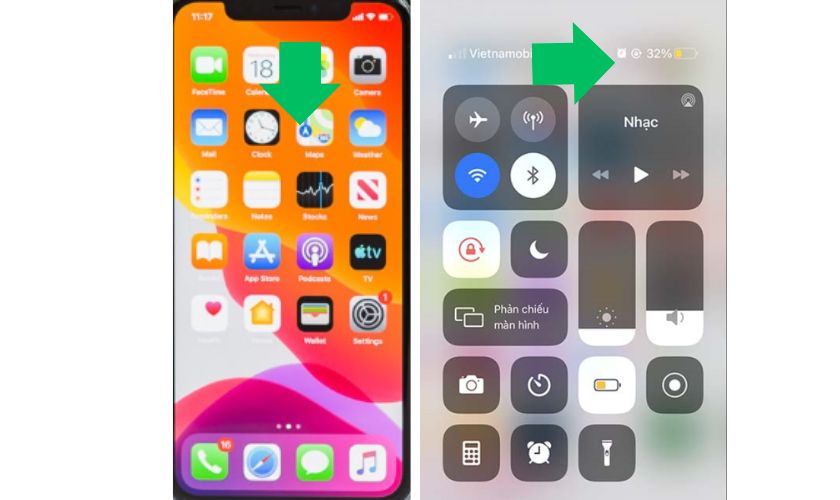
Đây là cách nhanh nhất để hiển thị phần trăm pin iPhone 11 mà không cần cài đặt thêm bất kỳ tiện ích nào. Chỉ với một thao tác vuốt, bạn có thể biết chính xác dung lượng pin còn lại trên iPhone 11.
Cách thực hiện
- Bước 1: Vuốt từ góc trên bên phải màn hình xuống.
- Bước 2: Trung tâm điều khiển sẽ xuất hiện.
- Bước 3: Nhìn lên góc trên bên phải, bạn sẽ thấy phần trăm pin hiển thị ngay cạnh biểu tượng pin.
Khi nào nên dùng cách này?
- Khi cần kiểm tra nhanh dung lượng pin trong vài giây
- Khi không muốn thêm widget ra màn hình chính
- Khi chỉ thỉnh thoảng mới cần xem % pin
Ưu điểm của phương pháp này là nhanh – chính xác – không tốn pin – không chiếm diện tích màn hình. Tuy không hiển thị cố định, nhưng chỉ cần thao tác vuốt đơn giản là bạn đã có thể xem được mức pin hiện tại một cách đầy đủ và rõ ràng.
3.2 Cài đặt phần trăm pin
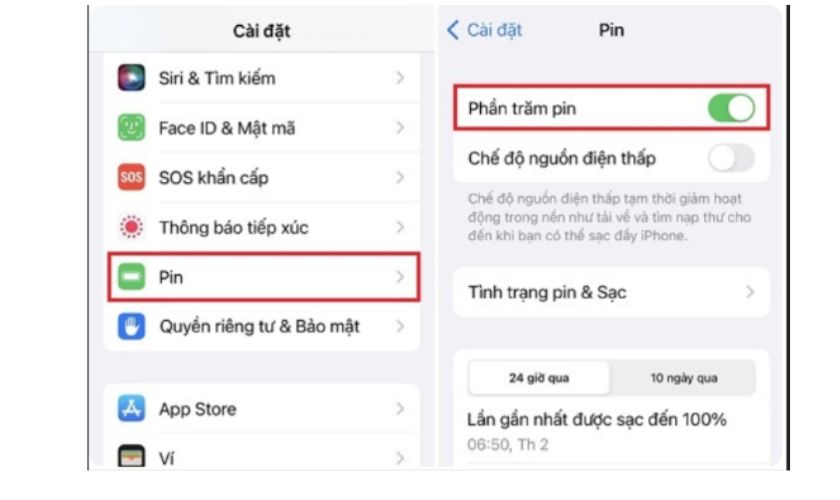
Nhiều người tìm mục “Bật % pin” trong Cài đặt nhưng trên iPhone 11, Apple không cho hiển thị phần trăm pin cố định trên thanh trạng thái do thiết kế tai thỏ. Tuy vậy, bạn vẫn có thể kiểm tra và quản lý dung lượng pin chi tiết trong phần Cài đặt.
Cách kiểm tra phần trăm pin trong Cài đặt
- Bước 1: Mở Cài đặt
- Bước 2: Chọn Pin
Tại đây bạn sẽ thấy:
- Mức pin hiện tại (%)
- Biểu đồ sử dụng pin trong 24 giờ qua hoặc 10 ngày qua
- Danh sách ứng dụng tiêu hao pin nhiều nhất
Khi nào nên dùng cách này?
- Khi muốn xem thống kê pin chi tiết
- Khi nghi ngờ máy hao pin nhanh bất thường
- Khi cần kiểm tra tình trạng pin và hiệu năng
Ngoài ra, trong mục Pin, bạn cũng có thể bật Chế độ nguồn điện thấp để tiết kiệm pin khi dung lượng xuống thấp. Đây là cách quản lý pin toàn diện hơn thay vì chỉ xem phần trăm còn lại.
3.3 Thêm tiện ích Pin vào màn hình chính (Widget Pin)
Nếu bạn muốn hiển thị phần trăm pin iPhone 11 thường xuyên mà không cần vuốt xuống Trung tâm điều khiển, thêm Widget Pin là cách tiện lợi và trực quan nhất trên iPhone 11.
Cách thêm Widget Pin
- Bước 1: Nhấn giữ vào khoảng trống trên màn hình chính.
- Bước 2: Nhấn dấu + ở góc trên bên trái.
- Bước 3: Gõ tìm kiếm “Pin”.
- Bước 4: Chọn kiểu widget mong muốn (nhỏ – vừa – lớn).
- Bước 5: Nhấn Thêm tiện ích → Xong.
Ngay lập tức, widget sẽ xuất hiện và hiển thị % pin hiện tại của iPhone.
Widget Pin hiển thị những gì?
- Phần trăm pin iPhone
- Phần trăm pin Apple Watch (nếu đang kết nối)
- Phần trăm pin AirPods hoặc thiết bị Bluetooth khác
Vì sao nên dùng Widget Pin?
- Xem % pin ngay trên màn hình chính
- Không cần thao tác vuốt nhiều lần
- Quản lý pin nhiều thiết bị Apple cùng lúc
- Giao diện trực quan, dễ quan sát
Đây là phương pháp tối ưu nếu bạn muốn theo dõi dung lượng pin hằng ngày một cách chủ động và nhanh chóng.
3.4 Hỏi Siri để kiểm tra dung lượng pin
Nếu bạn đang bận tay hoặc không tiện thao tác trên màn hình, việc hỏi trợ lý ảo Siri là cách nhanh chóng để kiểm tra phần trăm pin trên iPhone 11.
Cách thực hiện
Bạn có thể sử dụng một trong hai cách sau:
- Nói: “Hey Siri, pin còn bao nhiêu phần trăm?”
- Hoặc nhấn giữ nút nguồn bên phải để kích hoạt Siri, sau đó đặt câu hỏi tương tự.
Ngay lập tức, Siri sẽ đọc chính xác dung lượng pin hiện tại của máy.
Khi nào nên dùng cách này?
- Khi đang lái xe
- Khi tay bận hoặc đang đeo găng
- Khi không muốn chạm vào màn hình
Ưu điểm của phương pháp này là nhanh, tiện lợi và hoàn toàn rảnh tay. Chỉ cần một câu hỏi đơn giản, bạn đã có thể biết chính xác mức pin còn lại mà không cần mở bất kỳ mục cài đặt nào.
3.5 Cắm sạc iPhone 11
Khi bạn cắm sạc:
- Màn hình sẽ hiển thị phần trăm pin hiện tại.
- Trong một số phiên bản iOS, % pin xuất hiện ngay trên màn hình khóa.
Ưu điểm của phương pháp này là không cần thao tác cài đặt, không cần thêm widget, chỉ cần cắm sạc là có thể xem ngay mức pin hiện tại. Tuy nhiên, đây chỉ là cách kiểm tra nhanh, không phải phương pháp hiển thị phần trăm pin thường xuyên trên màn hình.
3.6 Sử dụng ứng dụng thứ 3
Một số ứng dụng trên App Store có thể giúp bạn theo dõi pin chi tiết hơn như:
- Battery Life
- AccuBattery
Cách sử dụng cơ bản:
- Bước 1:Tải ứng dụng từ App Store.
- Bước 2: Cấp quyền cần thiết.
- Bước 3: Theo dõi phần trăm pin và tình trạng pin chi tiết.
Lưu ý: Nên chọn ứng dụng uy tín, đánh giá cao để đảm bảo an toàn dữ liệu.
4. Những lỗi thường gặp khi hiển thị phần trăm pin iPhone 11
Trong quá trình hiển thị phần trăm pin iPhone 11, đôi khi người dùng có thể gặp một số lỗi nhỏ liên quan đến widget hoặc hệ thống iOS. Dưới đây là các tình huống phổ biến trên iPhone 11 và cách xử lý đơn giản tại nhà.
4.1 Widget không hiển thị đúng số %
Biểu hiện:
- Widget Pin hiển thị sai dung lượng so với Trung tâm điều khiển
- Widget không cập nhật khi pin thay đổi
- Hiển thị “—” thay vì số phần trăm
Nguyên nhân có thể do:
- Lỗi làm mới dữ liệu tạm thời
- Hệ thống chưa đồng bộ
- iOS bị xung đột nhẹ
Cách khắc phục:
- Bước 1: Nhấn giữ widget → chọn Xóa tiện ích.
- Bước 2: Thêm lại widget Pin từ đầu.
- Bước 3: Khởi động lại máy nếu vẫn chưa cập nhật đúng.
Trong đa số trường hợp, thao tác này sẽ giúp widget hiển thị lại chính xác.
4.2 Phần trăm pin thay đổi bất thường
Biểu hiện:
- Pin tụt nhanh từ 40% xuống 30% chỉ trong vài phút
- Pin nhảy số không đều (ví dụ 55% xuống 52% rồi 50%)
Nguyên nhân có thể gồm:
- Pin bắt đầu chai
- Ứng dụng chạy ngầm tiêu hao nhiều năng lượng
- Máy quá nóng
- Hệ thống chưa hiệu chỉnh lại pin
Cách kiểm tra:
Vào Cài đặt → Pin → Tình trạng pin & Sạc để xem:
- Dung lượng tối đa còn bao nhiêu %
- Pin có cần bảo trì hay không
Nếu dung lượng tối đa dưới 80%, bạn nên cân nhắc kiểm tra hoặc thay pin iPhone 11 chính hãng tại các trung tâm bảo hành ủy quyền để đảm bảo thay thế linh kiện chính hãng Apple với mức giá tốt.
4.3 Sau khi cập nhật iOS không thấy widget Pin
Sau một số bản cập nhật iOS, widget có thể bị ẩn hoặc tự động xóa khỏi màn hình chính.
Cách xử lý:
- Bước 1: Nhấn giữ vào khoảng trống trên màn hình.
- Bước 2: Chọn dấu + để thêm lại widget.
- Bước 3: Tìm “Pin” và thêm lại tiện ích.
Nếu vẫn không thấy, hãy thử:
- Khởi động lại máy
- Kiểm tra cập nhật iOS mới nhất
Thông thường đây chỉ là lỗi hiển thị tạm thời và có thể khắc phục nhanh chóng mà không ảnh hưởng đến phần cứng của máy.
5. Câu hỏi thường gặp về việc hiển thị phần trăm pin iPhone 11
5.1. Việc bật % pin có làm hao pin không?
Không. Hiển thị phần trăm pin chỉ là hiển thị thông tin hệ thống, không ảnh hưởng đáng kể đến dung lượng pin.
5.2. Phần trăm pin hiển thị có chính xác tuyệt đối không?
Không hoàn toàn 100%. Hệ thống sẽ ước tính dựa trên mức tiêu thụ hiện tại và tình trạng pin. Khi pin bị chai, độ chính xác có thể giảm nhẹ.
5.3. Có nên hiển thị % pin thường xuyên không?
Nên nếu:
- Bạn thường xuyên di chuyển
- Pin đã sử dụng lâu năm
- Cần kiểm soát năng lượng khi làm việc
5.4. Vì sao phần trăm pin nhảy số nhanh khi gần 20%?
Khi pin xuống mức thấp:
- Điện áp giảm nhanh
- Hệ thống kích hoạt cảnh báo pin yếu
- Pin chai sẽ khiến % tụt nhanh hơn bình thường
Nếu tình trạng này diễn ra liên tục, bạn nên kiểm tra tình trạng pin tại trung tâm sửa chữa uy tín.
Kết luận
Hiển thị phần trăm pin iPhone 11 là cách đơn giản giúp bạn kiểm soát dung lượng pin chính xác và chủ động hơn trong quá trình sử dụng hằng ngày. Dù Apple không hiển thị % pin cố định trên thanh trạng thái, bạn vẫn có nhiều cách xem nhanh như Trung tâm điều khiển, widget Pin, Siri hoặc khi cắm sạc.
Nếu iPhone 11 của bạn có dấu hiệu tụt pin nhanh, chai pin hoặc hiển thị % pin bất thường, hãy liên hệ CareS để được kiểm tra và tư vấn miễn phí ngay hôm nay.
Tham khảo nhiều thông tin hay tại Chuyên mục Tin tức trên website của chúng tôi!