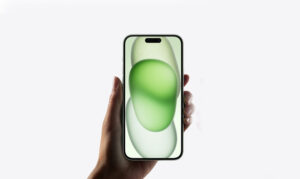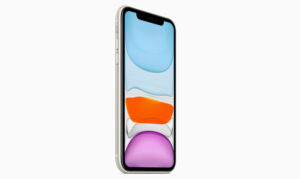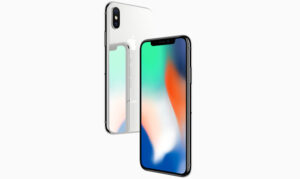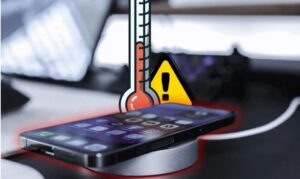
Bật phần trăm pin iPhone ở đâu? Các phiên bản iPhone tai thỏ, Dynamic Island phần trăm pin không hiển thị % pin trên thanh trạng thái. Đọc xem bài viết này để biết cách kiểm tra phần trăm pin iPhone để xem dung lượng pin tối đa và tình trạng pin còn lại.
1. Vì sao nên biết cách kiểm tra phần trăm pin iPhone?
Biết cách kiểm tra phần trăm pin iPhone sẽ giúp người dùng theo dõi được lượng pin còn lại để chủ động trong việc sử dụng tránh sập nguồn khi hết pin. Bên cạnh đó, kiểm tra dung lượng pin iPhone (Battery Health) thường xuyên rất cần thiết để đánh giá tình trạng pin iPhone hiện tại để quyết định có nên thay pin không.
Dưới đây là những lý do bạn nên kiểm tra pin iPhone thường xuyên:
- Chủ động thời gian sử dụng: Phần trăm pin cho biết mức pin còn lại nhờ đó mà người dùng biết khi nào nên sạc, dùng bao lâu để tránh máy sập nguồn, đặc biệt là trong các trường hợp không thể sạc được.
- Phát hiện dấu hiệu chai pin: Dung lượng pin tối đa < 80% cho thấy pin đã bị chai, khi Battery Health ở dưới mức này, bạn nên cân nhắc thay pin iPhone mới để tránh tình trạng sụt pin nhanh, ảnh hưởng đến trải nghiệm sử dụng
- Nhận biết đúng lỗi sạc hay lỗi pin: Kiểm tra pin cũng giúp người dùng phân biệt được lỗi do pin xuống cấp hay do phụ kiện sạc khi thấy có các dấu hiệu pin tụt nhanh hoặc sạc không ổn định
- Tối ưu hiệu suất và tuổi thọ thiết bị: Kiểm tra pin định kỳ để chủ động thay pin đúng thời điểm, duy trì hiệu suất ổn định khi sử dụng và kéo dài tuổi thọ của máy.
Tóm lại, việc theo dõi cả phần trăm pin iPhone (mức pin hiện tại) và phần trăm dung lượng pin iPhone (tình trạng pin tối đa) sẽ giúp bạn sử dụng thiết bị hiệu quả, an toàn và bền bỉ hơn theo thời gian.
2. Cách kiểm tra phần trăm pin iPhone hiện tại
Dưới đây là các cách bật hiển thị phần trăm pin iPhone và xem % pin nhanh chóng trên từng dòng máy.
iPhone có nút Home
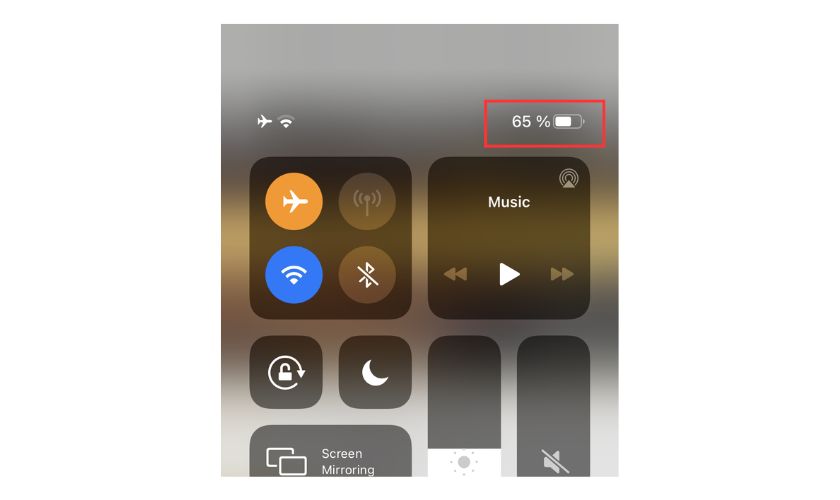
Với các dòng iPhone có nút Home vật lý như iPhone 8, hoặc các dòng có Touch ID, bạn có thể xem phần trăm pin iPhone trên thanh trạng thái bằng cách:
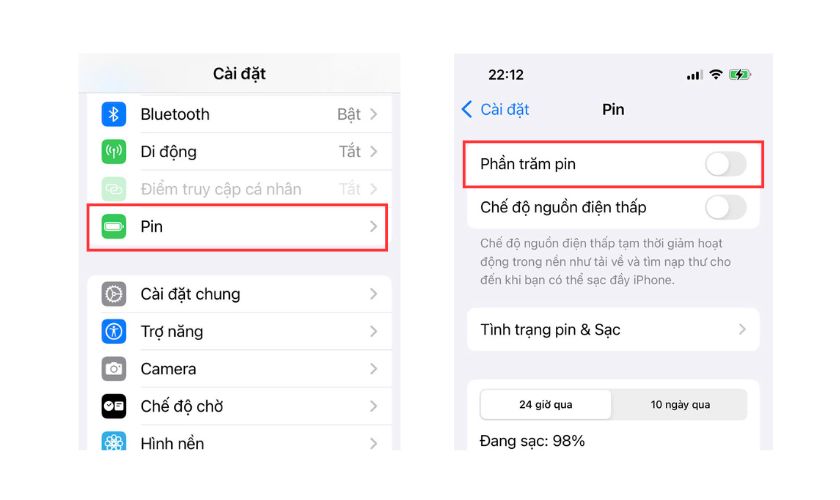
Mở Cài đặt > Chọn Pin > Bật Phần trăm pin. Sau khi bật, % pin sẽ hiển thị ngay cạnh biểu tượng pin ở góc trên màn hình.
iPhone không có nút Home
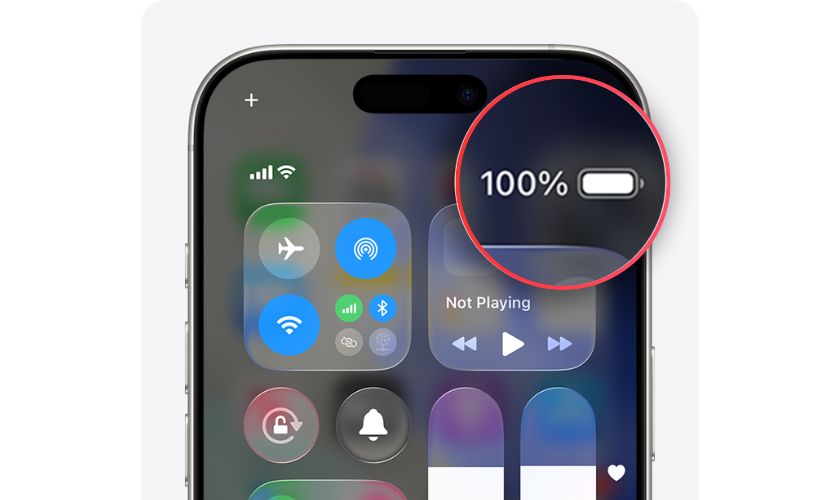
Với các dòng iPhone không có nút Home, sử dụng Face ID, bạn có thể xem nhanh phần trăm pin iPhone hiện tại thông qua Trung tâm điều khiển hoặc bật % pin trên thanh trạng thái (iOS 16 trở lên)
Cách 1: Xem nhanh trong Trung tâm điều khiển bằng cách Vuốt từ góc phải phía trên màn hình xuống -> Xem phần trăm pin ở góc bên phải
Cách 2: Bật hiển thị % pin trên thanh trạng thái (iOS 16 trở lên)
Vào Cài đặt > Chọn Pin > Bật Phần trăm pin .Sau khi bật, phần trăm pin sẽ hiển thị bên trong biểu tượng pin.
Hỏi Siri
Nếu không muốn thao tác thủ công, bạn có thể hỏi Siri phần trăm pin hiện tại bằng câu hỏi: “Hey Siri, pin còn bao nhiêu phần trăm?” .Siri sẽ đọc chính xác mức pin hiện tại. Cách này tiện lợi khi bạn đang bận tay hoặc đang lái xe.
Sử dụng widget Pin trên Màn hình chính
Người dùng có thể thêm Widget Battery vào màn hình chính để xem phần trăm pin iPhone và cả thiết bị kết nối như AirPods hoặc Apple Watch.
Cách thêm widget Pin: Nhấn giữ vào màn hình chính > Nhấn dấu “+” ở góc trên > Tìm và chọn Pin > Chọn kích thước widget và Nhấn Thêm tiện ích
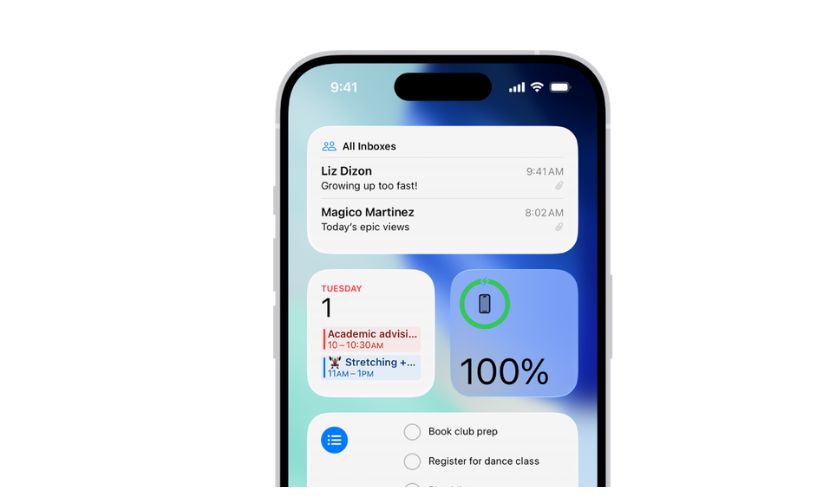
So với việc xem pin bằng cách mở Trung tâm điều khiển, Widget sẽ hiển thị % pin rõ ràng, tiện theo dõi hơn cho người dùng.
3. Cách kiểm tra phần trăm pin iPhone còn lại
Ngoài việc xem phần trăm pin hiện tại, bạn nên kiểm tra phần trăm dung lượng pin iPhone (Dung lượng tối đa) để biết pin còn tốt hay đã chai. Dưới đây là các cách kiểm tra chi tiết kèm hướng dẫn từng bước:
Xem mục Sức khỏe pin (Battery Health)
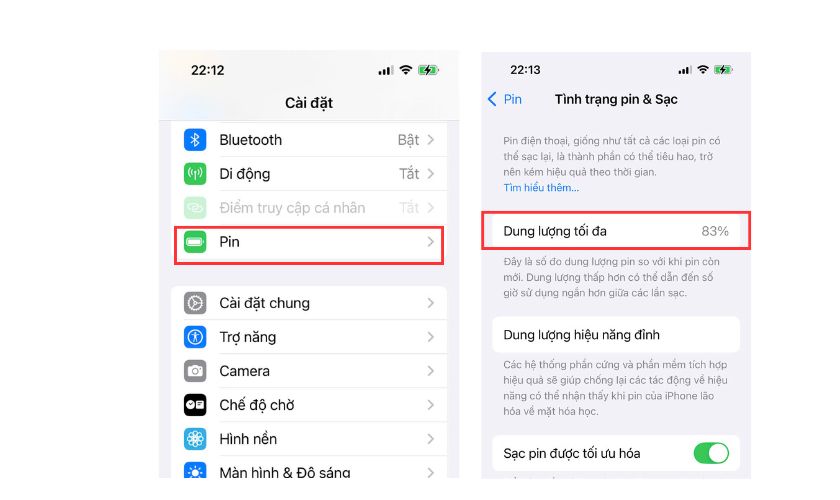
Đây là cách chính xác nhất và dễ thực hiện để kiểm tra dung lượng pin còn lại trên
iPhone.
Bước 1: Mở Cài đặt > Pin > Tình trạng pin
Bước 2: Xem mục Dung lượng tối đa
Ở mục dung lượng tối đa ( Maximum Capacity) chúng ta sẽ thấy số phần trăm pin còn lại. Trường hợp báo < 80% là dấu hiệu pin đã lão hóa và nên cân nhắc thay pin.
Xem lịch sử sử dụng pin và xu hướng % pin
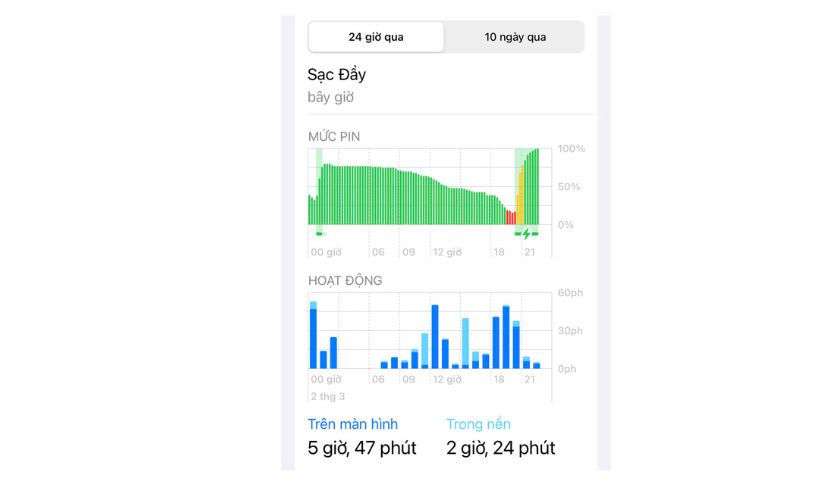
Biểu đồ theo dõi phần trăm pin theo ngày, giờ sẽ giúp người dùng phân tích được mức tiêu hao pin.
Cách xem biểu đồ pin: Vào Cài đặt → Pin. Bạn sẽ thấy Biểu đồ mức pin theo thời gian, biểu đồ hoạt động màn hình (Screen On/Off) và danh sách ứng dụng tiêu hao pin nhiều nhất
Nếu % pin tụt mạnh trong khung giờ cụ thể hãy xem pin đang tiêu hao do ứng dụng nào trong thời điểm đó và cân nhắc hạn chế sử dụng hoặc tắt chạy nền
Nếu pin tụt nhanh ngay cả khi không dùng thì có thể đây là dấu hiệu tình trạng pin đã bị chai.
Xem tính năng Analytics của iOS
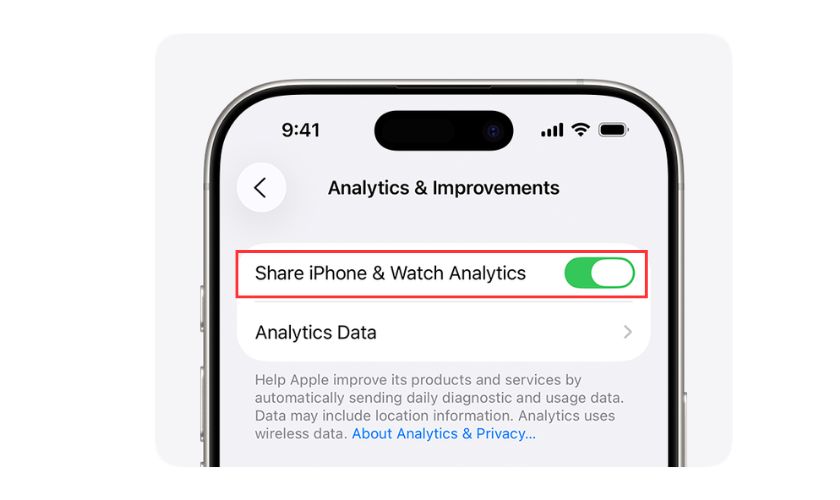
iOS có tính năng phân tích dữ liệu pin chi tiết hơn trong mục Analytics.
Bước 1: Vào Cài đặt > Chọn Quyền riêng tư & Bảo mật (Privacy)
Bước 2: Chọn Phân tích & Cải tiến (Analytics) > Chọn Share iPhone Analytics
Nếu lần đầu bật tính năng này, sẽ phải mất ít 24 giờ để Apple gửi lại file phân tích dung lượng pin về máy.
Bước 3: Chọn mục Dữ liệu phân tích (Analytics Data), trong file chứa thông tin liên quan đến pin tên “log-aggregated” > Chọn và mở xem
Bước 4: Để xem dung lượng tối đa còn lại bạn tìm đến dòng:com.apple.snapshot.battery.maxCapacityRRRR“RRRR”
Cách kiểm tra phần trăm pin iPhone qua ứng dụng thứ ba
Ngoài công cụ mặc định, bạn có thể dùng app bên thứ ba như 3utools hay CoconutBattery (xem pin iPhone qua Macbook) để xem phân tích chi tiết pin.
Dưới đây là ví dụ xem qua công cụ 3utools
Bước 1: Tải công cụ 3uTools. Sau đó mở ứng dụng và kết nối iPhone với máy tính thông qua cáp USB Lightning.
Bước 2: Xem chi tiết số lần sạc và tuổi thọ pin (Battery Life) ngay trên giao diện của 3utools.
Bước 3: Để xem chi tiết từng chỉ số, bạn có thể bấm vào Details để xem.
4. Những tình huống thường gặp liên quan đến phần trăm pin iPhone
Trong quá trình sử dụng iPhone, nhiều người gặp tình trạng phần trăm pin hiển thị không chính xác hoặc hoạt động bất thường. Dưới đây là các vấn đề phổ biến và cách xử lý nhanh chóng hiệu quả tại nhà mà người dùng có thể áp dụng:
Phần trăm pin nhảy không đồng đều
Phần trăm nhảy không đều là tình trạng pin thay đổi thất thường ví dụ như pin đang 60% tụt xuống 50% rất nhanh dù không sử dụng nhiều. Nguyên nhân có thể đến từ việc pin iPhone đã bắt đầu chai hoặc hệ thống chưa hiệu chỉnh đúng mức pin thực tế.
Để khắc phục tình trạng này, hãy khởi động lại iPhone để làm mới hệ thống, hiệu chỉnh pin bằng cách dùng đến khi máy còn 5-10%, sau đó sạc liên tục đến 100%, và sạc thêm 30 phút sau khi đầy. Đồng thời, hãy kiểm tra mục Dung lượng tối đa trong Tình trạng pin. Nếu tình trạng kéo dài và dung lượng pin dưới 80%, bạn nên cân nhắc thay pin sớm để hiệu suất sử dụng ổn định.
Phần trăm pin giảm nhanh đột ngột
Đây là trình trạng pin tụt nhanh trong thời gian ngắn, có thể ngay cả khi không sử dụng. Các ứng dụng chạy nền tiêu hao pin, thói quen bật 4G/5G, GPS, Bluetooth liên tục hoặc do lỗi pin chai là một số nguyên nhân dẫn đến tình trạng trên.
Để khắc phục tình trạng phần trăm pin giảm nhanh đột ngột như trên người dùng có thể khắc phục bằng cách:
Vào Cài đặt → Pin để kiểm tra ứng dụng tiêu hao nhiều pin. Tắt làm mới ứng dụng nền không cần thiết và giảm độ sáng màn hình và tắt Always-On Display (nếu có bật).
Phần trăm pin không hiển thị dù đã bật
Nếu đã bật “Phần trăm pin” nhưng không thấy hiển thị số % trong biểu tượng pin, có thể do iOS cũ chưa hỗ trợ hiển thị trực tiếp trên một số dòng hoặc lỗi giao diện hệ thống.
Cách khắc phục: Khởi động lại thiết bị và kiểm tra cập nhật iOS mới nhất. Sau đó vào Cài đặt → Pin → Phần trăm pin để bật lên. Nếu vẫn không hiển thị trên thanh trạng thái, bạn có thể thêm Widget Pin ra màn hình chính hoặc xem ở Trung tâm điều khiển.
5. Kết luận
Bên trên là tổng hợp một số cách kiểm tra phần trăm pin iPhone giúp bạn chủ động theo dõi mức pin hiện tại và đánh giá chính xác phần trăm dung lượng pin iPhone còn lại theo thời gian sử dụng. Nếu nhận thấy pin giảm nhanh bất thường hoặc dung lượng tối đa xuống dưới 80%, bạn nên kiểm tra và thay pin kịp thời để tránh ảnh hưởng đến trải nghiệm sử dụng.
Tham khảo nhiều thông tin hay tại Chuyên mục Tin tức trên website của chúng tôi!