Cài font chữ cho MacBook là thao tác quan trọng giúp người dùng làm việc thiết kế, soạn thảo và chỉnh sửa văn bản chuyên nghiệp hơn. Việc cài font MacBook đúng cách giúp hạn chế lỗi font tiếng Việt, tránh xung đột hệ thống và đảm bảo phần mềm hiển thị chính xác. Trong bài viết này, CareS sẽ hướng dẫn chi tiết cách cài font chữ nhanh, chuẩn và không phát sinh lỗi trên macOS.
1. Vì sao cần cài font chữ cho MacBook?
Việc cài font chữ cho MacBook không chỉ đơn giản là thêm kiểu chữ mới, mà còn giúp đảm bảo công việc học tập, văn phòng và thiết kế diễn ra mượt mà, chuyên nghiệp hơn. Dưới đây là những lý do quan trọng bạn nên bổ sung font cho máy:
Tránh lỗi font khi mở file từ Windows
MacBook và Windows sử dụng bộ font mặc định khác nhau. Khi nhận file Word, Excel hoặc PowerPoint từ máy Windows, nếu Mac không có font tương ứng, nội dung sẽ bị:
- Nhảy dòng sai bố cục
- Vỡ chữ
- Hiển thị ký tự lạ
Việc cài đúng font giúp giữ nguyên định dạng tài liệu.
Hỗ trợ gõ tiếng Việt chuẩn Unicode
Nhiều font mặc định không tối ưu cho tiếng Việt. Nếu dùng font không hỗ trợ Unicode, bạn có thể gặp tình trạng:
- Không hiển thị dấu
- Lỗi ký tự đặc biệt
- Sai bảng mã
Cài thêm font chuẩn giúp văn bản hiển thị đúng và đẹp hơn.
Phục vụ thiết kế và sáng tạo nội dung
Đối với designer, marketer hay người làm sáng tạo:
- Cần đa dạng kiểu chữ cho banner
- Thiết kế logo, poster
- Làm social media
Font chữ là yếu tố quyết định thẩm mỹ và nhận diện thương hiệu. Càng nhiều font phù hợp, khả năng sáng tạo càng cao.
Đồng bộ thương hiệu doanh nghiệp
Nhiều công ty sử dụng bộ font riêng cho:
- Văn bản nội bộ
- Hồ sơ năng lực
- Hợp đồng
- Tài liệu marketing
Nếu không cài đúng font, tài liệu có thể mất tính đồng bộ và chuyên nghiệp.
Tối ưu trải nghiệm làm việc
Khi quản lý font đúng cách:
- Ứng dụng chạy ổn định
- Tránh xung đột hệ thống
- Giảm lỗi treo phần mềm
Đặc biệt với người dùng làm việc nhiều trên Word, Photoshop, Illustrator, việc cài đặt và quản lý font đúng chuẩn giúp tiết kiệm rất nhiều thời gian xử lý lỗi.
Tóm lại, cài font chữ không chỉ giúp MacBook hiển thị đẹp hơn mà còn đảm bảo tính chính xác, đồng bộ và chuyên nghiệp trong công việc hằng ngày.
2. Các định dạng font MacBook hỗ trợ
Trước khi cài font chữ cho MacBook, bạn cần biết macOS hỗ trợ những định dạng font nào để tránh lỗi không tương thích. Dưới đây là các định dạng phổ biến và được hệ điều hành hỗ trợ tốt:
MacBook hỗ trợ nhiều định dạng font phổ biến, bao gồm:
- .TTF (TrueType Font) – Phổ biến nhất, tương thích tốt
Ưu điểm:
- Dễ cài đặt
- Nhẹ, ổn định
- Phù hợp cho văn phòng, in ấn
Nếu bạn chỉ cần cài font để soạn thảo văn bản hoặc làm việc cơ bản, TTF là lựa chọn an toàn.
- .OTF (OpenType Font) – Hỗ trợ nhiều ký tự nâng cao
Ưu điểm:
- Hỗ trợ nhiều ký tự đặc biệt
- Có ligature (chữ ghép nghệ thuật)
- Tối ưu cho thiết kế chuyên nghiệp
Designer thường ưu tiên OTF khi làm việc với Photoshop hoặc Illustrator.
- .DFONT – Định dạng riêng của macOS
Đây là định dạng cũ từng được macOS sử dụng nhiều trong các phiên bản trước.
Hiện nay vẫn có thể cài đặt, nhưng không còn phổ biến.
- .TTC (TrueType Collection) – Bộ nhiều font trong một file
Ưu điểm:
- Gọn nhẹ
- Dễ quản lý nhiều biến thể (Regular, Bold, Italic…)
Tuy nhiên khi cài đặt, bạn cần kiểm tra kỹ để tránh trùng lặp.
Lưu ý quan trọng khi chọn định dạng font
- Ưu tiên font chuẩn Unicode để gõ tiếng Việt không lỗi
- Tránh tải font không rõ nguồn gốc
- Kiểm tra file trước khi cài để tránh xung đột hệ thống
- Không chỉnh sửa hoặc ghi đè font hệ thống mặc định
3. Cách cài font chữ cho MacBook nhanh nhất
Cài font chữ cho MacBook khá đơn giản vì macOS đã tích hợp sẵn công cụ quản lý font. Tùy nhu cầu sử dụng (văn phòng cơ bản hay thiết kế chuyên nghiệp), bạn có thể chọn một trong các cách dưới đây.
Cài các font chữ bằng Font Book có sẵn trên MacBook
Đây là cách cài font chữ cho MacBook an toàn và được Apple khuyến nghị vì sử dụng công cụ quản lý font mặc định của hệ điều hành. Ứng dụng này giúp kiểm tra lỗi, phát hiện font trùng và hạn chế xung đột hệ thống.
MacBook được tích hợp sẵn phần mềm quản lý font có tên Font Book.
Các bước thực hiện chi tiết
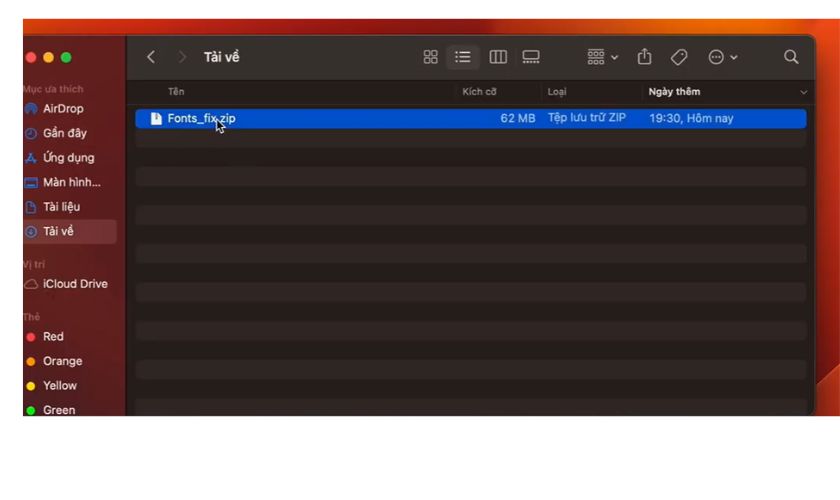
Bước 1: Tải font về máy
Tải file font định dạng .ttf, .otf hoặc .ttc từ nguồn uy tín và lưu vào thư mục Downloads.
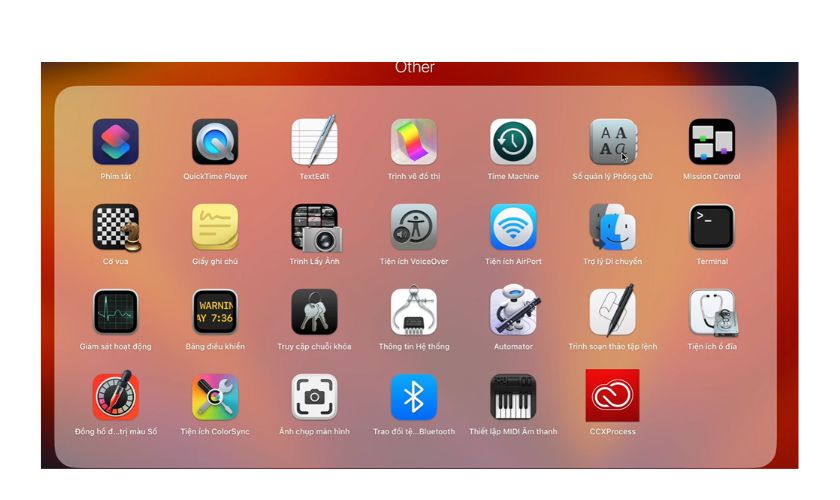
Bước 2: Mở Font Book
- Nhấn Command + Space
- Gõ “Font Book”
- Nhấn Enter để mở ứng dụng
Hoặc vào Finder → Applications → Font Book.
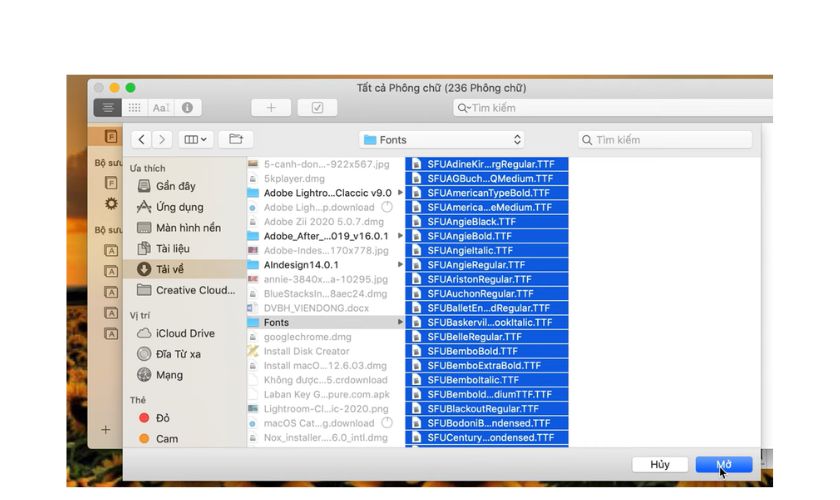
Bước 3: Thêm font vào hệ thống
Có 2 cách:
Cách 1: Thêm từ menu
- Trong Font Book chọn File
- Chọn Add Fonts
- Chọn file font cần cài
- Nhấn Open
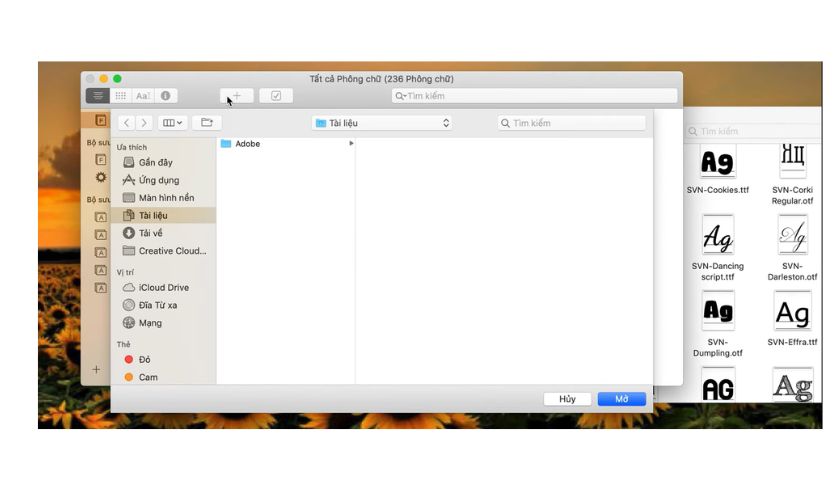
Cách 2: Nhấp đúp trực tiếp
- Nhấp đúp vào file font
- Nhấn nút Install Font
Chọn phạm vi cài đặt font
Khi cài đặt, macOS cho phép bạn chọn:
- Cài cho riêng tài khoản người dùng hiện tại
- Cài cho toàn bộ hệ thống (mọi tài khoản trên máy)
Nếu dùng máy cá nhân, nên chọn cài cho tài khoản hiện tại để hạn chế rủi ro xung đột.
Kiểm tra và xử lý lỗi sau khi cài
Font Book có chức năng Validate Font để kiểm tra:
- Font có bị lỗi không
- Có ký tự thiếu hay hỏng
- Có trùng với font khác không
Nếu hệ thống báo font trùng, bạn có thể chọn Resolve Duplicates để giữ lại phiên bản chuẩn nhất.
Ưu điểm khi cài bằng Font Book
- Tự động kiểm tra lỗi trước khi cài
- Phát hiện font trùng lặp
- Có thể vô hiệu hóa font thay vì xóa
- Hạn chế tối đa xung đột với font hệ thống
Tóm lại, sử dụng Font Book là phương pháp cài font chữ cho MacBook đơn giản, nhanh chóng và an toàn nhất. Đây là lựa chọn phù hợp cho cả người dùng văn phòng lẫn người làm thiết kế cơ bản muốn đảm bảo máy hoạt động ổn định.
Hình
Cài font chữ cho MacBook bằng Finder
Ngoài cách sử dụng Font Book, bạn có thể cài font chữ cho MacBook trực tiếp bằng Finder. Đây là phương pháp nhanh gọn, phù hợp khi chỉ cần cài một vài font đơn lẻ.
Finder là trình quản lý tệp mặc định của macOS, được gọi là Finder.
Cách 1: Nhấp đúp để cài nhanh
Đây là cách đơn giản nhất:
- Tải file font (.ttf, .otf, .ttc…) về máy
- Mở thư mục Downloads
- Nhấp đúp vào file font
- Nhấn Install Font
Ngay sau khi xác nhận, font sẽ tự động được thêm vào Font Book và sẵn sàng sử dụng trong Word, Excel, Photoshop…
Cách 2: Kéo thả vào thư mục Fonts
Bạn cũng có thể thêm font thủ công bằng cách:
- Mở Finder
- Chọn Go → Go to Folder
- Nhập đường dẫn:
- /Library/Fonts → Cài cho toàn bộ hệ thống
- ~/Library/Fonts → Cài cho tài khoản người dùng hiện tại
- Kéo file font vào thư mục Fonts
Lưu ý:
- Không xóa hoặc chỉnh sửa font hệ thống có sẵn
- Chỉ thêm font mới vào thư mục
Khi nào nên dùng cách này?
- Cài nhanh font cá nhân
- Thêm font cho một user cụ thể
- Không cần quản lý nhiều font
Ưu điểm
- Thao tác cực nhanh
- Không cần mở ứng dụng riêng
- Phù hợp người dùng cơ bản
Tuy nhiên, cách cài bằng Finder không tự động kiểm tra lỗi hoặc trùng lặp như Font Book. Vì vậy, nếu bạn cài số lượng lớn font hoặc dùng cho thiết kế chuyên nghiệp, nên kết hợp kiểm tra lại trong Font Book để đảm bảo hệ thống ổn định.
Cài font bằng phần mềm quản lý font
Nếu bạn thường xuyên làm thiết kế, in ấn hoặc quản lý hàng trăm đến hàng nghìn font, việc cài font chữ cho MacBook bằng công cụ mặc định có thể chưa đủ tối ưu. Khi đó, sử dụng phần mềm quản lý font chuyên nghiệp sẽ giúp hệ thống ổn định và làm việc hiệu quả hơn.
Một số phần mềm phổ biến trên macOS gồm:
- RightFont
- Typeface
Vì sao nên dùng phần mềm quản lý font?
Khi cài quá nhiều font trực tiếp vào hệ thống, MacBook có thể:
- Tải danh sách font chậm trong Photoshop, Illustrator
- Phát sinh lỗi trùng lặp
- Xung đột với font hệ thống
- Làm phần mềm khởi động lâu hơn
Phần mềm quản lý font giúp bạn:
- Bật/tắt font theo từng dự án
- Tạo bộ sưu tập font riêng
- Xem trước font trước khi cài
- Phát hiện và xử lý font trùng
- Tối ưu hiệu suất hệ thống
Cách cài font bằng phần mềm quản lý (quy trình chung)
Bước 1: Cài đặt phần mềm quản lý font
Tải và cài ứng dụng từ trang chính thức.
Bước 2: Thêm font vào thư viện phần mềm
- Mở phần mềm
- Chọn Import / Add Fonts
- Chọn thư mục chứa font
Bước 3: Kích hoạt font khi cần sử dụng
- Chọn bộ font theo dự án
- Nhấn Activate
- Font sẽ tự động khả dụng trong các phần mềm thiết kế
Khi không dùng nữa, bạn chỉ cần Deactivate thay vì xóa.
Khi nào nên áp dụng cách này?
- Designer chuyên nghiệp
- Agency marketing
- Studio in ấn
- Người làm branding
Nếu chỉ dùng Word, Excel hoặc làm việc văn phòng cơ bản, bạn không cần cài phần mềm quản lý font riêng.
Tóm lại, cài font chữ cho MacBook bằng phần mềm quản lý là giải pháp chuyên nghiệp, giúp kiểm soát số lượng font lớn, tránh xung đột và đảm bảo hệ thống luôn hoạt động ổn định trong quá trình làm việc.
4. Cách kiểm tra cài font chữ cho MacBook đã thành công
Sau khi cài font chữ cho MacBook, bạn nên kiểm tra lại để đảm bảo font đã được thêm đúng cách, không lỗi và có thể sử dụng trong các phần mềm. Dưới đây là những cách kiểm tra nhanh và chính xác nhất.
Kiểm tra trong Font Book
Mở ứng dụng Font Book và thực hiện:
- Tìm tên font trong danh sách bên trái
- Nhấp vào font để xem phần Preview
- Kiểm tra trạng thái có biểu tượng cảnh báo hay không
Nếu font hiển thị bình thường và không có dấu chấm than màu vàng/đỏ, nghĩa là font đã được cài thành công.
Bạn cũng có thể:
- Nhấn chuột phải vào font
- Chọn Validate Font để kiểm tra lỗi kỹ hơn
Kiểm tra trong Word hoặc phần mềm thiết kế
Mở các ứng dụng thường dùng như:
- Microsoft Word
- Excel
- Photoshop
- Illustrator
Sau đó:
- Mở danh sách font
- Tìm tên font vừa cài
- Gõ thử nội dung, đặc biệt là tiếng Việt có dấu
Nếu font xuất hiện và hiển thị đúng ký tự, việc cài đặt đã hoàn tất.
Kiểm tra khả năng gõ tiếng Việt
Đây là bước nhiều người bỏ qua. Hãy thử:
- Gõ đầy đủ dấu tiếng Việt
- Kiểm tra ký tự đặc biệt
- Kiểm tra chữ in đậm, nghiêng
Nếu font bị lỗi dấu hoặc ký tự hiển thị sai, có thể font không hỗ trợ Unicode hoặc file font bị lỗi.
Kiểm tra trùng lặp font
Trong Font Book:
- Vào menu Edit
- Chọn Look for Enabled Duplicates
Nếu hệ thống báo trùng, nên chọn Resolve Automatically để tránh xung đột khi sử dụng.
Dấu hiệu font chưa cài thành công
- Không tìm thấy font trong danh sách
- Font hiển thị ký tự lạ
- Phần mềm không nhận diện font
- Có biểu tượng cảnh báo trong Font Book
Khi gặp các lỗi trên, bạn nên xóa font và cài lại từ nguồn uy tín.
Việc kiểm tra sau khi cài font chữ cho MacBook giúp đảm bảo font hoạt động ổn định, hiển thị đúng tiếng Việt và không gây xung đột hệ thống. Đây là bước quan trọng để tránh lỗi phát sinh trong quá trình làm việc.
5. Cách xóa font chữ chuyên nghiệp trên MacBook
Sau một thời gian cài font chữ cho MacBook, hệ thống có thể bị trùng lặp hoặc chứa nhiều font không còn sử dụng. Việc xóa font đúng cách giúp máy hoạt động ổn định, tránh xung đột và tối ưu hiệu suất phần mềm thiết kế.
Quan trọng: Không nên xóa font bằng cách xóa file ngẫu nhiên trong hệ thống vì có thể gây lỗi macOS.
Các bước thực hiện:
- Mở Font Book
- Tìm font cần xóa trong danh sách
- Nhấn chuột phải vào font
- Chọn Remove “Tên Font”
- Xác nhận xóa
Sau khi xóa, font sẽ bị loại khỏi hệ thống hoặc khỏi tài khoản người dùng (tùy nơi cài ban đầu)
Xóa font chữ trên MacBook nên thực hiện thông qua Font Book để đảm bảo an toàn. Nếu không còn dùng đến, bạn nên ưu tiên vô hiệu hóa thay vì xóa hoàn toàn nhằm tránh rủi ro cho hệ thống.
6. Lỗi thường gặp khi cài font chữ cho MacBook
Trong quá trình cài font chữ cho MacBook, người dùng có thể gặp một số lỗi khiến font không hoạt động như mong muốn. Dưới đây là các lỗi phổ biến nhất và cách xử lý chi tiết để tránh ảnh hưởng đến công việc.
Font bị trùng lặp
Dấu hiệu nhận biết:
- Cùng một tên font xuất hiện nhiều lần
- Phần mềm thiết kế hiển thị nhiều biến thể giống nhau
- Font Book có cảnh báo trùng
Nguyên nhân:
- Cài cùng một font nhiều lần
- Tải font từ nhiều nguồn khác nhau
- Cài cả bản TTF và OTF của cùng một bộ font
Cách khắc phục:
- Mở Font Book
- Vào menu Edit
- Chọn Look for Enabled Duplicates
- Nhấn Resolve Automatically
Ngoài ra, bạn nên xóa bớt các phiên bản không cần thiết để tránh xung đột khi sử dụng.
Font không thể viết tiếng Việt
Dấu hiệu nhận biết:
- Không gõ được dấu
- Hiển thị ký tự lạ
- Chữ có dấu bị lỗi hoặc sai vị trí
Nguyên nhân phổ biến:
- Font không hỗ trợ Unicode
- Font được thiết kế cho ngôn ngữ khác
- Sai bộ gõ tiếng Việt
Cách khắc phục:
- Kiểm tra font có hỗ trợ Unicode không
- Thử đổi font khác
- Kiểm tra bộ gõ tiếng Việt trong System Settings
- Tải lại font từ nguồn uy tín
Nếu font không hỗ trợ tiếng Việt, dù cài đúng cách vẫn sẽ bị lỗi.
Font không hiển thị
Dấu hiệu:
- Cài xong nhưng không thấy trong Word hoặc Photoshop
- Font không xuất hiện trong danh sách
Nguyên nhân:
- Cài cho user khác
- Font bị lỗi file
- Chưa khởi động lại ứng dụng
Cách xử lý:
- Kiểm tra font đã xuất hiện trong Font Book chưa
- Thử đóng và mở lại phần mềm
- Xóa và cài lại font
- Khởi động lại MacBook nếu cần
Trong một số trường hợp, ứng dụng cần được restart để nhận font mới.
Lỗi xung đột font hệ thống
Đây là lỗi nghiêm trọng hơn, thường xảy ra khi:
- Cài quá nhiều font
- Cài font trùng tên với font hệ thống
- Xóa nhầm font mặc định
Biểu hiện:
- Ứng dụng bị treo
- Giao diện hiển thị sai
- Máy chạy chậm bất thường
Cách khắc phục:
- Không xóa font hệ thống có biểu tượng khóa
- Vô hiệu hóa font không cần dùng thay vì xóa
- Dùng chức năng Validate trong Font Book
- Nếu lỗi nặng, reset lại Font Cache
Trong trường hợp nghiêm trọng, có thể cần cài lại hệ điều hành để khôi phục font mặc định.
7. Mẹo quản lý font chuyên nghiệp
Sau khi cài font chữ cho MacBook, việc quản lý font đúng cách quan trọng không kém quá trình cài đặt. Nếu để font tràn lan, trùng lặp hoặc không phân loại, máy có thể chạy chậm và phần mềm thiết kế tải rất lâu. Dưới đây là những mẹo giúp bạn quản lý font chuyên nghiệp và tối ưu hiệu suất hệ thống.
- Không cài quá nhiều font không sử dụng
- Phân nhóm font theo dự án
- Ưu tiên Vô hiệu hóa thay vì Xóa
- Định kỳ kiểm tra trùng lặp
- Sao lưu bộ font quan trọng
- Sử dụng phần mềm quản lý font nếu làm chuyên nghiệp
- Không động vào font hệ thống
Nếu bạn làm thiết kế chuyên nghiệp, nên chỉ bật font khi cần dùng.
8. Câu hỏi thường gặp khi cài font chữ cho MacBook
Cài font chữ cho MacBook có làm máy chậm không?
Nếu cài số lượng vừa phải thì không ảnh hưởng. Tuy nhiên cài hàng nghìn font có thể làm phần mềm thiết kế tải chậm.
Cài bao nhiêu font là đủ?
- Văn phòng: 50–200 font
- Designer: 300–1000 font
- Studio chuyên nghiệp: quản lý bằng phần mềm riêng
Quan trọng không phải số lượng mà là cách quản lý.
Có nên tải font miễn phí trên mạng?
Nên tải từ nguồn uy tín. Tránh tải font crack vì:
- Có thể chứa mã độc
- Font lỗi gây treo ứng dụng
- Vi phạm bản quyền
Kết luận
Cài font chữ cho MacBook đúng cách giúp bạn làm việc chuyên nghiệp hơn, hạn chế lỗi tiếng Việt và tránh xung đột hệ thống. Khi thực hiện theo đúng hướng dẫn, bạn hoàn toàn có thể cài đặt, quản lý và xử lý lỗi font nhanh chóng ngay tại nhà. Nếu MacBook gặp lỗi font phức tạp hoặc xung đột hệ thống nghiêm trọng, hãy liên hệ CareS để được kiểm tra và hỗ trợ kịp thời.
Tham khảo nhiều thông tin hay tại Chuyên mục Tin tức trên website của chúng tôi!