Sử dụng ổ cứng ngoài WD cho MacBook là một cách an toàn để lưu trữ dữ liệu, đồng thời làm tăng hiệu suất của thiết bị. Vậy hiện nay có những dòng ổ cứng ngoài nào phù hợp với MacBook? Khi dùng ổ cứng ngoài WD thì cần lưu ý những điều gì? Hãy tham khảo ngay những thông tin dưới đây từ CareS để biết cách sử dụng hợp lý nhé.
Ổ cứng ngoài WD có dùng được cho Macbook không?
Ổ cứng ngoài WD hoàn toàn có thể sử dụng được với MacBook. Tuy nhiên, để hoạt động ổn định và tận dụng đầy đủ tính năng, người dùng cần chú ý đến định dạng ổ cứng (file system) và chuẩn kết nối của thiết bị.
Hầu hết các ổ cứng ngoài của WD khi xuất xưởng thường được định dạng theo chuẩn NTFS, đây là định dạng phổ biến cho máy tính Windows. MacBook vẫn có thể đọc dữ liệu từ ổ NTFS, nhưng sẽ không thể ghi hoặc chỉnh sửa dữ liệu nếu không cài thêm phần mềm hỗ trợ. Để sử dụng ổ cứng WD thuận tiện hơn trên MacBook, bạn có thể áp dụng một trong các cách sau:
- Định dạng lại ổ cứng sang exFAT: Đây là định dạng tương thích tốt với cả macOS và Windows.
- Định dạng sang APFS hoặc Mac OS Extended: Phù hợp nếu bạn chỉ dùng ổ cứng với MacBook.
- Cài phần mềm hỗ trợ NTFS trên macOS: Cho phép MacBook ghi dữ liệu trực tiếp vào ổ NTFS.
Ngoài ra, các dòng MacBook mới hiện nay thường sử dụng cổng USB-C hoặc Thunderbolt, vì vậy nếu ổ cứng WD dùng cổng USB-A, bạn có thể cần thêm adapter hoặc hub chuyển đổi để kết nối. Nhìn chung, ổ cứng ngoài WD là lựa chọn khá phổ biến cho người dùng MacBook nhờ dung lượng lớn, độ bền cao và khả năng tương thích linh hoạt.
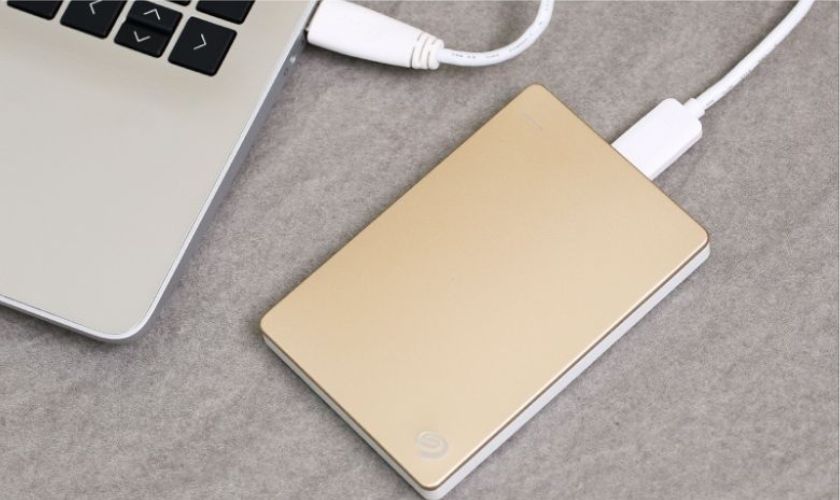
Ổ cứng ngoài có thể sử dụng cho MacBook
Các dòng ổ cứng ngoài WD phổ biến hiện nay?
Western Digital (WD) là một trong những thương hiệu sản xuất ổ cứng nổi tiếng trên thế giới. Hiện nay, hãng cung cấp nhiều dòng ổ cứng ngoài khác nhau nhằm đáp ứng nhu cầu lưu trữ đa dạng của người dùng, từ lưu trữ cá nhân đến sao lưu dữ liệu chuyên nghiệp. Dưới đây là một số dòng ổ cứng ngoài WD phổ biến trên thị trường:
WD My Passport
WD My Passport là dòng ổ cứng ngoài rất được ưa chuộng nhờ thiết kế nhỏ gọn và dung lượng lớn. Sản phẩm thường có các mức dung lượng từ 1TB đến 5TB, phù hợp cho nhu cầu lưu trữ dữ liệu cá nhân, tài liệu công việc hoặc hình ảnh. Ổ cứng này hỗ trợ USB 3.0, tốc độ truyền dữ liệu khá nhanh và đi kèm phần mềm sao lưu tự động của WD. Ngoài ra, một số phiên bản còn tích hợp mã hóa phần cứng 256-bit giúp bảo vệ dữ liệu tốt hơn.
WD My Passport for Mac
Đây là phiên bản được thiết kế riêng cho người dùng MacBook và macOS. Ổ cứng đã được định dạng sẵn theo chuẩn Mac OS Extended, vì vậy có thể sử dụng ngay mà không cần định dạng lại. WD My Passport for Mac cũng hỗ trợ Time Machine, giúp người dùng dễ dàng sao lưu dữ liệu hệ thống trên MacBook. Thiết kế của dòng sản phẩm này thường có màu sắc và phong cách phù hợp với các thiết bị Apple.
WD Elements Portable
WD Elements Portable là dòng ổ cứng ngoài có mức giá khá dễ tiếp cận, phù hợp với người dùng cần lưu trữ dữ liệu cơ bản. Thiết bị có thiết kế đơn giản, nhỏ gọn và dễ mang theo. Ổ cứng hỗ trợ USB 3.0, tương thích với nhiều hệ điều hành khác nhau. Tuy không có nhiều tính năng bổ sung như My Passport, nhưng WD Elements vẫn được đánh giá cao nhờ độ ổn định và dung lượng lớn.
WD Black P10 Game Drive
WD Black P10 Game Drive là dòng ổ cứng hướng đến game thủ. Sản phẩm được thiết kế với kiểu dáng mạnh mẽ và dung lượng lớn, thường từ 2TB đến 5TB, giúp lưu trữ nhiều trò chơi dung lượng cao. Ổ cứng này không chỉ sử dụng cho console như PlayStation hay Xbox mà còn có thể dùng với MacBook hoặc PC để lưu trữ dữ liệu, video hoặc các file dung lượng lớn.
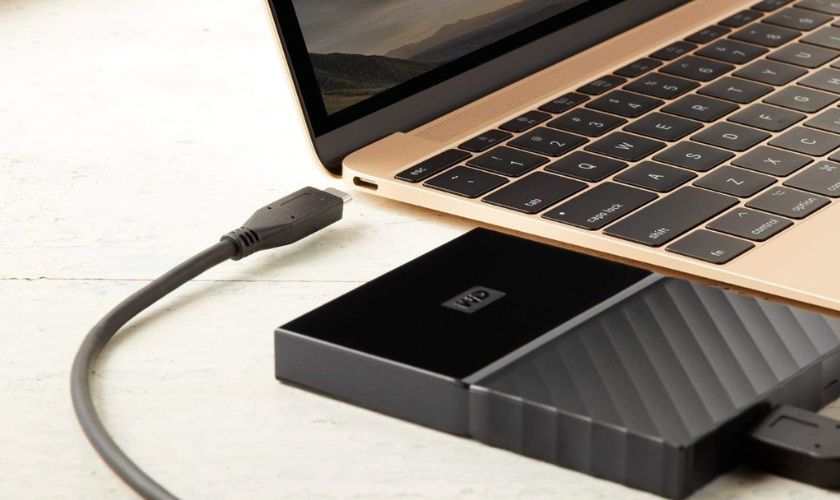
Có rất nhiều loại ổ cứng ngoài có thể dùng cho MacBook
Hướng dẫn sử dụng ổ cứng ngoài WD cho MacBook
Ổ cứng ngoài WD là giải pháp lưu trữ tiện lợi cho người dùng MacBook khi cần sao lưu dữ liệu, lưu trữ file dung lượng lớn hoặc chuyển dữ liệu giữa các thiết bị. Tuy nhiên, để sử dụng ổ cứng WD hiệu quả và tránh lỗi trong quá trình đọc ghi dữ liệu, bạn nên thực hiện đúng các bước kết nối, kiểm tra định dạng và tháo thiết bị an toàn. Dưới đây là hướng dẫn chi tiết.
Kết nối ổ WD với MacBook
Để bắt đầu sử dụng, bạn cần kết nối ổ cứng WD với MacBook thông qua cổng USB. Hầu hết các ổ cứng WD hiện nay sử dụng cổng USB-A, trong khi nhiều dòng MacBook mới chỉ hỗ trợ USB-C hoặc Thunderbolt. Vì vậy, trong một số trường hợp bạn có thể cần sử dụng adapter hoặc hub chuyển đổi. Các bước thực hiện kết nối như sau:
- Bước 1: Cắm cáp USB của ổ cứng WD vào cổng USB trên MacBook hoặc thông qua hub chuyển đổi.
- Bước 2: Chờ vài giây để macOS nhận diện thiết bị.
- Bước 3: Khi ổ cứng được nhận diện, biểu tượng ổ sẽ xuất hiện trên Desktop hoặc trong Finder.
Sau khi kết nối thành công, người dùng có thể mở ổ cứng và bắt đầu sao chép hoặc lưu trữ dữ liệu.
Kiểm tra định dạng ổ
Sau khi kết nối ổ cứng WD với MacBook, bạn nên kiểm tra định dạng của ổ để biết thiết bị có tương thích hoàn toàn với macOS hay không. Một số ổ cứng WD được định dạng sẵn theo chuẩn NTFS nên MacBook chỉ có thể đọc dữ liệu nhưng không ghi được. Cách kiểm tra định dạng ổ cứng như sau:
- Bước 1: Mở Disk Utility (Tiện ích ổ đĩa) trên MacBook.
- Bước 2: Trong danh sách thiết bị bên trái, chọn ổ cứng WD vừa kết nối.
- Bước 3: Xem mục Format để kiểm tra định dạng của ổ.
Một số định dạng phổ biến của ổ cứng gồm:
- NTFS – chủ yếu dùng cho Windows, Mac chỉ đọc được.
- exFAT – tương thích tốt với cả macOS và Windows.
- APFS hoặc Mac OS Extended – tối ưu cho hệ điều hành macOS.
Chuyển Format ổ cứng WD sang cho phù hợp
Nếu ổ cứng WD đang ở định dạng NTFS hoặc không phù hợp với nhu cầu sử dụng, bạn có thể định dạng lại ổ để tương thích tốt hơn với MacBook. Tuy nhiên, cần lưu ý rằng việc format ổ cứng sẽ xóa toàn bộ dữ liệu hiện có, vì vậy hãy sao lưu dữ liệu quan trọng trước khi thực hiện. Để thực hiện việc chuyển định dạng ổ hãy làm như sau:
- Bước 1: Mở Disk Utility trên MacBook.
- Bước 2: Chọn ổ cứng WD trong danh sách thiết bị.
- Bước 3: Nhấn vào nút Erase (Xóa) trên thanh công cụ.
- Bước 4: Chọn định dạng phù hợp:
-
- exFAT nếu muốn dùng cho cả Mac và Windows
- APFS hoặc Mac OS Extended nếu chỉ sử dụng với MacBook
- Bước 5: Nhấn Erase để bắt đầu quá trình định dạng.
Sau khi hoàn tất, ổ cứng WD sẽ hoạt động ổn định hơn và có thể đọc ghi dữ liệu bình thường trên MacBook.
Tháo ổ đúng cách
Việc tháo ổ cứng ngoài không đúng cách có thể gây lỗi dữ liệu hoặc làm hỏng file đang được ghi. Vì vậy, trước khi rút cáp USB, bạn nên thực hiện thao tác eject (ngắt kết nối) để đảm bảo an toàn cho dữ liệu. Thực hiện việc tháo ổ cứng như sau:
- Cách 1: Nhấp chuột phải vào biểu tượng ổ cứng trên Desktop và chọn Eject.
- Cách 2: Mở Finder, tìm ổ cứng WD trong thanh bên và nhấn biểu tượng Eject bên cạnh tên ổ.
Khi biểu tượng ổ cứng biến mất khỏi màn hình, bạn có thể rút cáp kết nối khỏi MacBook một cách an toàn. Thói quen này giúp hạn chế lỗi dữ liệu và kéo dài tuổi thọ của ổ cứng ngoài.

Sử dụng ổ WD đúng cách sẽ bảo đảm an toàn và lợi ích lâu dài
Cách dùng ổ WD cho MacBook không cần format (giữ nguyên NTFS)
Trong nhiều trường hợp, ổ cứng ngoài WD được định dạng sẵn theo chuẩn NTFS, đây là định dạng phổ biến của hệ điều hành Windows. Khi kết nối với MacBook, macOS vẫn có thể đọc dữ liệu từ ổ NTFS nhưng không cho phép ghi hoặc chỉnh sửa file. Tuy nhiên, nếu bạn không muốn format lại ổ cứng để tránh mất dữ liệu hoặc cần sử dụng chung giữa MacBook và máy Windows, vẫn có một số cách để sử dụng ổ WD mà không cần thay đổi định dạng.
Sử dụng phần mềm hỗ trợ NTFS cho macOS
Một trong những cách phổ biến nhất là cài đặt phần mềm hỗ trợ NTFS trên macOS. Các phần mềm này giúp MacBook có thể đọc và ghi dữ liệu trực tiếp trên ổ NTFS giống như khi sử dụng trên Windows. Sau khi cài đặt, bạn chỉ cần kết nối ổ cứng WD với MacBook và có thể sao chép, chỉnh sửa hoặc xóa file bình thường mà không cần format ổ. Một số phần mềm hỗ trợ NTFS cho macOS thường được sử dụng như Paragon NTFS for Mac, Tuxera NTFS, iBoysoft NTFS for Mac. Ưu điểm của phương pháp này là giữ nguyên dữ liệu trong ổ cứng, đồng thời vẫn sử dụng được với cả MacBook và máy Windows.
Sử dụng ổ NTFS chỉ để đọc dữ liệu
Nếu bạn không cần ghi dữ liệu vào ổ WD khi dùng MacBook, bạn có thể giữ nguyên định dạng NTFS và chỉ sử dụng ổ để truy cập hoặc sao chép dữ liệu sang MacBook. Khi kết nối ổ cứng, bạn vẫn có thể: Mở và xem file trong ổ, sao chép dữ liệu từ ổ WD sang MacBook hoặc truy cập thư mục và kiểm tra nội dung. Tuy nhiên, bạn sẽ không thể thêm file mới hoặc chỉnh sửa dữ liệu trực tiếp trong ổ cứng.
Dùng ổ cứng làm trung gian chuyển dữ liệu
Một cách khác là sử dụng ổ cứng WD như thiết bị trung gian để chuyển dữ liệu giữa các máy tính. Ví dụ, người dùng có thể sao chép dữ liệu từ máy Windows sang ổ WD, sau đó kết nối với MacBook để đọc hoặc sao chép dữ liệu vào máy. Phương pháp này phù hợp khi người dùng không muốn cài thêm phần mềm hoặc thay đổi định dạng ổ cứng. Tuy nhiên, nếu thường xuyên cần ghi dữ liệu từ MacBook vào ổ WD, việc cài phần mềm hỗ trợ NTFS sẽ thuận tiện hơn.
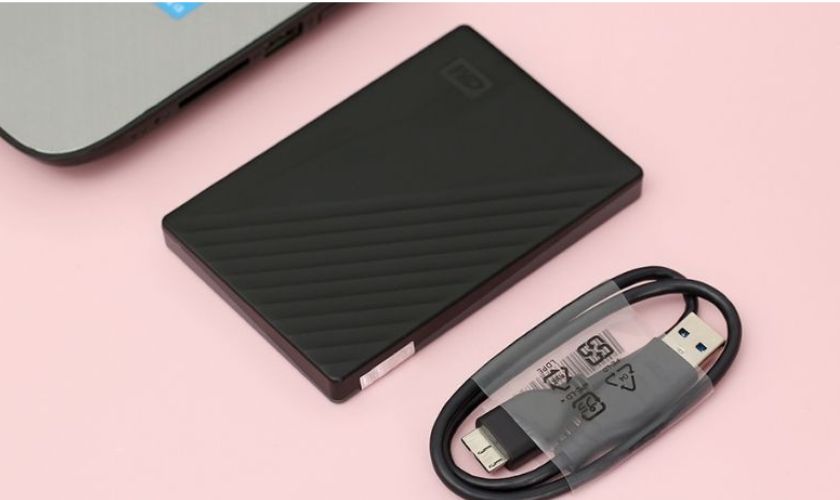
Có nhiều cách để dùng ổ WD cho MacBook mà không cần format
Cách sao chép, quản lý và bảo mật dữ liệu trên WD
Khi sử dụng ổ cứng ngoài WD với MacBook, việc sao chép và quản lý dữ liệu đúng cách sẽ giúp bạn làm việc hiệu quả hơn, đồng thời đảm bảo an toàn cho các file quan trọng.
Cách copy dữ liệu nhanh
Để sao chép dữ liệu vào ổ cứng WD nhanh chóng, người dùng có thể sử dụng Finder. Đây là một công cụ quản lý file mặc định của macOS. Cách dùng Finder như sau:
- Bước 1: Kết nối ổ cứng WD với MacBook và mở Finder.
- Bước 2: Trong thanh bên trái, chọn ổ cứng WD vừa kết nối.
- Bước 3: Kéo thả file hoặc thư mục từ MacBook vào ổ cứng WD.
Ngoài ra, người dùng cũng có thể sử dụng tổ hợp phím: Command (⌘) + C để sao chép file và Command (⌘) + V để dán vào ổ cứng WD. Để tăng tốc độ sao chép dữ liệu, bạn nên sử dụng cổng USB 3.0 hoặc USB-C, tránh sao chép quá nhiều file nhỏ cùng lúc và đảm bảo ổ cứng có đủ dung lượng trống.
Mã hóa ổ (Encrypt) bằng macOS
Nếu ổ cứng WD chứa các dữ liệu quan trọng như tài liệu công việc, hình ảnh cá nhân hoặc thông tin nhạy cảm, bạn nên bật tính năng mã hóa ổ cứng (Encrypt) để tăng cường bảo mật bằng các bước sau:
- Bước 1: Kết nối ổ cứng WD với MacBook.
- Bước 2: Nhấp chuột phải vào biểu tượng ổ cứng trên Desktop hoặc trong Finder.
- Bước 3: Chọn Encrypt “Tên ổ cứng”.
- Bước 4: Nhập mật khẩu và gợi ý mật khẩu để bảo vệ dữ liệu.
Sau khi kích hoạt, mọi dữ liệu trong ổ cứng sẽ được mã hóa. Người khác sẽ cần mật khẩu để truy cập ổ cứng khi kết nối với MacBook.
Sử dụng Time Machine với ổ WD
Time Machine là tính năng sao lưu dữ liệu tự động của macOS, cho phép bạn lưu lại toàn bộ hệ thống và khôi phục dữ liệu khi cần thiết. Ổ cứng WD hoàn toàn có thể sử dụng làm thiết bị sao lưu cho Time Machine. Các bước thiết lập Time Machine cũng không hề phức tạp:
- Bước 1: Kết nối ổ cứng WD với MacBook.
- Bước 2: Mở System Settings (Cài đặt hệ thống).
- Bước 3: Chọn General → Time Machine.
- Bước 4: Chọn Add Backup Disk và chọn ổ cứng WD.
Sau khi thiết lập, Time Machine sẽ tự động sao lưu dữ liệu định kỳ. Nhờ đó, bạn có thể khôi phục file đã xóa, phục hồi hệ thống hoặc chuyển dữ liệu sang MacBook mới một cách dễ dàng.
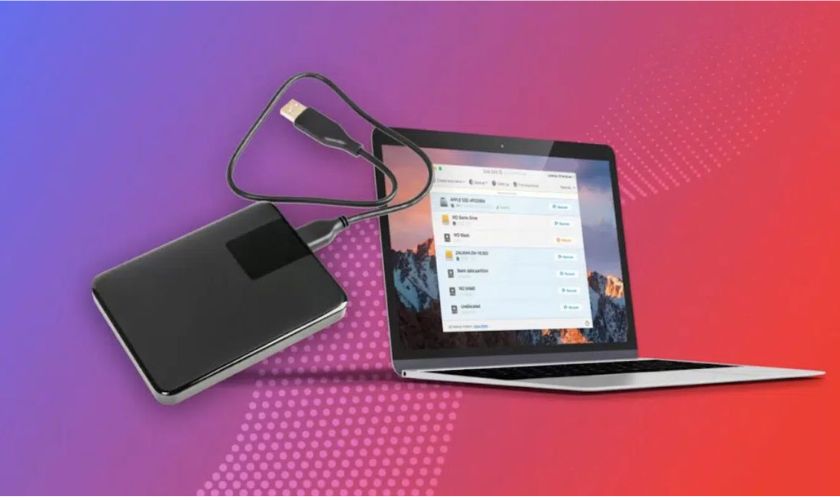
Sử dụng ổ cứng WD góp phần bảo đảm an toàn cho dữ liệu
Những lỗi thường gặp khi sử dụng ổ cứng WD
Mặc dù ổ cứng ngoài WD được đánh giá cao về độ ổn định và dung lượng lưu trữ lớn, trong quá trình sử dụng với MacBook người dùng vẫn có thể gặp một số lỗi sau:
MacBook không nhận ổ WD
Một trong những lỗi phổ biến nhất là MacBook không nhận ổ cứng WD sau khi kết nối. Khi gặp tình trạng này, ổ cứng có thể không hiển thị trên Desktop hoặc trong Finder. Một số nguyên nhân dẫn đến tình trạng này có thể kể đến như: Cáp USB hoặc adapter bị lỗi, cổng USB trên MacBook bị bẩn hoặc hoạt động không ổn định, ổ cứng chưa được mount (kích hoạt) trên macOS, lỗi định dạng ổ cứng…
Khi gặp lỗi này, người dùng có thể khắc phục bằng một số cách như: Đổi cáp USB hoặc cổng kết nối khác, mở Disk Utility (Tiện ích ổ đĩa) để kiểm tra xem ổ WD có xuất hiện trong danh sách thiết bị hay không. Nếu thấy ổ xuất hiện nhưng không hiển thị trên Finder, hãy chọn ổ và nhấn Mount để kích hoạt. Cuối cùng, bạn có thể khởi động lại MacBook để hệ thống nhận lại thiết bị.
WD tự ngắt kết nối
Một số người dùng có thể gặp tình trạng ổ cứng WD đang sử dụng thì tự ngắt kết nối. Điều này có thể làm gián đoạn quá trình sao chép dữ liệu hoặc gây lỗi file. Nguyên nhân điều này có thể đến từ việc cáp kết nối lỏng hoặc kém chất lượng, hub USB không đủ nguồn cấp điện, ổ cứng bị va chạm hoặc rung lắc khi đang hoạt động hoặc lỗi phần mềm hay hệ điều hành.
Để khắc phục, người dùng nên chú ý sử dụng cáp USB chính hãng hoặc chất lượng tốt, hạn chế di chuyển ổ cứng khi đang truyền dữ liệu, tránh dùng các hub USB giá rẻ hoặc không đủ nguồn điện và cập nhật macOS lên phiên bản mới để hạn chế lỗi hệ thống.
Ổ WD bị full không hiển thị dung lượng
Trong một số trường hợp, ổ cứng WD có thể báo đầy dung lượng (full) nhưng khi kiểm tra lại thì không thấy nhiều file lưu trữ. Điều này thường xảy ra do file ẩn, dữ liệu bị lỗi hoặc thùng rác của ổ chưa được xóa. Lỗi này có thể xuất hiện do các file bị ẩn trong hệ thống, dữ liệu nằm trong Trash của ổ cứng ngoài hoặc lỗi phân vùng hoặc lỗi hệ thống file.
Để xử lý lỗi này, người dùng hãy thử mở Trash (Thùng rác) trên MacBook và xóa toàn bộ dữ liệu, kiểm tra file ẩn bằng tổ hợp phím Command + Shift + . trong Finder hoặc mở Disk Utility và sử dụng tính năng First Aid để kiểm tra và sửa lỗi ổ đĩa.
Nếu sau khi thực hiện các bước trên mà ổ cứng vẫn hiển thị sai dung lượng, bạn có thể cần sao lưu dữ liệu và định dạng lại ổ cứng để khắc phục hoàn toàn lỗi này.
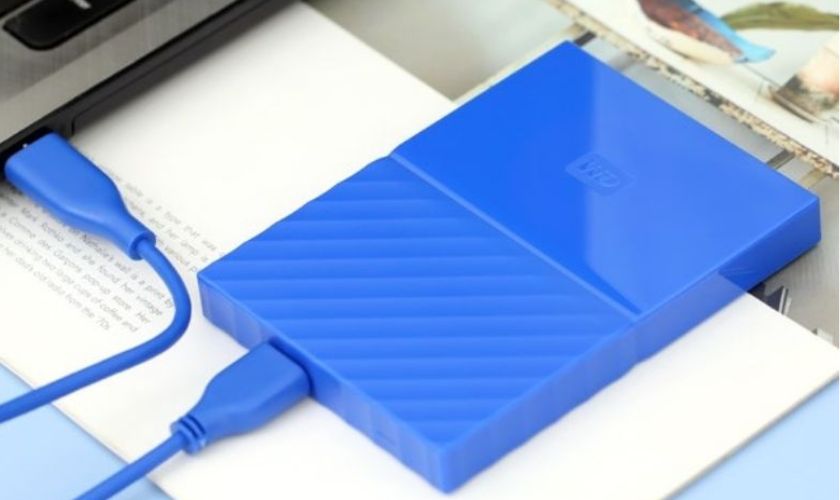
Các lỗi thường gặp khi sử dụng ổ cứng cho MacBook có thể khắc phục nhanh
Lưu ý khi sử dụng ổ cứng WD cho Macbook
Để ổ cứng hoạt động ổn định và tránh các lỗi mất dữ liệu, người dùng nên lưu ý một số nguyên tắc quan trọng trong quá trình sử dụng.
Luôn ngắt kết nối an toàn
Một trong những lỗi phổ biến khiến dữ liệu trên ổ cứng ngoài bị hỏng là rút ổ cứng trực tiếp khỏi MacBook khi chưa ngắt kết nối an toàn. Khi đó, hệ thống có thể vẫn đang đọc hoặc ghi dữ liệu, dẫn đến nguy cơ lỗi file hoặc mất dữ liệu. Để tránh tình trạng này, bạn nên thực hiện thao tác Eject (ngắt kết nối) trước khi rút cáp USB.
Ưu tiên Hub có nguồn điện riêng
Nhiều người dùng MacBook thường sử dụng hub USB-C để kết nối thêm thiết bị, bao gồm cả ổ cứng ngoài WD. Tuy nhiên, một số hub giá rẻ hoặc không có nguồn điện riêng có thể không cung cấp đủ năng lượng cho ổ cứng hoạt động ổn định. Vì vậy, nếu bạn thường xuyên sử dụng ổ cứng ngoài, nên chọn hub chất lượng tốt hoặc hub có nguồn điện riêng (powered hub) để đảm bảo thiết bị hoạt động ổn định.
Cập nhật phần mềm macOS
Hệ điều hành macOS thường xuyên được Apple cập nhật nhằm cải thiện hiệu suất, tăng cường bảo mật và sửa các lỗi liên quan đến phần cứng hoặc kết nối thiết bị ngoại vi. Vì vậy, bạn nên thường xuyên kiểm tra và cập nhật macOS lên phiên bản mới nhất trong phần System Settings rồi chọn Software Update. Điều này giúp MacBook tương thích tốt hơn với các thiết bị lưu trữ ngoài như ổ cứng WD và giảm thiểu các lỗi phát sinh trong quá trình sử dụng.
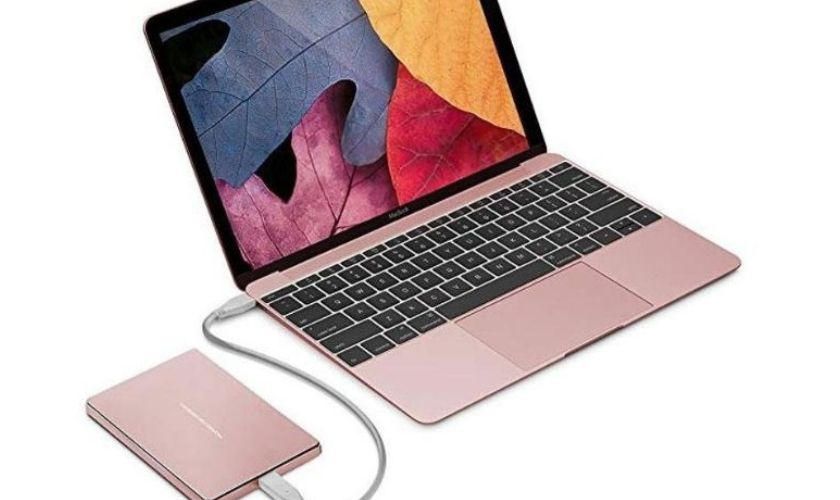
Cập nhật phần mềm macOS giúp máy tương thích tốt hơn với ổ cứng
Cách bảo quản kéo dài tuổi thọ ổ cứng WD
Ổ cứng ngoài WD có độ bền khá tốt, tuy nhiên đây vẫn là thiết bị lưu trữ nhạy cảm với tác động vật lý và môi trường. Nếu sử dụng và bảo quản không đúng cách, ổ cứng có thể nhanh xuống cấp hoặc thậm chí mất dữ liệu. Dưới đây là một số cách đơn giản giúp kéo dài tuổi thọ ổ cứng WD khi sử dụng với MacBook.
Tránh làm rơi, va đập ổ khi sử dụng
Ổ cứng ngoài, đặc biệt là loại HDD, có các bộ phận cơ học bên trong nên rất nhạy cảm với va đập. Nếu ổ bị rơi hoặc rung lắc mạnh trong lúc đang hoạt động, các bộ phận bên trong có thể bị hỏng, dẫn đến lỗi đọc ghi dữ liệu. Vì vậy, khi sử dụng người dùng nên đặt ổ cứng trên bề mặt phẳng và ổn định, hạn chế di chuyển hoặc cầm ổ khi đang sao chép dữ liệu.
Cất giữ ổ ở nơi khô thoáng
Môi trường ẩm ướt hoặc nhiệt độ quá cao có thể ảnh hưởng đến linh kiện bên trong ổ cứng. Độ ẩm cao dễ gây oxy hóa các mạch điện, trong khi nhiệt độ cao có thể làm giảm tuổi thọ của thiết bị. Vì thế, bạn nên cất ổ cứng WD ở nơi khô ráo, thoáng mát, tránh ánh nắng trực tiếp và hạn chế để gần nguồn nhiệt như máy sưởi, bếp hoặc thiết bị điện công suất lớn.
Không để cáp bị cong, gập mạnh
Cáp kết nối là bộ phận quan trọng giúp ổ cứng truyền dữ liệu với MacBook. Nếu cáp bị cong hoặc gập mạnh nhiều lần, phần lõi dây bên trong có thể bị đứt hoặc tiếp xúc kém, gây ra lỗi kết nối. Khi sử dụng hoặc cất giữ, bạn nên cuộn cáp nhẹ nhàng, tránh kéo căng hoặc gập cáp ở góc quá nhỏ để đảm bảo kết nối ổn định lâu dài.
Sử dụng kèm túi chống sốc
Nếu thường xuyên mang theo ổ cứng khi di chuyển, việc sử dụng túi chống sốc là rất cần thiết. Phụ kiện này giúp bảo vệ ổ cứng khỏi các tác động vật lý như va chạm, rung lắc hoặc trầy xước. Một chiếc túi chống sốc nhỏ gọn không chỉ giúp tăng độ an toàn cho ổ cứng mà còn giúp bạn sắp xếp gọn gàng cả ổ cứng và dây cáp khi mang theo bên mình.
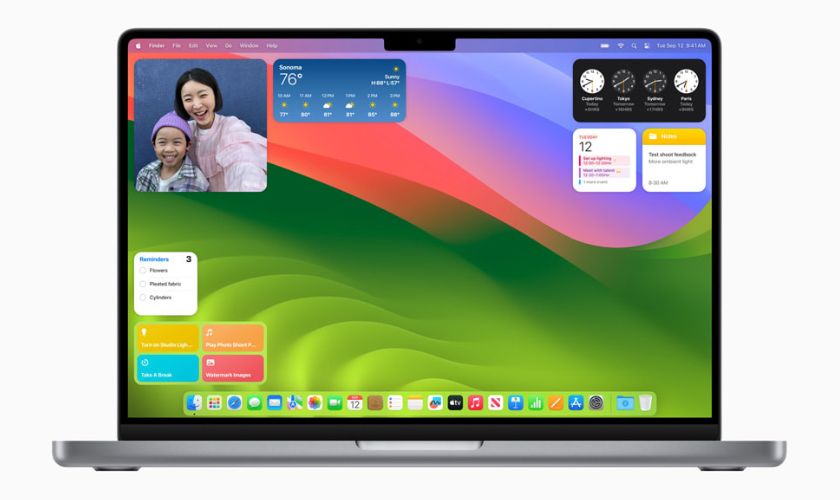
Nên biết cách bảo quản ổ cứng đúng cách
Kết luận
Sử dụng ổ cứng ngoài WD cho MacBook là một giải pháp hữu ích và tiện lợi. Tuy nhiên, người dùng cũng cần chú ý trong cách dùng cũng như bảo quản ổ cứng ngoài để bảo đảm hiệu quả cũng như tuổi thọ của thiết bị. Nếu cần được tư vấn thêm những vấn đề xung quanh việc sử dụng ổ cứng ngoài cho MacBook, hãy liên hệ với CareS bất cứ lúc nào.