Tắt máy MacBook đúng cách là thao tác đơn giản nhưng lại có ảnh hưởng lớn đến độ ổn định và tuổi thọ của thiết bị. Khi thực hiện đúng cách, bạn không chỉ bảo vệ phần cứng mà còn giúp hệ điều hành hoạt động mượt mà, hạn chế lỗi phát sinh trong quá trình sử dụng. Trong bài viết này, hãy cùng tìm hiểu các cách tắt nguồn MacBook an toàn, nhanh chóng và những lưu ý quan trọng để sử dụng máy hiệu quả hơn.
Vì sao nên biết tắt máy MacBook đúng cách?
Nhiều người dùng thường chỉ gập màn hình MacBook sau khi làm việc xong mà không tắt máy hoàn toàn. Tuy nhiên, bạn có biết rằng việc tắt MacBook đúng cách có thể giúp cho thiết bị hoạt động ổn định lâu dài hơn mà còn kéo dài được tuổi thọ của thiết bị. Khi thực hiện tắt MacBook đúng, hệ điều hành sẽ đóng các ứng dụng, lưu lại dữ liệu đang làm việc và giải phóng tài nguyên hệ thống trước khi máy ngừng hoạt động.

Việc tắt máy MacBook đúng cách không chỉ giúp hệ thống hoạt động ổn định mà còn góp phần kéo dài tuổi thọ pin, nếu bạn đang băn khoăn thay pin MacBook giá bao nhiêu, hãy tìm hiểu trước để chủ động khi pin có dấu hiệu chai hoặc xuống cấp.
Dưới đây là những lý do quan trọng bạn nên biết vì sao nên tắt MacBook đúng cách nhé:
Bảo vệ dữ liệu
Một trong những lợi ích lớn nhất của việc tắt máy đúng cách là giúp bảo vệ dữ liệu đang lưu trữ trên máy. Khi bạn tắt nguồn thông qua hệ thống, macOS sẽ tự động đóng các ứng dụng đang chạy và lưu lại những thay đổi chưa được ghi nhận.
Ngược lại, nếu tắt máy đột ngột bằng cách giữ nút nguồn hoặc để máy hết pin, các file đang làm việc có thể chưa được lưu hoàn chỉnh. Điều này dễ dẫn đến tình trạng mất dữ liệu, lỗi file hoặc thậm chí ảnh hưởng đến ổ lưu trữ trong thời gian dài.
Giải phóng bộ nhớ RAM
Trong quá trình sử dụng, nhiều ứng dụng và tiến trình chạy nền sẽ chiếm dụng bộ nhớ RAM của MacBook. Nếu máy hoạt động liên tục trong thời gian dài mà không được khởi động lại hoặc tắt máy, hiệu suất có thể bị giảm dần.
Việc tắt máy đúng cách giúp hệ thống giải phóng toàn bộ bộ nhớ RAM, đóng các tiến trình không cần thiết và đưa máy trở về trạng thái ổn định. Nhờ đó, khi bật lại, MacBook thường hoạt động mượt mà và nhanh hơn.
Bảo trì hệ thống
macOS có nhiều cơ chế tự động kiểm tra và bảo trì hệ thống khi tắt hoặc khởi động máy. Những thao tác này bao gồm làm sạch bộ nhớ tạm, cập nhật các tiến trình nền và đảm bảo hệ điều hành hoạt động ổn định.
Nếu bạn thường xuyên tắt máy đúng cách, hệ thống sẽ có cơ hội “tái thiết lập” các tài nguyên, từ đó hạn chế tình trạng treo ứng dụng, lỗi phần mềm hoặc giảm hiệu suất sau thời gian dài sử dụng. Điều này đặc biệt hữu ích với những người làm việc nhiều giờ liên tục trên MacBook.
Tổng hợp các cách tắt máy MacBook đúng cách
Hiện nay, macOS cung cấp nhiều cách khác nhau để người dùng tắt máy MacBook đúng cách. Do đó, bạn có thể tắt bằng nhiều cách thông qua menu, phím tắt nhanh hoặc lệnh hệ thống tùy vào thói quen và tình huống khác nhau để áp dụng. Dưới đây là một số cách phổ biến, dễ thực hiện giúp bạn tắt MacBook nhanh chóng:
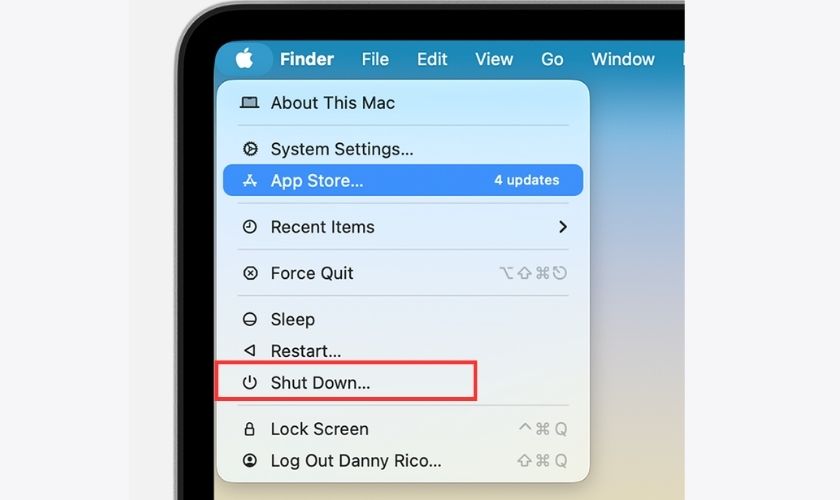
Tắt máy MacBook qua Thanh Menu Apple
Đây là cách tắt máy phổ biến và đơn giản nhất trên MacBook. Phương pháp này là phương pháp chuẩn nhất và đảm bảo hệ thống đóng ứng dụng an toàn trước khi tắt nguồn.
Các bước thực hiện:
- Bước 1: Nhấn vào biểu tượng Apple () ở góc trên bên trái màn hình.
- Bước 2: Chọn Shut Down trong danh sách tùy chọn menu thả xuống.
- Bước 3: Khi hộp thoại xác nhận xuất hiện, nhấn Shut Down để tắt máy.
- Bước 4: Sau khi xác nhận, macOS sẽ tự động đóng các ứng dụng đang chạy, lưu lại dữ liệu cần thiết và tiến hành tắt nguồn thiết bị.
Sử dụng phím tắt nhanh
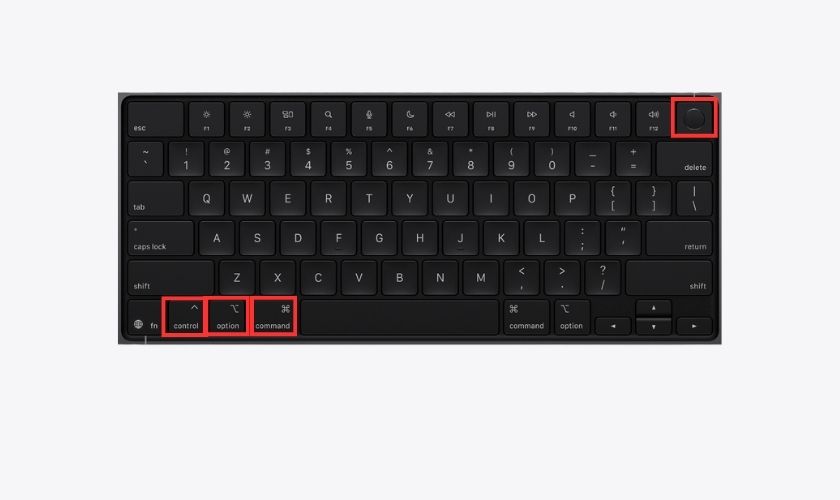
Nếu bạn muốn thao tác nhanh hơn mà không cần mở menu, có thể sử dụng tổ hợp phím tắt để tắt MacBook. Cách này sẽ giúp bạn tắt MacBook nhanh rất tiện khi đang sử dụng bàn phím.
Bấm tổ hợp phím tắt tắt máy MacBook: Control + Option + Command + nút nguồn
Khi nhấn tổ hợp phím này, hệ thống sẽ lập tức tiến hành tắt máy ngay lập tức. Tuy nhiên, bạn nên đảm bảo đã lưu các tài liệu đang làm việc để tránh mất dữ liệu vì khi buộc tắt nguồn có thể làm mất các dữ liệu chưa được lưu.
Tắt MacBook bằng lệnh Terminal
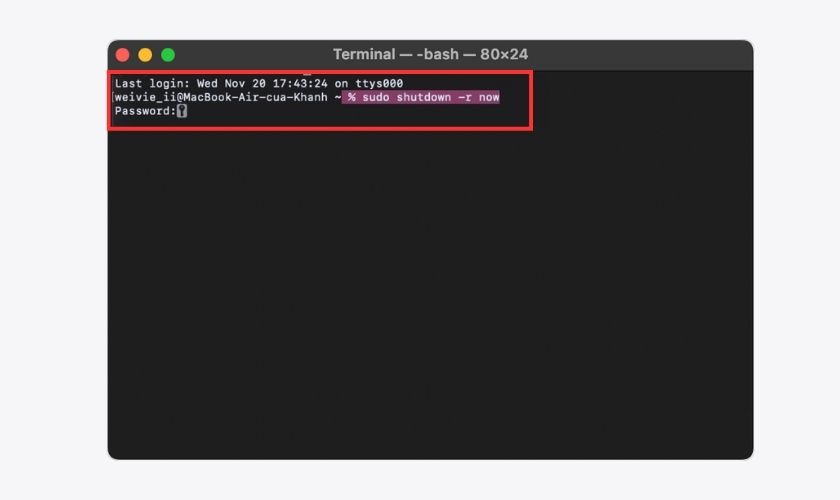
Đối với những người quen sử dụng công cụ dòng lệnh, bạn có thể tắt MacBook bằng Terminal. Cách này thường được dùng khi cần điều khiển hệ thống nhanh hoặc thực hiện các thao tác quản trị.
Các bước thực hiện:
- Bước 1: Mở Terminal bằng cách tìm trong Spotlight hoặc thư mục Applications > Utilities.
- Bước 2: Nhập lệnh sau: sudo shutdown -h now
- Bước 3: Nhấn Enter và nhập mật khẩu quản trị nếu được yêu cầu.
- Bước 4: Sau khi nhập, hệ thống sẽ tiến hành tắt MacBook ngay
Tắt máy MacBook bằng nút nguồn
Trong một số trường hợp, đặc biệt là khi MacBook bị treo và không phản hồi, bạn vẫn có thể sử dụng nút nguồn để tắt máy. Đây là cách đơn giản nhưng nên dùng đúng cách để tránh gây ảnh hưởng đến hệ thống.
Cách thực hiện:
- Bước 1: Nhấn nút nguồn trên bàn phím MacBook vài giây
- Bước 2: Khi cửa sổ tùy chọn hiện ra, chọn Shut Down.
Lưu ý, bạn chỉ nên nhấn giữ nút nguồn trong vài giây để tắt cưỡng bức khi máy bị treo hoặc không thể thao tác bằng cách thông thường. Nếu lạm dụng cách này thường xuyên, dữ liệu và hệ điều hành có thể bị ảnh hưởng.

Hướng dẫn tắt nguồn khi MacBook bị treo
Trong quá trình sử dụng, đôi khi MacBook có thể gặp tình trạng bị treo, không phản hồi khi nhấn chuột hoặc bàn phím. Lúc này, việc tắt máy MacBook đúng cách theo các bước thông thường có thể không thực hiện được. Bạn cần áp dụng một số cách xử lý phù hợp để tắt nguồn an toàn và hạn chế ảnh hưởng đến hệ thống.
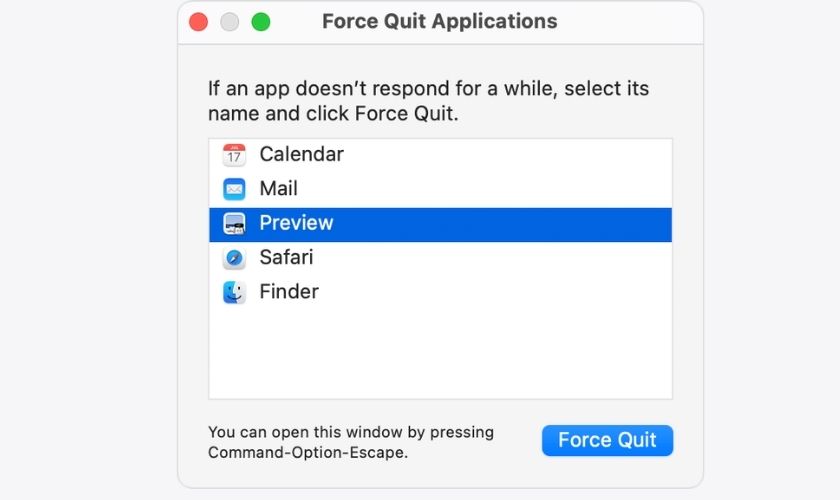
Cách 1: Buộc đóng ứng dụng bị treo
Trước khi tắt máy hoàn toàn, bạn nên thử đóng ứng dụng đang bị treo để tránh làm gián đoạn toàn bộ hệ thống.
Các bước thực hiện:
- Bước 1: Nhấn tổ hợp phím Command + Option + Esc.
- Bước 2: Cửa sổ Force Quit Applications sẽ xuất hiện.
- Bước 3: Chọn ứng dụng đang bị treo > Nhấn Force Quit để buộc đóng ứng dụng.
- Bước 4: Sau khi đóng ứng dụng lỗi, bạn có thể tiến hành tắt nguồn MacBook theo cách thông thường từ Menu Apple.
Cách 2: Khởi động lại MacBook
Nếu toàn bộ hệ thống hoạt động chậm hoặc gần như không phản hồi, bạn có thể thử khởi động lại máy.
Cách thực hiện:
Nhấn Control + Command + nút nguồn. MacBook sẽ tự động khởi động lại. Sau khi máy hoạt động trở lại bình thường, bạn có thể tắt máy theo quy trình chuẩn để đảm bảo an toàn cho dữ liệu.
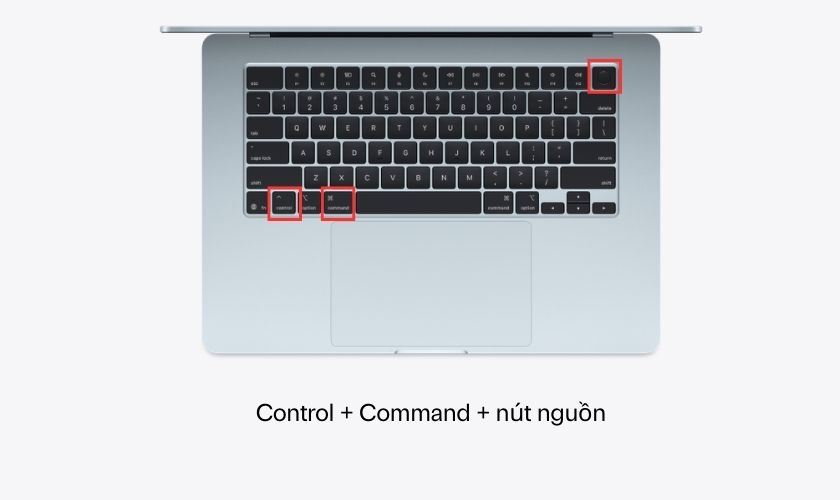
Cách 3: Tắt nguồn cưỡng bức bằng nút nguồn
Trong trường hợp MacBook hoàn toàn bị treo và không thể thao tác bằng bàn phím hoặc chuột, bạn có thể buộc tắt nguồn bằng nút nguồn.
Cách thực hiện:
- Bước 1: Nhấn và giữ nút nguồn khoảng 5 – 10 giây.
- Bước 2: Khi màn hình tắt hẳn, thả nút nguồn.
- Bước 3: Chờ vài giây rồi nhấn lại nút nguồn để bật máy.
Tuy nhiên, bạn chỉ nên sử dụng cách này khi không còn cách xử lý nào khác vì khi tắt máy dữ liệu chưa lưu có thể bị mất bị mất hoặc gây lỗi hệ thống nếu xảy ra thường xuyên. Vì vậy, bạn chỉ nên sử dụng cách này khi MacBook thực sự bị treo hoàn toàn.
Hướng dẫn hẹn giờ tắt máy MacBook
Ngoài cách tắt máy thủ công, macOS còn cho phép người dùng hẹn giờ tắt MacBook tự động. Tính năng này đặc biệt hữu ích khi bạn cần tải file trong thời gian dài, nghe nhạc trước khi ngủ hoặc muốn máy tự tắt sau một khoảng thời gian nhất định mà không cần thao tác thêm.
Dưới đây là cách cài đặt hẹn giờ tắt máy trên MacBook.
Cách hẹn giờ tắt máy bằng System Settings
Đây là phương pháp đơn giản, phù hợp với hầu hết người dùng vì thao tác trực quan ngay trong phần cài đặt hệ thống.
Các bước thực hiện:
- Bước 1: Nhấn vào biểu tượng Apple () ở góc trên bên trái màn hình.
- Bước 2: Chọn System Settings (hoặc System Preferences trên các phiên bản macOS cũ).
- Bước 3: Tìm và mở mục Battery hoặc Energy Saver.
- Bước 4: Chọn Schedule (Lịch).
- Bước 5: Tích vào tùy chọn Shut Down > Chọn ngày và thời gian bạn muốn MacBook tự động tắt.
Sau khi thiết lập xong, MacBook sẽ tự động tắt theo lịch đã cài đặt mà không cần bạn thao tác thêm.
Hẹn giờ tắt MacBook bằng Terminal
Nếu muốn hẹn giờ tắt máy nhanh hơn, bạn cũng có thể sử dụng Terminal để thiết lập thời gian tắt nguồn.
Các bước thực hiện:
- Bước 1: Mở Terminal bằng cách tìm trong Spotlight.
- Bước 2: Nhập lệnh sau: sudo shutdown -h +60 (+60 là thời gian tính bằng phút trước khi MacBook tắt máy.)
- Bước 3: Nhấn Enter và nhập mật khẩu quản trị nếu được yêu cầu.
Lưu ý:
Bạn có thể thay đổi con số này theo nhu cầu, ví dụ +30 (tắt sau 30 phút).
Sau khi chạy lệnh, hệ thống sẽ bắt đầu đếm thời gian và tự động tắt MacBook khi đến mốc đã đặt. Đây là cách khá tiện lợi khi bạn muốn tắt máy MacBook đúng cách sau một khoảng thời gian nhất định mà không cần thiết lập nhiều bước.
Những lưu ý khi thực hiện tắt máy MacBook
Mặc dù thao tác tắt máy khá đơn giản, nhưng nếu thực hiện không đúng cách hoặc bỏ qua một số bước quan trọng, MacBook có thể gặp lỗi hệ thống hoặc mất dữ liệu. Vì vậy, khi tắt máy MacBook đúng cách, người dùng cũng nên lưu ý một vài điểm dưới đây để đảm bảo thiết bị luôn hoạt động ổn định và an toàn.
Tắt MacBook khi không sử dụng trong thời gian dài
Nếu bạn không sử dụng MacBook trong nhiều giờ hoặc vài ngày, việc tắt máy hoàn toàn là lựa chọn hợp lý. Điều này giúp thiết bị nghỉ ngơi, giảm tiêu thụ năng lượng và hạn chế các tiến trình chạy nền không cần thiết.
Ngoài ra, tắt máy còn giúp giảm nhiệt độ của các linh kiện bên trong, góp phần kéo dài tuổi thọ phần cứng. Trong trường hợp chỉ tạm dừng sử dụng trong thời gian ngắn, bạn có thể để máy ở chế độ Sleep thay vì tắt nguồn.

Đảm bảo các ứng dụng không gây treo máy
Trước khi tắt máy, bạn nên kiểm tra xem có ứng dụng nào đang bị treo hoặc hoạt động bất thường hay không. Những ứng dụng này có thể khiến quá trình tắt máy diễn ra chậm hoặc gây lỗi khi hệ thống đóng chương trình.
Tốt nhất, hãy đóng các ứng dụng không cần thiết trước khi tắt máy. Nếu gặp tình trạng treo, bạn có thể sử dụng tính năng Force Quit để buộc đóng ứng dụng rồi mới tiến hành tắt MacBook.
Tránh tắt MacBook đột ngột
Một sai lầm phổ biến của nhiều người dùng là nhấn giữ nút nguồn để tắt máy ngay lập tức. Cách này có thể khiến hệ điều hành không kịp lưu dữ liệu hoặc đóng ứng dụng đúng quy trình.
Việc tắt máy đột ngột nếu xảy ra thường xuyên có thể dẫn đến lỗi hệ thống, hỏng file hoặc ảnh hưởng đến ổ lưu trữ. Vì vậy, bạn chỉ nên sử dụng phương pháp tắt nguồn cưỡng bức khi MacBook bị treo hoàn toàn.
Lưu trữ dữ liệu thường xuyên
Trước khi tắt máy, hãy đảm bảo các tài liệu quan trọng đã được lưu lại đầy đủ. Thói quen lưu dữ liệu thường xuyên không chỉ giúp tránh mất file khi tắt máy mà còn giảm rủi ro khi hệ thống gặp sự cố bất ngờ.
Ngoài ra, bạn cũng nên sao lưu dữ liệu định kỳ lên iCloud, ổ cứng ngoài hoặc các dịch vụ lưu trữ đám mây. Điều này giúp bảo vệ dữ liệu tốt hơn trong quá trình sử dụng MacBook lâu dài.
Có nên tắt máy MacBook thường xuyên không?
Nhiều người dùng MacBook thường băn khoăn liệu có nên tắt máy mỗi ngày hay chỉ cần gập màn hình và để ở chế độ Sleep. Trên thực tế, macOS được thiết kế để hoạt động ổn định ngay cả khi máy ở trạng thái ngủ trong thời gian dài. Tuy nhiên, tắt máy MacBook đúng cách vẫn là thói quen tốt trong một số trường hợp nhất định.
Nếu bạn sử dụng MacBook liên tục trong nhiều ngày, việc tắt máy hoặc khởi động lại thỉnh thoảng sẽ giúp hệ thống làm mới bộ nhớ RAM, đóng các tiến trình chạy nền và cải thiện hiệu suất hoạt động. Điều này đặc biệt hữu ích khi máy bắt đầu xuất hiện dấu hiệu chậm, nóng hoặc ứng dụng phản hồi kém.
Ngược lại, nếu chỉ tạm ngừng sử dụng trong vài giờ, bạn có thể để MacBook ở chế độ Sleep. Chế độ này giúp tiết kiệm pin, đồng thời cho phép bạn mở máy và tiếp tục công việc gần như ngay lập tức mà không phải khởi động lại hệ thống.
Tóm lại, bạn không nhất thiết phải tắt MacBook sau mỗi lần sử dụng. Tuy nhiên, việc tắt máy định kỳ, chẳng hạn vài ngày một lần hoặc khi không dùng trong thời gian dài sẽ giúp thiết bị hoạt động ổn định hơn và góp phần duy trì tuổi thọ phần cứng.

Kết luận
Việc tắt máy MacBook đúng cách tuy là thao tác đơn giản nhưng lại đóng vai trò quan trọng trong quá trình sử dụng thiết bị lâu dài. Khi thực hiện đúng quy trình, hệ thống sẽ có thời gian đóng ứng dụng, lưu dữ liệu và giải phóng tài nguyên, từ đó giúp MacBook hoạt động ổn định và hạn chế các lỗi phát sinh.
Hy vọng những hướng dẫn trong bài viết sẽ giúp bạn tắt nguồn MacBook an toàn, sử dụng thiết bị hiệu quả hơn và góp phần kéo dài tuổi thọ cho máy trong quá trình sử dụng.
Tham khảo nhiều thông tin hay tại Chuyên mục Tin tức trên website của chúng tôi!