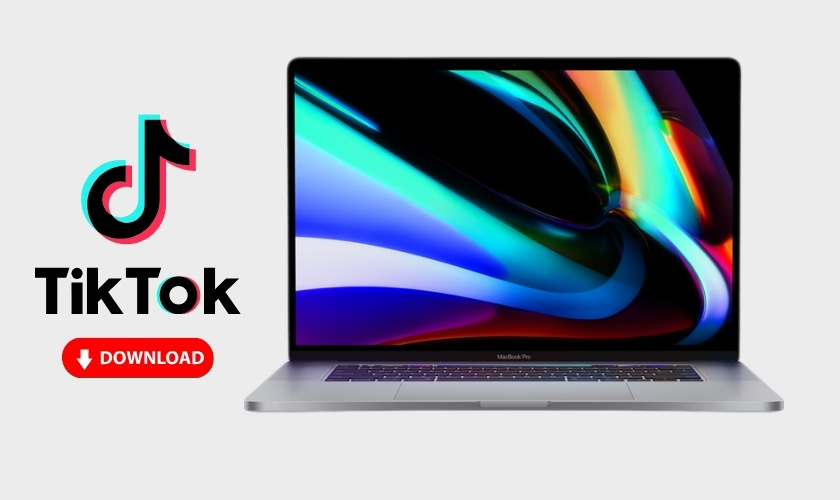
Tải TikTok cho MacBook là nhu cầu phổ biến khi người dùng muốn trải nghiệm video trên màn hình lớn. Tuy nhiên, do macOS chưa có app chính thức, nhiều người gặp lỗi hoặc không biết cách cài đúng. Bài viết dưới đây của CareS sẽ giúp bạn nắm rõ cách tải và sử dụng TikTok trên MacBook dễ dàng nhất.
1. Tổng quan về TikTok
Để hiểu rõ cách tải và trải nghiệm TikTok trên Mac, bạn cần nắm được khả năng tương thích cũng như sự khác biệt giữa các phương thức sử dụng.
1.1. MacBook có tải được TikTok không?
TikTok hiện chưa phát triển ứng dụng chính thức dành riêng cho macOS. Do đó, việc cài đặt phụ thuộc vào kiến trúc phần cứng của MacBook, cụ thể:
- Macbook dùng chip Apple Silicon (M1, M2, M3) có thể tải phiên bản iOS từ App Store và chạy trực tiếp nhờ khả năng tương thích ARM.
- MacBook Intel không hỗ trợ chạy app iOS, bắt buộc phải truy cập TikTok qua trình duyệt hoặc phần mềm giả lập.
1.2. Sự khác biệt giữa dùng TikTok web và ứng dụng?
Người dùng có thể truy cập phiên bản TikTok web qua trình duyệt mà không cần cài đặt, phù hợp với nhu cầu xem video hoặc đăng nội dung cơ bản. Tuy nhiên, nền tảng này bị hạn chế về tính năng như chỉnh sửa video nâng cao, sử dụng filter, hiệu ứng AR…
Ngoài ra, hiệu năng và độ mượt khi sử dụng cũng phụ thuộc nhiều vào trình duyệt và kết nối mạng. Giao diện web cũng không được tối ưu hoàn toàn cho thao tác sáng tạo nội dung chuyên sâu.
Ngược lại, tải TikTok cho MacBook trên iOS cung cấp đầy đủ hệ sinh thái sáng tạo, tối ưu hóa hiệu năng và trải nghiệm người dùng tốt hơn rõ rệt. Người dùng có thể quay, chỉnh sửa và đăng video trực tiếp với đầy đủ công cụ tích hợp. Các tính năng mới cũng luôn được cập nhật sớm hơn so với phiên bản web.

Tải ứng dụng TikTok cho MacBook để sử dụng đầy đủ các tính năng của app
2. Vì sao nên tải TikTok cho MacBook?
Không chỉ là giải pháp thay thế điện thoại, việc sử dụng TikTok trên MacBook mang lại nhiều lợi thế về hiệu năng, trải nghiệm hiển thị và khả năng xử lý đa nhiệm.
2.1. Màn hình rộng hơn
Việc tải TikTok cho MacBook giúp người dùng xem nội dung trên màn hình kích thước lớn với độ phân giải cao, video rõ nét và chi tiết hơn so với smartphone. Không gian hiển thị rộng giúp người dùng dễ quan sát bố cục, hiệu ứng và nội dung tổng thể của video.
2.2. Không giới hạn thời gian xem
Khi sử dụng TikTok trên MacBook, người dùng không bị phụ thuộc vào pin như trên điện thoại, trải nghiệm xem video liên tục mà không bị gián đoạn. Thiết bị luôn được kết nối nguồn điện ổn định, phù hợp với nhu cầu giải trí hoặc nghiên cứu nội dung trong thời gian dài.
2.3. Đường truyền ổn định hơn
MacBook thường sử dụng kết nối Wifi ổn định hơn nhờ anten lớn và khả năng bắt sóng tốt hơn so với điện thoại. Điều này giúp giảm tình trạng giật lag, buffering khi xem video TikTok ở chất lượng cao. Đường truyền ổn định cũng đảm bảo quá trình upload video nhanh chóng và ít xảy ra lỗi.
2.4. Thực hiện đa nhiệm trên Macbook cùng lúc
Hệ điều hành macOS hỗ trợ đa nhiệm mạnh mẽ, giúp người dùng vừa xem TikTok vừa làm việc trên các ứng dụng khác. Bạn có thể mở nhiều cửa sổ song song như trình duyệt, phần mềm chỉnh sửa video hoặc tài liệu mà không ảnh hưởng hiệu năng khi tải TikTok cho MacBook.
2.5. Thao tác nhanh chóng
Việc sử dụng bàn phím và trackpad trên MacBook giúp thao tác nhanh và chính xác hơn so với màn hình cảm ứng. Người dùng có thể dễ dàng tìm kiếm, nhập nội dung, chỉnh sửa mô tả hoặc quản lý tài khoản TikTok hiệu quả hơn. Các phím tắt trên macOS cũng hỗ trợ tăng tốc độ thao tác đáng kể.
2.6. Chỉnh sửa và đăng tải dễ dàng
MacBook hỗ trợ nhiều phần mềm chỉnh sửa video chuyên nghiệp, giúp người dùng xử lý nội dung TikTok với chất lượng cao hơn. Sau khi hoàn tất chỉnh sửa, việc đăng tải video lên TikTok cũng trở nên thuận tiện nhờ khả năng kéo thả file trực tiếp.

Quy trình sản xuất, xuất bản nội dung được tối ưu với ứng dụng TikTok so với bản web
3. Hướng dẫn tải TikTok cho MacBook bằng Microsoft Store
Để thực hiện cách này, MacBook cần chạy Windows thông qua Boot Camp (Intel) hoặc phần mềm ảo hóa như Parallels Desktop. Sau khi truy cập thành công, bạn có thể tải TikTok trực tiếp từ Microsoft Store giống như trên máy tính PC, đảm bảo đúng phiên bản chính thức và an toàn.
Các bước thực hiện cách tải TikTok cho MacBook chi tiết như sau:
- Cài đặt Windows trên MacBook bằng Boot Camp (với máy Intel) hoặc sử dụng phần mềm ảo hóa như Parallels Desktop để tạo môi trường Windows.
- Sau khi vào giao diện Windows, nhấn vào biểu tượng Start và mở ứng dụng Microsoft Store.
- Tại thanh tìm kiếm của Microsoft Store, nhập từ khóa “TikTok” và nhấn Enter để tìm ứng dụng.
- Quan sát kết quả hiển thị, chọn đúng ứng dụng do TikTok Pte. Ltd. phát hành để đảm bảo tải bản chính thức.
- Nhấn nút “Get” hoặc “Install” để bắt đầu quá trình tải xuống ứng dụng về máy.
- Sau khi cài đặt hoàn tất, nhấn “Open” để mở TikTok và tiến hành đăng nhập sử dụng.
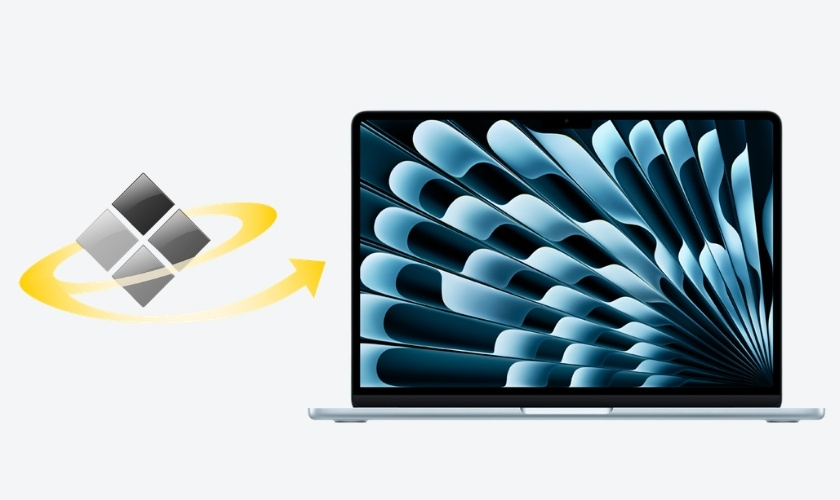
Cài Windows trên MacBook bằng Boot Camp để tải TikTok
4. Hướng dẫn tải TikTok cho MacBook bằng Extension
Đây là cách đơn giản nhất, không cần cài đặt phần mềm phức tạp và phù hợp với nhu cầu sử dụng cơ bản. Người dùng có thể tận dụng trình duyệt để truy cập TikTok nhanh chóng.
Các bước thực hiện:
- Truy cập vào Chrome Web Store thông qua trình duyệt Google Chrome trên MacBook.
- Tại thanh tìm kiếm, nhập từ khóa “TikTok for Desktop” hoặc các tiện ích liên quan đến TikTok.
- Xem danh sách kết quả, lựa chọn tiện ích phù hợp và nhấn “Add to Chrome” để tiến hành cài đặt.
- Sau khi cài xong, nhấn vào biểu tượng tiện ích (Extensions) ở góc trên bên phải trình duyệt để kiểm tra.
- Mở tiện ích TikTok vừa cài, sau đó đăng nhập tài khoản để bắt đầu sử dụng như trên nền tảng web.
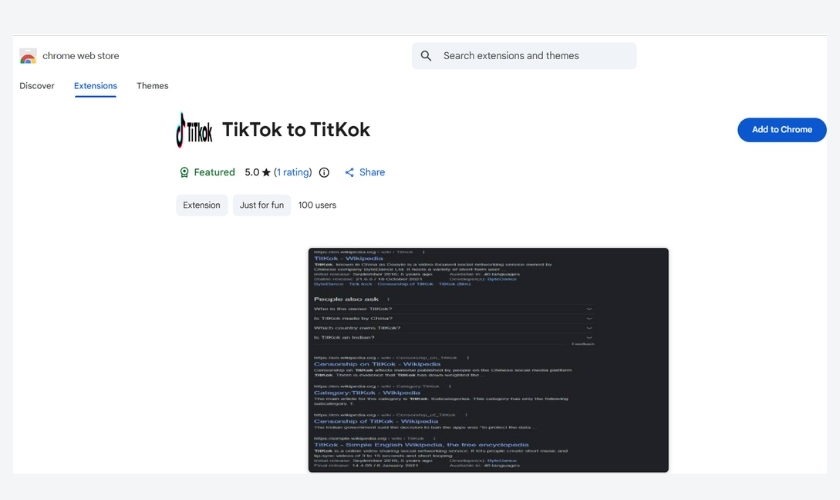
Dùng extension để mở TikTok nhanh ngay trên Chrome
5. Hướng dẫn tải TikTok cho MacBook thông qua phần mềm giả lập
Đây là phương pháp tối ưu nhất nếu bạn muốn sử dụng đầy đủ tính năng TikTok như trên điện thoại. Bạn cần cài phần mềm giả lập như NOXPlayer để tạo môi trường Android trên MacBook. Sau khi thiết lập, chỉ cần tải TikTok từ Google Play và sử dụng như trên smartphone.
Các bước thực hiện:
- Truy cập website chính thức của NOXPlayer và tải phiên bản dành cho MacBook.
- Mở file tải về trong mục Downloads và tiến hành cài đặt theo hướng dẫn.
- Nhấn “I have read and accept the Nox Licence Agreement” và chọn “Install” để hoàn tất.
- Mở NOXPlayer, truy cập Google Play Store và đăng nhập tài khoản Google.
- Tìm kiếm “TikTok” và tiến hành cài đặt ứng dụng.
- Mở TikTok trong giả lập và sử dụng như trên điện thoại Android.
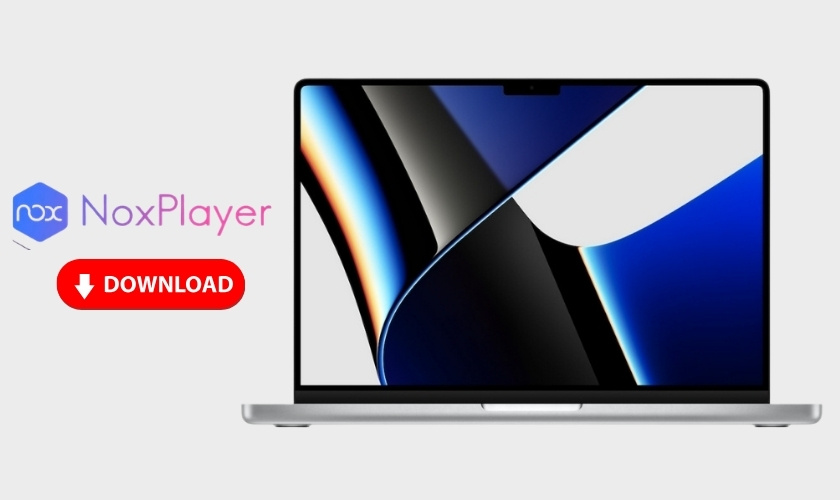
Dùng phần mềm giả lập Android NOXPlayer để cài TikTok đầy đủ tính năng
6. Lưu ý quan trọng khi tải TikTok cho MacBook
Để quá trình cài đặt và sử dụng TikTok trên MacBook ổn định, bạn cần nắm rõ các yếu tố liên quan đến hệ điều hành, nguồn tải và bảo mật theo chia sẻ của chuyên gia sau đây.
6.1. Kiểm tra yêu cầu hệ thống
Trước khi tải, người dùng cần xác định MacBook đang dùng chip Intel hay Apple Silicon để chọn phương pháp phù hợp. Mac dùng Apple Silicon có thể chạy app iOS, trong khi Intel chỉ dùng web hoặc giả lập. Nếu cấu hình không đáp ứng, TikTok có thể không hoạt động hoặc bị giật lag.
6.2. Tải từ nguồn an toàn
Luôn ưu tiên tải TikTok cho MacBook hoặc phần mềm hỗ trợ từ nguồn chính thức như App Store, Microsoft Store hoặc website nhà phát hành. Điều này giúp đảm bảo ứng dụng là bản chuẩn, không bị chỉnh sửa hoặc chèn mã độc. Việc tải từ nguồn không rõ ràng có thể gây rủi ro bảo mật và mất dữ liệu.
6.3. Cập nhật phần mềm
macOS và các công cụ như trình duyệt hoặc giả lập cần được cập nhật để đảm bảo phiên bản tương thích với TikTok. Phiên bản cũ có thể gây lỗi hiển thị hoặc không hỗ trợ tính năng mới. Do đó, việc thường xuyên cập nhật thường xuyên cũng giúp tối ưu hiệu năng và vá lỗi hệ thống.
6.4. Bảo mật tài khoản
Khi đăng nhập TikTok trên MacBook, bạn nên sử dụng mật khẩu mạnh và bật xác thực hai lớp. Tránh lưu thông tin tài khoản trên trình duyệt công cộng hoặc thiết bị không đáng tin cậy. Điều này giúp giảm nguy cơ bị đánh cắp tài khoản hoặc truy cập trái phép.
Nên chú ý bảo mật tài khoản để TikTok hoạt động an toàn, ổn định trên Macbook
7. Những lỗi thường gặp khi tải TikTok cho MacBook
Do TikTok chưa phát triển ứng dụng riêng cho macOS, người dùng thường gặp một số lỗi liên quan đến khả năng tương thích và nền tảng. Những lỗi này chủ yếu xuất phát từ giới hạn hệ điều hành hoặc cách cài đặt chưa phù hợp.
7.1. Không tìm thấy TikTok trên App Store
TikTok không có ứng dụng macOS riêng nên sẽ không hiển thị trong mục ứng dụng Mac trên App Store. Chỉ một số máy Apple Silicon mới có thể cài bản iOS nếu được hỗ trợ. Vì vậy, việc không tìm thấy để tải TikTok cho MacBook là hoàn toàn bình thường.
7.2. Không đăng nhập được tài khoản
Lỗi đăng nhập thường liên quan đến kết nối mạng hoặc cơ chế bảo mật của TikTok khi phát hiện thiết bị lạ. Ngoài ra, khi dùng giả lập hoặc trình duyệt, TikTok có thể hạn chế một số tính năng đăng nhập. Người dùng nên kiểm tra lại mạng, thông tin tài khoản và xác minh nếu được yêu cầu.
7.3. TikTok không hiển thị đầy đủ chức năng
Khi sử dụng TikTok trên web hoặc giả lập, một số tính năng như hiệu ứng, chỉnh sửa video nâng cao có thể bị hạn chế. Điều này do TikTok tối ưu trải nghiệm chính cho nền tảng di động. Vì vậy, việc thiếu tính năng trên MacBook là do giới hạn nền tảng, không phải lỗi hệ thống.
Xử lý các lỗi phổ biến khi tải TikTok trên MacBook để tối ưu trải nghiệm sử dụng
8. Kết luận
Có thể khẳng định việc tải TikTok cho MacBook hoàn toàn khả thi nếu bạn chọn đúng phương pháp phù hợp với thiết bị và nhu cầu sử dụng. Việc hiểu rõ cách cài đặt, ưu nhược điểm từng phương án sẽ giúp bạn tránh lỗi và tối ưu trải nghiệm trên ứng dụng này.
Khám phá nhiều tin tức và mẹo hay cập nhật mỗi ngày tại website CareS ASP!