Hạ cấp macOS là một lựa chọn được nhiều người thực hiện khi nhận thấy bản macOS mới cập nhật không phù hợp. Vậy cách thực hiện việc này như thế nào? Mục đích của việc hạ cấp macOS là gì? Đâu là những điều cần chuẩn bị khi thực hiện hạ cấp macOS? CareS sẽ trình bày chi tiết những vấn đề này ngay sau đây.
Hạ cấp macOS là gì và khi nào nên thực hiện?
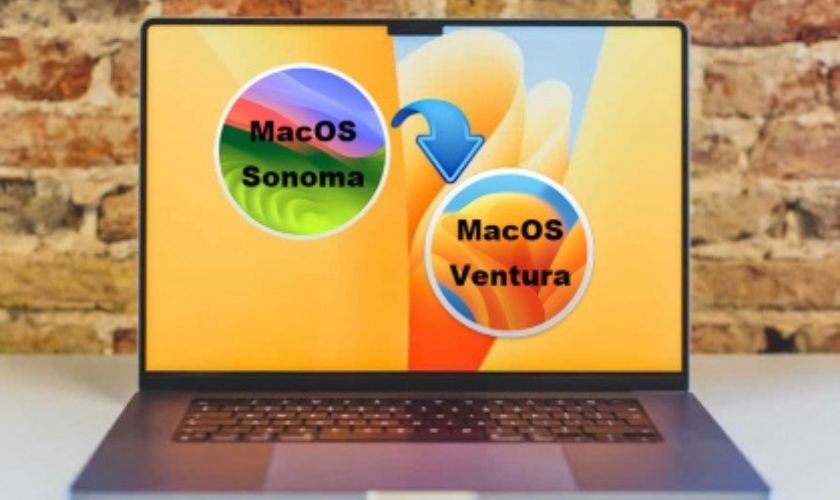
Hạ cấp macOS (downgrade macOS) là quá trình đưa hệ điều hành trên máy MacBook hoặc iMac từ phiên bản mới hơn về một phiên bản cũ hơn. Ví dụ: từ macOS Sonoma quay lại macOS Ventura hoặc các phiên bản thấp hơn.
Thông thường, Apple luôn khuyến khích người dùng cập nhật phiên bản mới để đảm bảo hiệu năng và bảo mật. Tuy nhiên, trong một số trường hợp thực tế, việc hạ cấp macOS lại là giải pháp cần thiết. Vậy chúng ta nên hạ cấp khi nào?
- Khi máy bị chậm, lag sau khi cập nhật: Một số dòng Mac đời cũ có thể không tối ưu tốt với phiên bản macOS mới, dẫn đến tình trạng giật lag, nóng máy hoặc hao pin nhanh.
- Khi phần mềm không tương thích: Nhiều phần mềm chuyên dụng (thiết kế, lập trình, kế toán…) chưa kịp cập nhật để tương thích với macOS mới. Việc hạ cấp giúp bạn tiếp tục sử dụng công cụ quen thuộc mà không bị gián đoạn công việc.
- Khi gặp lỗi hệ thống sau khi update: Sau khi nâng cấp lên phiên bản mới, bạn có thể gặp lỗi như treo máy, lỗi WiFi, không nhận thiết bị ngoại vi… Khi đó, quay về phiên bản ổn định trước đó là một giải pháp an toàn.
- Không quen giao diện hoặc tính năng mới: Một số người dùng cảm thấy khó sử dụng hoặc không thích thay đổi về giao diện, thao tác trên phiên bản macOS mới.
- Phục vụ mục đích test hoặc phát triển phần mềm: Lập trình viên thường cần kiểm tra ứng dụng trên nhiều phiên bản macOS khác nhau, nên việc hạ cấp là điều cần thiết.
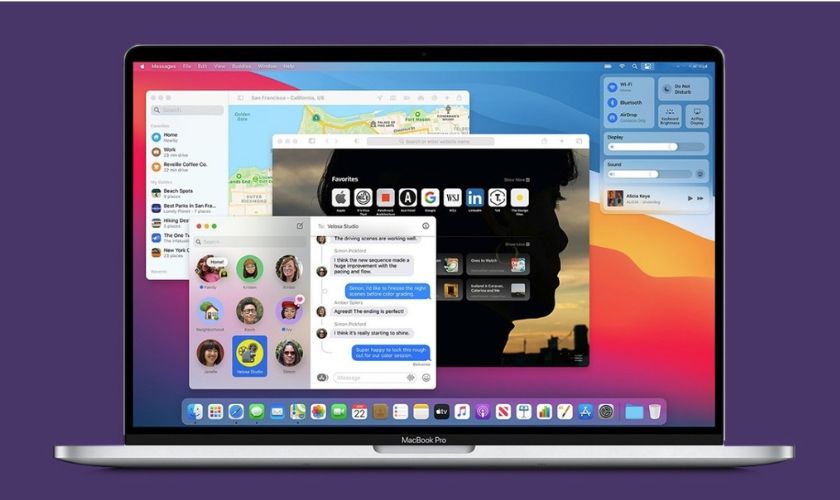
Nếu MacBook bị lag, chậm sau khi cập nhật thì hạ cấp macOS có thể cần thiết
Có nên hạ cấp macOS không?
Việc hạ cấp macOS không phải lúc nào cũng là lựa chọn tối ưu. Trước khi thực hiện, bạn cần hiểu rõ cả lợi ích và những rủi ro tiềm ẩn để biết bản thân có nên làm việc này hay không.
Ưu điểm khi hạ cấp macOS
Hạ cấp macOS có nhiều ưu điểm dễ nhận thấy như:
- Cải thiện hiệu năng cho máy cũ: Các phiên bản macOS cũ thường nhẹ hơn, giúp thiết bị hoạt động mượt mà hơn, đặc biệt với các dòng Mac đã sử dụng nhiều năm.
- Tương thích tốt hơn với phần mềm: Người dùng thường có thể tiếp tục sử dụng các ứng dụng cũ mà không gặp lỗi tương thích, điều đó giúp tránh ảnh hưởng đến công việc.
- Trải nghiệm ổn định hơn: Nếu phiên bản mới gặp nhiều lỗi, việc quay về bản cũ đã ổn định sẽ giúp bạn yên tâm sử dụng hơn.
- Tiết kiệm chi phí nâng cấp thiết bị: Thay vì phải mua máy mới để chạy mượt macOS mới, bạn có thể tối ưu lại thiết bị hiện tại bằng cách hạ cấp hệ điều hành.
Rủi ro khi hạ cấp macOS
Bên cạnh những ưu điểm dễ nhận thấy, việc hạ cấp macOS cũng có nhiều rủi ro:
- Mất dữ liệu nếu không sao lưu: Quá trình hạ cấp thường yêu cầu xóa ổ đĩa và cài đặt lại hệ điều hành. Nếu không backup trước (ví dụ bằng Time Machine), bạn có thể mất toàn bộ dữ liệu.
- Giảm mức độ bảo mật: Các phiên bản macOS mới thường vá nhiều lỗ hổng bảo mật. Khi quay về bản cũ, máy có thể dễ bị tấn công hơn.
- Không hỗ trợ một số tính năng mới: Người dùng sẽ không thể sử dụng các tính năng mới, cải tiến hiệu suất hoặc tiện ích được Apple bổ sung trong các phiên bản macOS mới khi hạ cấp.
- Có thể gặp lỗi không mong muốn: Việc hạ cấp không đúng cách hoặc không tương thích phần cứng có thể gây lỗi hệ thống, thậm chí khiến máy không khởi động được.
- Tốn thời gian và yêu cầu kỹ thuật: Quy trình hạ cấp macOS khá phức tạp, đặc biệt với người không rành kỹ thuật (tạo USB boot, format ổ, cài lại hệ điều hành…).
Dựa trên những ưu điểm và rủi ro này, người dùng có thể cân nhắc việc mình có nên hạ cấp macOS cho chiếc MacBook của mình hay không.
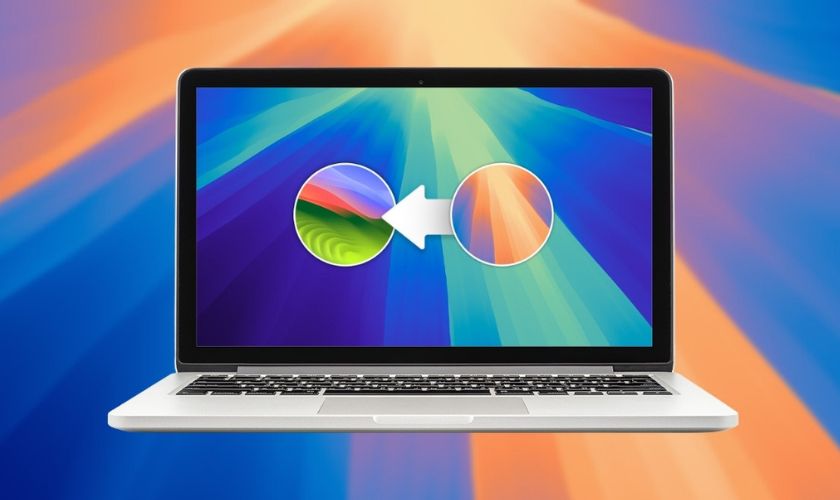
Những điều cần chuẩn bị trước khi hạ cấp macOS
Trước khi tiến hành hạ cấp macOS, bạn cần chuẩn bị kỹ lưỡng để tránh rủi ro mất dữ liệu hoặc lỗi hệ thống. Đây là bước cực kỳ quan trọng, đặc biệt nếu bạn không có nhiều kinh nghiệm kỹ thuật. Việc chuẩn bị đầy đủ sẽ giúp quá trình diễn ra suôn sẻ, nhanh chóng và an toàn hơn.
Sao lưu dữ liệu bằng Time Machine
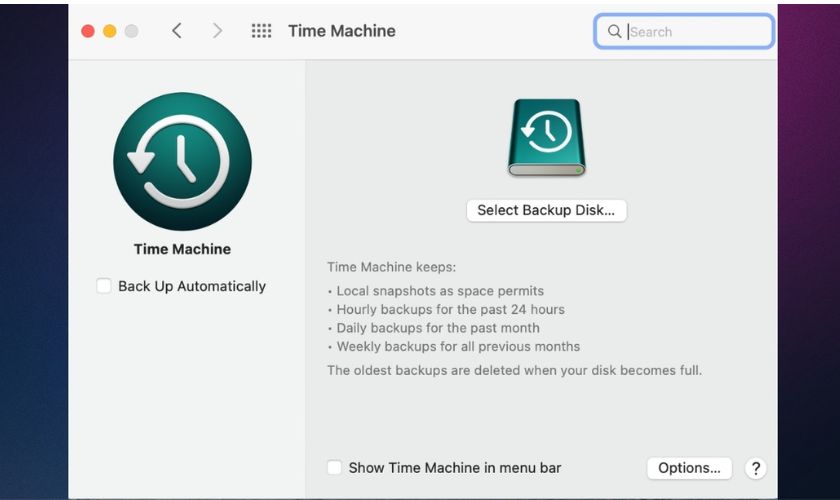
Sao lưu dữ liệu là bước bắt buộc trước khi hạ cấp macOS. Trong quá trình này, bạn thường phải xóa toàn bộ ổ đĩa để cài đặt lại hệ điều hành, đồng nghĩa với việc tất cả dữ liệu hiện tại có thể bị mất. Một trong những công cụ sao lưu hiệu quả nhất trên MacBook là Time Machine – tính năng được Apple tích hợp sẵn. Cách sao lưu bằng Time Machine khá đơn giản. Hãy kết nối ổ cứng ngoài với Mac rồi vào System Settings (Cài đặt hệ thống), chọn Time Machine, chọn tiếp Select Backup Disk. Kế đó chọn ổ đĩa và tiến hành sao lưu.
Cần lưu ý là bạn nên kiểm tra dung lượng ổ cứng ngoài đủ lớn để chứa toàn bộ dữ liệu và đảm bảo quá trình backup hoàn tất 100% trước khi thực hiện hạ cấp. Việc có bản sao lưu giúp bạn dễ dàng khôi phục lại dữ liệu sau khi cài đặt lại macOS.
Kiểm tra phiên bản macOS tương thích
Không phải phiên bản macOS nào cũng có thể cài đặt trên mọi thiết bị. Mỗi dòng Mac chỉ hỗ trợ một số phiên bản nhất định, phụ thuộc vào phần cứng. Ví dụ: một số dòng MacBook đời mới có thể không hỗ trợ các phiên bản cũ như macOS Catalina hoặc thấp hơn. Do đó, trước khi hạ cấp, người dùng cần kiểm tra model máy (MacBook Air, MacBook Pro, iMac…), năm sản xuất thiết bị, danh sách macOS tương thích từ Apple. Cách kiểm tra không quá phức tạp. Hãy nhấn vào logo Apple rồi chọn About This Mac để xem thông tin model và năm sản xuất. Việc chọn đúng phiên bản macOS tương thích sẽ giúp tránh lỗi cài đặt hoặc tình trạng máy không khởi động được sau khi hạ cấp.
Chuẩn bị USB boot (nếu cần)
Trong nhiều trường hợp, để hạ cấp macOS, bạn sẽ cần tạo USB boot (USB cài đặt macOS) để cài lại hệ điều hành từ đầu. Đây là một USB chứa bộ cài macOS, cho phép người dùng khởi động và cài đặt hệ điều hành mà không cần tải trực tiếp từ internet. USB boot cần có dung lượng tối thiểu 16GB. Kế đó, hãy định dạng lại USB về chuẩn Mac OS Extended (Journaled) và tải file cài đặt macOS mong muốn (ví dụ: macOS Big Sur).
Vậy khi nào người dùng cần USB boot để hạ cấp macOS. Đó là khi bạn muốn cài macOS sạch (clean install) hoặc khi máy gặp lỗi không thể cài qua Internet Recovery và khi người dùng cần cài đặt nhanh, không phụ thuộc mạng. Nếu bạn không quen với việc tạo USB boot, có thể nhờ kỹ thuật viên hỗ trợ để tránh sai sót trong quá trình thực hiện.
Các cách hạ cấp macOS dễ thực hiện nhất
Có nhiều cách để hạ cấp macOS, tùy thuộc vào tình trạng máy, dữ liệu hiện có và mức độ am hiểu kỹ thuật của bạn. Mỗi phương pháp sẽ có ưu điểm riêng, phù hợp với từng nhu cầu khác nhau như khôi phục dữ liệu, cài đặt sạch hay thử nghiệm phiên bản macOS cũ.
Hạ cấp macOS bằng Time Machine
Đây là cách đơn giản và an toàn nhất nếu bạn đã từng sao lưu dữ liệu trước đó bằng Time Machine. Phương pháp này giúp người dùng đưa toàn bộ hệ thống (bao gồm macOS, ứng dụng và dữ liệu) trở về thời điểm trước khi nâng cấp.
Hãy khởi động máy vào chế độ Recovery, sau đó chọn “Restore from Time Machine Backup” và chọn bản sao lưu tương ứng với phiên bản macOS cũ. Hệ thống sẽ tự động khôi phục lại mọi thứ như ban đầu. Ưu điểm của cách này là không cần cài đặt lại từ đầu, tiết kiệm thời gian và giữ nguyên dữ liệu. Tuy nhiên, điều kiện bắt buộc là bạn phải có sẵn bản backup trước đó.
Hạ cấp macOS bằng cách bật tính năng Recovery
Một cách khác để hạ cấp macOS là sử dụng chế độ macOS Recovery (Recovery Mode). Đây là công cụ được Apple tích hợp sẵn giúp bạn cài đặt lại hệ điều hành trực tiếp từ máy chủ của hãng. Chúng ta có thể truy cập Recovery bằng cách khởi động lại máy và giữ tổ hợp phím phù hợp (Command + R hoặc Option + Command + R tùy trường hợp). Sau đó, chọn “Reinstall macOS” để cài lại phiên bản hệ điều hành.
Tuy nhiên, cần lưu ý rằng cách này thường sẽ cài lại phiên bản macOS mới nhất tương thích với máy hoặc phiên bản gần nhất đã cài trước đó, chứ không phải lúc nào cũng cho phép bạn hạ xuống phiên bản cũ sâu hơn. Vì vậy, phương pháp này phù hợp khi bạn chỉ muốn quay về phiên bản trước đó gần nhất.
Hạ cấp macOS bằng USB boot
Hạ cấp macOS bằng USB boot là phương pháp phổ biến và linh hoạt nhất, đặc biệt khi bạn muốn cài đặt một phiên bản macOS cụ thể như macOS Monterey hoặc thấp hơn. Bạn cần chuẩn bị một USB chứa bộ cài macOS (đã tạo sẵn), sau đó khởi động máy từ USB này bằng cách giữ phím Option khi mở máy. Tiếp theo, sử dụng Disk Utility để xóa ổ đĩa hiện tại và tiến hành cài đặt lại hệ điều hành từ USB.
Ưu điểm của cách này là bạn có thể chủ động chọn phiên bản macOS mong muốn và thực hiện cài đặt sạch (clean install), giúp máy hoạt động ổn định hơn. Tuy nhiên, quá trình này yêu cầu nhiều bước kỹ thuật hơn và cần thao tác chính xác để tránh lỗi.
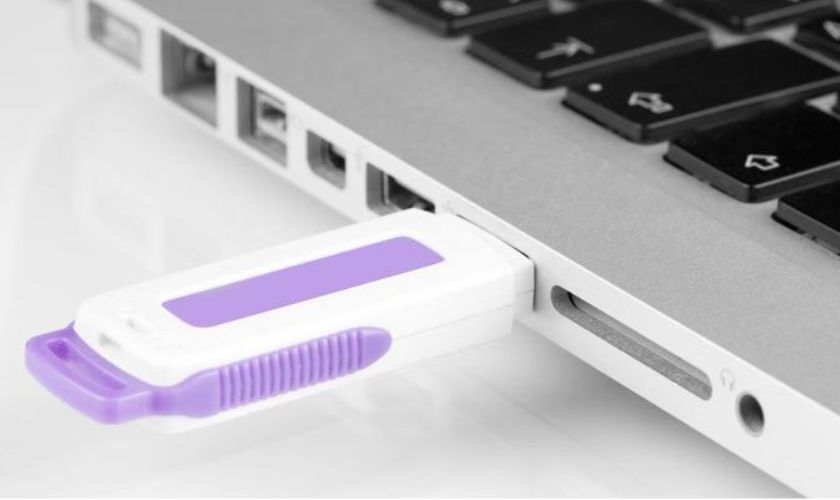
Có thể sử dụng USB boot để hạ cấp macOS
Cài lại macOS phiên bản gốc
Một số dòng MacBook cho phép bạn cài lại phiên bản macOS gốc đi kèm khi xuất xưởng. Đây là cách đưa máy về trạng thái nguyên bản như lúc mới mua. Để thực hiện, bạn có thể sử dụng tổ hợp phím Shift + Option + Command + R khi khởi động để truy cập Internet Recovery, sau đó chọn cài đặt lại macOS. Hệ thống sẽ tự động tải về phiên bản macOS gốc tương thích với thiết bị.
Cách này phù hợp khi bạn muốn reset toàn bộ hệ thống hoặc khắc phục lỗi nghiêm trọng. Tuy nhiên, thời gian thực hiện có thể lâu do phải tải hệ điều hành từ internet và không phải máy nào cũng hỗ trợ đầy đủ tính năng này.
Chạy phiên bản macOS cũ hơn
Nếu bạn không muốn xóa toàn bộ dữ liệu hiện tại, bạn có thể chọn giải pháp chạy song song phiên bản macOS cũ trên ổ cứng ngoài hoặc phân vùng riêng biệt. Cách làm là tạo một phân vùng mới trên ổ đĩa hoặc sử dụng ổ cứng ngoài, sau đó cài đặt phiên bản macOS cũ lên đó. Khi khởi động, bạn có thể chọn hệ điều hành muốn sử dụng thông qua Startup Disk hoặc giữ phím Option để chọn.
Phương pháp này rất hữu ích cho những người cần test phần mềm hoặc sử dụng ứng dụng chỉ tương thích với macOS cũ. Tuy nhiên, hiệu năng có thể không tối ưu nếu chạy từ ổ ngoài và việc quản lý dữ liệu giữa các hệ điều hành cũng cần cẩn thận.
Cài đặt phiên bản macOS cũ hơn trong máy ảo
Một cách an toàn khác để trải nghiệm macOS cũ mà không ảnh hưởng đến hệ thống chính là sử dụng máy ảo (virtual machine). Bạn có thể cài đặt macOS cũ trên các phần mềm như Parallels Desktop hoặc VMware Fusion. Phương pháp này cho phép bạn chạy song song nhiều phiên bản macOS ngay trong một hệ điều hành hiện tại mà không cần phân vùng ổ đĩa hay xóa dữ liệu. Đây là lựa chọn lý tưởng cho lập trình viên hoặc người cần test ứng dụng.
Tuy nhiên, máy ảo sẽ tiêu tốn tài nguyên hệ thống (RAM, CPU) và hiệu năng không thể bằng chạy trực tiếp trên máy thật. Ngoài ra, việc cài đặt cũng yêu cầu một chút kiến thức kỹ thuật.
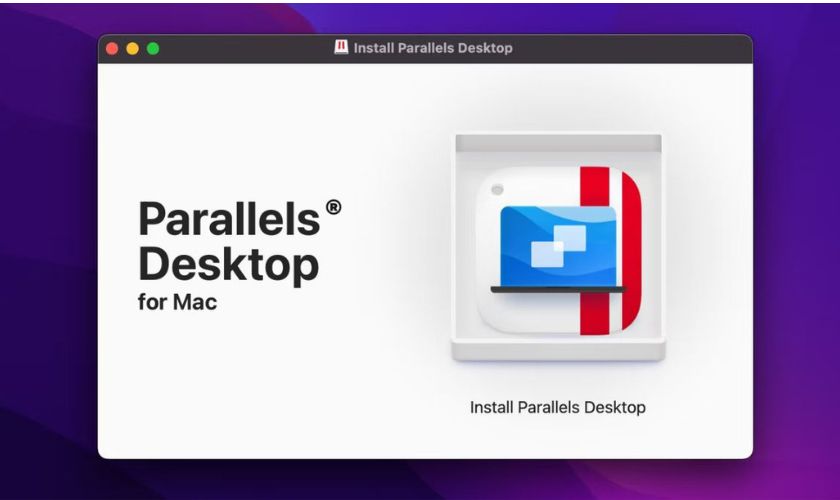
Cài đặt bản macOS cũ hơn trong máy ảo
So sánh hạ cấp macOS và cập nhật macOS
Việc lựa chọn giữa hạ cấp macOS (downgrade) và cập nhật macOS (update) phụ thuộc rất nhiều vào nhu cầu sử dụng, cấu hình thiết bị cũng như tình trạng hoạt động thực tế của máy. Mỗi phương án đều có những lợi ích và hạn chế riêng, vì vậy bạn cần hiểu rõ để đưa ra quyết định phù hợp cho chiếc MacBook của mình.
Về mục đích sử dụng
Cập nhật macOS là quá trình nâng cấp hệ điều hành lên phiên bản mới hơn như macOS Sonoma hoặc các bản mới hơn, nhằm cải thiện hiệu năng, bổ sung tính năng và tăng cường bảo mật. Đây là lựa chọn phù hợp với đa số người dùng phổ thông.
Ngược lại, hạ cấp macOS là giải pháp quay về quá khứ, thường được áp dụng khi phiên bản mới gây lỗi, không tương thích phần mềm hoặc khiến máy hoạt động kém ổn định.
Về hiệu năng và độ ổn định
Các phiên bản macOS mới thường được tối ưu cho phần cứng đời mới, do đó có thể hoạt động rất mượt trên các dòng máy mới. Tuy nhiên, với những thiết bị cũ, việc cập nhật có thể khiến máy chậm hơn, nóng hơn hoặc hao pin nhanh hơn. thậm chí dẫn đến tình trạng phải thay pin MacBook nếu pin đã bị chai.
Trong khi đó, hạ cấp về phiên bản macOS cũ (ví dụ macOS Big Sur hoặc macOS Monterey) thường giúp máy hoạt động ổn định và nhẹ hơn, đặc biệt khi phần cứng không còn đủ mạnh để “gánh” hệ điều hành mới.
Về bảo mật
Apple luôn cập nhật các bản vá bảo mật trong các phiên bản macOS mới, giúp thiết bị hạn chế rủi ro từ virus, mã độc hoặc các lỗ hổng hệ thống. Ngược lại, khi hạ cấp macOS, bạn có thể phải chấp nhận việc sử dụng phiên bản cũ không còn được cập nhật bảo mật thường xuyên. Đây là một điểm trừ lớn nếu người dùng thường xuyên làm việc với dữ liệu quan trọng hoặc kết nối internet công cộng.
Về khả năng tương thích phần mềm
Cập nhật macOS giúp bạn sử dụng được các ứng dụng mới nhất, nhưng đôi khi lại gây lỗi với các phần mềm cũ chưa kịp tối ưu. Ngược lại, hạ cấp macOS sẽ giúp các phần mềm cũ hoạt động ổn định hơn, đặc biệt là các ứng dụng chuyên ngành hoặc phiên bản crack (không khuyến khích). Tuy nhiên, bạn có thể không cài được các ứng dụng mới yêu cầu hệ điều hành cao hơn.
Về độ phức tạp khi thực hiện
Cập nhật macOS rất đơn giản, bạn chỉ cần vài thao tác trong phần System Settings là có thể hoàn tất. Trong khi đó, hạ cấp macOS phức tạp hơn nhiều, thường yêu cầu sao lưu dữ liệu, tạo USB boot hoặc sử dụng macOS Recovery. Nếu thao tác sai, người dùng có thể gặp lỗi hoặc mất dữ liệu.
Nên chọn hạ cấp hay cập nhật macOS?
Dựa trên những so sánh trên chúng ta có thể thấy rằng: người dùng nên cập nhật macOS nếu máy còn mới, hoạt động ổn định và bạn muốn trải nghiệm các tính năng mới, bảo mật tốt hơn. Ngược lại, chúng ta nên hạ cấp macOS nếu máy gặp lỗi nghiêm trọng sau khi update, bị chậm rõ rệt hoặc phần mềm quan trọng không tương thích.
Như vậy, không có lựa chọn nào là phù hợp nhất cho tất cả mọi người. Cập nhật macOS phù hợp với xu hướng lâu dài và đảm bảo an toàn, trong khi hạ cấp macOS là giải pháp tình thế khi bạn cần sự ổn định hoặc tương thích. Điều quan trọng là bạn cần đánh giá đúng nhu cầu và tình trạng thiết bị trước khi đưa ra quyết định.
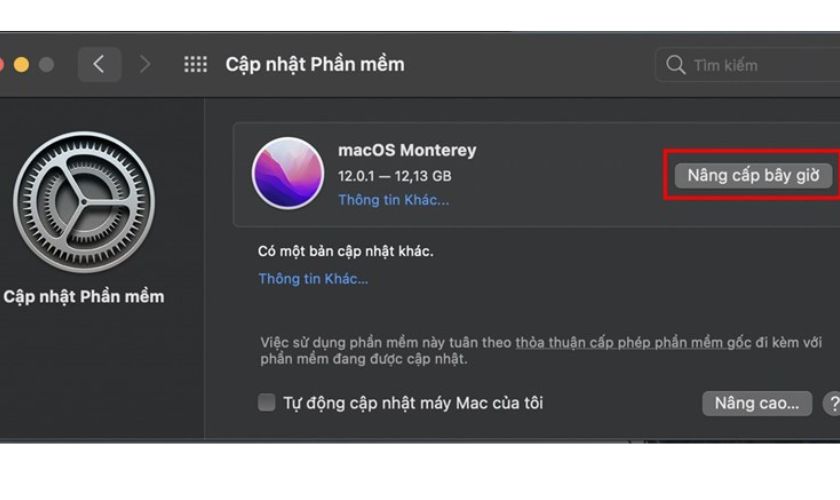
Tùy vào từng trường hợp mà người dùng lựa chọn nâng cấp hay hạ cấp macOS
Câu hỏi thường gặp về việc hạ cấp macOS
Trong quá trình tìm hiểu và thực hiện hạ cấp macOS, người dùng thường gặp khá nhiều thắc mắc liên quan đến dữ liệu, hiệu năng và mức độ an toàn. Dưới đây sẽ là những câu hỏi thường gặp nhất cũng những giải đáp chi tiết để mọi người cùng tham khảo.
Có nên tự hạ cấp macOS hay nhờ kỹ thuật?
Việc tự hạ cấp macOS hoàn toàn có thể thực hiện tại nhà nếu người dùng có kiến thức cơ bản về máy tính và làm đúng theo hướng dẫn. Các phương pháp như sử dụng Time Machine hay macOS Recovery tương đối dễ thao tác và ít rủi ro hơn.
Tuy nhiên, nếu bạn không rành kỹ thuật hoặc chưa từng thực hiện trước đó, tốt nhất nên nhờ đến kỹ thuật viên. Quá trình hạ cấp thường liên quan đến việc xóa ổ đĩa, tạo USB boot hoặc cài đặt lại hệ điều hành. Chỉ một sai sót nhỏ cũng có thể khiến máy lỗi hoặc mất toàn bộ dữ liệu.
Hạ cấp macOS có mất dữ liệu không?
Có thể có, và trong nhiều trường hợp là sẽ mất dữ liệu nếu bạn không sao lưu trước. Hầu hết các phương pháp hạ cấp macOS (đặc biệt là cài bằng USB boot hoặc cài sạch) đều yêu cầu xóa ổ đĩa trước khi cài lại hệ điều hành. Điều này đồng nghĩa với việc toàn bộ dữ liệu trên máy sẽ bị xóa.
Có thể quay lại phiên bản mới sau khi hạ cấp không?
Có thể. Sau khi hạ cấp macOS, người dùng vẫn có thể nâng cấp lại lên phiên bản mới bất cứ lúc nào thông qua System Settings hoặc tải bộ cài từ Apple. Tuy nhiên, bạn cũng nên lưu ý rằng cần đảm bảo máy vẫn tương thích với phiên bản macOS mới, nên sao lưu dữ liệu trước khi nâng cấp lại và một số ứng dụng có thể cần cài đặt lại sau khi nâng cấp. Việc nâng cấp hay hạ cấp phiên bản macOS là hoàn toàn linh hoạt nếu bạn thực hiện đúng cách.
Hạ cấp macOS có làm chậm máy không?
Thông thường, hạ cấp macOS không làm chậm máy mà ngược lại còn giúp máy chạy mượt hơn trong nhiều trường hợp. Các phiên bản macOS cũ như macOS Monterey hoặc macOS Big Sur thường nhẹ hơn và phù hợp với phần cứng cũ, giúp cải thiện tốc độ xử lý, giảm lag và tiết kiệm pin.
Tuy nhiên, nếu cài đặt không đúng cách thì máy có thể bị lỗi hoặc hoạt động không ổn định và một số ứng dụng mới không tương thích có thể gây xung đột hệ thống.
Kết luận
Hạ cấp macOS là một giải pháp hữu ích trong những trường hợp máy gặp lỗi sau khi cập nhật, hoạt động chậm hoặc không tương thích phần mềm. Tuy nhiên, đây không phải là lựa chọn dành cho tất cả mọi người, bởi quá trình thực hiện đòi hỏi sự cẩn thận, hiểu biết kỹ thuật và đặc biệt là phải sao lưu dữ liệu đầy đủ trước khi tiến hành. Nếu muốn hạ cấp nhưng không đủ tự tin, bạn có thể liên hệ ngay với CareS để được hỗ trợ nhé.
Cập nhật nhiều kiến thức thủ thuật công nghệ hay tại chuyên mục Tin Tức website chúng tôi. Xem ngay!