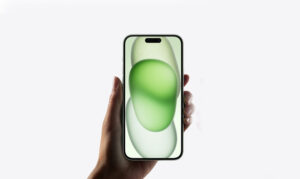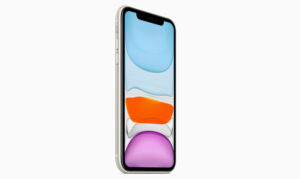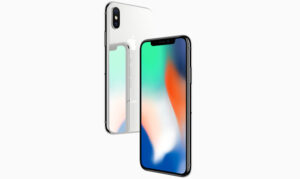
Bạn đang sở hữu một chiếc iPhone 11 và muốn trải nghiệm sự tiện lợi của việc thanh toán không tiếp xúc hay kết nối nhanh với các thiết bị thông minh? NFC (Near Field Communication) chính là chìa khóa. Tuy nhiên, khác với các dòng máy đời cũ, iPhone 11 được Apple trang bị công nghệ “tự động hóa” cực kỳ thông minh.
Trong bài viết này, chúng tôi sẽ hướng dẫn bạn cách kích hoạt và bật NFC trên iPhone 11 một cách hiệu quả nhất, giúp bạn làm chủ mọi giao dịch chỉ với một cú chạm!
1. Cách bật NFC trên iPhone 11
Trên iPhone 11, Apple tích hợp tính năng Background Tag Reading (Đọc thẻ nền). Do đó, NFC luôn ở trạng thái thường trực, người dùng không cần thêm nút kích hoạt vào Trung tâm điều khiển.
Cách thiết lập Tự động hóa NFC qua ứng dụng Phím tắt
Để khai thác tính năng NFC cho các tác vụ cá nhân, bạn thực hiện theo 3 bước chuẩn kỹ thuật sau:
- Bước 1: Tuy cập hệ thống: Mở ứng dụng Phím tắt (Shortcuts) > Chọn tab Tự động hóa (Automation).
- Bước 2: Khởi tạo lệnh: Chọn Tạo mục tự động hóa cá nhân > Tìm và chọn mục NFC trong danh sách điều kiện kích hoạt.
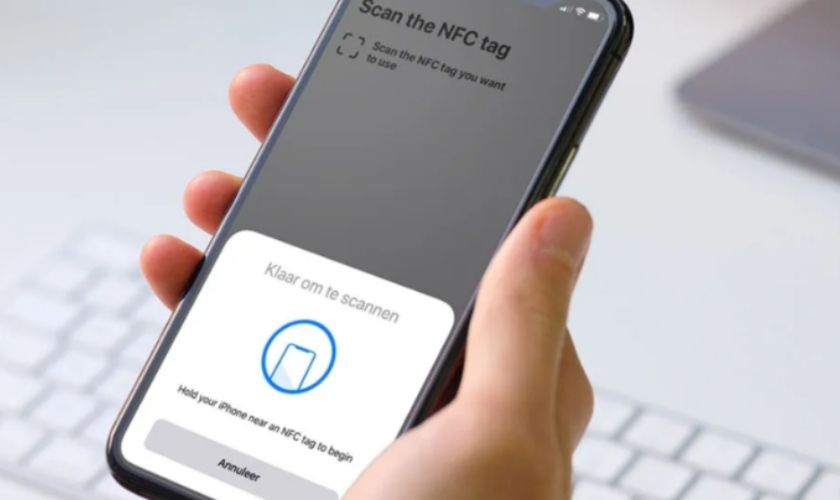
- Bước 3: Định danh thiết bị: Nhấn Quét (Scan). Đưa khu vực mặt lưng phía trên (gần camera) của iPhone 11 lại gần thẻ hoặc thiết bị NFC để hệ thống nhận diện và lưu trữ.
iPhone 11 sẽ kích hoạt NFC dựa trên nguyên lý tương tác vật lý sau:
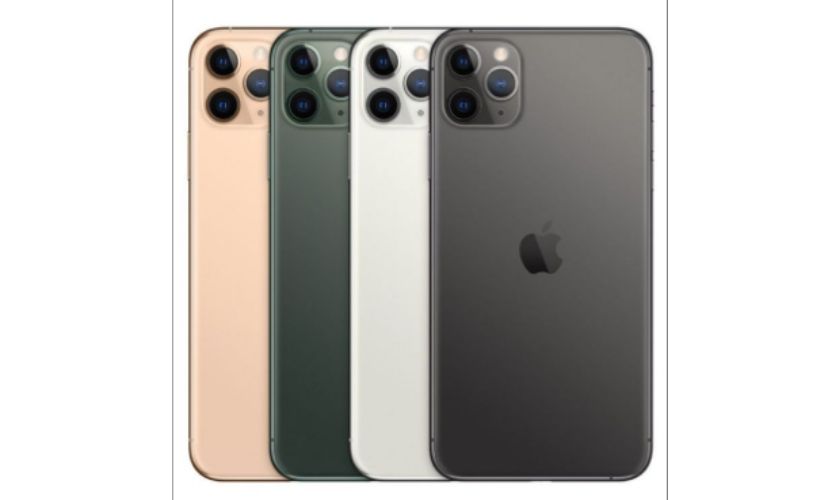
- Vị trí tiếp xúc: Anten NFC của iPhone 11 nằm ở phần đỉnh máy (mặt lưng).
- Cách vận hành: Chỉ cần đưa điện thoại lại gần (khoảng cách 1-4 cm) các thiết bị hỗ trợ (thẻ tag, loa, máy thanh toán…), hệ thống sẽ tự động thực thi lệnh mà không cần mở ứng dụng.
- Thông tin kỹ thuật: Tính năng NFC trên iPhone 11 hỗ trợ định dạng đọc thẻ NFC từ loại 1 đến loại 5, đảm bảo tương thích với hầu hết các hệ sinh thái Smart Home và thanh toán hiện nay.
2. iPhone 11 có hỗ trợ NFC không?
Câu trả lời là Có. iPhone 11 không chỉ tích hợp chip NFC mà còn sở hữu những cải tiến vượt trội về khả năng tương tác trường gần so với các thế hệ tiền nhiệm.
Mặc dù Apple đã đưa chip NFC vào các dòng máy từ phiên bản iPhone 6, nhưng sự khác biệt thực sự nằm ở cơ chế vận hành. Kể từ dòng iPhone XS trở đi, bao gồm cả iPhone 11, thiết bị đã được nâng cấp lên công nghệ Background Tag Reading (Đọc thẻ nền). Điều này mang lại hai lợi thế kỹ thuật cốt lõi:
- Tương tác không rào cản: Người dùng không cần phải kích hoạt thủ công ứng dụng hay bật tính năng trong Trung tâm điều khiển. Chỉ cần đưa máy lại gần thẻ tag, hệ thống sẽ tự động nhận diện tín hiệu.
- Hỗ trợ đọc và ghi (Read/Write): Thay vì chỉ giới hạn trong thanh toán Apple Pay như các dòng cũ (iPhone 6 đến iPhone X), iPhone 11 cho phép người dùng chủ động đọc dữ liệu từ các thẻ thông minh và ghi lệnh vào các thẻ NFC trắng để thiết lập các kịch bản tự động hóa (Automation).
| Model iPhone | Hỗ trợ thanh toán NFC (Apple Pay) | Hỗ trợ đọc/thẻ NFC tự do |
| iPhone 6 – iPhone 8 | Có | Không |
| iPhone X | Có | Không |
| iPhone XS, XR | Có | Có |
| iPhone 11 / 11 Pro / 11 Pro Max | Có | Có |
| iPhone 12 trở lên | Có | Có, mở rộng tự động hóa |
Nếu màn hình iPhone 11 bị sọc, loạn cảm ứng hoặc hiển thị kém sau va đập, xem ngay dịch vụ thay màn hình iPhone 11 chính hãng với giá ưu đãi hấp dẫn!
3. Cách sử dụng NFC trên iPhone 11 đúng cách
Để chip NFC trên iPhone 11 hoạt động ổn định và chính xác, người dùng cần tuân thủ các điều sau:
3.1. Khả năng tương thích phần cứng
- Thiết bị hỗ trợ: iPhone phải được tích hợp chip NFC (từ dòng iPhone 6 trở lên).
- Cơ chế tự động: Đối với các dòng iPhone XS trở về sau (bao gồm iPhone 11, 12, 13, 14, 15 và 16), tính năng Background Tag Reading (Đọc thẻ nền) sẽ tự động kích hoạt ngay khi hệ thống nhận diện được thẻ thanh toán hoặc thẻ tag tương thích.
3.2. Thiết lập cấu hình thanh toán (Apple Pay)
- Để thực hiện giao dịch không tiếp xúc, người dùng bắt buộc phải liên kết thẻ ngân hàng vào ứng dụng Ví (Apple Wallet).
- Khi thẻ được thêm thành công, chip NFC sẽ chuyển sang trạng thái sẵn sàng xác thực giao dịch qua Apple Pay mà không cần thao tác bật/tắt thủ công trong cài đặt.
3.3. Trạng thái vận hành của thiết bị
- Màn hình hoạt động: NFC chỉ khả dụng khi màn hình iPhone đang sáng (Active). Chip NFC sẽ không phản hồi nếu thiết bị đang ở trạng thái tắt nguồn hoặc khóa màn hình hoàn toàn (trừ một số trường hợp thẻ Express Transit đặc biệt).
- Vùng bảo mật: Đảm bảo iPhone không nằm trong chế độ Máy bay (Airplane Mode) để các tác vụ yêu cầu xác thực trực tuyến có thể diễn ra thông suốt.
4.4. Thông số kết nối vật lý
- Phạm vi tương tác: Giới hạn khoảng cách tối ưu giữa iPhone và thiết bị đích (máy POS, thẻ tag) là từ 4cm đến 10cm.
- Vị trí anten: Anten NFC được đặt ở phần đỉnh máy (mặt lưng). Để đạt tốc độ nhận diện nhanh nhất, hãy hướng phần đỉnh iPhone trực tiếp về phía biểu tượng NFC trên thiết bị nhận.
4.5. Yêu cầu đối với thiết bị tiếp nhận
- Giao tiếp NFC chỉ thành công khi cả hai thiết bị đều hỗ trợ chuẩn công nghệ NFC tương ứng.
- Đối với thanh toán tại điểm bán, máy POS phải có biểu tượng sóng Contactless (thanh toán không tiếp xúc).
Nếu mặt lưng iPhone bị nứt vỡ, trầy xước nhiều hoặc ảnh hưởng đến thẩm mỹ và khả năng bảo vệ máy, xem ngay dịch vụ thay kính lưng iPhone chính hãng với giá ưu đãi hấp dẫn!
4. NFC trên iPhone 11 dùng để làm gì?
Công nghệ NFC (Near Field Communication) trên iPhone 11 mang lại sự tiện lợi tối đa trong sinh hoạt hàng ngày thông qua giao thức kết nối không dây tầm ngắn. Dưới đây là 4 ứng dụng phổ biến nhất giúp bạn khai thác triệt để tính năng này:
4.1. Thanh toán một chạm (Contactless Payment)
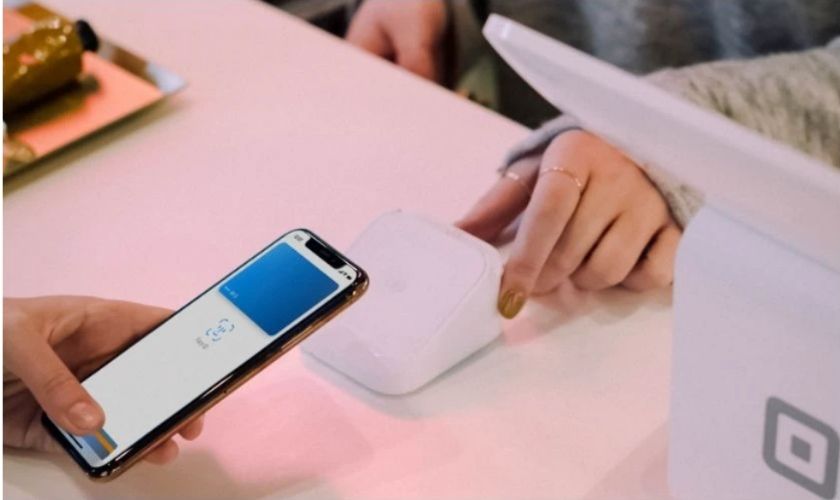
NFC biến iPhone 11 thành một chiếc ví điện tử thông minh thông qua Apple Pay.
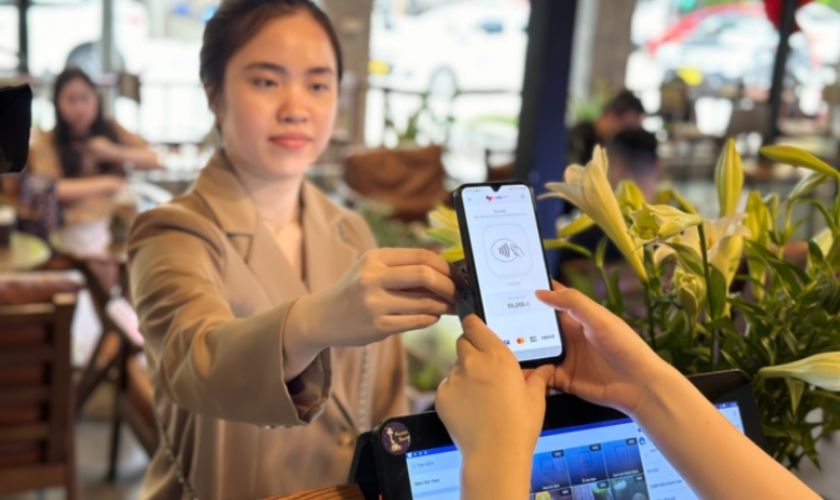
- Cách sử dụng: Sau khi tích hợp thẻ ngân hàng vào ứng dụng Ví (Apple Wallet), bạn chỉ cần đưa đỉnh máy lại gần máy POS để thanh toán.
- Lợi ích: Giao dịch hoàn tất trong vài giây, bảo mật tuyệt đối nhờ công nghệ mã hóa thẻ và xác thực FaceID.
4.2.Tự động hóa tác vụ (Shortcuts Automation)
Kết hợp chip NFC với ứng dụng Phím tắt (Shortcuts) cho phép bạn lập trình các kịch bản cá nhân hóa dựa trên thẻ tag NFC:
- Tại nơi làm việc: Chạm iPhone vào thẻ NFC dán ở bàn để tự động chuyển sang chế độ im lặng và mở ứng dụng ghi chú.
- Trên xe hơi: Thiết lập thẻ NFC để tự động kích hoạt bản đồ đường đi và phát danh sách nhạc yêu thích ngay khi lên xe.
4.3. Kết nối nhanh thiết bị ngoại vi
Thay vì thực hiện các bước ghép nối Bluetooth thủ công rườm rà, NFC trên iPhone 11 hỗ trợ tính năng Handshake siêu tốc:
- Tương tác: Chạm nhẹ điện thoại vào biểu tượng NFC trên loa thông minh, tai nghe hoặc máy ảnh.
- Hiệu quả: Hệ thống tự động nhận diện và thiết lập kết nối ngay lập tức, tối ưu hóa trải nghiệm giải trí đa phương tiện.
4.4. Chia sẻ thông tin và Danh thiếp điện tử (E-Business Card)
NFC giúp việc trao đổi thông tin cá nhân trở nên chuyên nghiệp và hiện đại hơn:
- Trao đổi liên lạc: Lưu trữ thông tin danh thiếp, link mạng xã hội hoặc website vào một thẻ NFC nhỏ gọn.
- Trải nghiệm người dùng: Đối tác chỉ cần đưa iPhone lại gần thẻ của bạn để nhận toàn bộ thông tin liên hệ mà không cần nhập liệu thủ công.
5. Vị trí quét và cách dùng NFC hiệu quả trên iPhone 11
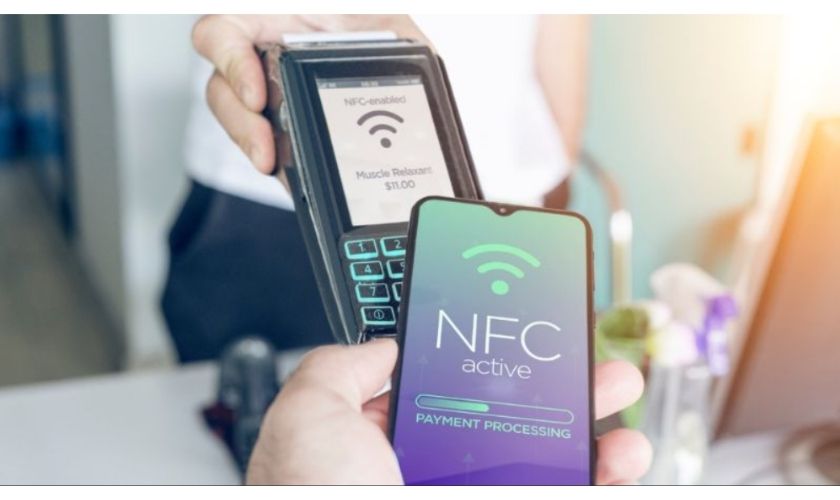
Để tận dụng tối đa công nghệ NFC trên iPhone 11, người dùng cần hiểu rõ vị trí đặt chip, khoảng cách quét chuẩn cũng như các lưu ý quan trọng khi sử dụng. Điều này giúp đảm bảo tốc độ nhận diện nhanh, chính xác và hạn chế lỗi khi thanh toán hoặc kết nối.
5.1. Vị trí đặt chip NFC trên iPhone 11
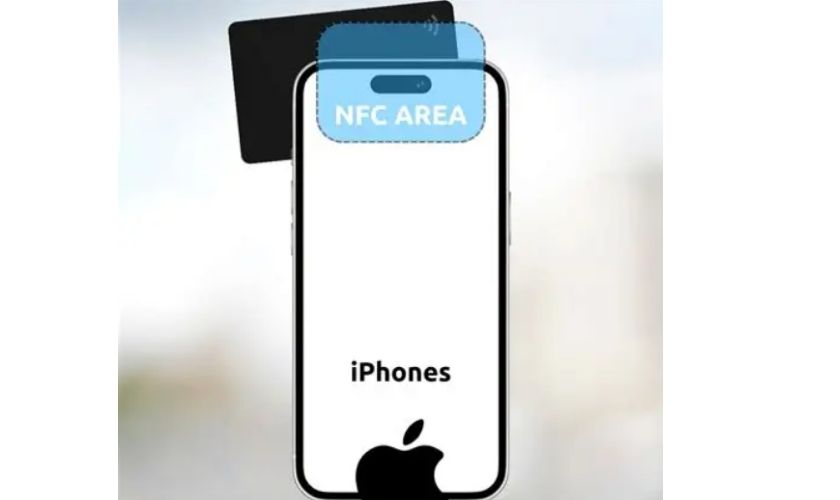
Trên iPhone 11, chip NFC được tích hợp gần khu vực mặt lưng phía trên, cụ thể là gần cụm camera sau.
Cách xác định nhanh:
- Đưa phần đỉnh điện thoại (gần camera) lại gần thẻ NFC hoặc máy POS.
- Không cần chạm chính giữa máy, vì vùng nhận diện nằm ở phía trên.
Lưu ý:
- Không đặt phần dưới của điện thoại để quét vì sẽ làm giảm khả năng nhận tín hiệu.
- Khi thanh toán bằng Apple Pay, chỉ cần đưa phần đầu máy lại gần thiết bị đọc là đủ.

5.2. Khoảng cách quét NFC chuẩn
NFC hoạt động trong phạm vi rất ngắn, vì vậy khoảng cách đóng vai trò quan trọng trong việc kết nối thành công.
Khoảng cách lý tưởng:
- Từ 4 – cm (tốt nhất là trong phạm vi ).
Đặc điểm:
- Khoảng cách càng gần, tốc độ nhận diện càng nhanh.
- Nếu để quá xa, thiết bị sẽ không nhận được tín hiệu NFC.
Mẹo sử dụng hiệu quả:
- Giữ điện thoại ổn định trong 1–2 giây khi quét.
- Tránh di chuyển liên tục vì có thể làm gián đoạn kết nối.
6. Vì sao NFC trên iPhone 11 không hoạt động? Cách khắc phục
Dưới đây là các giải pháp khắc phục lỗi NFC trên iPhone được trình bày ngắn gọn, dễ hiểu và tối ưu cho người dùng:
6.1. Kiểm tra thiết bị và cập nhật iOS
- NFC chỉ hỗ trợ từ iPhone 6 trở lên.
- Đảm bảo iPhone chạy iOS 14 trở lên để tích hợp sẵn tính năng đọc thẻ nền. Các phiên bản cũ hơn (iOS 13 trở xuống) thường hoạt động không ổn định hoặc cần ứng dụng bên thứ ba.
6.2. Thêm NFC vào Trung tâm điều khiển (Cho dòng máy cũ)
Nếu không thấy biểu tượng NFC, bạn hãy kích hoạt thủ công:
- Bước 1: Vào Cài đặt > Trung tâm điều khiển.
- Bước 2: Tìm mục Đầu đọc thẻ NFC (NFC Tag Reader) và nhấn dấu (+) để thêm.
- Bước 3: Vuốt mở Trung tâm điều khiển, chạm vào biểu tượng NFC và đưa điện thoại lại gần thẻ để quét.
6.3. Sử dụng ứng dụng NFC Tools (Giải pháp thay thế)
Nếu trình mặc định của máy gặp lỗi, ứng dụng NFC Tools là lựa chọn chuyên sâu nhất:
- Bước 1: Tải NFC Tools từ App Store.
- Bước 2: Mở app, chọn Write > Add a record để tạo lệnh mới.
- Bước 3: Chọn URL/URI, nhập địa chỉ liên kết bạn muốn ghi vào thẻ rồi nhấn OK và tiến hành quét để lưu dữ liệu.
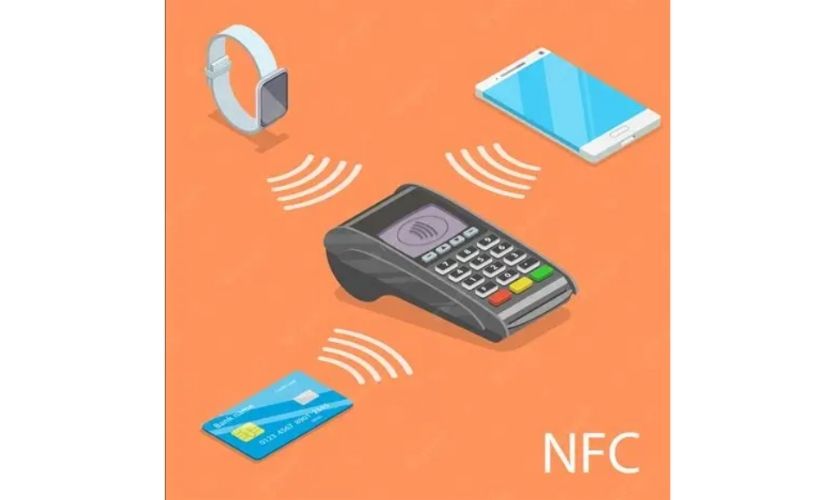
7. Những lưu ý khi sử dụng NFC trên iPhone 11
Việc sử dụng NFC đúng cách không chỉ giúp iPhone 11 hoạt động ổn định hơn mà còn nâng cao trải nghiệm người dùng trong thanh toán, kết nối và tự động hóa. Chỉ cần chú ý một vài nguyên tắc cơ bản, bạn có thể tận dụng tối đa công nghệ “không chạm” này một cách an toàn và hiệu quả.
- Khoảng cách kết nối (4–10cm): Giữ thiết bị trong phạm vi gần để đảm bảo sóng NFC ổn định và không bị ngắt quãng.
- Trạng thái màn hình (Active): iPhone 11 chỉ nhận diện NFC khi màn hình đang sáng. Tính năng này tự động vô hiệu hóa khi máy tắt nguồn hoặc khóa màn hình để bảo mật.
- Vị trí Anten (Đỉnh máy): Anten NFC nằm ở phần đầu mặt lưng (gần cụm camera). Hãy đưa khu vực này tiếp xúc trực tiếp với thiết bị đích.
- Xác thực bảo mật: Luôn yêu cầu Face ID hoặc Passcode khi thanh toán Apple Pay để ngăn chặn giao dịch ngoài ý muốn.
- Vật liệu gây nhiễu: Tránh sử dụng ốp lưng kim loại hoặc để máy gần các vật thể có từ tính mạnh để không làm gián đoạn luồng tín hiệu.
- Độ tương thích thiết bị: Đảm bảo máy POS hoặc thẻ Tag hỗ trợ đúng chuẩn công nghệ NFC mà Apple quy định.
- Cập nhật iOS: Luôn nâng cấp phiên bản mới nhất để tối ưu hóa trình điều khiển (driver) NFC và sửa lỗi nhận diện thẻ.
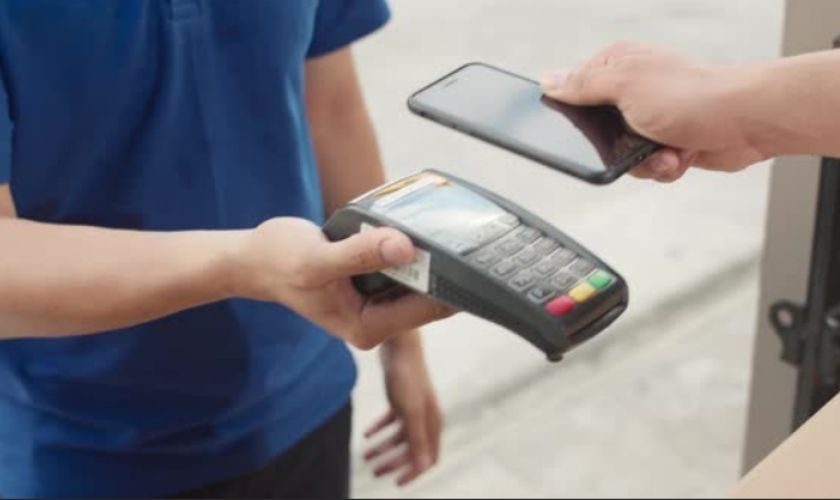
8. Kết luận
NFC trên iPhone 11 mang lại trải nghiệm “không chạm” tiện lợi, từ thanh toán qua Apple Pay đến kết nối và tự động hóa thiết bị.
Chỉ cần sử dụng đúng cách và lưu ý các yếu tố như vị trí quét, khoảng cách và bảo mật, bạn có thể tận dụng tối đa tính năng này một cách nhanh chóng, an toàn và hiệu quả.
Tham khảo ngay nhiều bài viết hay về mẹo sử dụng iPhone tại chuyên mục Tin Tức của Website CareS ASP