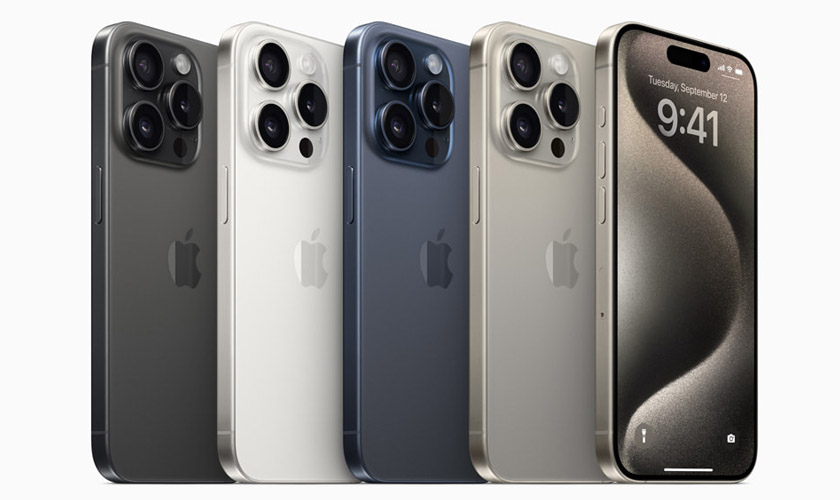
Cài đặt iPhone 15 Pro Max đúng ngay từ đầu giúp thiết bị hoạt động ổn định, tối ưu hiệu năng. Nhiều người dùng thường bỏ qua các thiết lập quan trọng liên quan đến màn hình, pin, camera hoặc bảo mật khiến trải nghiệm sử dụng chưa đạt tối đa khả năng. Do đó, cùng CareS tìm hiểu đầy đủ thông tin để khai thác hiệu quả toàn bộ tính năng máy.
1. Cách cài đặt iPhone 15 Pro Max nhanh nhất khi mới mua
Khi mới mua iPhone 15 Pro Max, cài đặt đúng ngay từ đầu giúp thiết bị hoạt động ổn định, tối ưu hiệu năng chip A17 Pro và đồng bộ dữ liệu an toàn trong hệ sinh thái Apple.
1.1. Thiết lập ngôn ngữ, vùng và Apple ID
Khi cài đặt iPhone 15 Pro Max lần đầu, hệ thống yêu cầu người dùng thiết lập ngôn ngữ, khu vực sử dụng và đăng nhập Apple ID để kích hoạt đầy đủ các dịch vụ của Apple. Đây là bước quan trọng vì toàn bộ dữ liệu, ứng dụng, bảo mật và đồng bộ iCloud đều liên kết trực tiếp với Apple ID trên thiết bị.
Các bước thực hiện:
- Nhấn nút nguồn để mở iPhone 15 Pro Max đến màn hình “Hello”.
- Vuốt lên để bắt đầu quá trình cài đặt thiết bị.
- Chọn “Tiếng Việt” (Vietnamese) hoặc tùy chọn ngôn ngữ phù hợp tại mục “Ngôn ngữ” (Language).
- Chọn “Việt Nam” (Vietnam) tại mục “Quốc gia hoặc vùng” (Country or Region).
- Nhấn “Thiết lập thủ công” (Set Up Manually) nếu không dùng Quick Start.
- Đăng nhập “Tài khoản Apple” (Apple Account) bằng Apple ID đang sử dụng.
- Nhập mã xác minh hai lớp nếu hệ thống yêu cầu bảo mật.
- Nhấn “Đồng ý” (Agree) để hoàn tất kích hoạt tài khoản Apple ID.
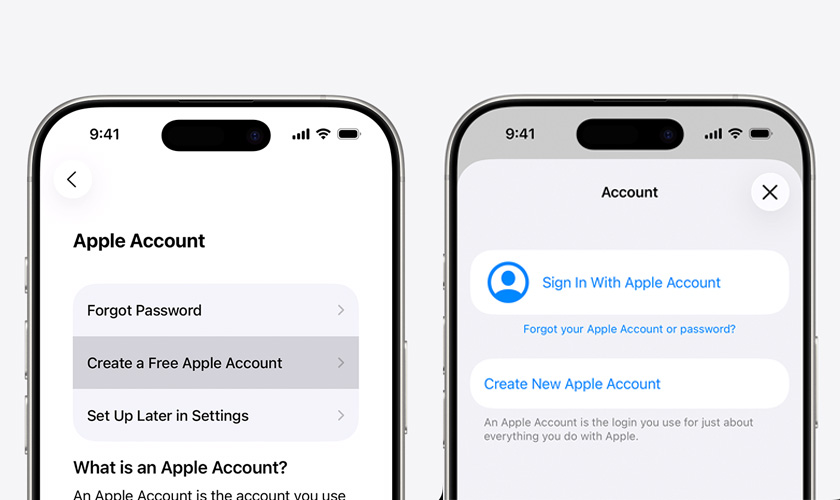
Đăng nhập Apple ID chính chủ giúp kích hoạt đầy đủ hệ sinh thái Apple
1.2. Kết nối WiFi và chuyển dữ liệu từ máy cũ
Sau khi thiết lập ngôn ngữ và đăng nhập Apple ID, iPhone 15 Pro Max yêu cầu kết nối WiFi để kích hoạt thiết bị và đồng bộ dữ liệu.
Các bước thực hiện:
- Chọn mạng tại mục “Mạng Wi-Fi” (Wi-Fi Network).
- Nhập mật khẩu WiFi.
- Đưa iPhone cũ lại gần iPhone 15 Pro Max để hiện giao diện “Bắt đầu nhanh” (Quick Start).
- Nhấn “Tiếp tục” (Continue) trên iPhone cũ để bắt đầu ghép nối thiết bị.
- Dùng camera iPhone cũ quét hiệu ứng hình ảnh xuất hiện trên iPhone 15 Pro Max.
- Nhập mật mã iPhone cũ trên thiết bị mới nếu hệ thống yêu cầu xác minh.
- Chọn “Chuyển từ iPhone” (Transfer from iPhone) để chuyển dữ liệu trực tiếp.
- Giữ hai thiết bị gần nhau và cắm sạc trong suốt quá trình truyền dữ liệu.
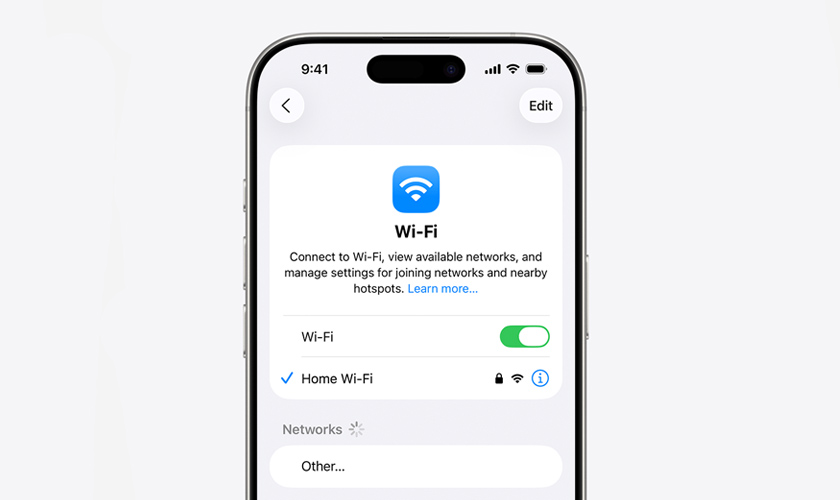
Kết nối WiFi ổn định giúp chuyển dữ liệu nhanh
1.3. Cài đặt Face ID và mật khẩu
Face ID là hệ thống bảo mật sinh trắc học chính cần quan tâm khi cài đặt iPhone 15 Pro Max. Nó sử dụng cụm camera TrueDepth để quét khuôn mặt theo không gian ba chiều nhằm mở khóa thiết bị và xác thực thanh toán. Các bước thực hiện:
- Nhấn “Tiếp tục” (Continue) tại mục “Face ID”.
- Giữ iPhone theo chiều dọc và đặt khuôn mặt vào khung hình hiển thị trên màn hình.
- Xoay đầu chậm theo vòng tròn để hệ thống quét toàn bộ khuôn mặt lần đầu.
- Thực hiện quét khuôn mặt lần thứ hai theo hướng dẫn để tăng độ chính xác.
- Nhấn “Tiếp tục” (Continue) sau khi hoàn tất Face ID.
- Tạo “Mật mã” (Passcode) gồm 6 số hoặc chọn kiểu mật khẩu khác tại “Passcode Options”.
- Nhập lại mật mã để xác nhận bảo mật thiết bị.
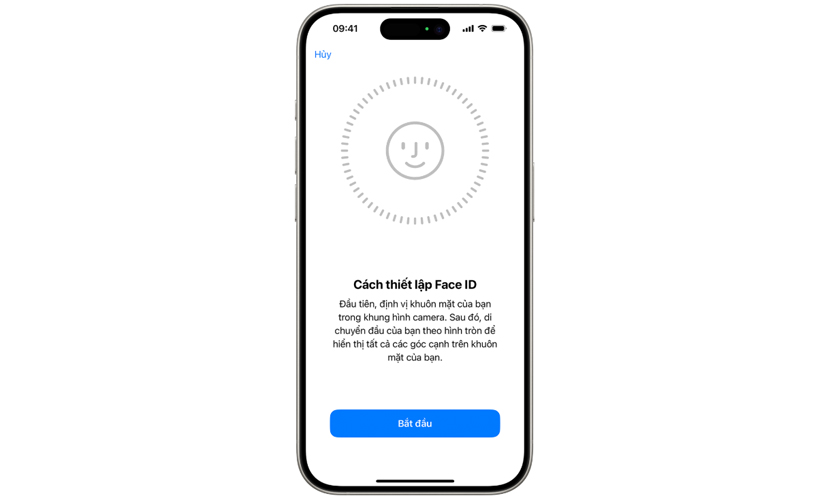
Face ID giúp tăng bảo mật và mở khóa iPhone 15 Pro Max nhanh chóng
1.4. Thiết lập Action Button
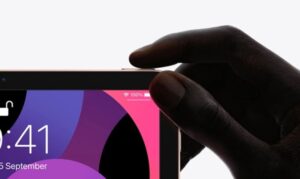
iPhone 15 Pro Max được Apple thay thế cần gạt rung truyền thống bằng “Nút tác vụ” (Action Button). Người dùng có thể tùy chỉnh nhanh nhiều chức năng khác nhau chỉ bằng thao tác nhấn giữ.
Các bước cài đặt iPhone 15 Pro Max với nút tác vụ như sau:
- Mở “Cài đặt” (Settings).
- Chọn “Nút tác vụ” (Action Button).
- Vuốt qua các chế độ chức năng mà hệ thống hiển thị. Tại đây, bạn chọn tính năng muốn gán cho Action Button như:
- “Im lặng” (Silent Mode).
- “Camera” (Camera).
- “Đèn pin” (Flashlight).
- “Ghi âm” (Voice Memo).
- “Tập trung” (Focus).
- “Phím tắt” (Shortcut).
- “Kính lúp” (Magnifier).
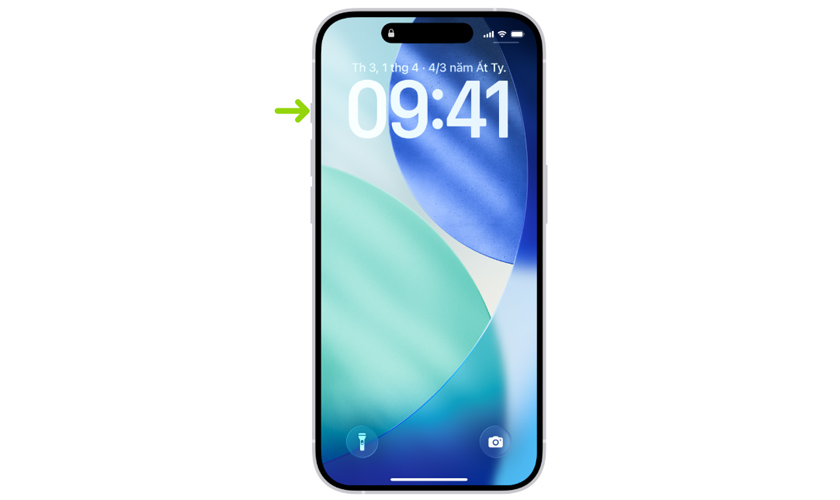
Action Button hỗ trợ mở nhanh chức năng bằng thao tác nhấn giữ tiện lợi
1.5. Bật AssistiveTouch
AssistiveTouch là tính năng hỗ trợ tạo nút Home ảo trên màn hình nhằm giúp thao tác nhanh hơn và hạn chế sử dụng phím vật lý thường xuyên. Điều này giúp giảm hao mòn nút cứng khi sử dụng lâu dài.
Các bước thực hiện:
- Mở “Cài đặt” (Settings).
- “Trợ năng” (Accessibility).
- Nhấn “Cảm ứng” (Touch).
- Chọn “AssistiveTouch”.
- Bật “AssistiveTouch”, lúc này nút Home ảo sẽ hiển thị trên màn hình.
- Nhấn “Tùy chỉnh menu điều khiển” (Customize Top Level Menu) để thêm hoặc xóa chức năng nhanh. Người dùng có thể gán nhanh các thao tác như:
- Chụp màn hình.
- Khóa màn hình.
- Gọi Siri.
- Tăng giảm âm lượng.
- Mở Control Center.
- Mở Notification Center.
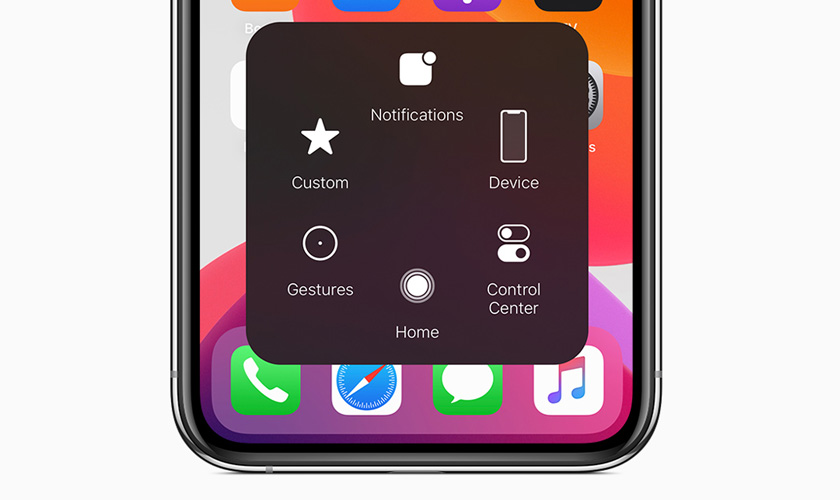
AssistiveTouch giúp thao tác nhanh và hạn chế sử dụng phím cứng
1.6. Kích hoạt Siri và điều khiển giọng nói
Siri là trợ lý ảo tích hợp trên iPhone 15 Pro Max, hỗ trợ điều khiển thiết bị bằng giọng nói để thực hiện nhanh nhiều tác vụ mà không cần thao tác tay.
Các bước kích hoạt, cài đặt iPhone 15 Pro Max để sử dụng trợ lý ảo như sau:
- Mở “Cài đặt” (Settings).
- Chọn “Siri” (Siri).
- Bật “Lắng nghe” (Listen for) và chọn “Siri” hoặc “Hey Siri”.
- Nhấn “Tiếp tục” (Continue) để bắt đầu nhận diện giọng nói.
- Đọc các câu mẫu theo hướng dẫn trên màn hình để Siri học giọng nói người dùng.
- Nhấn “Xong” (Done) để hoàn tất cài đặt iPhone 15 Pro Max và sử dụng Siri để:
- Gọi điện.
- Nhắn tin.
- Đặt báo thức.
- Mở ứng dụng.
- Tìm kiếm nhanh thông tin.
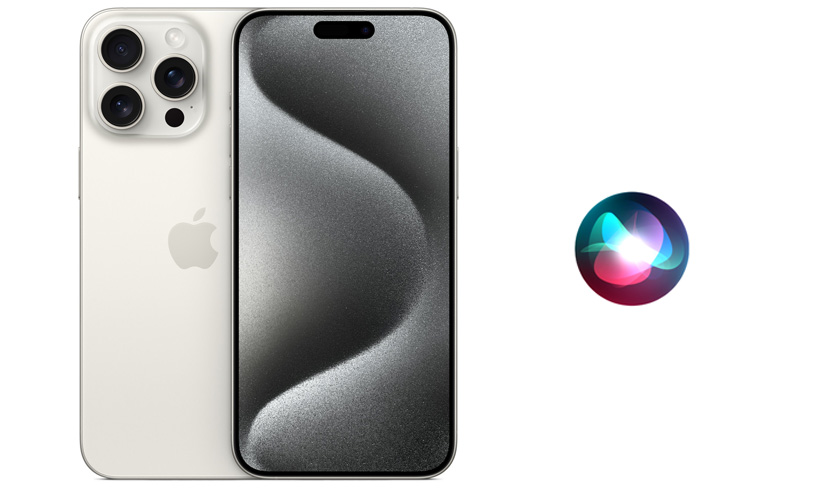
Trên iPhone 15 Pro Max, Siri được tối ưu cải thiện tốc độ phản hồi
1.7. Cài đặt Control Center tiện lợi
“Trung tâm điều khiển” (Control Center) giúp người dùng truy cập nhanh nhiều tính năng hệ thống mà không cần mở sâu vào ứng dụng “Cài đặt” (Settings). Người dùng có thể tùy chỉnh giao diện để thao tác nhanh hơn trên iPhone 15 Pro Max.
Các bước cài đặt iPhone 15 Pro Max để sử dụng Control Center như sau:
- Mở “Cài đặt” (Settings).
- Chọn “Trung tâm điều khiển” (Control Center).
- Nhấn “Thêm điều khiển” (Add a Control) để bổ sung tính năng mới.
- Nhấn dấu “-” để xóa các tiện ích không cần thiết.
- Kéo thả biểu tượng để thay đổi vị trí hiển thị theo nhu cầu sử dụng.
- Người dùng nên thêm nhanh các tiện ích như:
- “Ghi màn hình” (Screen Recording).
- “Tiết kiệm pin” (Low Power Mode).
- “Máy tính” (Calculator).
- “Camera” (Camera).
- “Đèn pin” (Flashlight).
- “Chế độ tối” (Dark Mode).
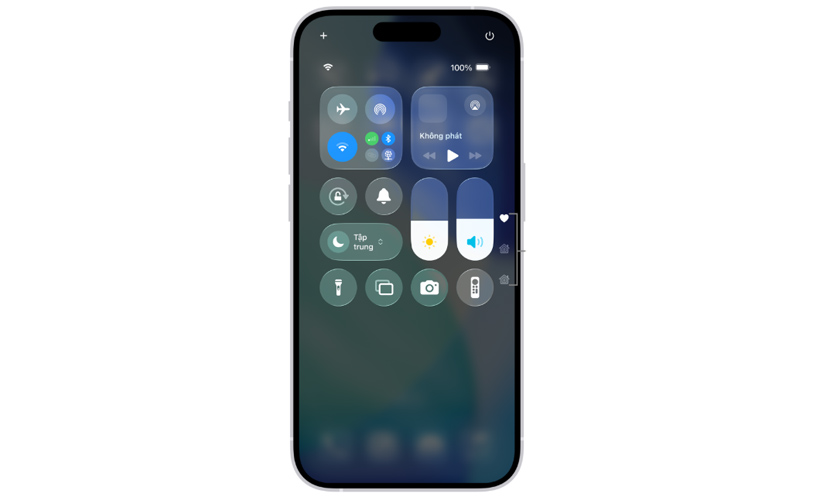
Tối ưu Control Center để tận dụng màn hình lớn iPhone 15 Pro Max
2. Cài đặt màn hình iPhone 15 Pro Max và hiển thị tối ưu
Màn hình iPhone 15 Pro Max sử dụng tấm nền Super Retina XDR OLED 6.7 inch kết hợp công nghệ ProMotion 120Hz và Always-On Display giúp hiển thị mượt, tiết kiệm pin. Việc cài đặt iPhone 15 Pro Max đúng cách giúp thiết bị hoạt động ổn định hơn, giảm mỏi mắt và tận dụng tối đa khả năng của màn hình LTPO cao cấp.
2.1. Bật/tắt Always-On Display
Always-On Display là tính năng hiển thị giờ, widget và hình nền trên màn hình ngay cả khi khóa máy mà không bật sáng toàn bộ màn hình. Công nghệ này hoạt động nhờ tấm nền LTPO có khả năng hạ tần số quét xuống 1Hz để tiết kiệm pin.
Người dùng có thể tắt Always-On Display để tối ưu thời lượng pin hoặc hạn chế hiển thị nội dung trên màn hình khóa liên tục bằng cách:
- Mở “Cài đặt” (Settings).
- Chọn “Màn hình & Độ sáng” (Display & Brightness).
- Nhấn “Màn hình luôn bật” (Always On Display).
- Gạt nút bật hoặc tắt “Màn hình luôn bật” (Always On Display) theo nhu cầu sử dụng.
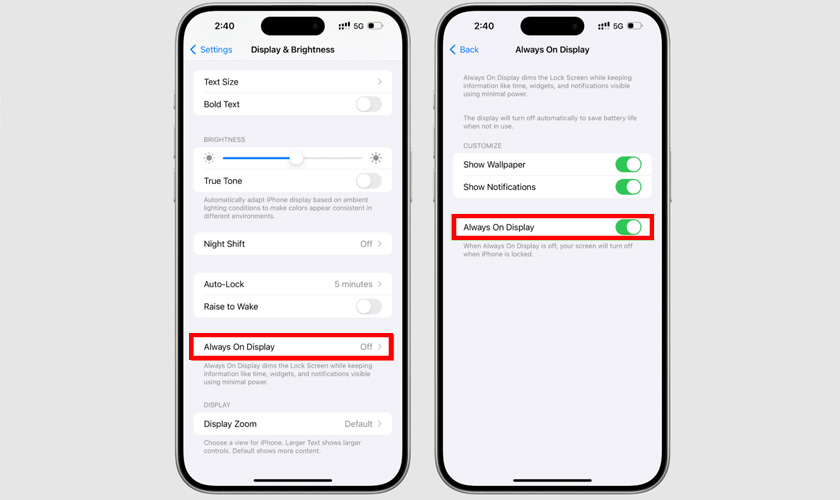
Always-On Display hiển thị thông tin nhanh mà không mở sáng toàn màn hình
2.2. Điều chỉnh độ sáng và True Ton
Độ sáng và True Tone ảnh hưởng trực tiếp đến khả năng hiển thị, độ chính xác màu sắc và cảm giác nhìn trong nhiều môi trường ánh sáng khác nhau. Do đó, hãy cài đặt iPhone 15 Pro Max phù hợp theo hướng dẫn sau:
- Mở “Cài đặt” (Settings).
- Chọn “Màn hình & Độ sáng” (Display & Brightness).
- Kéo thanh “Độ sáng” (Brightness) để tăng hoặc giảm sáng màn hình.
- Bật/ tắt “True Tone” để hệ thống bật/ tắt tự điều chỉnh nhiệt độ màu theo môi trường xung quanh.
- Bật/ tắt “Night Shift” nếu muốn bật/ tắt tính năng giảm ánh sáng xanh vào ban đêm.
Ngoài ra, người dùng cũng có thể chỉnh nhanh độ sáng từ “Trung tâm điều khiển” (Control Center):
- Vuốt xuống từ góc trên bên phải màn hình để mở “Trung tâm điều khiển” (Control Center).
- Kéo thanh “Độ sáng” (Brightness) lên hoặc xuống để thay đổi ánh sáng màn hình nhanh chóng.
- Nhấn giữ thanh “Độ sáng” (Brightness) để mở rộng thêm tùy chọn “True Tone”, “Night Shift” và “Chế độ tối” (Dark Mode).
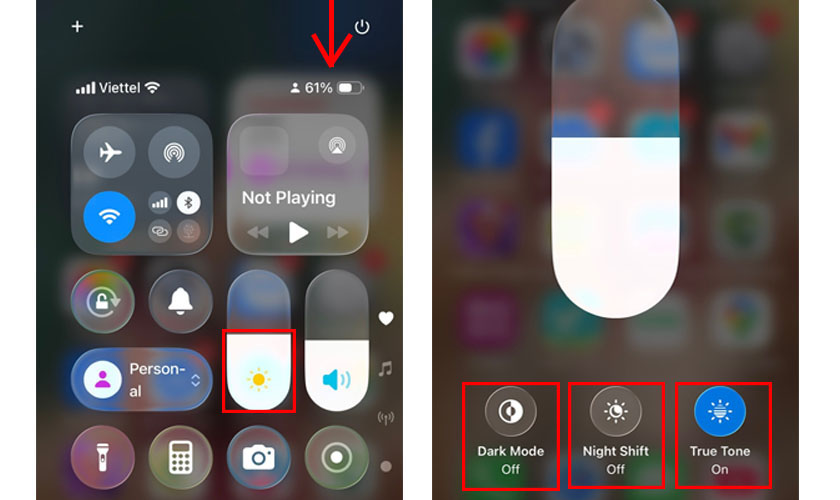
Thiết lập hiển thị và cài đặt iPhone 15 Pro Max nhanh thông qua Control Center
2.3. Bật ProMotion 120Hz
ProMotion là công nghệ tần số quét thích ứng trên iPhone 15 Pro Max. Màn hình tự động thay đổi linh hoạt từ 1Hz đến 120Hz tùy nội dung hiển thị nhằm tối ưu pin. Khi ProMotion hoạt động, thao tác vuốt màn hình, chơi game và chuyển cảnh mượt hơn đáng kể so với màn hình 60Hz truyền thống.
Các bước thực hiện:
- Mở “Cài đặt” (Settings) → “Trợ năng” (Accessibility).
- Nhấn “Chuyển động” (Motion).
- Tiếp tục vào mục “Giới hạn tốc độ khung hình” (Limit Frame Rate).
- Tắt “Giới hạn tốc độ khung hình” để kích hoạt ProMotion 120Hz đầy đủ.
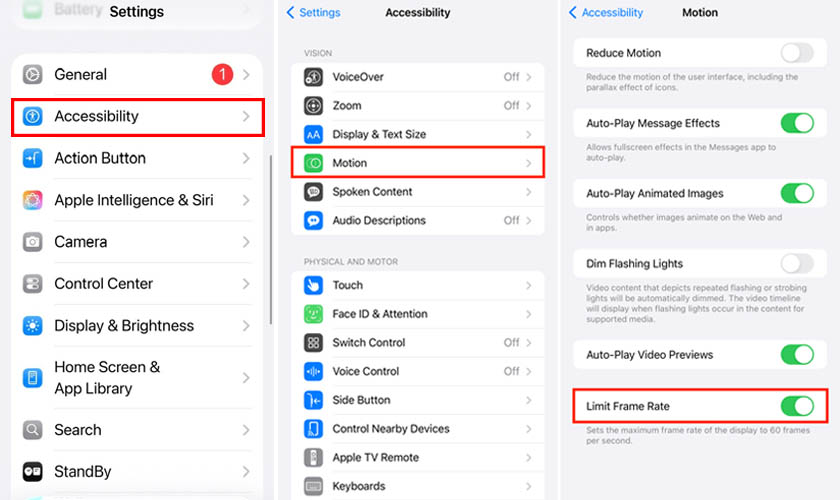
Tần số quét cao hỗ trợ phản hồi nhanh và hiển thị chuyển động ổn định
3. Cài đặt iPhone 15 Pro Max để dùng pin lâu hơn
Việc cài đặt pin đúng cách giúp iPhone 15 Pro Max tối ưu thời lượng sử dụng, giảm hao pin nền và duy trì hiệu suất ổn định lâu dài.
3.1. Bật chế độ tiết kiệm pin
“Chế độ nguồn điện thấp” (Low Power Mode) là một cài đặt iPhone 15 Pro Max quan trọng giúp kéo dài thời lượng pin khi sử dụng liên tục. Khi kích hoạt Low Power Mode, iPhone 15 Pro Max sẽ:
- Giảm làm mới ứng dụng nền.
- Tạm giới hạn ProMotion 120Hz trong một số tác vụ.
- Giảm hiệu ứng hình ảnh và đồng bộ iCloud nền.
- Tối ưu hiệu năng CPU/GPU nhằm tiết kiệm pin hơn.
Các bước cài đặt iPhone 15 Pro Max để tiết kiệm pin như sau:
- Mở “Cài đặt” (Settings).
- Chọn “Pin” (Battery).
- Bật “Chế độ nguồn điện thấp” (Low Power Mode).
- Nhấn “Tiếp tục” (Continue) nếu hệ thống hiển thị thông báo xác nhận.
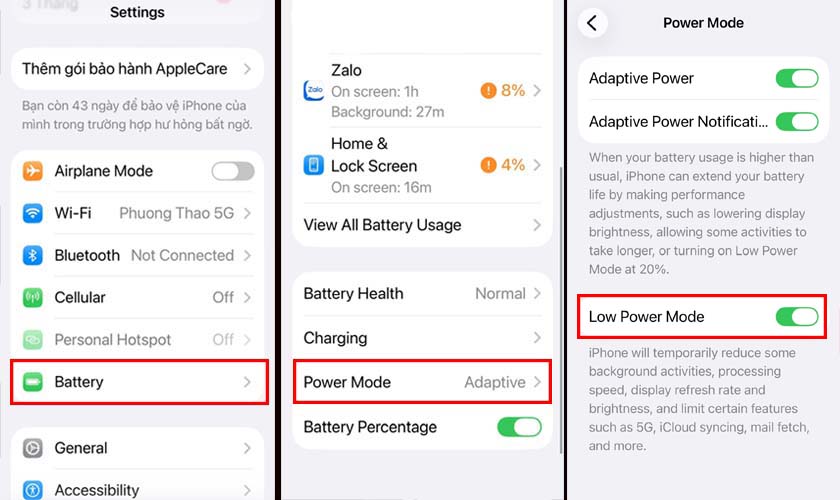 Bật Low Power Mode giúp kéo dài thời gian sử dụng pin hơn
3.2. Tắt ứng dụng chạy nền
Ứng dụng chạy nền là nguyên nhân khiến pin iPhone 15 Pro Max hao nhanh dù không sử dụng trực tiếp. Nhiều ứng dụng vẫn liên tục cập nhật dữ liệu, định vị GPS hoặc đồng bộ mạng xã hội trong nền hệ thống.
Các bước tắt làm mới ứng dụng nền:
- Mở “Cài đặt” (Settings).
- Chọn “Cài đặt chung” (General).
- Nhấn “Làm mới ứng dụng trong nền” (Background App Refresh).
- Chọn “Tắt” (Off) để vô hiệu hóa hoàn toàn hoặc chỉ tắt với ứng dụng không cần thiết, nên ưu tiên:
- Facebook.
- TikTok.
- Instagram.
- Shopee.
- Ứng dụng mua sắm và mạng xã hội ít sử dụng.
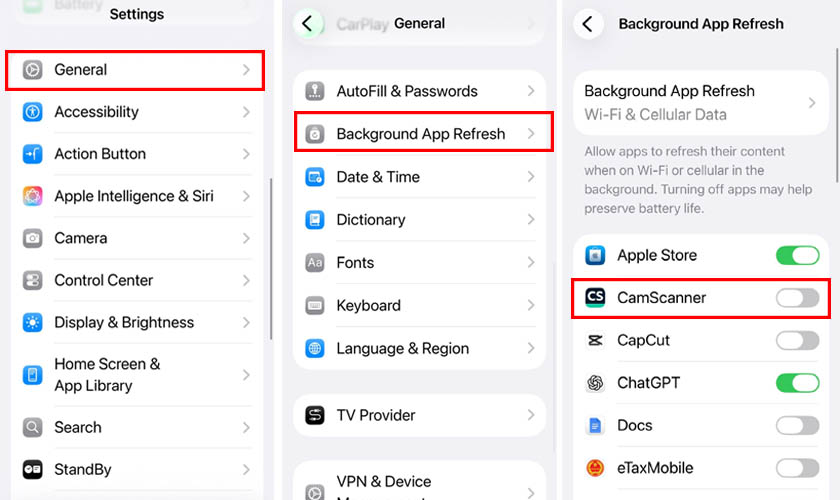
Tắt ứng dụng nền giúp hạn chế hao pin và nóng máy hơn
4. Cài đặt camera iPhone 15 Pro Max chuẩn nhất
Camera là nâng cấp quan trọng của dòng sản phẩm này nên cần được thiết lập đúng. Do đó, đừng quên cài đặt iPhone 15 Pro Max theo hướng dẫn sau.
4.1. Thiết lập ProRAW và độ phân giải cao
Apple ProRAW giúp iPhone 15 Pro Max lưu ảnh với nhiều dữ liệu chi tiết hơn so với JPEG hoặc HEIF thông thường, hỗ trợ chỉnh sửa hậu kỳ chuyên sâu mà vẫn giữ chất lượng ảnh tốt.
Cách thiết lập:
- Mở “Cài đặt” (Settings).
- Chọn “Camera” (Camera).
- Nhấn “Định dạng” (Formats).
- Bật “Apple ProRAW & Resolution Control”.
- Mở ứng dụng “Camera” và nhấn biểu tượng “RAW” để bật hoặc tắt nhanh khi chụp ảnh.
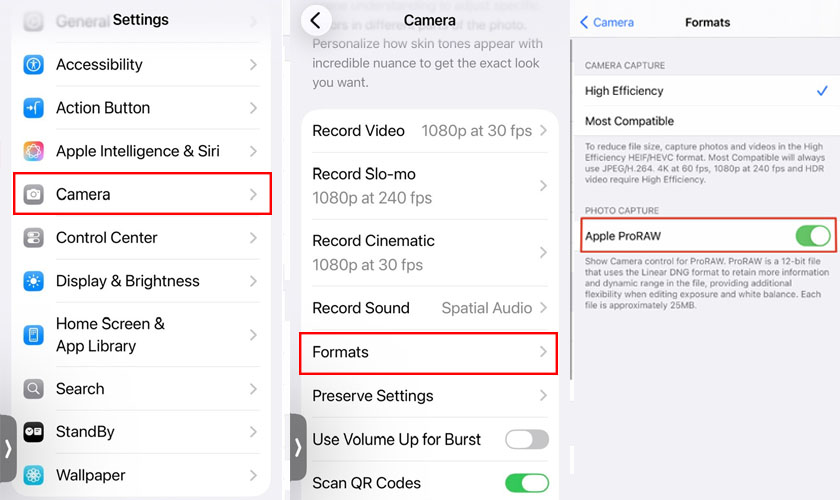
Thiết lập ProRAW giúp chỉnh sửa ảnh chuyên sâu dễ dàng hơn
4.2. Bật HDR và các chế độ chụp
HDR giúp camera cân bằng vùng sáng và vùng tối bằng cách ghép nhiều khung hình khác nhau trong cùng một lần chụp. Cài đặt iPhone 15 Pro Max này giúp ảnh giữ chi tiết tốt hơn khi chụp ngược sáng hoặc môi trường chênh sáng mạnh.
Các bước thực hiện:
- Mở “Cài đặt” (Settings).
- Chọn “Camera” (Camera).
- Bật “Hiển thị ngoài khung hình” (View Outside the Frame) nếu muốn hỗ trợ căn góc tốt hơn.
- Bật “Ưu tiên chụp nhanh hơn” (Prioritize Faster Shooting) để tăng tốc độ chụp liên tiếp.
- Bật “Tự động chụp chân dung” (Portraits in Photo Mode) nếu muốn nhận diện chân dung tự động.
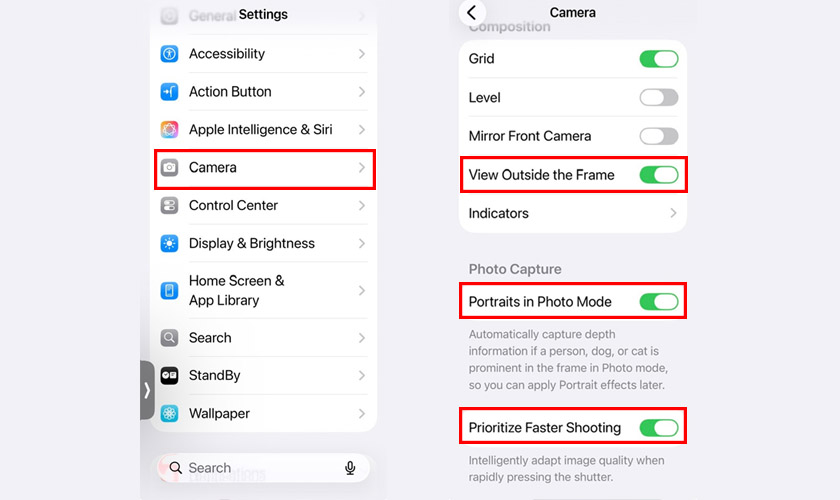
Thiết lập ProRAW giúp chỉnh sửa ảnh chuyên sâu dễ dàng hơn
4.3. Cài đặt quay video (4K, FPS)
Cài đặt iPhone 15 Pro Max đúng cách còn giúp hỗ trợ quay video lên tới 4K 60fps, ProRes và Log Video. Việc cài đặt đúng độ phân giải và FPS giúp cân bằng giữa chất lượng hình ảnh, độ mượt và dung lượng lưu trữ.
Các bước cài đặt iPhone 15 Pro Max để quay video chuyên nghiệp như sau:
- Mở “Cài đặt” (Settings).
- Chọn “Camera” (Camera).
- Nhấn “Quay video” (Record Video) để chọn chất lượng phù hợp với nhu cầu.
- Bật “HDR Video” nếu muốn quay Dolby Vision HDR.
- Bật “ProRes” tại mục “Formats” nếu cần quay video hậu kỳ chuyên nghiệp.
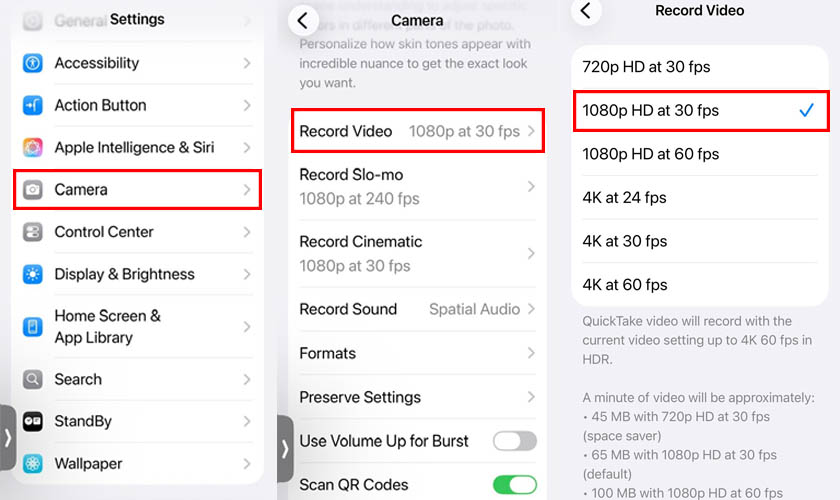
Thiết lập FPS phù hợp giúp video mượt và tối ưu chất lượng hiển thị.
Màn hình iPhone 15 Pro Max bị sọc màn, ám màu, tham khảo ngay dịch vụ thay màn hình iPhone 15 Pro Max chính hãng, giá tốt tại Trung tâm bảo hành ủy quyền Apple CareS!
5. Kết luận
Cài đặt iPhone 15 Pro Max đúng cách giúp tối ưu hiệu năng, trải nghiệm ngay từ khi mới sử dụng. Việc thiết lập phù hợp còn hỗ trợ tăng độ ổn định hệ thống, hạn chế hao pin nền và tận dụng tốt các công nghệ mới. Nếu gặp lỗi trong quá trình thiết lập hoặc cần kiểm tra chuyên sâu, người dùng nên mang máy tới trung tâm ủy quyền Apple CareS để được hỗ trợ.
Cùng đọc thêm nhiều bài viết thủ thuật hay trên iPhone/iPad/Macbook hay tại chuyên mục Tin Tức của website mỗi ngày!