Lỗi không đồng bộ ảnh iCloud khiến ảnh trên iPhone, iPad hoặc Mac không cập nhật liên tục, thậm chí xuất hiện tình trạng mất ảnh, đứng đồng bộ hoặc tải dữ liệu cực chậm. Nguyên nhân có thể đến từ mạng internet, dung lượng iCloud, cài đặt hệ thống hoặc lỗi dịch vụ nền. Cùng CareS tìm hiểu rõ nguyên nhân và cách sửa lỗi đồng bộ ảnh iCloud hiệu quả, an toàn nhất.
1. Lỗi không đồng bộ ảnh iCloud là gì? Dấu hiệu nhận biết
Lỗi không đồng bộ ảnh iCloud là tình trạng hình ảnh và video trên iPhone, iPad, Mac hoặc Windows không thể tải lên, tải xuống hoặc cập nhật giữa các thiết bị dùng chung một tài khoản Apple ID. Khi xảy ra lỗi này, dữ liệu ảnh trên iCloud Photos không còn được đồng bộ theo thời gian thực như cơ chế mặc định của Apple.
Các dấu hiệu nhận biết lỗi không đồng bộ ảnh iCloud gồm:
- Ảnh chụp trên iPhone không xuất hiện trên iPad hoặc Mac sau thời gian dài.
- Ứng dụng Ảnh (Photo) hiển thị trạng thái “Đang đồng bộ hóa” (Syncing) nhưng không hoàn tất.
- Xuất hiện thông báo “Đã tạm dừng đồng bộ” (Syncing Paused).
- Hệ thống báo “Dung lượng iCloud đã đầy” (iCloud Storage Full).
- iPhone hiện cảnh báo “Pin yếu” (Low Battery) khiến đồng bộ bị dừng nền.
- Một số ảnh chỉ tồn tại trên thiết bị nhưng không xuất hiện trên iCloud.com.
- Ảnh mới tải lên bị đứng ở trạng thái “Đang đồng bộ X mục” (Syncing X Items) trong nhiều giờ hoặc nhiều ngày.
- Video và ảnh Live Photos tải rất chậm dù kết nối Wifi ổn định.
- Thiết bị báo đã bật “Ảnh iCloud” (iCloud Photos) nhưng dữ liệu không cập nhật liên tục.
- Ảnh chỉnh sửa trên Mac không tự cập nhật sang iPhone hoặc iPad.
- Ứng dụng Ảnh (Photos) tiêu tốn dung lượng lớn bất thường do tiến trình đồng bộ bị treo.
- Ảnh bị mất thumbnail, hiển thị biểu tượng đám mây hoặc dấu chấm than tải xuống lỗi.
- Đồng bộ bị tạm dừng khi bật “Chế độ nguồn điện thấp” (Low Power Mode).
- Đồng bộ không hoạt động khi bật “Chế độ dữ liệu thấp” (Low Data Mode).
- iCloud vẫn còn dung lượng nhưng hệ thống liên tục báo đầy bộ nhớ.
- Thanh trạng thái trong Photos hiển thị “Đang tải lên” (Uploading) hoặc “Đang tải xuống” (Downloading) quá lâu mà không hoàn tất.
Người dùng không thể đồng bộ ảnh tự động qua iCloud
2. Nguyên nhân khiến lỗi không đồng bộ ảnh iCloud
Lỗi không đồng bộ ảnh iCloud có thể xuất phát từ cả phần mềm, phần cứng lẫn cơ chế quản lý dữ liệu nền của hệ điều hành iOS, cụ thể:
- Kết nối Wifi hoặc dữ liệu di động không ổn định khiến tiến trình upload ảnh bị gián đoạn.
- Tốc độ mạng upload quá chậm làm ảnh và video tải lên iCloud lâu.
- Bật “Chế độ dữ liệu thấp” (Low Data Mode) hoặc “Chế độ nguồn điện thấp” (Low Power Mode) hoặc pin quá thấp khiến iPhone hạn chế đồng bộ nền.
- Dung lượng iCloud đầy hoặc bộ nhớ trong của iPhone gần đầy làm hệ thống tự động dừng tải thêm ảnh mới. Nguyên nhân có thể do thư viện ảnh chứa quá nhiều video 4K, ProRAW hoặc Live Photos dung lượng lớn hay bật “Tải về và giữ bản gốc” (Download and Keep Originals).
- Chưa bật “Ảnh iCloud” (iCloud Photos) hoặc “Đồng bộ hóa iPhone này” (Sync this iPhone).
- Đăng nhập khác Apple ID giữa các thiết bị khiến ảnh không thể liên kết đồng bộ.
- Máy chủ iCloud Photos của Apple gặp lỗi hoặc bảo trì tạm thời.
- Ứng dụng Ảnh (Photos) bị treo cache hoặc lỗi tiến trình nền Photos Agent.
- iPhone chưa cập nhật phiên bản iOS mới khiến phát sinh lỗi không đồng bộ ảnh iCloud.
- File ảnh hoặc video bị lỗi metadata khiến tiến trình đồng bộ bị đứng toàn bộ hàng chờ upload.
- Đồng bộ bị dừng khi thiết bị không cắm sạc trong lúc xử lý thư viện ảnh lớn.
- VPN, tường lửa hoặc DNS chặn kết nối tới máy chủ iCloud của Apple.
- Ngày giờ hệ thống sai lệch khiến quá trình xác thực iCloud gặp lỗi.
- Tài khoản Apple ID bị lỗi xác minh hoặc yêu cầu đăng nhập lại để tiếp tục đồng bộ.
- iCloud Photos bị tắt trên một thiết bị nên dữ liệu không thể cập nhật hai chiều.
- Thiết bị hoạt động quá nóng khiến iOS tự giới hạn các tác vụ nền để giảm nhiệt, dẫn tới lỗi không đồng bộ ảnh iCloud.
- iPhone vừa khôi phục dữ liệu hoặc chuyển máy nên hệ thống cần nhiều thời gian để re-index toàn bộ thư viện ảnh.
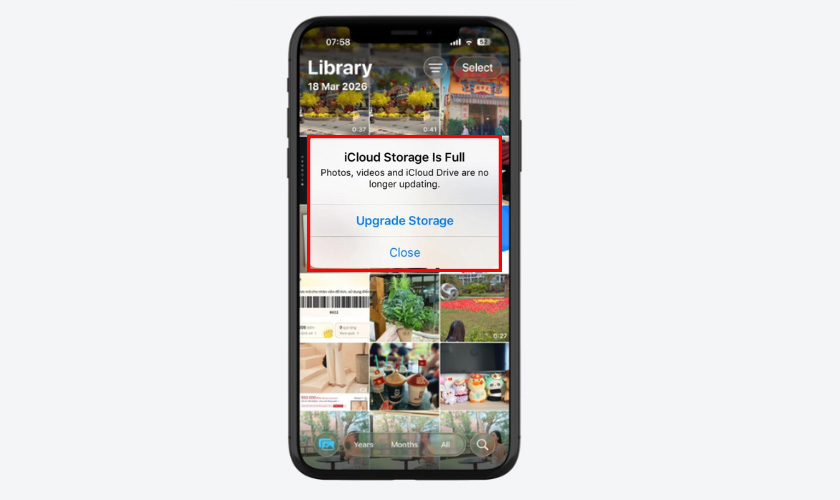
Thông báo iCloud đã đầy cho thấy máy không thể tự đồng bộ ảnh
3. 10 cách sửa lỗi không đồng bộ ảnh iCloud hiệu quả
Khi iCloud Photos không hoạt động đúng cách, nên kiểm tra từng nguyên nhân theo thứ tự từ cơ bản đến nâng cao để xác định đúng điểm gây lỗi.
3.1. Kiểm tra đã bật iCloud Photos hay chưa
Đây là bước quan trọng nhất vì nhiều trường hợp lỗi không đồng bộ ảnh iCloud vì người dùng cho rằng ảnh đã tự đồng bộ sau khi đăng nhập Apple ID. Nhưng thực tế tính năng “Ảnh iCloud” (iCloud Photos) vẫn đang tắt. Khi tính năng này bị vô hiệu hóa, toàn bộ ảnh sẽ chỉ lưu cục bộ trên thiết bị thay vì tải lên máy chủ iCloud.
Cách kiểm tra trên iPhone:
Vào “Cài đặt” (Settings).
- Nhấn vào tên Apple ID.
- Chọn “iCloud”.
- Chọn “Ảnh” (Photos).
- Kiểm tra mục “Đồng bộ hóa iPhone này” (Sync this iPhone) đã được bật hay chưa.
- Nếu công tắc đang tắt, hãy bật lại và giữ kết nối Wifi ổn định để hệ thống bắt đầu upload thư viện ảnh lên iCloud. Với thư viện lớn, quá trình này có thể mất từ vài phút đến vài giờ tùy dung lượng dữ liệu.
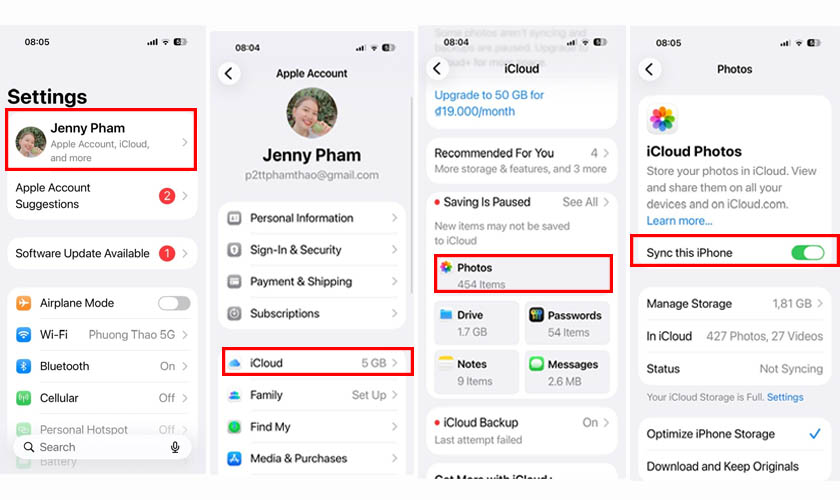
Bật đúng cài đặt iCloud Photos giúp ảnh tự động đồng bộ giữa thiết bị
Ngoài ra, người dùng nên kiểm tra thêm khi gặp lỗi không đồng bộ ảnh iCloud:
- Các thiết bị khác có dùng cùng Apple ID hay không.
- iCloud Photos đã bật đồng bộ trên iPad hoặc Mac chưa.
- Trạng thái dưới ứng dụng Ảnh có hiển thị “Đang đồng bộ hóa” (Syncing) hay không.
3.2. Kiểm tra kết nối mạng
iCloud Photos cần mạng internet ổn định để tải ảnh và video lên máy chủ Apple. Nếu tốc độ upload thấp hoặc mạng liên tục mất kết nối, lỗi không đồng bộ ảnh iCloud có thể xuất hiện dù hệ thống không hiện thông báo rõ ràng. Người dùng nên ưu tiên Wifi tốc độ cao vì video 4K, ảnh ProRAW hoặc Live Photos thường có dung lượng rất lớn.
Các bước kiểm tra gồm:
- Tắt và bật lại Wifi.
- Thử đổi sang mạng Wifi khác.
- Khởi động lại modem/router.
- Tắt VPN nếu đang sử dụng.
- Kiểm tra Safari có truy cập internet bình thường không.
Nếu sử dụng dữ liệu di động:
- Vào “Cài đặt” (Settings).
- Chọn “Di động” (Cellular).
- Chọn “Ảnh” (Photos).
- Bật “Dữ liệu di động” (Mobile Data).
- Bật “Cập nhật không giới hạn” (Unlimited Updates) nếu muốn đồng bộ bằng 4G/5G.
Ngoài ra, hãy kiểm tra xem thiết bị có đang bật “Chế độ dữ liệu thấp” (Low Data Mode) hay không vì chế độ này có thể khiến lỗi không đồng bộ ảnh iCloud xuất hiện.
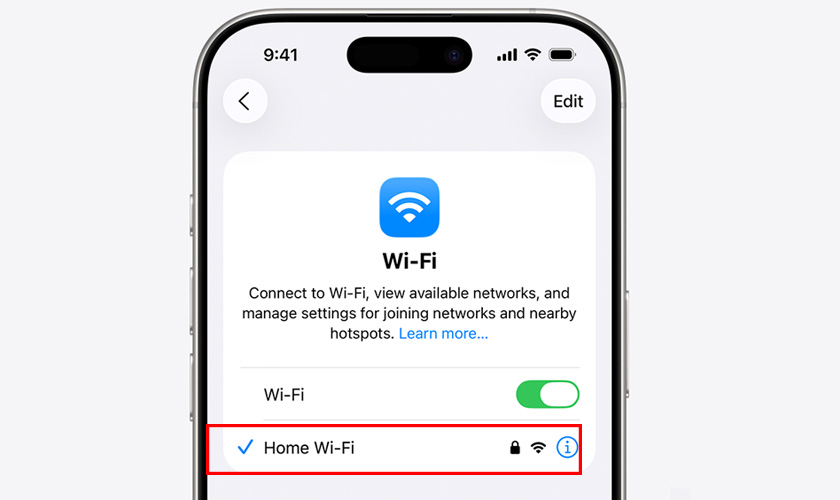
Đảm bảo kết nối internet ổn định giúp quá trình tải ảnh iCloud không gián đoạn
3.3. Kiểm tra dung lượng iCloud
Nếu iCloud đầy, lỗi không đồng bộ ảnh iCloud có thể xuất hiện, dù người dùng vẫn chụp ảnh bình thường trên iPhone. Cách kiểm tra:
- Vào “Cài đặt” (Settings).
- Nhấn Apple ID.
- Chọn “iCloud”.
- Kiểm tra thanh dung lượng hiển thị phía trên màn hình.
- Nếu gần đầy hoặc đầy hoàn toàn, người dùng sẽ thấy các cảnh báo như:
- “Dung lượng iCloud đã đầy” (iCloud Storage Full).
- “Không đủ dung lượng” (Not Enough Storage).
- “Đồng bộ hóa đã tạm dừng” (Syncing Paused).
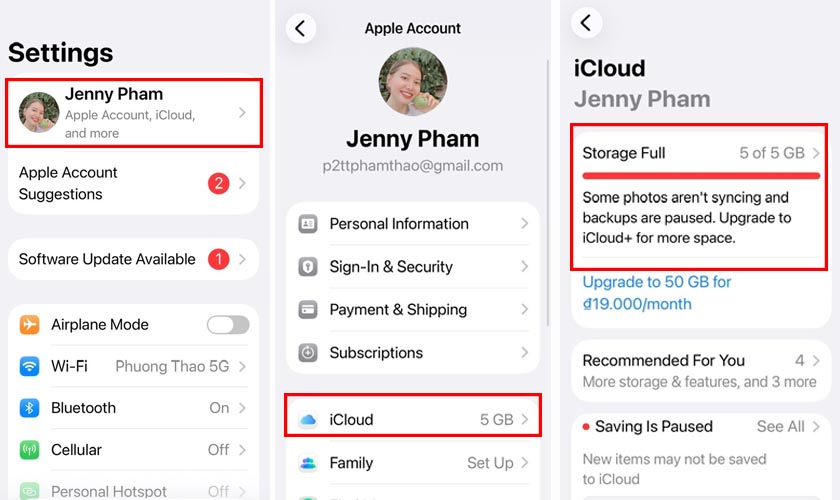
Kiểm tra dung lượng iCloud đầy khiến hệ thống không thể tiếp tục tải ảnh và video mới
Cách xử lý lỗi không đồng bộ ảnh iCloud như sau:
- Xóa dữ liệu backup cũ không cần thiết.
- Xóa video dung lượng lớn.
- Dọn thư mục “Đã xóa gần đây” (Recently Deleted).
- Nâng cấp gói iCloud+ dung lượng cao hơn.
3.4. Tắt chế độ tiết kiệm pin
“Chế độ nguồn điện thấp” (Low Power Mode) có thể khiến iPhone tạm dừng nhiều tiến trình nền nhằm ưu tiên thời lượng pin, bao gồm cả iCloud Photos.
Cách tắt chế độ tiết kiệm pin để loại trừ lỗi không đồng bộ ảnh iCloud:
- Vào “Cài đặt” (Settings).
- Chọn “Pin” (Battery).
- Tắt “Chế độ nguồn điện thấp” (Low Power Mode).
- Sau khi tắt, hãy kết nối Wifi ổn định và cắm sạc để iPhone tiếp tục đồng bộ ảnh nền nhanh hơn.
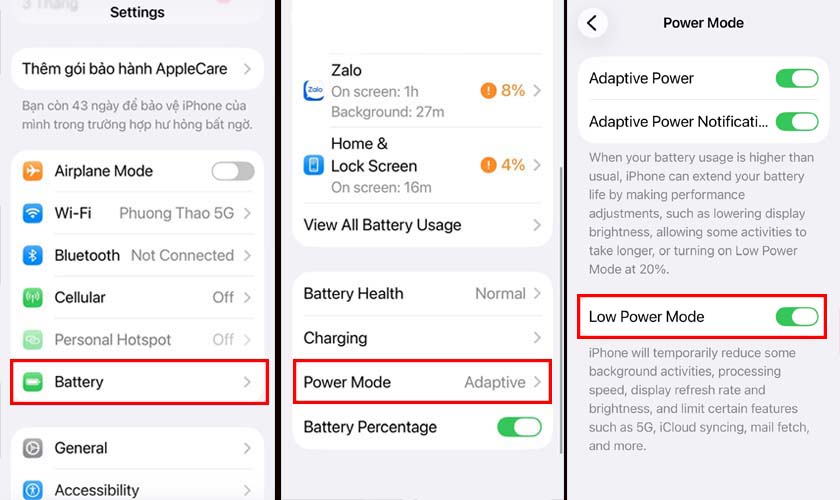
Tắt tiết kiệm pin giúp iPhone khôi phục tiến trình đồng bộ ảnh nền tự động
3.5. Khởi động lại thiết bị
Trong nhiều trường hợp lỗi không đồng bộ ảnh iCloud, tiến trình iCloud Photos hoặc ứng dụng Ảnh (Photos) có thể bị treo tạm thời do lỗi cache hệ thống hoặc xung đột tiến trình nền. Khởi động lại iPhone giúp làm mới toàn bộ dịch vụ đồng bộ của iOS.
Cách thực hiện:
- Nhấn và nhanh chóng thả nút tăng âm lượng.
- Nhấn và nhanh chóng thả nút giảm âm lượng.
- Nhấn và giữ nút bên cạnh.
- Khi logo Apple xuất hiện, hãy thả nút bên cạnh ra.
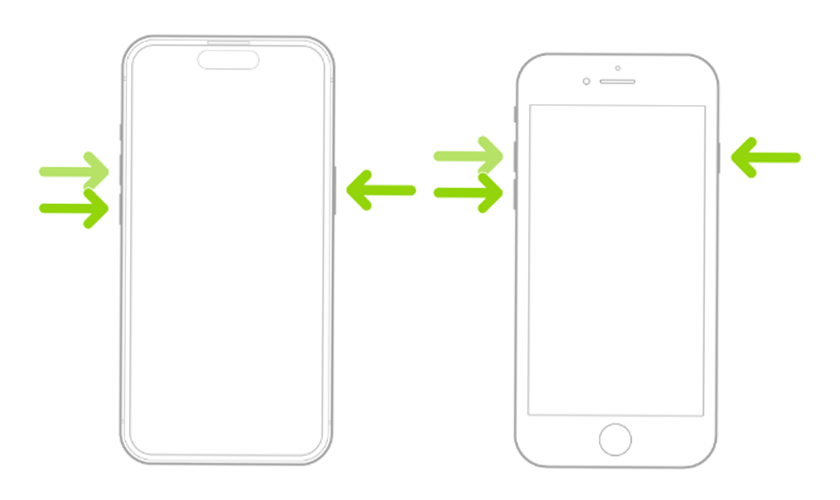
Khởi động lại iPhone giúp làm mới tiến trình đồng bộ iCloud đang bị treo
Sau khi mở máy, người dùng nên:
- Kết nối Wifi.
- Mở ứng dụng Ảnh (Photos).
- Kéo xuống cuối thư viện để kiểm tra trạng thái “Đang đồng bộ hóa” (Syncing).
3.6. Đăng nhập lại iCloud
Nếu Apple ID gặp lỗi xác thực hoặc token đăng nhập iCloud bị lỗi, lỗi không đồng bộ ảnh iCloud có thể xuất hiện dù mạng và dung lượng vẫn bình thường. Đăng xuất rồi đăng nhập lại iCloud giúp iPhone xác thực lại toàn bộ dịch vụ cloud với máy chủ Apple.
Cách thực hiện:
- Vào “Cài đặt” (Settings).
- Nhấn Apple ID.
- Kéo xuống chọn “Đăng xuất” (Sign Out).
- Nhập mật khẩu Apple ID để xác nhận.
- Khởi động lại thiết bị.
- Đăng nhập lại Apple ID.
Lưu ý:
- Không nên thực hiện nếu chưa nhớ mật khẩu Apple ID.
- Với thư viện ảnh lớn, thiết bị có thể cần nhiều thời gian để đồng bộ lại metadata.
- Không tắt “Ảnh iCloud” (iCloud Photos) trước khi đăng xuất nếu chưa sao lưu dữ liệu quan trọng.
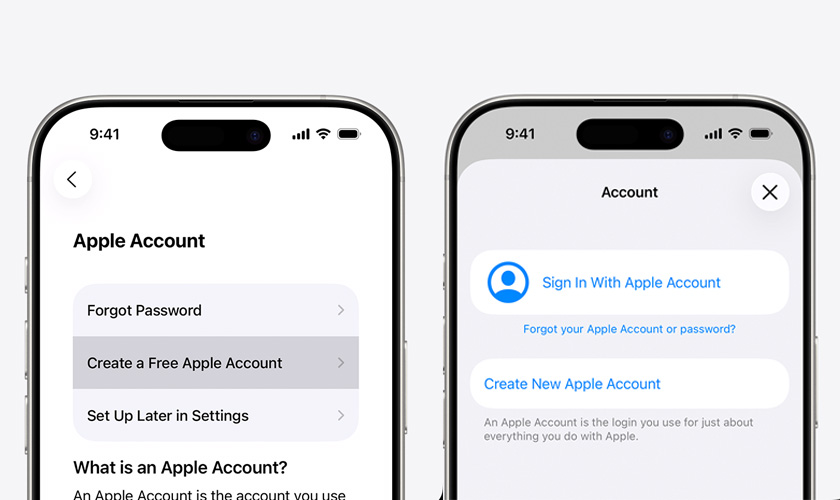
Đăng nhập lại iCloud giúp thiết bị xác thực và kết nối máy chủ Apple ổn định
3.7. Cập nhật iOS mới nhất
Một số phiên bản iOS từng xuất hiện lỗi không đồng bộ ảnh iCloud. Và Apple thường vá các lỗi này thông qua bản cập nhật iOS mới.
Cách kiểm tra cập nhật:
- Vào “Cài đặt” (Settings).
- Chọn “Cài đặt chung” (General).
- Chọn “Cập nhật phần mềm” (Software Update).
Nếu có bản cập nhật mới, hãy kết nối Wifi ổn định, đảm bảo pin trên 50% hoặc đang sạc và cập nhật. Sau khi cập nhật, iPhone có thể cần thêm thời gian để quét lập chỉ mục lại (reindex) thư viện ảnh và đồng bộ dữ liệu iCloud.
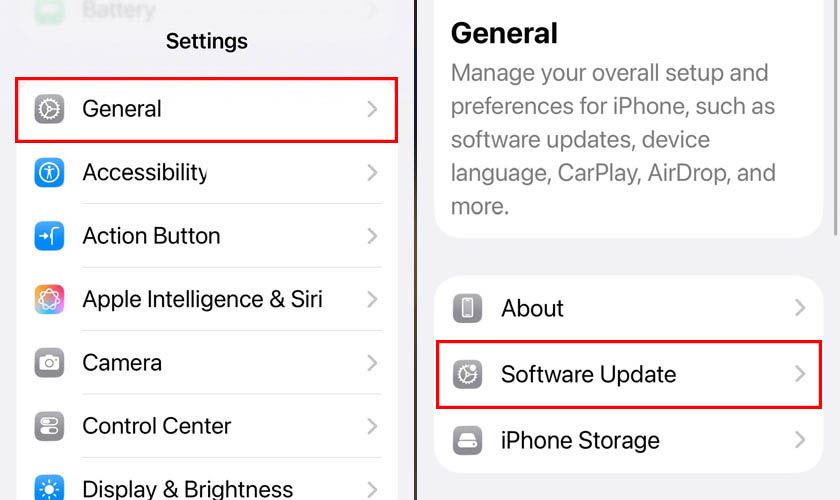
Cập nhật iOS mới giúp sửa lỗi hệ thống ảnh hưởng quá trình đồng bộ iCloud
3.8. Sạc pin đầy khi đồng bộ
Khi thư viện ảnh quá lớn, iPhone thường ưu tiên đồng bộ nền lúc thiết bị đang sạc và kết nối Wifi. Nếu pin yếu hoặc không cắm sạc, hệ thống có thể tự giảm tốc độ upload nhằm hạn chế nóng máy và hao pin.
Để tăng tốc đồng bộ ảnh iCloud, người dùng nên:
- Cắm sạc liên tục.
- Kết nối Wifi ổn định.
- Tắt chế độ tiết kiệm pin.
- Giữ màn hình khóa trong một khoảng thời gian để hệ thống xử lý nền.
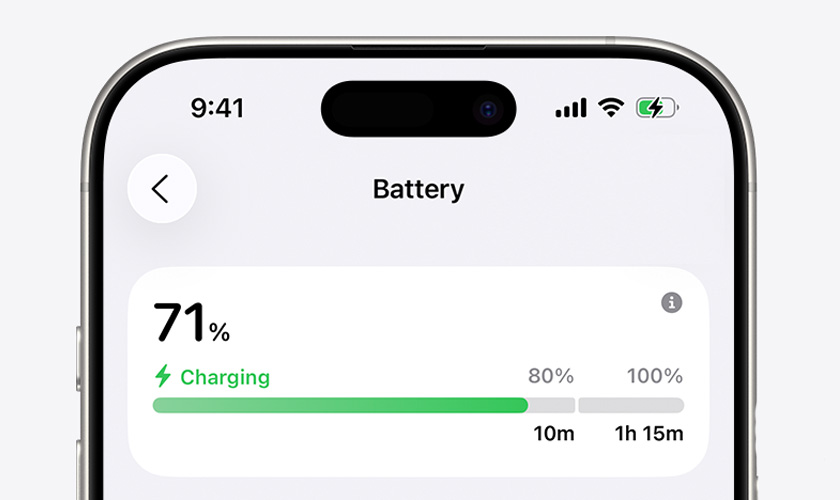
Cắm sạc ổn định giúp iPhone ưu tiên xử lý đồng bộ ảnh iCloud nền hiệu quả
3.9. Đặt lại cài đặt mạng
Lỗi DNS, VPN, cấu hình Wifi hoặc xung đột mạng có thể khiến iPhone không kết nối ổn định tới máy chủ iCloud của Apple. Trong trường hợp lỗi không đồng bộ ảnh iCloud này, việc đặt lại cài đặt mạng thường giúp khắc phục hiệu quả.
Cách loại bỏ lỗi không đồng bộ ảnh iCloud như sau:
- Vào “Cài đặt” (Settings).
- Chọn “Cài đặt chung” (General).
- Chọn “Chuyển hoặc đặt lại iPhone” (Transfer or Reset iPhone).
- Chọn “Đặt lại” (Reset).
- Chọn “Đặt lại cài đặt mạng” (Reset Network Settings).
Sau khi thực hiện:
- iPhone sẽ xóa mật khẩu Wifi đã lưu.
- VPN và DNS tùy chỉnh sẽ bị xóa.
- Thiết bị sẽ khởi động lại để làm mới cấu hình mạng.
- Sau đó, hãy kết nối lại Wifi và kiểm tra trạng thái đồng bộ ảnh iCloud.
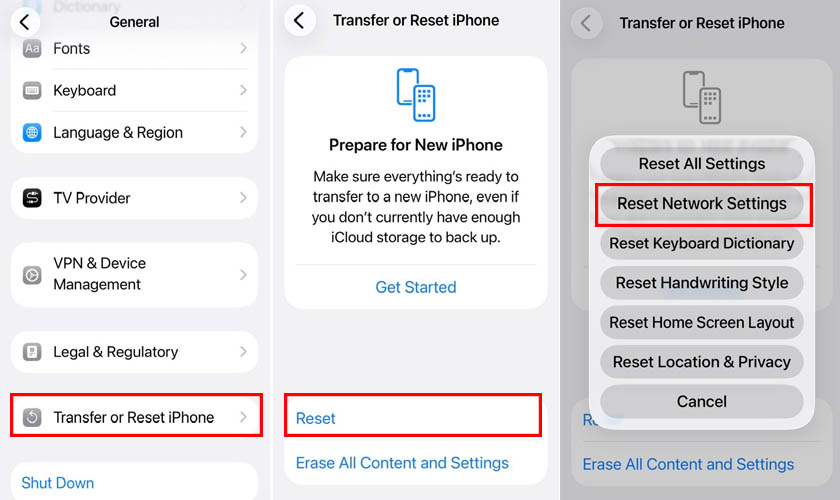
Đặt lại mạng giúp loại bỏ lỗi DNS hoặc WiFi gây gián đoạn đồng bộ
3.10. Kiểm tra trạng thái hệ thống Apple
Đôi khi lỗi không đồng bộ ảnh iCloud không nằm ở iPhone mà xuất phát từ máy chủ iCloud Photos của Apple đang bảo trì hoặc gặp sự cố tạm thời. Khi đó, người dùng có thể thử mọi cách nhưng ảnh vẫn không đồng bộ được.
Dấu hiệu thường gặp:
- Nhiều thiết bị cùng lỗi đồng thời.
- iCloud.com truy cập chậm hoặc không tải ảnh.
- Trạng thái “Đang đồng bộ hóa” (Syncing) đứng liên tục.
- Không upload được ảnh mới dù mạng ổn định.
Người dùng nên kiểm tra trang “Trạng thái hệ thống Apple” (Apple System Status). Nếu mục “Ảnh” (Photos) hoặc “iCloud Photos” hiển thị màu vàng hoặc đỏ, nghĩa là dịch vụ đang gặp sự cố phía Apple và chỉ có thể chờ hệ thống khôi phục hoàn toàn.
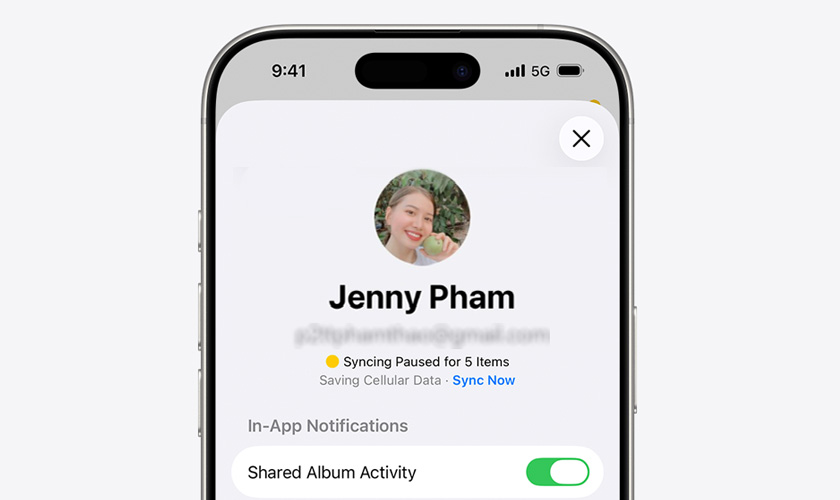
Mục Ảnh hoặc iCloud Photos hiển thị màu vàng đỏ cho thấy máy chủ Apple đang gặp lỗi
4. Kết luận
Lỗi không đồng bộ ảnh iCloud có thể xuất phát từ nhiều nguyên nhân khác nhau. Việc kiểm tra đúng nguyên nhân và áp dụng đúng cách xử lý giúp quá trình đồng bộ ảnh hoạt động ổn định. Nếu đã thử các cách trên nhưng vẫn lỗi, bạn nên mang máy đến trung tâm ủy quyền Apple CareS để được kỹ thuật viên giàu kinh nghiệm hỗ trợ.
Đừng quên cập nhật những tin tức mới tại website mỗi ngày để biết thêm nhiều mẹo hữu ích khác trên iPhone nhé.