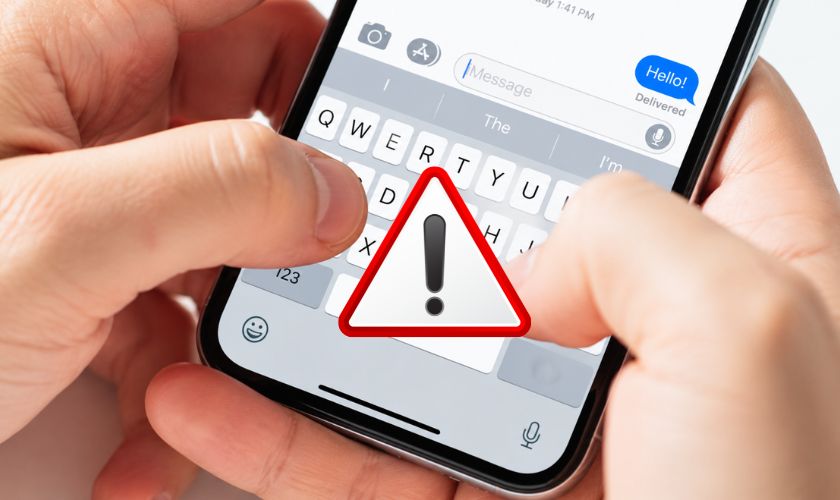
iPhone 15 bị lag bàn phím là lỗi khiến thao tác nhập liệu bị chậm, gõ không ăn chữ hoặc bàn phím phản hồi không ổn định, ảnh hưởng đến trải nghiệm sử dụng hằng ngày. Cùng tìm hiểu nguyên nhân, cách khắc phục và những lưu ý giúp bàn phím iPhone 15 hoạt động mượt mà trở lại trong bài viết này của CareS nhé!
Cách nhận diện lỗi iPhone 15 bị lag bàn phím
Tình trạng iPhone 15 bị lag bàn phím thường xuất hiện khi thao tác nhập liệu không còn mượt như bình thường. Bạn có thể nhận thấy khi gõ trên bàn phím thấy chậm, giật và tạm thời không nhận thao tác, khiến việc nhắn tin, tìm kiếm hay soạn thảo trở nên khó chịu hơn.
Gõ phím bị trễ, ký tự hiển thị chậm
Dấu hiệu là khi bạn nhấn phím, ký tự không xuất hiện ngay mà bị chậm vài giây sau mới hiện. Khi bạn nhập liệu liên tục hoặc gõ nhanh thì lỗi càng rõ ràng.
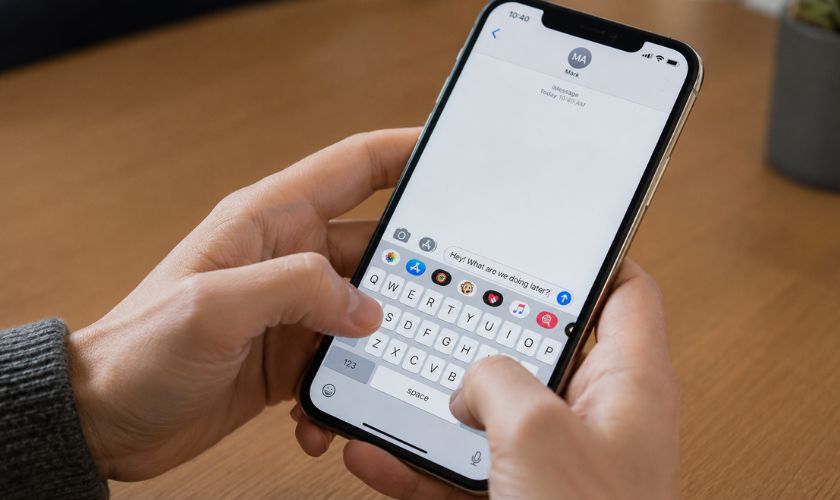
Bàn phím tạm thời không phản hồi
Sau khi mở ứng dụng hoặc chuyển từ ứng dụng này sang ứng dụng khác, bàn phím có thể bị đơ trong vài giây rồi mới bình thường trở lại. Trong thời gian đó, bạn có chạm hay gõ phím, màn hình vẫn không ghi nhận hay phản hồi khiến quá trình nhập liệu bị gián đoạn.
Lag khi nhập văn bản dài hoặc sử dụng ứng dụng mạng xã hội
Dấu hiệu là khi bạn sử dụng các ứng dụng Messenger, Facebook, Zalo hay Instagram, bạn soạn email hay nhắn tin gặp tình trạng đơ lag, thậm chí bị treo. Khi lượng văn bản lớn hoặc ứng dụng đang tải nhiều dữ liệu, tốc độ phản hồi của bàn phím có thể giảm đáng kể.
Phản hồi không ổn định, lúc mượt lúc chậm
Một số trường hợp bàn phím không bị lag liên tục mà chỉ xảy ra một vài giây rồi trở lại bình thường. Có thời điểm gõ rất mượt, nhưng ngay sau đó lại xuất hiện tình trạng trễ, bỏ ký tự hoặc phản hồi không đồng đều. Nếu hiện tượng này lặp lại thường xuyên, đặc biệt sau khi cập nhật iOS hoặc cài đặt ứng dụng mới, bạn nên kiểm tra thiết bị để xác định nguyên nhân và có hướng xử lý phù hợp.
Vì sao iPhone 15 bị lag bàn phím?
Lỗi iPhone 15 bị lag bàn phím có thể xuất phát từ cả phần mềm lẫn phần cứng. Xác định đúng nguyên nhân sẽ giúp bạn xử lý nhanh hơn. Dưới đây là một số nguyên nhân phổ biến:
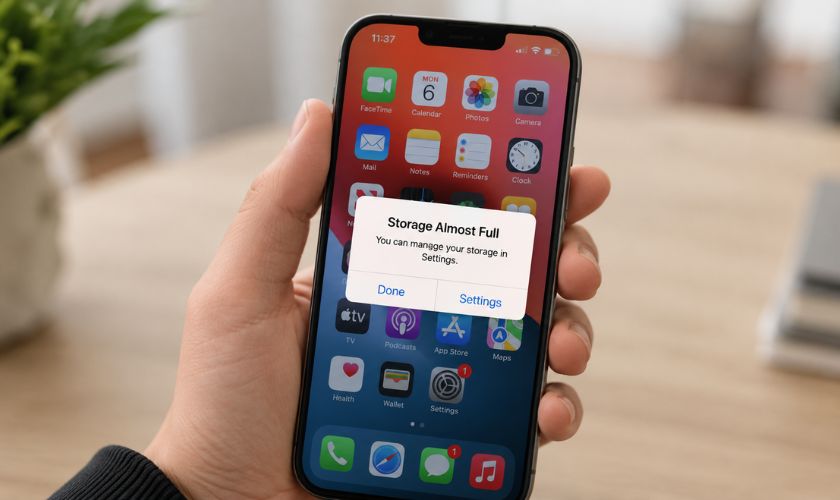
Bộ nhớ trong gần đầy làm giảm hiệu năng hệ thống
Khi bộ nhớ trong còn quá ít dung lượng trống có thể làm chậm quá trình xử lý của iPhone. Điều này khiến nhiều thao tác trên bàn phím trở nên chậm hơn, bị đơ và lag. Bạn nên dọn dẹp ảnh, video hoặc ứng dụng không còn sử dụng để cải thiện hiệu năng.
Mở quá nhiều tính năng bàn phím nâng cao
Các tính năng như Dự đoán từ, Tự động sửa lỗi, Kiểm tra chính tả, Vuốt để nhập hay gợi ý Emoji giúp việc gõ phím thuận tiện hơn, nhưng cũng tiêu tốn thêm tài nguyên hệ thống. Khi nhiều tính năng hoạt động đồng thời, đặc biệt trên thiết bị đang chạy nhiều tác vụ, bàn phím có thể phản hồi chậm hoặc xuất hiện hiện tượng giật, lag trên iPhone 15.
Quá nhiều ứng dụng chạy nền cùng lúc
Việc để nhiều ứng dụng hoạt động trong nền sẽ chiếm RAM và tài nguyên xử lý của iPhone. Khi chuyển sang ứng dụng nhắn tin, email hoặc ghi chú, bàn phím có thể mất vài giây để tải hoặc phản hồi không ổn định. Đóng bớt các ứng dụng không cần thiết thường giúp cải thiện tình trạng iPhone 15 bị lag bàn phím.
Xung đột phần mềm sau khi cập nhật iOS
Một số bản cập nhật iOS mới có thể phát sinh lỗi tương thích với ứng dụng hoặc bàn phím hệ thống. Nếu tình trạng lag chỉ xuất hiện sau khi nâng cấp iOS, rất có thể đây là lỗi phần mềm tạm thời. Trong trường hợp này, bạn nên cập nhật lên phiên bản vá mới hoặc chờ Apple phát hành bản sửa lỗi.
Bàn phím bên thứ ba hoạt động không ổn định
Các ứng dụng bàn phím của bên thứ ba thường bổ sung nhiều tính năng nhưng không phải lúc nào cũng tương thích với từng phiên bản iOS dẫn đến tình trạng iPhone 15 bị lag bàn phím.
Hiệu năng thiết bị suy giảm do nhiệt độ quá cao
Khi iPhone hoạt động liên tục với cường độ cao, chơi game, quay video 4K hoặc sạc nhanh trong thời gian dài, nhiệt độ máy sẽ tăng lên. Lúc này, hệ thống sẽ tự động giảm hiệu năng để bảo vệ linh kiện, khiến bàn phím bị lag. Nếu máy đang nóng bất thường, hãy để thiết bị nghỉ vài phút trước khi tiếp tục sử dụng.
Cách khắc phục iPhone 15 bị lag bàn phím
Nếu bàn phím iPhone 15 phản hồi chậm, bị đơ hoặc xuất hiện tình trạng gõ không ăn chữ, bạn nên thực hiện các cách dưới đây để xử lý hiệu quả:
Khởi động lại iPhone
Khởi động lại giúp giải phóng RAM, xóa bộ nhớ tạm và giúp thiết bị chạy mượt hơn, đặc biệt là khi bàn phím bị lag:
Cách thực hiện:
- Bước 1: Nhấn giữ nút nguồn + nút tăng hoặc giảm âm lượng đến khi thanh trượt nguồn xuất hiện.
- Bước 2: Kéo thanh trượt để tắt máy, chờ khoảng 30 giây rồi nhấn giữ nút nguồn để khởi động lại.
Tắt tính năng dự đoán văn bản khi cần thiết
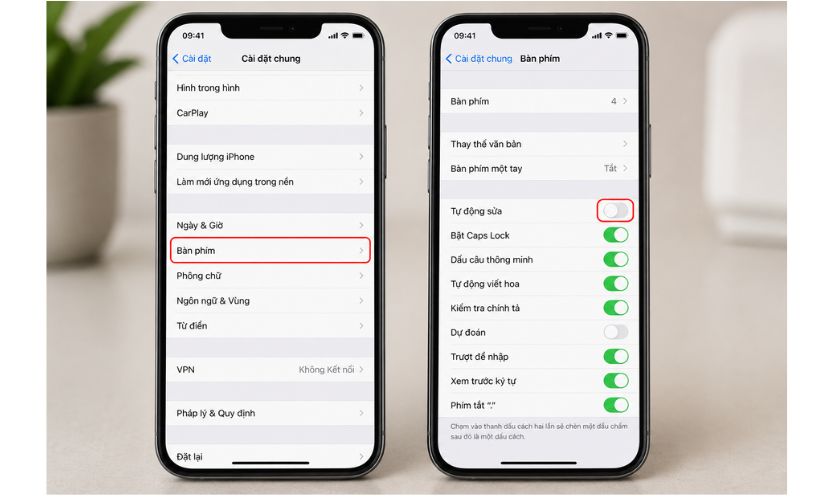
Các tính năng như Dự đoán từ, Tự động sửa hay Kiểm tra chính tả có thể giúp nhập văn bản nhanh hơn, nhưng có thể khiến bàn phím bị lag. Nếu bạn thấy quá lag hoặc không cần thiết sử dụng thì nên tắt đi:
Cách thực hiện:
- Bước 1: Vào Cài đặt → Cài đặt chung → Bàn phím.
- Bước 2: Tắt các mục Dự đoán, Tự động sửa, Kiểm tra chính tả hoặc những tính năng bạn không sử dụng.
Tắt các ứng dụng chạy nền không cần thiết
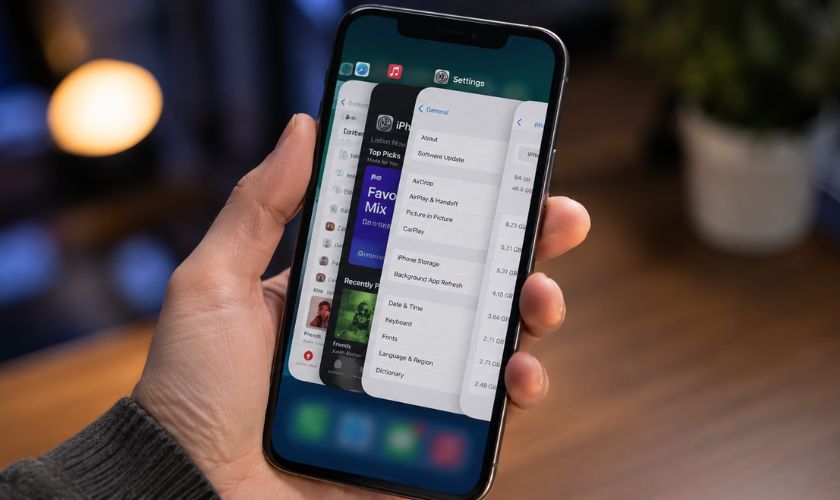
Khi có quá nhiều ứng dụng hoạt động cùng lúc, RAM sẽ bị chiếm dụng khiến bàn phím phản hồi chậm. Bạn nên đóng bớt ứng dụng chạy nền để giúp xử lý lỗi iPhone 15 bị lag bàn phím:
Cách thực hiện:
- Bước 1: Vuốt lên từ cạnh dưới màn hình (hoặc nhấn hai lần nút Home trên các mẫu iPhone cũ) để mở trình đa nhiệm.
- Bước 2: Vuốt lên để đóng các ứng dụng không còn sử dụng, đặc biệt là game hoặc ứng dụng chỉnh sửa ảnh, video.
Giải phóng dung lượng bộ nhớ lưu trữ
Nếu bộ nhớ trong gần đầy, iPhone sẽ thiếu dung lượng để tạo bộ nhớ tạm, khiến nhiều thao tác, bao gồm nhập liệu bằng bàn phím, bị chậm. Bạn nên xóa các ứng dụng, hình ảnh, video không cần thiết để cải thiện tốc độ xử lý của iPhone 15.
Cách thực hiện:
- Bước 1: Vào Cài đặt → Cài đặt chung → Dung lượng iPhone.
- Bước 2: Xóa ứng dụng không dùng, ảnh, video hoặc tệp dung lượng lớn để tăng không gian lưu trữ.
Xóa và thêm lại bàn phím bên thứ ba
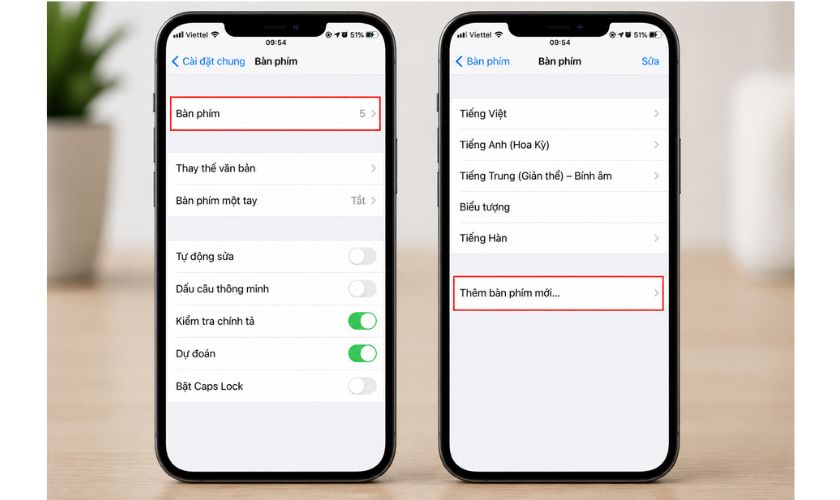
Nếu lỗi chỉ xuất hiện khi sử dụng các bàn phím bên thứ ba không tương thích với iOS. Bạn có thể gỡ hoàn toàn các ứng dụng bàn phím này để gỡ xung đột.
Cách thực hiện:
- Bước 1: Vào Cài đặt → Cài đặt chung → Bàn phím → Bàn phím.
- Bước 2: Chọn bàn phím của bên thứ ba, nhấn Xóa.
- Bước 3: Khởi động lại máy rồi thêm lại bàn phím nếu vẫn có nhu cầu sử dụng.
Cập nhật ứng dụng lên phiên bản mới nhất
Một số ứng dụng nhắn tin hoặc mạng xã hội có thể chưa tối ưu với phiên bản iOS hiện tại, dẫn đến hiện tượng bàn phím bị giật khi nhập liệu. Cập nhật ứng dụng giúp khắc phục lỗi này và tránh xảy ra hiện tượng iPhone 15 bị lag bàn phím.
Cách thực hiện:
- Bước 1: Mở App Store.
- Bước 2: Nhấn vào ảnh đại diện tài khoản ở góc trên bên phải.
- Bước 3: Chọn Cập nhật đối với ứng dụng đang gặp lỗi hoặc Cập nhật tất cả.
Cập nhật iOS nếu đang dùng phiên bản lỗi
Nếu tình trạng lag xuất hiện sau khi nâng cấp iOS hoặc bạn đang sử dụng bản beta, hãy kiểm tra và cập nhật iOS mới nhất.
Cách thực hiện:
- Bước 1: Vào Cài đặt → Cài đặt chung → Cập nhật phần mềm.
- Bước 2: Nếu có phiên bản mới, chọn Cập nhật ngay và đảm bảo máy còn đủ pin hoặc đang kết nối với bộ sạc.
Sửa bàn phím và iPhone bị lỗi
Nếu đã thử tất cả các cách trên nhưng bàn phím vẫn bị lag, bỏ ký tự hoặc đơ thường xuyên, nguyên nhân có thể đến từ lỗi hệ điều hành, phần cứng hoặc bo mạch. Đặc biệt, nếu lỗi xuất hiện sau khi máy bị rơi, vào nước hoặc từng sửa chữa trước đó, bạn nên mang thiết bị đến trung tâm kỹ thuật để kiểm tra.

Cách hạn chế tình trạng lag bàn phím trên iPhone 15
Để bàn phím iPhone 15 luôn phản hồi nhanh và ổn định, bạn nên lưu ý một số cách sau:
- Khởi động lại iPhone định kỳ: Nên khởi động lại máy thường xuyên để giải phóng RAM, xóa bộ nhớ tạm.
- Duy trì đủ dung lượng lưu trữ: Cố gắng giữ bộ nhớ trống để iOS có đủ không gian xử lý dữ liệu và vận hành các tác vụ mượt mà.
- Đóng bớt ứng dụng chạy nền: Hãy thoát các ứng dụng không cần thiết để giảm tải cho hệ thống.
- Chỉ cài đặt bàn phím thực sự cần dùng: Tránh cài quá nhiều bàn phím bên thứ ba không tương thích với iOS.
- Tắt các tính năng bàn phím không cần thiết: Nếu không thường xuyên sử dụng, bạn có thể tắt Dự đoán từ, Tự động sửa hoặc Kiểm tra chính tả.
- Tránh sử dụng iPhone khi máy quá nóng: iPhone quá nóng có thể khiến iPhone 15 bị lag bàn phím.
- Cập nhật iOS và ứng dụng thường xuyên: Các bản cập nhật mới thường sửa lỗi hiệu năng, cải thiện khả năng tương thích và khắc phục tình trạng bàn phím bị giật, lag trên một số phiên bản iOS.
- Kiểm tra máy nếu lỗi xuất hiện thường xuyên: Nếu đã áp dụng các cách trên nhưng bàn phím vẫn bị lag kéo dài, đặc biệt sau khi máy rơi, va đập hoặc vào nước, bạn nên đưa thiết bị đến trung tâm sửa chữa uy tín để kiểm tra và xử lý kịp thời.
Tham khảo dịch vụ thay màn iPhone nếu iPhone 15 bị lag do màn hình hư hỏng!
Các câu hỏi thường gặp về iPhone 15 bị lag bàn phím
Reset bàn phím có làm mất dữ liệu không?
Không. Việc đặt lại từ điển bàn phím chỉ xóa các từ đã học, từ viết tắt và lịch sử gợi ý nhập liệu, không làm mất ảnh, danh bạ, tin nhắn hay các dữ liệu cá nhân khác trên iPhone.
Có nên dùng bàn phím bên thứ ba thay bàn phím mặc định?
Có thể nếu bạn cần thêm tính năng như gõ đa ngôn ngữ hoặc tùy chỉnh giao diện. Tuy nhiên, nếu bàn phím thường xuyên bị lag hoặc không tương thích sau khi cập nhật iOS, nên ưu tiên sử dụng bàn phím mặc định của Apple để đảm bảo độ ổn định.
Khi nào cần khôi phục cài đặt gốc?
Bạn chỉ nên khôi phục cài đặt gốc khi đã thử các cách như khởi động lại, cập nhật iOS, giải phóng bộ nhớ và đặt lại bàn phím nhưng lỗi vẫn không được khắc phục. Trước khi thực hiện, hãy sao lưu dữ liệu để tránh mất thông tin quan trọng.
Lag bàn phím có phải dấu hiệu lỗi phần cứng không?
Phần lớn trường hợp bàn phím bị lag xuất phát từ lỗi phần mềm, bộ nhớ hoặc xung đột ứng dụng. Nếu lỗi xảy ra liên tục sau khi máy bị rơi, vào nước hoặc kèm theo hiện tượng đơ cảm ứng, bạn nên đưa iPhone đến trung tâm sửa chữa để kiểm tra phần cứng.
Kết luận
iPhone 15 bị lag bàn phím thường xuất phát từ nhiều nguyên nhân khác nhau. Nếu đã thử các cách trên nhưng bàn phím vẫn phản hồi chậm, bỏ ký tự hoặc đơ kéo dài, hãy mang thiết bị đến trung tâm sửa chữa uy tín để được kiểm tra và xử lý kịp thời, tránh ảnh hưởng đến trải nghiệm sử dụng và phát sinh các lỗi nghiêm trọng hơn.
Nhiều thông tin thủ thuật hay tại chuyên mục Tin tức của trung tâm bảo hành Apple – CareS. Click xem ngay!