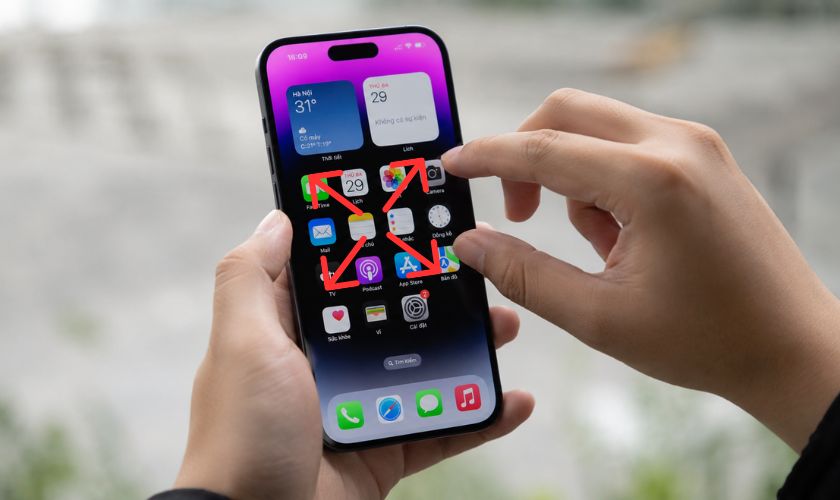
iPhone 14 Pro Max bị phóng to màn hình khiến biểu tượng, chữ viết và giao diện hiển thị lớn bất thường, gây khó khăn khi thao tác và sử dụng hằng ngày. Dưới đây là nguyên nhân phổ biến và các cách thu nhỏ màn hình iPhone 14 Pro Max an toàn, dễ thực hiện ngay tại nhà.
iPhone 14 Pro Max bị phóng to màn hình là hiện tượng gì?
iPhone 14 Pro Max bị phóng to màn hình là hiện tượng các biểu tượng, chữ viết hoặc toàn bộ giao diện hiển thị lớn bất thường, khiến người dùng khó thao tác hoặc không thể quan sát đầy đủ nội dung trên màn hình. Nguyên nhân thường do người dùng bật nhầm tính năng Thu phóng (Zoom) trong mục Trợ năng.
Ngoài ra, có nhiều nguyên nhân khác có thể dẫn đến tình trạng này. Cùng tìm hiểu chi tiết dấu hiệu của lỗi này bên dưới.
Dấu hiệu iPhone 14 Pro Max bị phóng to màn hình bất thường
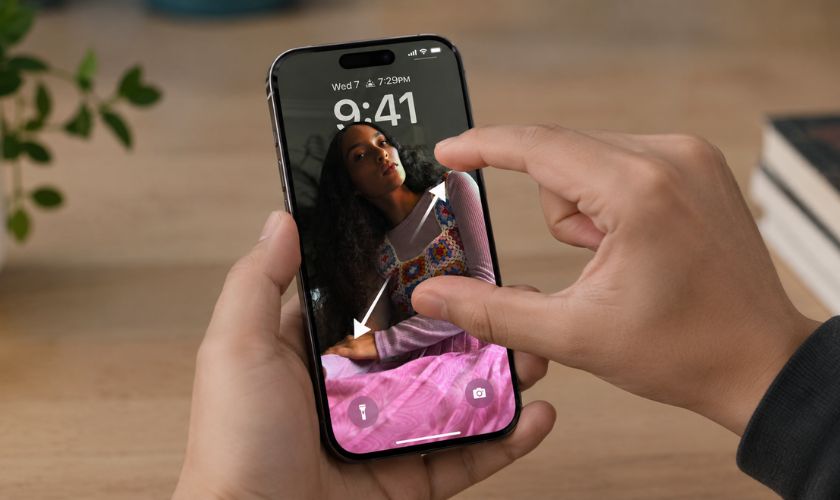
Bạn có thể nhận biết iPhone 14 Pro Max bị phóng to màn hình khi toàn bộ biểu tượng ứng dụng, chữ hiển thị hoặc cửa sổ giao diện lớn hơn bình thường. Một số trường hợp chỉ hiển thị được một phần màn hình, khiến người dùng phải kéo liên tục mới xem hết nội dung.
Khi hiện tượng này xảy ra, thao tác chạm có thể không đúng vị trí hiển thị hoặc việc vuốt chuyển trang trở nên khó khăn hơn. Nếu nguyên nhân là do tính năng Thu phóng (Zoom), cảm ứng của máy vẫn hoạt động bình thường và người dùng có thể tắt tính năng này trong phần Trợ năng.
Ngược lại, nếu màn hình phóng to đi kèm tình trạng đơ máy, phản hồi chậm, cảm ứng loạn hoặc tự thay đổi tỷ lệ hiển thị sau khi khởi động lại, rất có thể thiết bị đang gặp lỗi phần mềm hoặc phần cứng. Khi đó, nên kiểm tra và xử lý sớm để tránh ảnh hưởng đến trải nghiệm sử dụng hằng ngày.
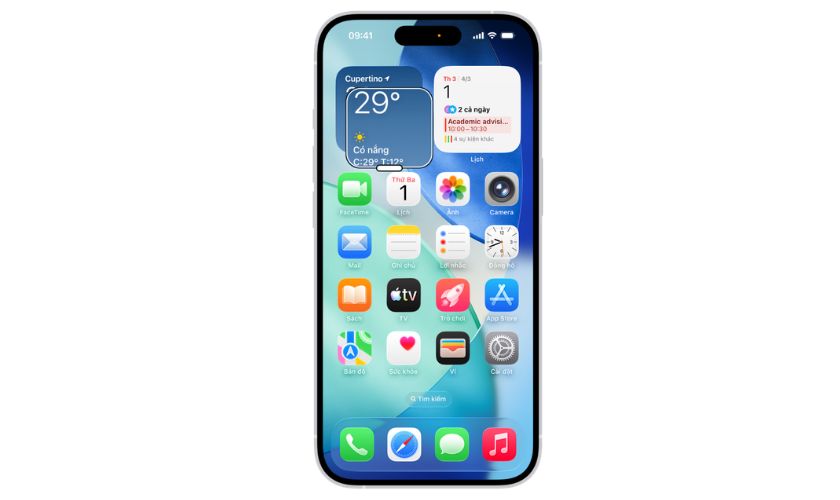
Nguyên nhân và cách thu nhỏ màn hình iPhone 14 Pro Max bị phóng to
Hiện tượng iPhone 14 Pro Max bị phóng to màn hình thường do nhiều nguyên nhân. Xác định đúng nguyên nhân sẽ giúp bạn xử lý nhanh mà không cần tốn chi phí đem máy đi sửa.
Thoát tính năng Zoom gây phóng to màn hình
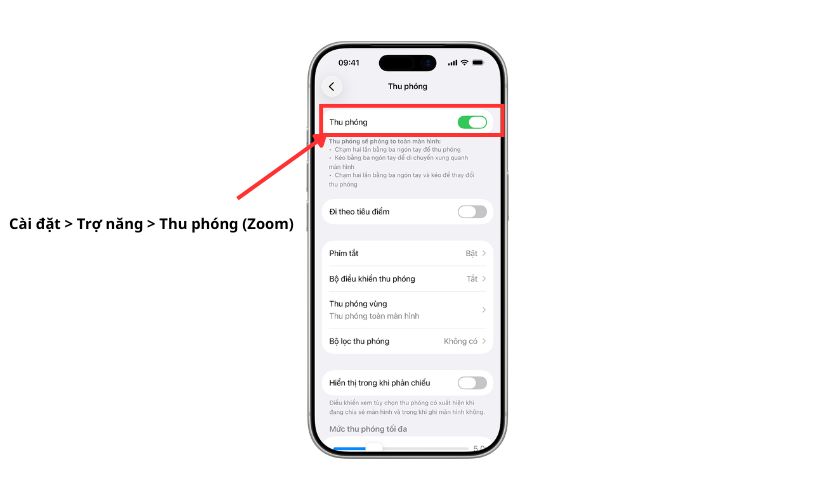
Nguyên nhân phổ biến gây ra tình trạng iPhone 14 Pro Max bị phóng to màn hình là do người dùng bật nhầm tính năng Zoom. Bạn có thể thu nhỏ ngay bằng cách chạm hai lần bằng ba ngón tay lên màn hình. Đây là thao tác mặc định của iOS để bật hoặc tắt chế độ thu phóng.
Trường hợp màn hình vẫn quá lớn và khó thao tác, bạn có thể dùng ba ngón tay kéo màn hình để di chuyển đến Cài đặt > Trợ năng > Thu phóng (Zoom) rồi gạt công tắc sang Tắt.
iPhone 14 Pro Max bị phóng to sau cập nhật iOS
Sau khi cập nhật iOS, một số thiết bị có thể gặp lỗi hiển thị khiến giao diện bị phóng to hoặc tỷ lệ màn hình thay đổi bất thường. Nguyên nhân thường là xung đột dữ liệu hệ thống hoặc lỗi phát sinh trong quá trình cập nhật.
Bước đầu tiên, bạn có thể khởi động lại iPhone để làm mới hệ thống. Nếu tình trạng vẫn tiếp diễn, hãy kiểm tra xem Apple đã phát hành bản cập nhật vá lỗi mới hay chưa bằng cách vào Cài đặt > Cài đặt chung > Cập nhật phần mềm. Trường hợp lỗi xuất hiện ngay sau bản cập nhật và ảnh hưởng liên tục đến việc sử dụng, bạn nên sao lưu dữ liệu rồi cân nhắc khôi phục iOS bằng Finder hoặc iTunes.
Cài đặt khiến iPhone 14 Pro Max bị phóng to
Ngoài Zoom, một số thiết lập hiển thị khác cũng có thể khiến người dùng nhầm tưởng màn hình bị phóng to. Chẳng hạn, Chế độ Thu phóng màn hình (Display Zoom) hoặc Cỡ chữ lớn sẽ làm biểu tượng và nội dung hiển thị lớn hơn bình thường.
Để kiểm tra, vào Cài đặt > Màn hình & Độ sáng > Thu phóng màn hình, chọn Mặc định (Default) nếu máy đang để Lớn hơn (Larger).
Tiếp theo, vào Cài đặt > Trợ năng > Màn hình & Cỡ chữ hoặc Cài đặt > Màn hình & Độ sáng > Cỡ chữ để điều chỉnh kích thước hiển thị về mức phù hợp.
Ứng dụng bên thứ ba bị lỗi scale hiển thị
Một số ứng dụng chưa tối ưu với phiên bản iOS mới hoặc gặp lỗi hiển thị có thể khiến giao diện bị phóng to khi mở ứng dụng. Nếu hiện tượng chỉ xảy ra trên một ứng dụng cụ thể, nhiều khả năng nguyên nhân không nằm ở hệ điều hành.
Hãy đóng hoàn toàn ứng dụng rồi mở lại. Nếu vẫn bị lỗi, hãy cập nhật ứng dụng lên phiên bản mới nhất hoặc gỡ cài đặt và cài đặt lại. Sau đó, khởi động lại iPhone để hệ thống làm mới bộ nhớ và kiểm tra xem lỗi đã được khắc phục hay chưa.
Màn hình từng thay không tương thích với máy
Nếu iPhone 14 Pro Max đã từng thay màn hình và tình trạng phóng to xuất hiện sau khi sửa chữa, nguyên nhân có thể đến từ màn hình linh kiện không tương thích hoặc quá trình lắp đặt gặp lỗi. Ngoài hiện tượng hiển thị bất thường, máy còn có thể xuất hiện lỗi cảm ứng, nhấp nháy hoặc sai màu.
Trong trường hợp này, bạn nên mang thiết bị đến trung tâm sửa chữa uy tín để kiểm tra kết nối màn hình và khả năng tương thích của linh kiện. Nếu xác định màn hình là nguyên nhân, việc thay bằng màn hình chất lượng cao hoặc linh kiện chính hãng sẽ giúp thiết bị hiển thị ổn định và hạn chế phát sinh lỗi về sau.
Tham khảo ngay dịch vụ thay màn hình iPhone chính hãng, giá tốt tại CareS!
Phân biệt lỗi Zoom và lỗi màn hình phần cứng
Bạn có thể phân biệt nguyên nhân lỗi Zoom hay lỗi phần cứng dựa trên một số dấu hiệu nhanh sau:
| Dấu hiệu | Lỗi Zoom/Cài đặt | Lỗi màn hình phần cứng |
| Toàn bộ giao diện bị phóng to | Có | Có thể xảy ra nhưng hiếm |
| Chạm hai lần bằng 3 ngón tay thu nhỏ được | Có | Không |
| Cảm ứng hoạt động bình thường | Có | Có thể bị loạn, đơ hoặc liệt |
| Màn hình có sọc, chảy mực, nhấp nháy | Không | Có |
| Xuất hiện sau khi thay đổi cài đặt hoặc cập nhật iOS | Thường gặp | Ít gặp |
| Xuất hiện sau khi rơi vỡ hoặc va đập mạnh | Hiếm khi | Thường gặp |
Nếu máy chỉ bị phóng to nhưng vẫn hiển thị rõ nét, cảm ứng chính xác và có thể thu nhỏ bằng thao tác hoặc cài đặt, gần như chắc chắn nguyên nhân đến từ phần mềm. Ngược lại, nếu tình trạng đi kèm các dấu hiệu như màn hình nhấp nháy, xuất hiện sọc, chảy mực, cảm ứng không ổn định hoặc xảy ra sau khi máy bị rơi, bạn nên mang thiết bị đến trung tâm sửa chữa để kiểm tra màn hình và các linh kiện liên quan.
Dịch vụ thay màn hình iPhone 14 Pro Max chính hãng, kỹ thuật chuyên nghiệp – Click để xem ngay!
Mẹo hạn chế iPhone 14 Pro Max bị phóng to màn hình
Để tránh tình trạng iPhone 14 Pro Max tự phóng to màn hình trong quá trình sử dụng, bạn nên kiểm tra và điều chỉnh một số cài đặt liên quan đến tính năng Trợ năng. Chỉ mất vài phút thiết lập nhưng có thể giúp hạn chế việc kích hoạt nhầm và giảm đáng kể tình trạng phải thu nhỏ màn hình nhiều lần.
Tắt tính năng Zoom nếu không sử dụng
Nếu không có nhu cầu hỗ trợ phóng to nội dung, bạn nên tắt tính năng Zoom trong Cài đặt > Trợ năng > Thu phóng (Zoom). Đây là tính năng có thể được kích hoạt khi chạm hai lần bằng ba ngón tay, vì vậy nhiều người vô tình bật lên mà không nhận ra nguyên nhân.
Luôn cập nhật iOS
Các bản cập nhật iOS không chỉ bổ sung tính năng mới mà còn khắc phục nhiều lỗi liên quan đến giao diện và khả năng hiển thị. Nếu thiết bị đang sử dụng phiên bản iOS cũ, hãy kiểm tra và cập nhật lên phiên bản mới nhất để giảm nguy cơ gặp lỗi phóng to màn hình do phần mềm.
Hạn chế cài đặt ứng dụng không rõ nguồn gốc
Một số ứng dụng hoạt động không ổn định hoặc chưa được tối ưu có thể gây xung đột với hệ thống, làm phát sinh lỗi hiển thị hoặc khiến thao tác cảm ứng hoạt động bất thường. Chỉ nên tải ứng dụng từ nguồn uy tín, thường xuyên cập nhật phiên bản mới và gỡ bỏ những ứng dụng ít dùng hoặc có dấu hiệu hoạt động không ổn định.
Khởi động lại iPhone định kỳ
Việc khởi động lại thiết bị sau một thời gian sử dụng liên tục giúp làm mới bộ nhớ và kết thúc các tiến trình chạy nền không cần thiết. Đây là thói quen đơn giản nhưng có thể hạn chế nhiều lỗi nhỏ của hệ thống, trong đó có hiện tượng màn hình phản hồi không đúng như mong muốn.
Các câu hỏi thường gặp về iPhone 14 Pro Max bị phóng to màn hình
Zoom trên iPhone 14 Pro Max có phải lỗi màn hình không?
Không. Trong đa số trường hợp, đây chỉ là tính năng Zoom trong Trợ năng hoặc cài đặt hiển thị bị thay đổi. Chỉ khi hiện tượng đi kèm sọc màn hình, chảy mực, nhấp nháy hoặc lỗi cảm ứng thì mới nên nghĩ đến khả năng hư hỏng phần cứng.
Reset máy có sửa được lỗi phóng to màn hình không?
Có thể, nếu nguyên nhân đến từ xung đột phần mềm hoặc lỗi sau khi cập nhật iOS. Tuy nhiên, bạn nên thử tắt tính năng Zoom và kiểm tra các cài đặt hiển thị trước khi khôi phục cài đặt hoặc reset máy.
Làm sao tránh bật Zoom ngoài ý muốn?
Bạn có thể vào Cài đặt > Trợ năng > Thu phóng (Zoom) và tắt tính năng này nếu không có nhu cầu sử dụng. Ngoài ra, hạn chế thao tác chạm hai lần bằng ba ngón tay trên màn hình vì đây là cử chỉ mặc định để kích hoạt hoặc tắt Zoom trên iPhone.
Kết luận
iPhone 14 Pro Max bị phóng to màn hình thường xuất phát từ nhiều nguyên nhân. Nếu đã thử các cách trên nhưng màn hình vẫn phóng to bất thường, kèm theo lỗi cảm ứng, sọc màn hình hoặc nhấp nháy, hãy mang thiết bị đến trung tâm sửa chữa uy tín để được kiểm tra chính xác và xử lý kịp thời, tránh ảnh hưởng đến trải nghiệm sử dụng lâu dài.
Nhiều thông tin thủ thuật hay tại chuyên mục Tin tức của trung tâm bảo hành Apple – CareS. Click xem ngay!