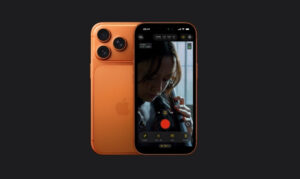
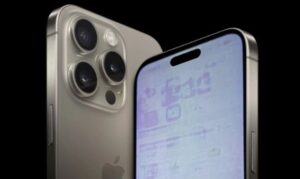
Màn hình iPhone 16 Pro Max bị tối là lỗi khiến trải nghiệm sử dụng bị gián đoạn, gây khó khăn khi xem nội dung, nhắn tin hoặc làm việc. Tình trạng này có thể xuất phát từ cả lỗi phần cứng và phần mềm. Hãy cùng CareS tìm hiểu nguyên nhân, cách khắc phục màn hình iPhone 16 Pro Max bị tối qua bài viết dưới đây.
1. Cách nhận diện lỗi màn hình iPhone 16 Pro Max bị tối
Trước khi tìm cách khắc phục, người dùng cần nhận diện đúng dấu hiệu màn hình iPhone 16 Pro Max bị tối để xác định nguyên nhân và có hướng xử lý phù hợp. Dưới đây là những biểu hiện thường gặp của tình trạng này:
- Màn hình hiển thị mờ bất thường: Dù đã tăng độ sáng lên mức cao, màn hình vẫn tối hơn bình thường, gây khó khăn khi quan sát nội dung.
- Màn hình tối khi sử dụng ngoài trời: Độ sáng không tự điều chỉnh hoặc hiển thị quá tối dưới ánh sáng mạnh, làm giảm khả năng nhìn rõ thông tin.
- Hiển thị tối đen nhưng máy vẫn hoạt động: iPhone vẫn rung, phát âm thanh thông báo hoặc nhận cuộc gọi nhưng màn hình gần như không hiển thị hình ảnh.
- Độ sáng thay đổi thất thường: Màn hình lúc sáng lúc tối mà không có thao tác điều chỉnh từ người dùng, thường liên quan đến cảm biến hoặc lỗi phần mềm.
- Màn hình tối sau khi rơi vỡ hoặc vào nước: Thiết bị xuất hiện tình trạng giảm độ sáng nghiêm trọng sau va đập hoặc tiếp xúc với chất lỏng, có thể do hư hỏng màn hình hoặc linh kiện bên trong.
- Màn hình tối kèm hiện tượng nhấp nháy: Độ sáng giảm bất thường đi kèm hiện tượng chớp tắt, nhấp nháy hoặc hiển thị không ổn định, cho thấy nguy cơ lỗi phần cứng màn hình.
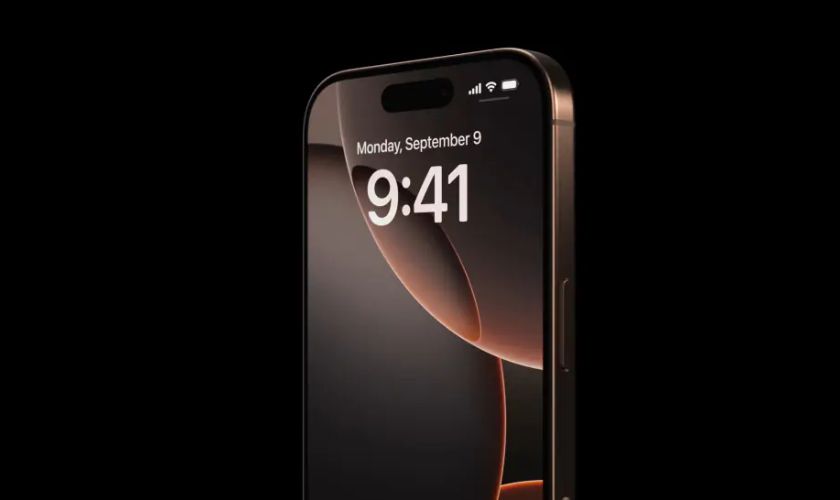
2. Nguyên nhân khiến màn hình iPhone 16 Pro Max bị tối
Tình trạng màn hình iPhone 16 Pro Max bị tối có thể xuất phát từ nhiều nguyên nhân khác nhau. Dưới đây là các nguyên nhân phổ biến khiến màn hình iPhone 16 Pro Max bị tối:
Độ sáng tự động điều chỉnh không phù hợp
Tính năng Auto-Brightness sử dụng cảm biến ánh sáng để tự động thay đổi độ sáng màn hình theo môi trường xung quanh. Nếu cảm biến nhận diện sai hoặc hoạt động không ổn định, màn hình có thể bị giảm sáng quá mức dù điều kiện ánh sáng không thay đổi nhiều.
Tính năng Giảm điểm trắng (Reduce White Point) đang bật
Reduce White Point là tính năng hỗ trợ giảm cường độ màu sáng trên màn hình nhằm bảo vệ mắt. Khi được kích hoạt ở mức cao, màn hình iPhone 16 Pro Max có thể trông tối hơn bình thường dù thanh độ sáng vẫn đang ở mức lớn.
Chế độ Nguồn điện thấp làm giảm độ sáng màn hình
Khi bật Low Power Mode, hệ thống sẽ hạn chế một số tác vụ để tiết kiệm pin, trong đó có việc giảm độ sáng màn hình. Đây là nguyên nhân phổ biến khiến người dùng cảm thấy màn hình hiển thị tối hơn so với bình thường.
Bộ cảm biến ánh sáng hoạt động bất thường
Cảm biến ánh sáng bị bám bụi, che khuất hoặc gặp lỗi phần cứng có thể khiến thiết bị nhận diện sai môi trường xung quanh. Điều này làm độ sáng màn hình tự động giảm xuống không đúng với nhu cầu sử dụng thực tế.
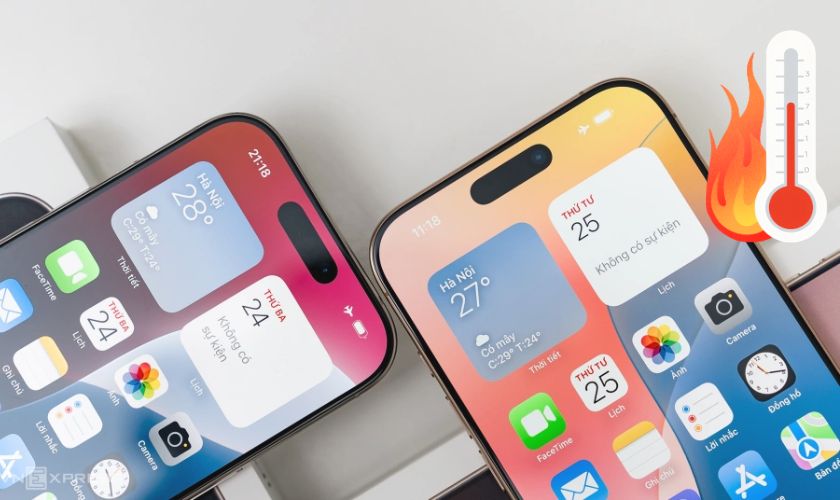
Máy quá nóng và tự giảm độ sáng
Khi iPhone hoạt động liên tục trong thời gian dài, chơi game nặng hoặc sử dụng dưới trời nắng gắt, nhiệt độ thiết bị có thể tăng cao. Để bảo vệ linh kiện bên trong, hệ thống sẽ tự động giảm độ sáng màn hình cho đến khi nhiệt độ trở lại mức an toàn.
Pin quá yếu
Dung lượng pin thấp hoặc pin bị chai nặng có thể ảnh hưởng đến khả năng cung cấp điện ổn định cho màn hình. Trong một số trường hợp, thiết bị sẽ tự giảm độ sáng nhằm kéo dài thời gian sử dụng còn lại.
Màn hình OLED bị hỏng
Tấm nền OLED bị lỗi sau va đập mạnh, rơi vỡ hoặc tuổi thọ linh kiện suy giảm có thể làm màn hình hiển thị tối, ám màu hoặc mất độ sáng cục bộ. Đây là nguyên nhân phần cứng cần được kiểm tra và thay màn hình iPhone mới khi có dấu hiệu hư hỏng.
Cáp màn hình hoặc IC hiển thị gặp sự cố
Cáp kết nối màn hình bị lỏng, đứt ngầm hoặc IC hiển thị trên bo mạch gặp lỗi có thể khiến tín hiệu hình ảnh truyền không ổn định. Khi đó, màn hình iPhone 16 Pro Max có thể bị tối, chập chờn hoặc hiển thị bất thường dù máy vẫn hoạt động bình thường.
Lỗi iOS hoặc xung đột phần mềm
Các phiên bản iOS gặp lỗi, ứng dụng không tương thích hoặc xung đột phần mềm có thể làm hệ thống điều khiển độ sáng hoạt động bất thường. Điều này khiến màn hình tối đột ngột hoặc không thể tăng sáng như bình thường.

3. Cách khắc phục màn hình iPhone 16 Pro Max bị tối
Sau khi xác định được nguyên nhân, bạn có thể áp dụng các cách dưới đây để khắc phục tình trạng màn hình iPhone 16 Pro Max bị tối:
Điều chỉnh lại độ sáng màn hình
Đôi khi màn hình bị tối chỉ do mức độ sáng được cài đặt quá thấp. Bạn có thể vuốt xuống từ góc trên bên phải màn hình để mở Trung tâm điều khiển, sau đó kéo thanh độ sáng lên mức phù hợp để kiểm tra xem màn hình đã hiển thị bình thường hay chưa.
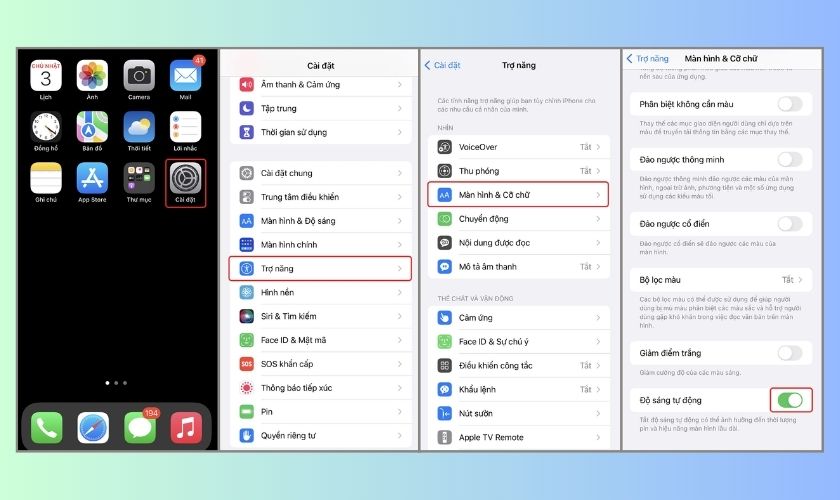
Tắt Độ sáng tự động
Tính năng Auto-Brightness có thể điều chỉnh độ sáng chưa phù hợp với môi trường sử dụng. Bạn có thể thực hiện như sau:
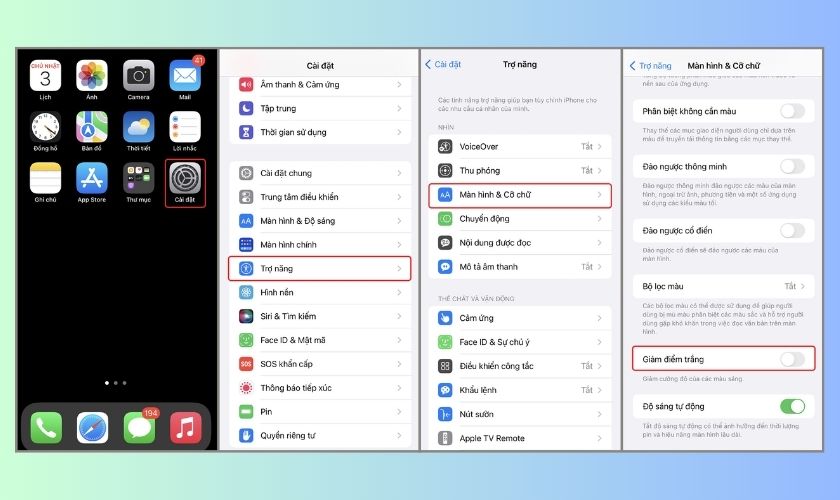
Bước 1: Vào ứng dụng Cài đặt, chọn mục Trợ năng.
Bước 2: Tìm và chọn mục Màn hình & Cỡ chữ.
Bước 3: Cuộn xuống dưới và gạt nút tắt Độ sáng tự động. Sau đó, bạn có thể điều chỉnh độ sáng thủ công theo nhu cầu.
Tắt Giảm điểm trắng
Nếu tính năng Reduce White Point được bật ở mức cao, màn hình sẽ tối hơn bình thường. Cách thực hiện:
Bước 1: Vào ứng dụng Cài đặt, chọn mục Trợ năng.
Bước 2: Chọn tiếp tục danh mục Màn hình & Trợ năng.
Bước 3: Gạt nút tắt Giảm điểm trắng hoặc kéo thanh điều chỉnh xuống mức thấp hơn. Kiểm tra lại độ sáng màn hình sau khi thay đổi.
Tắt Chế độ nguồn điện thấp
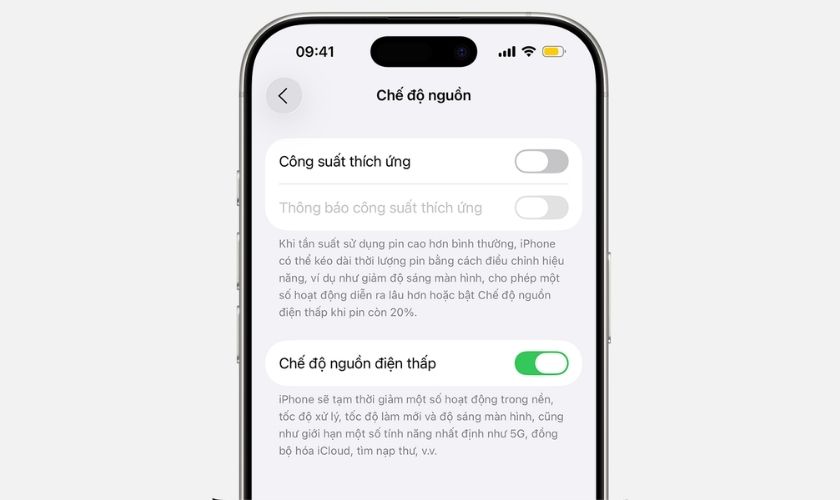
Low Power Mode có thể làm giảm độ sáng để tiết kiệm pin. Bạn thực hiện như sau:
Bước 1: Vào Cài đặt > Pin.
Bước 2: Chọn Chế độ nguồn điện > Tắt Chế độ nguồn điện thấp. Sau đó, quan sát xem độ sáng màn hình có được khôi phục hay không.
Khởi động lại iPhone
Khởi động lại giúp xử lý các lỗi hệ thống tạm thời gây ảnh hưởng đến khả năng hiển thị. Đối với iPhone 16 Pro Max, nhấn và giữ nút âm lượng và nút sườn cho đến khi thanh trượt tắt nguồn xuất hiện. Kéo thanh trượt, sau đó đợi 30 giây cho đến khi thiết bị tắt.
Cập nhật iOS mới nhất
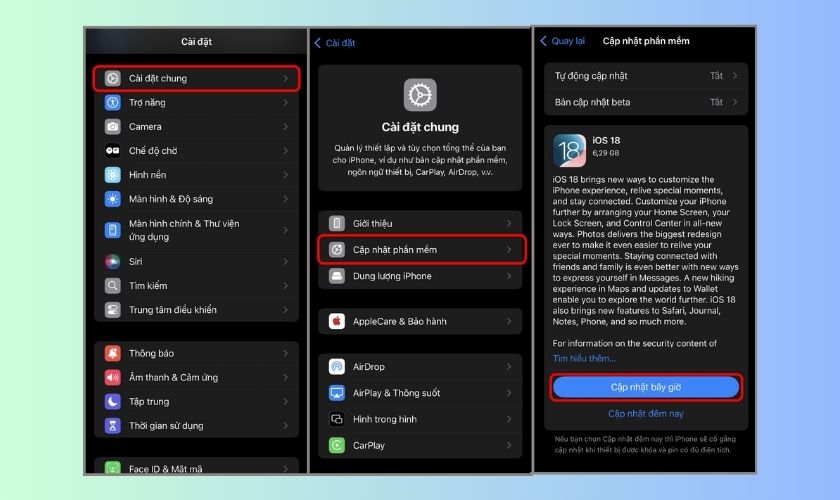
Apple thường phát hành các bản cập nhật để sửa lỗi liên quan đến màn hình và hiệu năng hệ thống. Cách thực hiện như sau: Vào Cài đặt > Cài đặt chung > Cập nhật phần mềm. Nếu có phiên bản mới, chọn Tải về và cài đặt. Đảm bảo pin đủ hoặc kết nối sạc trong quá trình cập nhật.
Xóa ứng dụng nghi gây lỗi
Một số ứng dụng không tương thích có thể gây xung đột với hệ thống. Gỡ bỏ các ứng dụng mới cài đặt trước thời điểm xuất hiện lỗi. Tiếp theo, khởi động lại máy sau khi xóa ứng dụng. Theo dõi xem tình trạng màn hình bị tối còn xuất hiện hay không.
Đặt lại tất cả cài đặt
Giải pháp này giúp đưa các thiết lập hệ thống về mặc định mà không làm mất dữ liệu cá nhân. Bạn có thể thực hiện như sau:
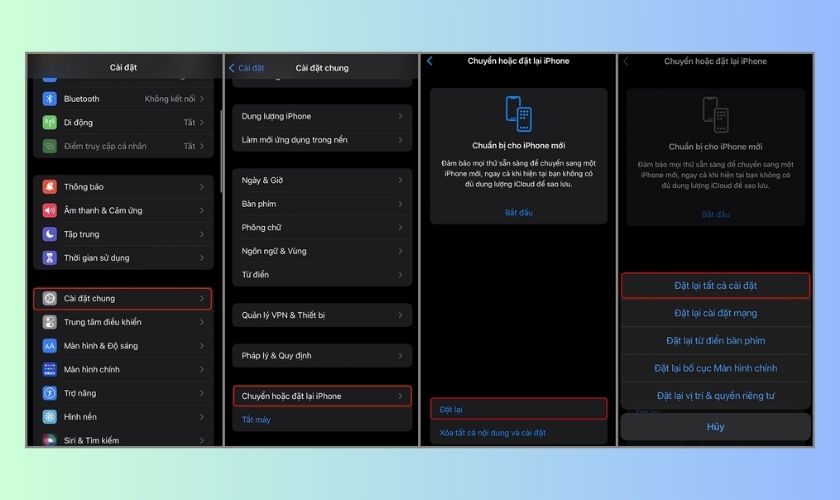
Bước 1: Vào Cài đặt > Cài đặt chung > Chuyển hoặc đặt lại iPhone.
Bước 2: Chọn Đặt lại > Đặt lại tất cả cài đặt.
Bước 3: Nhập mật khẩu nếu được yêu cầu và xác nhận thực hiện.
Khôi phục cài đặt gốc khi cần thiết
Nếu lỗi vẫn tiếp diễn, việc khôi phục cài đặt gốc có thể giúp loại bỏ các lỗi phần mềm nghiêm trọng. Để khôi phục cài đặt gốc, bạn nên sao lưu toàn bộ dữ liệu quan trọng trước khi thực hiện Sau đó, vào Cài đặt > Cài đặt chung > Chuyển hoặc đặt lại iPhone, chọn Xóa tất cả nội dung và cài đặt. Thiết lập lại thiết bị sau khi quá trình hoàn tất.
Thay màn hình hoặc linh kiện gây lỗi
Nếu đã thử tất cả các cách trên nhưng màn hình iPhone 16 Pro Max bị tối vẫn không được khắc phục, nguyên nhân có thể đến từ màn hình OLED, cáp màn hình hoặc IC hiển thị bị hư hỏng.
Bạn nên mang thiết bị đến trung tâm sửa chữa uy tín để được kiểm tra bằng thiết bị chuyên dụng và thay màn hình iPhone 16 Pro Max khi cần thiết.
Lỗi tối màn hình không chỉ xuất hiện trên các dòng iPhone mới mà còn có thể xảy ra ở thế hệ cũ do linh kiện lão hóa hoặc cài đặt hiển thị chưa phù hợp. Bạn có thể tham khảo cách khắc phục lỗi màn hình iPhone 11 Pro Max bị tối để so sánh nguyên nhân và phương án xử lý.
4. Cách hạn chế tình trạng màn hình iPhone 16 Pro Max bị tối
Để hạn chế tình trạng màn hình iPhone 16 Pro Max bị tối, người dùng nên duy trì thói quen sử dụng và bảo quản thiết bị đúng cách. Những biện pháp dưới đây không chỉ giúp màn hình hoạt động ổn định mà còn kéo dài tuổi thọ của các linh kiện bên trong:
- Tránh để iPhone hoạt động trong môi trường nhiệt độ cao: Hạn chế sử dụng máy dưới ánh nắng trực tiếp hoặc chạy các tác vụ nặng liên tục trong thời gian dài để tránh hiện tượng quá nhiệt khiến màn hình tự giảm độ sáng.
- Thường xuyên cập nhật iOS: Các bản cập nhật mới từ Apple không chỉ bổ sung tính năng mà còn khắc phục lỗi phần mềm có thể gây ảnh hưởng đến khả năng điều chỉnh độ sáng màn hình.
- Kiểm tra và điều chỉnh các cài đặt hiển thị phù hợp: Nên kiểm tra các tính năng như Độ sáng tự động, Giảm điểm trắng hoặc Chế độ nguồn điện thấp để đảm bảo màn hình luôn hiển thị đúng nhu cầu sử dụng.
- Giữ cảm biến ánh sáng sạch sẽ: Thường xuyên vệ sinh khu vực camera trước và cảm biến ở phần tai thỏ hoặc Dynamic Island để tránh bụi bẩn làm ảnh hưởng đến khả năng nhận diện ánh sáng môi trường.
- Sử dụng phụ kiện và linh kiện chính hãng: Bộ sạc, cáp sạc hoặc linh kiện kém chất lượng có thể gây ảnh hưởng đến nguồn điện và hiệu suất hoạt động của màn hình. Ưu tiên sử dụng phụ kiện đạt chuẩn để đảm bảo thiết bị vận hành ổn định.
Kết luận
Màn hình iPhone 16 Pro Max bị tối không chỉ gây khó khăn khi sử dụng mà còn có thể là dấu hiệu của các lỗi phần mềm hoặc phần cứng cần được xử lý kịp thời. Xác định đúng nguyên nhân và áp dụng giải pháp phù hợp sẽ giúp thiết bị hoạt động ổn định, hạn chế phát sinh hư hỏng nghiêm trọng hơn. Nếu đã thử các cách khắc phục nhưng tình trạng lỗi màn hình iPhone này vẫn tiếp diễn, hãy mang máy đến CareS để được kiểm tra, tư vấn và sửa chữa chuyên nghiệp, đảm bảo an tâm trong quá trình sử dụng.
Theo dõi ngay Chuyên mục Tin tức để biết theo nhiều thông tin mới nhất về iPhone tại trung tâm bảo hành CareS!