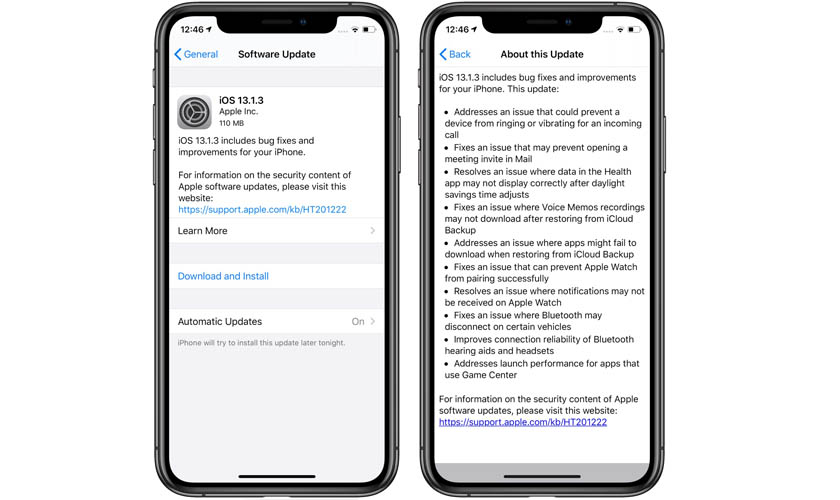
iOS 13.1.3 hao pin là tình trạng nhiều người dùng phản ánh sau khi cập nhật hệ điều hành, với các biểu hiện như tụt pin nhanh, nóng máy. Tuy nhiên, nguyên nhân có thể đến từ cả phần mềm lẫn phần cứng và không phải trường hợp nào cũng do bản cập nhật iOS gây ra. Hãy cùng CareS tìm hiểu dấu hiệu nhận biết, nguyên nhân và các giải pháp khắc phục.
1. Dấu hiệu iOS 13.1.3 hao pin bất thường
Người dùng gặp tình trạng iOS 13.1.3 hao pin thường nhận thấy thời lượng sử dụng giảm rõ rệt so với trước khi cập nhật. Các dấu hiệu phổ biến bao gồm:
- Pin tụt nhanh dù chỉ thực hiện các tác vụ nhẹ như đọc báo, lướt web hoặc sử dụng mạng xã hội trong thời gian ngắn.
- Thiết bị phải sạc nhiều lần trong ngày dù thói quen sử dụng không thay đổi.
- Mức pin giảm liên tục khi để máy ở chế độ chờ, thậm chí qua một đêm có thể mất từ vài phần trăm đến hơn 10% pin.
- Máy nóng lên bất thường khi sử dụng các ứng dụng cơ bản hoặc ngay cả khi không thực hiện tác vụ nặng.
- Hiệu năng thiết bị giảm nhẹ, xuất hiện hiện tượng giật lag, mở ứng dụng chậm hoặc phản hồi cảm ứng kém mượt hơn.
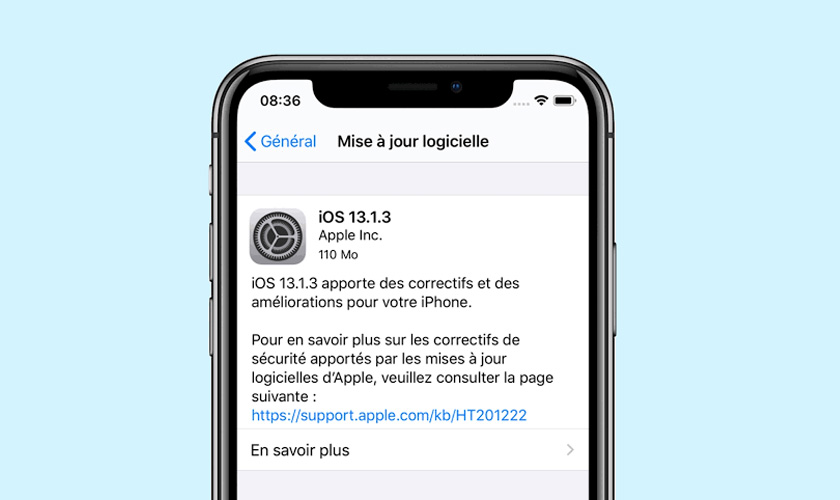
Những biểu hiện dễ nhận thấy khi iPhone tiêu hao năng lượng bất thường
2. Nguyên nhân khiến iOS 13.1.3 hao pin
Tình trạng iOS 13.1.3 hao pin có thể xuất phát từ nhiều yếu tố khác nhau, bao gồm cả nguyên nhân liên quan đến hệ điều hành, ứng dụng bên thứ ba và tình trạng phần cứng của thiết bị:
- Hệ thống đang thực hiện quá trình lập chỉ mục dữ liệu sau khi cập nhật iOS, bao gồm quét ảnh, cập nhật Spotlight và đồng bộ cơ sở dữ liệu.
- Đồng bộ dữ liệu với iCloud như ảnh, danh bạ, ghi chú, tin nhắn và bản sao lưu.
- Một số ứng dụng chưa được tối ưu hoàn toàn cho iOS 13 dẫn đến việc tiêu tốn nhiều tài nguyên hệ thống hơn bình thường.
- Lỗi phần mềm khiến CPU hoạt động với tần suất cao hơn, từ đó làm tăng mức tiêu thụ điện năng.
- Ứng dụng chạy nền, kết nối Bluetooth, dịch vụ định vị GPS duy trì hoạt động trong thời gian dài.
- Tín hiệu Wi-Fi hoặc mạng di động yếu khiến modem phải tăng công suất phát sóng để duy trì kết nối.
- Hệ thống Siri và các dịch vụ phân tích dữ liệu nền liên tục xử lý thông tin người dùng.
- Các tiến trình hệ thống phát sinh sau khi khôi phục dữ liệu hoặc cập nhật phiên bản iOS mới.
- Một số ứng dụng mạng xã hội, nhắn tin hoặc phát video trực tuyến tiêu thụ nhiều năng lượng hơn sau cập nhật.
- Màn hình OLED hoặc LCD được sử dụng với độ sáng cao trong thời gian dài.
- Pin đã bị lão hóa, dung lượng thực tế suy giảm khiến thời lượng sử dụng ngắn hơn.
- Thiết bị thường xuyên hoạt động trong môi trường nhiệt độ cao làm giảm hiệu suất pin.
- Người dùng cài đặt quá nhiều tiện ích (Widget) hoạt động nền trên màn hình Today View.
Mở màn hình quá sáng liên tục có thể khiến iOS 13.1 3 hao pin
Tham khảo iOS 26.2 hao pin nhanh do đâu để xem cách kiểm tra trên phiên bản mới hơn.
3. Những thiết lập trên iOS 13.1.3 hao pin nhanh chóng
Bên cạnh các nguyên nhân từ hệ thống, nhiều cài đặt mặc định trên iPhone cũng có thể khiến iOS 13.1.3 hao pin nhanh hơn mức cần thiết:
- Bật Làm mới ứng dụng trong nền (Background App Refresh) cho quá nhiều ứng dụng khiến Facebook, Instagram, Messenger, Gmail và các ứng dụng khác liên tục cập nhật dữ liệu dù không được mở.
- Cho phép ứng dụng truy cập vị trí liên tục thông qua Dịch vụ định vị (Location Services), đặc biệt ở chế độ “Luôn luôn” (Always), tiêu tốn nhiều năng lượng.
- Kích hoạt đồng bộ dữ liệu đám mây như Ảnh iCloud (iCloud Photos), Sao lưu iCloud (iCloud Backup), Danh bạ iCloud (iCloud Contacts) hoặc các dịch vụ lưu trữ trực tuyến khác, làm thiết bị liên tục tải lên và tải xuống dữ liệu.
- Bật các kết nối không dây như Bluetooth, AirDrop hoặc Wifi Assist ngay cả khi không sử dụng, làm tăng mức tiêu thụ điện năng của các bộ thu phát sóng.
- Cho phép tự động tải xuống và cập nhật ứng dụng (Automatic Downloads & App Updates), khiến iPhone thường xuyên sử dụng mạng và xử lý dữ liệu trong nền.
- Kích hoạt Siri Suggestions, Siri Analytics và các tính năng đề xuất thông minh của Siri, làm hệ thống liên tục phân tích thói quen sử dụng để đưa ra gợi ý.
- Bật quá nhiều thông báo đẩy (Push Notifications) từ mạng xã hội, ứng dụng mua sắm, tin tức hoặc trò chơi, khiến màn hình và các tiến trình nền thường xuyên được kích hoạt.
- Sử dụng độ sáng màn hình cao, tắt Độ sáng tự động (Auto-Brightness) hoặc đặt thời gian Tự động khóa (Auto-Lock) quá dài, làm màn hình tiêu thụ nhiều điện năng.
- Sử dụng hình nền động (Live Wallpaper), hiệu ứng chuyển động (Motion Effects) và nhiều tiện ích Widget cập nhật theo thời gian thực, khiến GPU và CPU phải hoạt động liên tục.
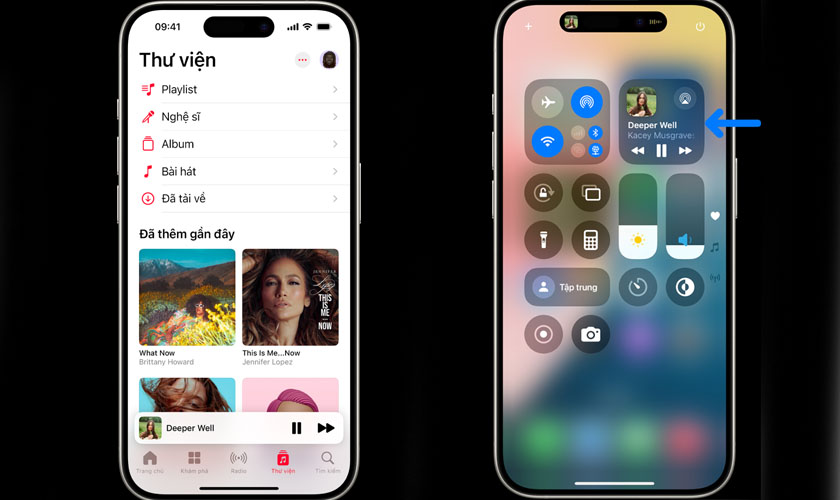
Bật nhiều tính năng, chế độ khác nhau gây tiêu tốn thời lượng pin iPhone chạy iOS 13.1.3
4. Cách khắc phục iOS 13.1.3 hao pin hiệu quả
Nếu nhận thấy iPhone hao pin nhanh sau khi cập nhật lên iOS 13.1.3, người dùng nên áp dụng lần lượt các giải pháp dưới đây. Trong phần hướng dẫn, các mục cài đặt sẽ được ghi đồng thời bằng tiếng Việt và tiếng Anh để thuận tiện thao tác trên mọi phiên bản ngôn ngữ của iPhone.
4.1. Kiểm tra tình trạng pin
Trước khi thực hiện các biện pháp khắc phục phần mềm để sửa lỗi iOS 13.1.3 hao pin, người dùng nên kiểm tra tình trạng pin bằng cách truy cập “Cài đặt” (Settings) → “Pin” (Battery) → “Tình trạng pin” (Battery Health).
Chỉ số “Dung lượng tối đa” (Maximum Capacity) phản ánh mức độ lão hóa của viên pin sau thời gian sử dụng. Nếu dung lượng pin còn trên 85%, tình trạng hao pin thường liên quan đến hệ điều hành hoặc ứng dụng.
Ngược lại, khi mức pin tối đa giảm xuống dưới 80%, thời lượng sử dụng sẽ suy giảm đáng kể dù thiết bị hoạt động bình thường. Trong trường hợp này, việc thay pin iPhone mới thường mang lại hiệu quả rõ rệt hơn so với các biện pháp tối ưu phần mềm.
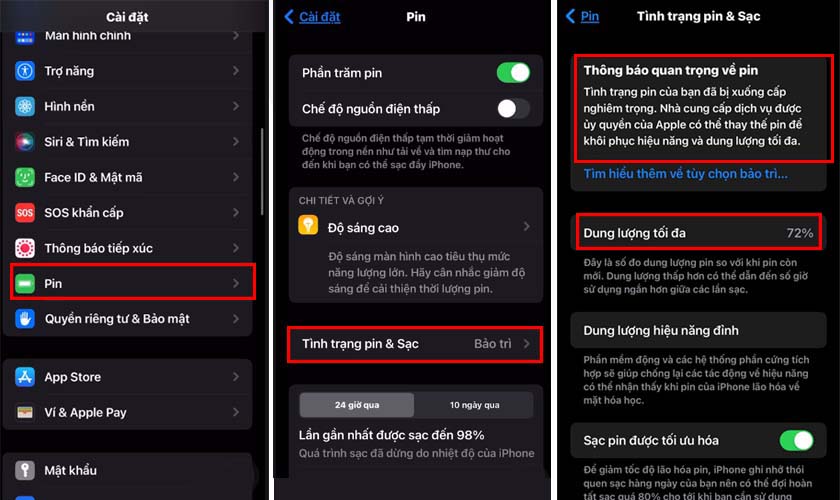
Đánh giá mức độ lão hóa để loại trừ nguyên nhân iOS 13.1.3 hao pin từ pin
4.2. Khởi động lại iPhone sau khi cập nhật
Người dùng nên tắt nguồn và khởi động lại máy sau khi cập nhật để giải phóng bộ nhớ RAM, làm mới các tiến trình hệ thống và khắc phục những lỗi iOS 13.1.3 hao pin phát sinh tạm thời.
Cách thực hiện:
- iPhone X trở đi: Nhấn giữ đồng thời nút nguồn cạnh bên (Side Button) và một trong hai nút âm lượng (Volume Up hoặc Volume Down) cho đến khi xuất hiện thanh “Trượt để tắt nguồn” (Slide to Power Off). Kéo thanh trượt để tắt máy, đợi khoảng 30 giây rồi nhấn giữ nút nguồn cạnh bên cho đến khi logo Apple xuất hiện.
- iPhone 6, iPhone 6s, iPhone 7, iPhone 8, iPhone SE (thế hệ 2 và thế hệ 3): Nhấn giữ nút nguồn cạnh bên (Side Button) cho đến khi xuất hiện thanh “Trượt để tắt nguồn” (Slide to Power Off). Sau khi tắt máy hoàn toàn, nhấn giữ nút nguồn để khởi động lại.
- iPhone SE thế hệ 1, iPhone 5s và các dòng cũ hơn: Nhấn giữ nút nguồn phía trên (Top Button) cho đến khi xuất hiện thanh “Trượt để tắt nguồn” (Slide to Power Off). Sau khi thiết bị tắt hoàn toàn, tiếp tục nhấn giữ nút nguồn phía trên để khởi động lại máy.
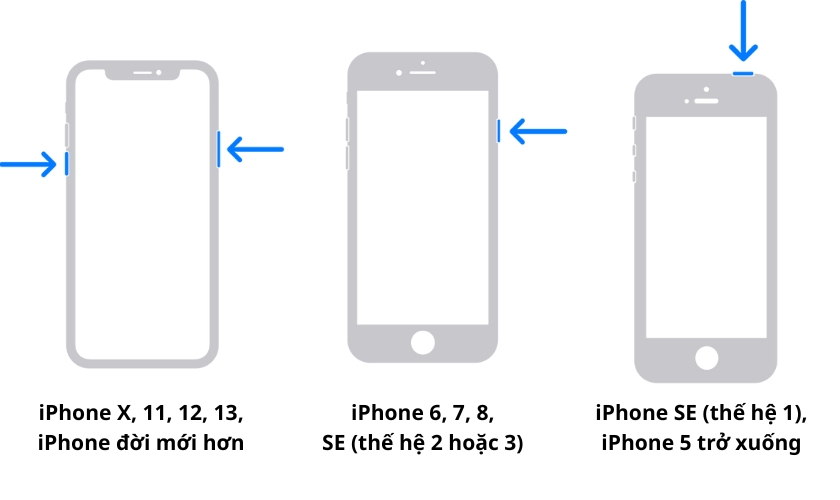
Khởi động lại để loại trừ lỗi iOS 13.1.3 hao pin
4.3. Tắt tính năng không dùng
Người dùng có thể truy cập “Cài đặt” (Settings) → “Quyền riêng tư” (Privacy) → “Dịch vụ định vị” (Location Services) để hạn chế ứng dụng sử dụng GPS liên tục.
Đồng thời, nên tắt Bluetooth, AirDrop hoặc Wi-Fi Assist khi không thực sự cần thiết nhằm giảm mức tiêu thụ điện năng của thiết bị.
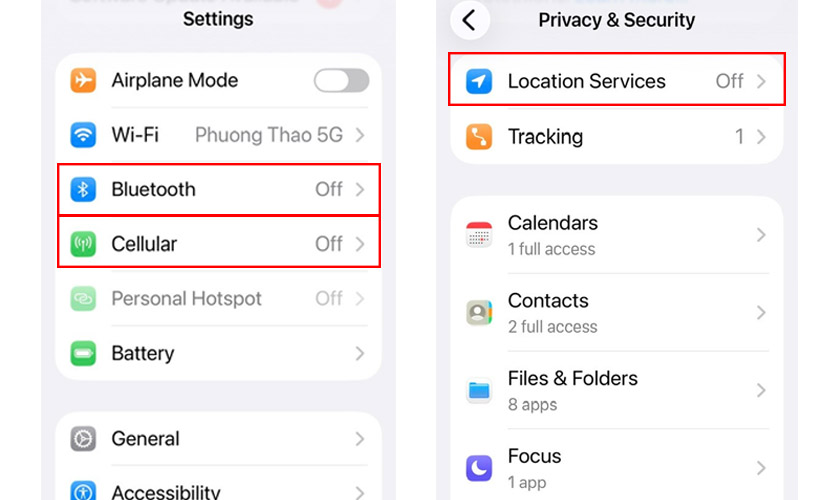
Tắt các tính năng không cần thiết để giảm tình trạng iOS 13.1.3 hao pin
4.4. Giảm độ sáng màn hình hợp lý
Người dùng nên bật “Độ sáng tự động” (Auto-Brightness) bằng cách truy cập “Cài đặt” (Settings) → “Trợ năng” (Accessibility) → “Màn hình & Cỡ chữ” (Display & Text Size) → “Độ sáng tự động” (Auto-Brightness).
Bạn cũng nên thiết lập “Tự động khóa” (Auto-Lock) ở mức 30 giây hoặc 1 phút tại “Cài đặt” (Settings) → “Màn hình & Độ sáng” (Display & Brightness) → “Tự động khóa” (Auto-Lock) và trượt thanh điều chỉnh độ sáng (Brightness) xuống mức phù hợp với môi trường sử dụng.
Ngoài ra, để giảm độ sáng thủ công, người dùng mở “Trung tâm điều khiển” (Control Center) rồi kéo thanh độ sáng.
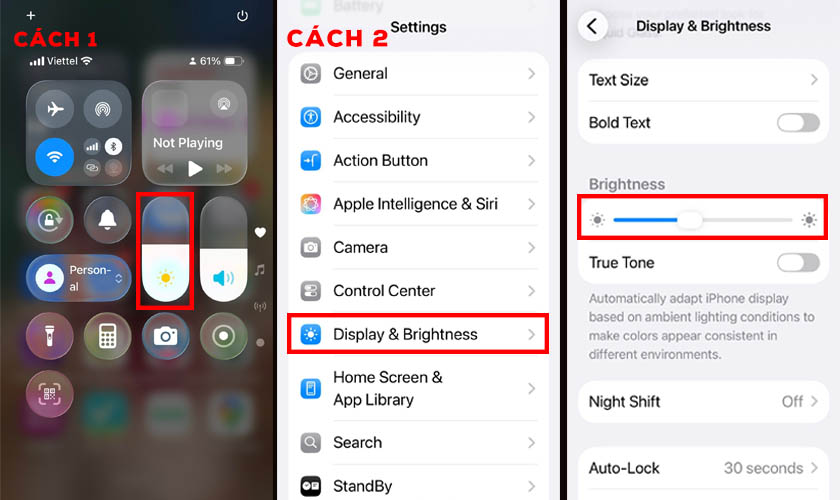
2 cách giảm độ sáng màn hình giúp loại trừ lỗi iOS 13.1.3 hao pin
4.5. Hạn chế ứng dụng chạy nền
Để kiểm soát tình trạng ứng dụng chạy nền gây hao pin, người dùng vào “Cài đặt” (Settings) → “Cài đặt chung” (General) → “Làm mới ứng dụng trong nền” (Background App Refresh).
Sau đó, tắt tính năng này đối với những ứng dụng không cần cập nhật thường xuyên. Đây là một trong những giải pháp hiệu quả nhất để cải thiện lỗi iOS 13.1.3 hao pin.
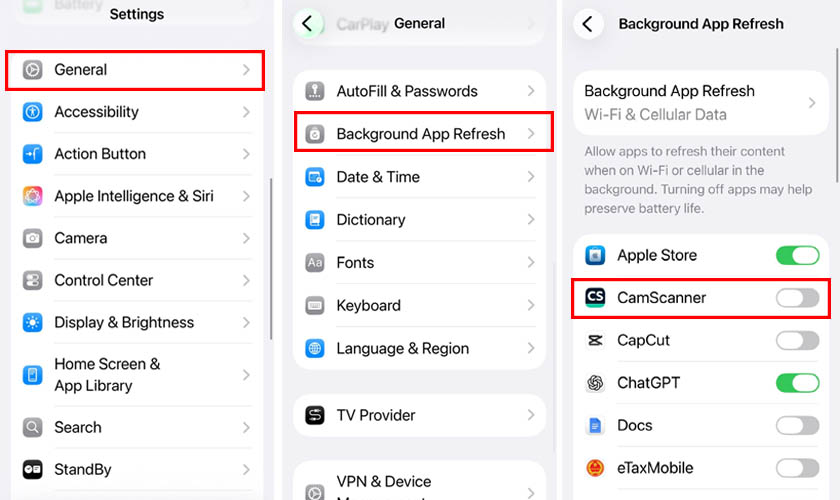
Ngăn ứng dụng hoạt động âm thầm gây tiêu hao tài nguyên máy
4.6. Cập nhật ứng dụng
Sau mỗi bản cập nhật iOS, các nhà phát triển ứng dụng thường phát hành những bản vá nhằm cải thiện khả năng tương thích và tối ưu hiệu suất. Nếu tiếp tục sử dụng phiên bản ứng dụng cũ, thiết bị có thể gặp lỗi tiêu thụ CPU quá mức hoặc hoạt động nền bất thường.
Người dùng nên mở “App Store” (App Store) → biểu tượng tài khoản Apple ID → “Cập nhật” (Update) để kiểm tra và cài đặt các bản cập nhật mới nhất. Việc cập nhật ứng dụng thường xuyên giúp giảm lỗi tương thích và cải thiện đáng kể khả năng quản lý năng lượng của hệ thống.
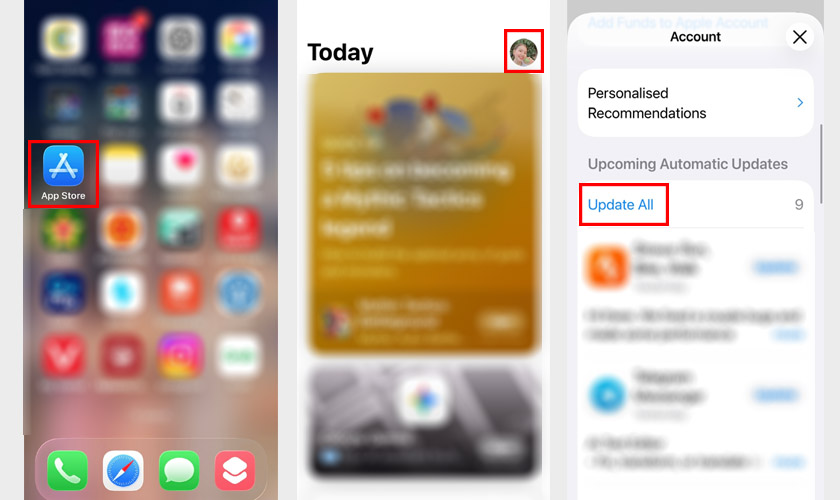
Bản cập nhật mới thường đi kèm các tối ưu về năng lượng
4.7. Đặt lại tất cả cài đặt
Nếu các giải pháp trên không mang lại hiệu quả cho lỗi iOS 13.1 3 hao pin, người dùng có thể thử đặt lại toàn bộ cài đặt hệ thống.
Để thực hiện, truy cập “Cài đặt” (Settings) → “Cài đặt chung” (General) → “Đặt lại” (Reset) → “Đặt lại tất cả cài đặt” (Reset All Settings).
Sau khi hoàn tất, iPhone sẽ khởi động lại và người dùng cần thiết lập lại một số tùy chọn như Wi-Fi, Bluetooth hoặc hình nền. Đây là giải pháp hữu ích khi tình trạng hao pin xuất phát từ lỗi cấu hình hoặc xung đột phần mềm phát sinh sau quá trình cập nhật iOS.
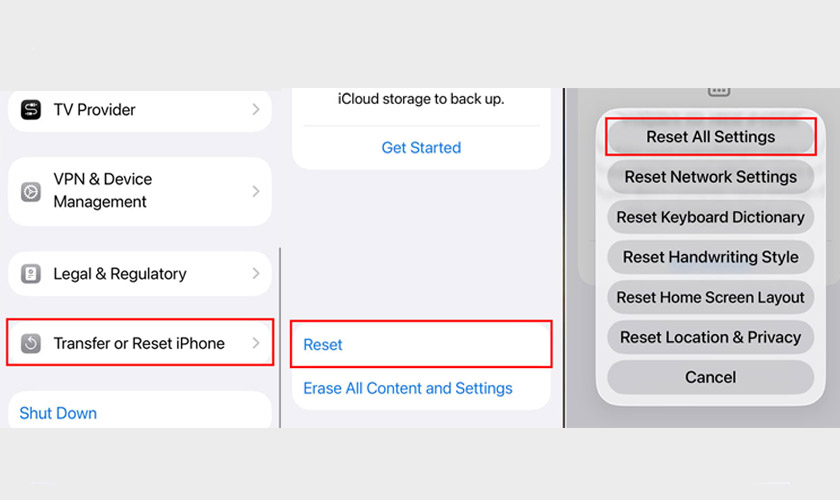
Xóa bỏ cấu hình lỗi có thể phát sinh sau quá trình cập nhật
5. Khi nào tình trạng hao pin không liên quan đến iOS 13.1.3?
Không phải mọi trường hợp iOS 13.1.3 hao pin đều xuất phát từ bản cập nhật hệ điều hành. Một số dấu hiệu cho thấy tình trạng hao pin không liên quan đến iOS 13.1.3 gồm:
- Dung lượng tối đa (Maximum Capacity) trong “Tình trạng pin” (Battery Health) đã giảm xuống dưới 80%.
- Pin tụt nhanh ngay cả khi không sử dụng hoặc đang ở chế độ chờ.
- iPhone thường xuyên nóng máy dù chỉ thực hiện các tác vụ nhẹ.
- Phần trăm pin nhảy bất thường hoặc tự tắt nguồn khi pin vẫn còn.
- iPhone từng rơi vỡ.
Nếu gặp một hoặc nhiều dấu hiệu trên, người dùng nên mang thiết bị đến CareS để kiểm tra pin, nguồn và mainboard bằng hệ thống chẩn đoán chuyên dụng của Apple. Việc xác định đúng nguyên nhân sẽ giúp khắc phục triệt để tình trạng hao pin và tránh thay thế linh kiện không cần thiết.

Nhận diện các trường hợp hao pin xuất phát từ lỗi phần cứng
6. Cách hạn chế hao pin trên iOS 13.1.3 về lâu dài
Dù đã khắc phục được tình trạng hao pin hiện tại, người dùng vẫn nên duy trì một số thói quen sử dụng hợp lý để hạn chế hiện tượng tụt pin nhanh:
- Duy trì độ sáng màn hình ở mức vừa phải và ưu tiên sử dụng “Độ sáng tự động” (Auto-Brightness).
- Chỉ bật Bluetooth (Bluetooth), Dịch vụ định vị (Location Services) hoặc AirDrop (AirDrop) khi thực sự cần sử dụng.
- Tắt “Làm mới ứng dụng trong nền” (Background App Refresh) đối với các ứng dụng không cần cập nhật thường xuyên.
- Thường xuyên cập nhật ứng dụng lên phiên bản mới để nhận các bản vá tối ưu hiệu năng và quản lý năng lượng.
- Hạn chế cài đặt quá nhiều ứng dụng chạy nền hoặc gửi thông báo liên tục.
- Kiểm tra định kỳ mục “Pin” (Battery) để phát hiện sớm những ứng dụng tiêu thụ năng lượng bất thường.
- Sử dụng bộ sạc, cáp sạc đạt tiêu chuẩn để đảm bảo quá trình sạc diễn ra ổn định và an toàn cho pin.
- Tránh sử dụng iPhone trong môi trường nhiệt độ quá cao hoặc để thiết bị tiếp xúc trực tiếp với ánh nắng mặt trời trong thời gian dài.
- Không nên vừa sạc vừa chơi game hoặc sử dụng các tác vụ nặng khiến nhiệt độ pin tăng cao.
- Theo dõi chỉ số “Tình trạng pin” (Battery Health) để kịp thời thay pin khi dung lượng tối đa xuống quá thấp.
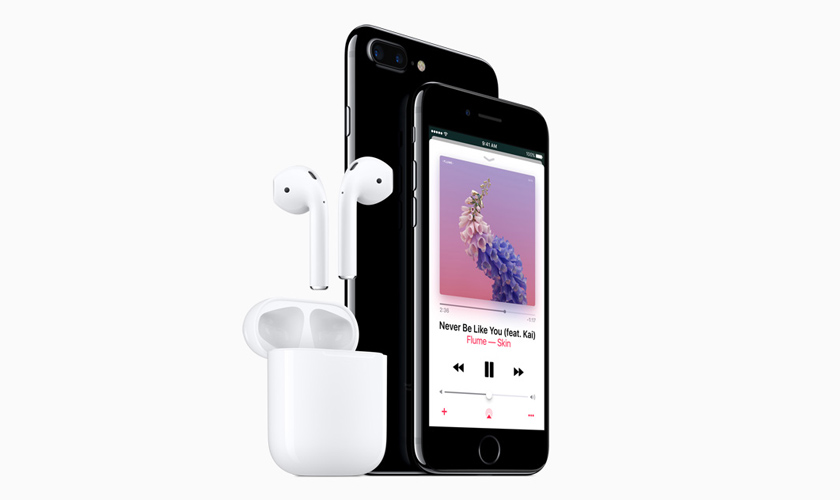
Duy trì thói quen sử dụng hợp lý không chỉ giúp giảm tình trạng hao pin trên iOS 13.1.3
7. Các câu hỏi thường gặp về iOS 13.1.3 hao pin
Tình trạng iOS 13.1.3 hao pin khiến nhiều người dùng băn khoăn về nguyên nhân, cách xử lý cũng như khả năng ảnh hưởng của bản cập nhật đến tuổi thọ pin. Cùng tìm hiểu.
7.1. iOS 13.1.3 có hao pin hơn các phiên bản trước không?
Không có thông báo chính thức nào từ Apple xác nhận iOS 13.1.3 gây hao pin nhiều hơn các phiên bản trước. Tuy nhiên, trên thực tế, một số người dùng phản ánh thời lượng pin giảm sau khi nâng cấp từ iOS 12 hoặc các phiên bản iOS 13 đầu tiên.
Nguyên nhân thường không chỉ đến từ bản cập nhật mà còn liên quan đến quá trình tối ưu hệ thống, ứng dụng chưa tương thích hoàn toàn hoặc tình trạng chai pin đã tồn tại từ trước. Vì vậy, mức độ hao pin có thể khác nhau giữa từng thiết bị và từng cách sử dụng.
7.2. Mất bao lâu để iPhone tối ưu hệ thống sau khi cập nhật?
Thông thường, quá trình lập chỉ mục sau khi nâng cấp iOS kéo dài từ 24 đến 48 giờ. Với những thiết bị có dung lượng dữ liệu lớn hoặc đang đồng bộ nhiều nội dung trên iCloud, thời gian tối ưu có thể kéo dài đến vài ngày. Trong giai đoạn này, hiện tượng iOS 13.1 3 hao pin nhanh được xem là tương đối bình thường.
7.3. Có nên hạ cấp iOS khi gặp tình trạng hao pin?
Không nên xem hạ cấp iOS là giải pháp ưu tiên đầu tiên. Trước khi nghĩ đến việc hạ cấp, người dùng nên kiểm tra tình trạng pin, cập nhật ứng dụng, tối ưu các thiết lập và theo dõi máy trong vài ngày sau cập nhật.
Ngoài ra, Apple chỉ cho phép hạ cấp khi phiên bản iOS cũ vẫn còn được hãng ký xác thực (Signing). Trong phần lớn trường hợp, người dùng sẽ không thể hạ cấp từ iOS 13.1.3 về phiên bản thấp hơn khi Apple đã ngừng hỗ trợ xác thực.
7.4. Chi phí thay pin iPhone khi pin chai bao nhiêu?
Tại CareS, giá thay pin chính hãng cho các dòng iPhone từ iPhone 7 đến iPhone 17 Series hiện dao động từ 1.300.000 đến 2.400.000 đồng. Trước khi thay pin, kỹ thuật kiểm tra toàn diện tình trạng pin, hệ thống nguồn và hiệu suất thiết bị bằng công cụ chẩn đoán chuyên dụng của Apple. Điều này giúp xác định chính xác nguyên nhân gây hao pin, tránh trường hợp thay pin không cần thiết.

Tìm hiểu mức giá thay pin theo từng dòng iPhone hiện nay tại CareS
8. Kết luận
iOS 13.1.3 hao pin có thể xuất phát từ quá trình tối ưu hệ thống sau cập nhật, các thiết lập chưa phù hợp hoặc tình trạng pin đã xuống cấp theo thời gian. Nếu đã thử các biện pháp tối ưu nhưng pin vẫn tụt nhanh bất thường, hãy mang thiết bị đến trung tâm ủy quyền Apple CareS để được kiểm tra.
Xem thêm các lỗi pin iPhone thường gặp và những thông tin mới tại chuyên mục Tin tức của CareS.