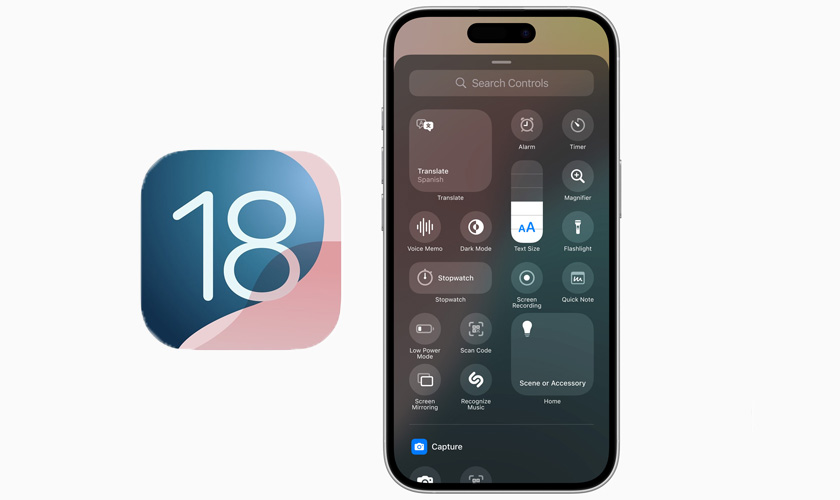
iOS 18 bị nóng máy là tình trạng không ít người dùng gặp phải sau khi nâng cấp hệ điều hành. Tuy nhiên, không phải trường hợp nào cũng xuất phát từ lỗi của iOS mà còn có thể liên quan đến ứng dụng, thói quen sử dụng hoặc phần cứng. Do đó, cùng CareS xác định đúng nguyên nhân và lựa chọn giải pháp xử lý phù hợp nhất.
1. Cập nhật iOS 18 bị nóng máy có bình thường không?
Có, trong hầu hết trường hợp đây là hiện tượng bình thường nếu chỉ xảy ra trong 24 – 72 giờ đầu sau khi cập nhật iOS 18. Nguyên nhân là iPhone cần thời gian để lập chỉ mục dữ liệu, đồng bộ iCloud, tối ưu ứng dụng và hoàn tất các tiến trình nền, khiến CPU hoạt động nhiều hơn và nhiệt độ thiết bị tăng tạm thời.
Tuy nhiên, nếu iPhone vẫn nóng liên tục sau vài ngày, đặc biệt là xuất hiện cảnh báo “Nhiệt độ: iPhone cần được làm mát” (Temperature: iPhone needs to cool down) hoặc kèm theo hiện tượng tụt pin nhanh và sạc chậm, rất có thể nguyên nhân không còn do cập nhật. Mà lỗi iOS 18 bị nóng máy đến từ ứng dụng xung đột, pin xuống cấp hoặc lỗi phần cứng.
Nhiệt độ tăng bất thường thường phản ánh hoạt động nền hoặc lỗi phát sinh
2. Nguyên nhân khiến iOS 18 bị nóng máy
iOS 18 bị nóng máy không phải lúc nào cũng do lỗi của hệ điều hành mà có thể do nhiều lý do sau đây:
- iPhone đang tối ưu hệ thống sau khi cập nhật, bao gồm lập chỉ mục dữ liệu, đồng bộ iCloud và xử lý các tác vụ nền, khiến CPU hoạt động liên tục trong 24 – 72 giờ đầu.
- Ứng dụng chưa tương thích hoặc phát sinh lỗi sau khi cập nhật iOS 18, khiến ứng dụng chạy nền liên tục hoặc sử dụng CPU bất thường.
- Thực hiện các tác vụ nặng như chơi game đồ họa cao, quay video 4K, chỉnh sửa video, sử dụng camera hoặc các tính năng AI trong thời gian dài.
- Bật đồng thời nhiều kết nối và dịch vụ nền như Dịch vụ định vị (Location Services), Bluetooth (Bluetooth), AirDrop (AirDrop), Wi-Fi hoặc mạng di động, khiến modem và các chip kết nối tiêu thụ nhiều điện năng.
- Sạc nhanh, sạc không dây hoặc vừa sạc vừa sử dụng, làm nhiệt lượng từ quá trình sạc kết hợp với nhiệt sinh ra khi xử lý tác vụ.
- Độ sáng màn hình cao hoặc sử dụng thiết bị dưới môi trường nắng nóng, khiến màn hình và bộ xử lý phải hoạt động với công suất lớn hơn.
- Tín hiệu Wifi hoặc mạng di động yếu, buộc modem tăng công suất phát sóng để duy trì kết nối ổn định.
- Pin đã lão hóa hoặc linh kiện nguồn gặp vấn đề, làm hiệu suất chuyển đổi năng lượng giảm và sinh nhiệt nhiều hơn bình thường.
- iPhone đã gặp lỗi phần cứng như pin, IC nguồn hoặc mainboard, khiến iPhone nóng bất thường ngay cả khi chỉ thực hiện các tác vụ nhẹ hoặc để ở chế độ chờ.
iPhone tối ưu hệ thống sau khi cập nhật iOS 18 gây nóng máy
3. Phân biệt nguyên nhân theo từng thời điểm nóng máy
Thời điểm iPhone nóng lên là một trong những căn cứ quan trọng để xác định nguyên nhân. Dựa vào thời điểm phát sinh nhiệt độ cao, người dùng có thể khoanh vùng vấn đề.
3.1. iOS 18 bị nóng máy trong vài ngày sau cập nhật
Nếu cập nhật iOS 18 bị nóng máy trong 24 – 72 giờ đầu, đây thường là hiện tượng bình thường. Lúc này, hệ thống đang thực hiện các tác vụ như lập chỉ mục dữ liệu, đồng bộ iCloud, tối ưu ứng dụng và cập nhật cơ sở dữ liệu nội bộ, khiến CPU và bộ nhớ hoạt động nhiều hơn. Sau khi hoàn tất quá trình tối ưu, nhiệt độ thiết bị thường sẽ trở lại ổn định.
3.2. iOS 18 bị nóng máy khi sạc pin
iOS 18 bị nóng máy khi sạc, đặc biệt nếu sử dụng sạc nhanh (Fast Charging) hoặc sạc không dây (MagSafe/Qi) do quá trình chuyển đổi điện năng luôn sinh ra nhiệt. Tuy nhiên, nếu máy nóng bất thường, sạc rất chậm, tự dừng sạc hoặc xuất hiện cảnh báo quá nhiệt, nguyên nhân có thể đến từ bộ sạc không đạt chuẩn, pin xuống cấp hoặc lỗi mạch sạc.
3.3. iOS 18 bị nóng máy khi chơi game
Các tựa game có đồ họa cao khiến CPU, GPU và màn hình hoạt động với hiệu suất lớn trong thời gian dài, làm nhiệt độ thiết bị tăng lên là điều khó tránh khỏi. Nếu iOS 18 bị nóng máy nhanh chỉ sau vài phút chơi game hoặc đi kèm hiện tượng giật lag, giảm FPS và tụt pin nhanh, người dùng nên kiểm tra cài đặt đồ họa trong game, đóng các ứng dụng chạy nền và theo dõi tình trạng pin.
3.4. iOS 18 bị nóng máy khi sử dụng camera
Quay video 4K, quay Cinematic, ProRes hoặc sử dụng camera liên tục sẽ khiến chip xử lý hình ảnh (ISP), CPU và GPU hoạt động đồng thời, làm iPhone nóng hơn bình thường. Đây là hiện tượng phổ biến, đặc biệt khi quay video độ phân giải cao trong thời gian dài hoặc dưới điều kiện thời tiết nắng nóng.
3.5. Cập nhật iOS 18 nóng máy dù không sử dụng
Nếu sau khi iOS 18 bị nóng máy ngay cả khi để ở chế độ chờ hoặc không mở ứng dụng nào, đây không còn là hiện tượng bình thường. Nguyên nhân có thể do ứng dụng chạy nền bị lỗi, quá trình đồng bộ dữ liệu diễn ra liên tục, pin đã xuống cấp hoặc máy gặp vấn đề nguồn, main hay các linh kiện phần cứng khác.

iOS 18 bị nóng máy dù không sử dụng có thể là dấu hiệu phần cứng bị lỗi
Nếu đang dùng hệ điều hành mới hơn, xem thêm trường hợp iOS 26.2 nóng máy để tham khảo nguyên nhân tương ứng.
4. Cách khắc phục iOS 18 bị nóng máy
Nếu iPhone nóng lên sau khi cập nhật iOS 18, người dùng nên thực hiện lần lượt các giải pháp dưới đây trước khi nghĩ đến việc sửa chữa.
4.1. Chờ hệ thống hoàn tất quá trình tối ưu sau cập nhật
Sau khi cài đặt iOS 18, iPhone sẽ tự động thực hiện các tác vụ như lập chỉ mục dữ liệu, đồng bộ iCloud và tối ưu ứng dụng. Trong thời gian này, CPU hoạt động nhiều hơn bình thường nên thiết bị có thể nóng lên và hao pin nhanh hơn.
Người dùng nên tiếp tục sử dụng thiết bị bình thường và theo dõi trong khoảng 24–72 giờ. Nếu nhiệt độ giảm dần sau vài ngày, đây chỉ là hiện tượng tạm thời và không cần can thiệp.
4.2. Cập nhật ứng dụng
Một số ứng dụng có thể chưa được tối ưu ngay khi iOS 18 được phát hành, dẫn đến sử dụng CPU quá mức hoặc chạy nền liên tục gây nóng máy.
Để kiểm tra, mở “App Store” (App Store) → nhấn vào ảnh tài khoản Apple ID ở góc trên bên phải → kéo xuống và chọn “Cập nhật tất cả” (Update All) hoặc cập nhật từng ứng dụng lên phiên bản mới nhất.
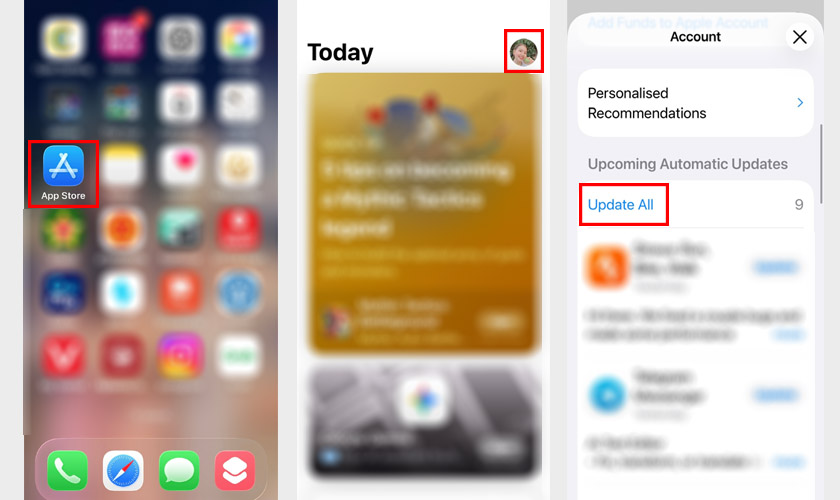
Đồng bộ phiên bản ứng dụng nhằm hạn chế xung đột với iOS 18
4.3. Tắt ứng dụng chạy nền
Việc để quá nhiều ứng dụng hoạt động nền sẽ làm tăng mức sử dụng CPU, RAM và kết nối mạng, khiến sau khi cập nhật iOS 18 bị nóng máy do sinh nhiều nhiệt hơn.
Người dùng nên vào “Cài đặt” (Settings) → “Cài đặt chung” (General) → “Làm mới ứng dụng trong nền” (Background App Refresh) và tắt tính năng này đối với các ứng dụng không cần cập nhật dữ liệu thường xuyên.
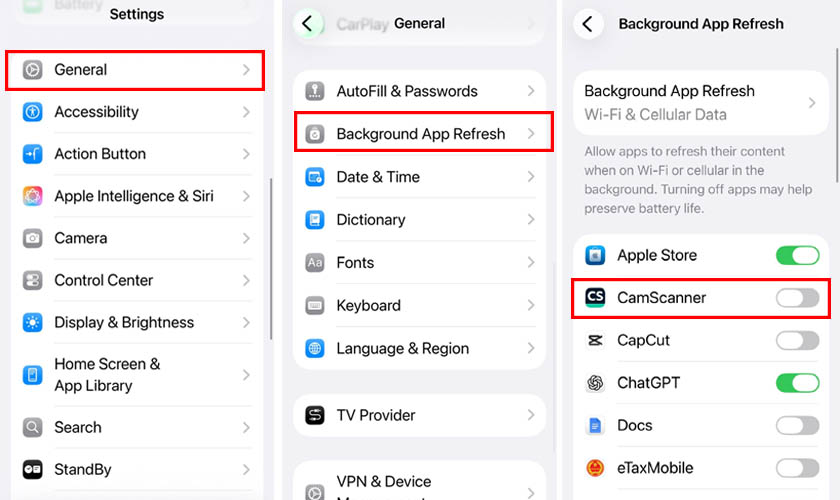
Loại bỏ tiến trình nền làm giảm tải cho CPU và bộ nhớ
4.4. Giải phóng dung lượng lưu trữ
Dung lượng bộ nhớ gần đầy có thể khiến iPhone mất nhiều thời gian xử lý dữ liệu, đồng thời làm tăng hoạt động đọc ghi của bộ nhớ trong sau khi cập nhật iOS.
Để kiểm tra, vào “Cài đặt” (Settings) → “Cài đặt chung” (General) → “Dung lượng iPhone” (iPhone Storage) và xóa ứng dụng, ảnh hoặc video không còn cần thiết. Apple khuyến nghị nên duy trì một phần dung lượng trống để hệ thống hoạt động ổn định.
4.5. Tắt kết nối không sử dụng
Bluetooth, AirDrop, GPS hoặc điểm phát sóng cá nhân đều tiêu thụ điện năng khi hoạt động liên tục, đặc biệt trong khu vực có tín hiệu yếu.
Người dùng nên tắt các kết nối không cần thiết trong “Trung tâm điều khiển” (Control Center) hoặc vào “Cài đặt” (Settings) để tắt Bluetooth (Bluetooth), AirDrop (AirDrop), Điểm truy cập cá nhân (Personal Hotspot) và giới hạn “Dịch vụ định vị” (Location Services) đối với các ứng dụng không cần thiết.
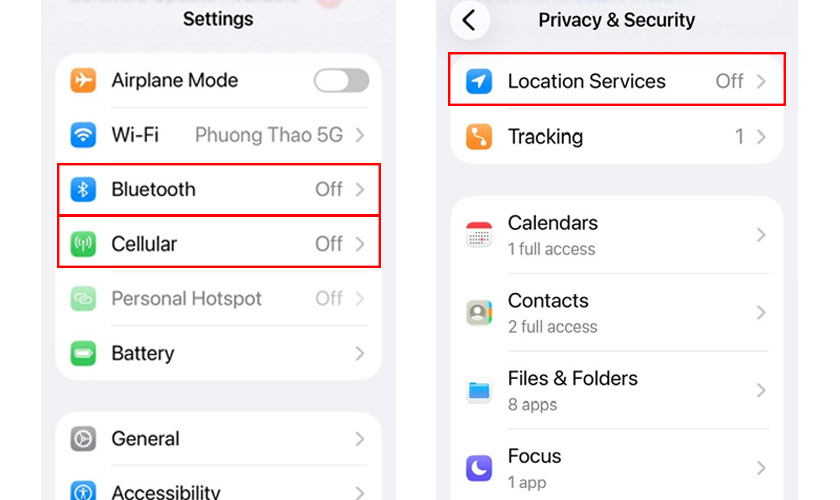
Giảm hoạt động của các kết nối không cần thiết để ngăn iOS 18 bị nóng máy
4.6. Khởi động lại iPhone
Khởi động lại giúp giải phóng bộ nhớ RAM, kết thúc các tiến trình hoạt động bất thường và làm mới toàn bộ hệ thống sau khi cập nhật.
- Nhấn giữ đồng thời nút nguồn cạnh bên (Side Button) và một trong hai nút âm lượng (Volume Up hoặc Volume Down) đối với iPhone có Face ID; nhấn giữ nút nguồn cạnh bên (Side Button) đối với iPhone 6, 7, 8 có nút Home; nhấn giữ nút nguồn phía trên (Top Button) iPhone SE (thế hệ 1), iPhone 5s và các dòng cũ hơn.
- Khi xuất hiện thanh “Trượt để tắt nguồn” (Slide to Power Off) thì trượt sang phải.
- Sau khi tắt máy hoàn toàn, chờ khoảng 30 giây rồi nhấn giữ nút nguồn phía trên (Top Button) đến khi logo Apple xuất hiện.
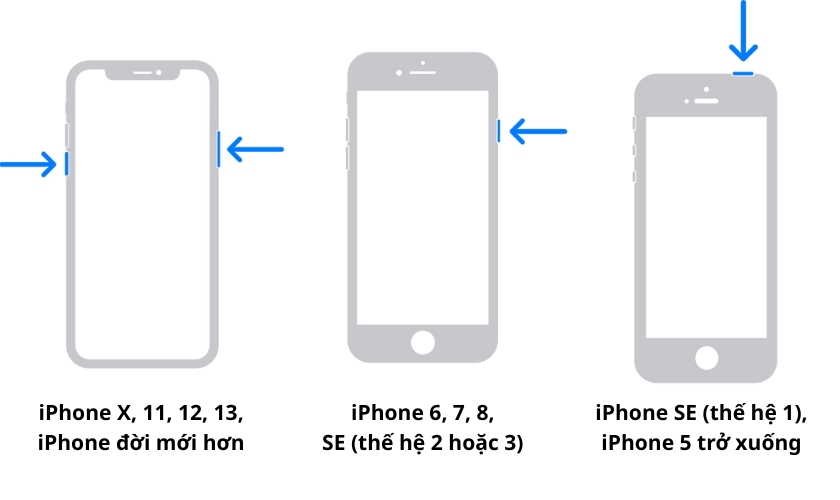
Khởi tạo lại hệ thống để loại bỏ tiến trình hoạt động bất thường gây nóng máy
4.7. Cập nhật phiên bản iOS mới hơn
Nếu Apple phát hành bản cập nhật mới nhằm khắc phục lỗi hiệu năng hoặc tối ưu hệ thống, người dùng nên nâng cấp để loại bỏ lỗi iOS 18 bị nóng máy.
Kiểm tra bằng cách vào “Cài đặt” (Settings) → “Cài đặt chung” (General) → “Cập nhật phần mềm” (Software Update). Nếu có phiên bản mới, hãy sao lưu dữ liệu trước khi tiến hành cập nhật.
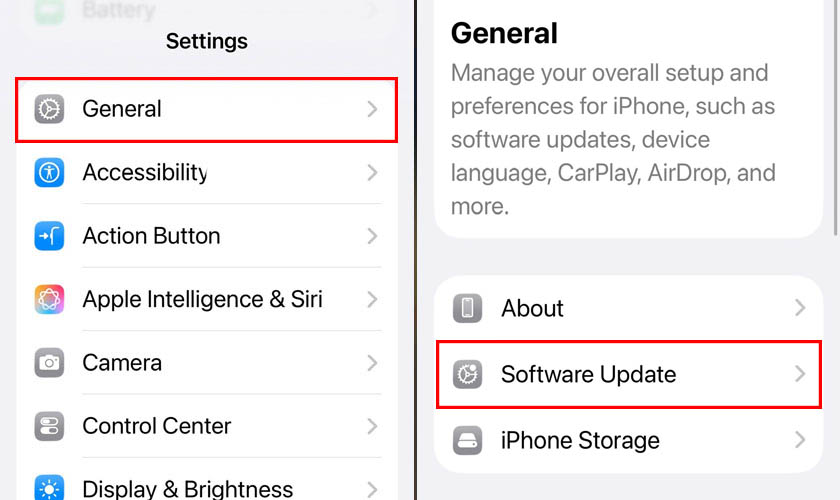
Bản vá mới thường bổ sung tối ưu hiệu năng và quản lý nhiệt
4.8. Đặt lại tất cả cài đặt
Nếu iPhone vẫn nóng sau khi đã tối ưu các thiết lập, người dùng có thể thử đặt lại toàn bộ cài đặt hệ thống. Truy cập “Cài đặt” (Settings) → “Cài đặt chung” (General) → “Chuyển hoặc đặt lại iPhone” (Transfer or Reset iPhone) → “Đặt lại” (Reset) → “Đặt lại tất cả cài đặt” (Reset All Settings).
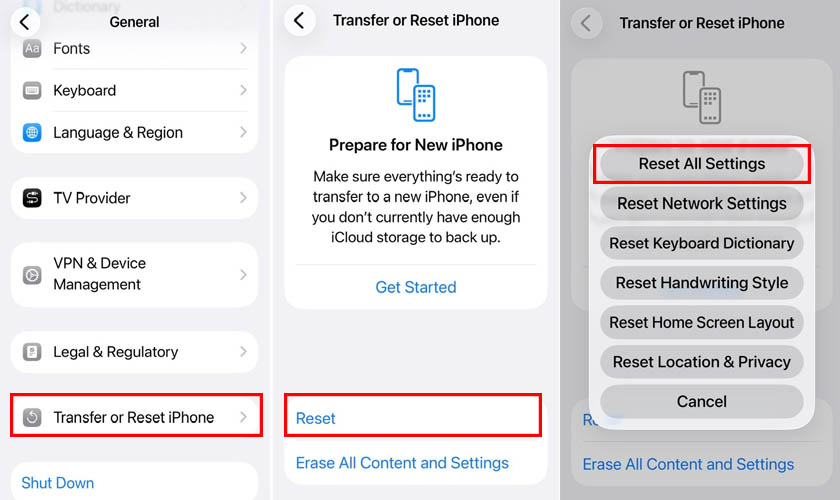
Đưa cấu hình hệ thống về mặc định để loại bỏ xung đột thiết lập
4.9. Kiểm tra iOS 18 bị nóng máy nếu tình trạng kéo dài
Nếu iPhone vẫn nóng liên tục sau 72 giờ, nóng ngay cả khi không sử dụng, thường xuyên xuất hiện cảnh báo quá nhiệt hoặc kèm theo hiện tượng tụt pin nhanh, sạc chậm và giảm hiệu năng, nguyên nhân có thể không còn liên quan đến iOS 18.
Lúc này, người dùng nên mang máy đến CareS để được kiểm tra bằng hệ thống chẩn đoán chuyên dụng của Apple. Kỹ thuật viên sẽ đánh giá tình trạng pin, nguồn, mainboard và các linh kiện liên quan nhằm xác định chính xác nguyên nhân, từ đó đưa ra phương án xử lý phù hợp, tránh thay thế linh kiện không cần thiết.

Đánh giá phần cứng chuyên sâu tại CareS khi nhiệt độ vẫn bất thường
Xem chi tiết: Dịch vụ thay pin chính hãng Apple uy tín, giá tốt!
5. Các câu hỏi thường gặp về iOS 18 bị nóng máy
Bên cạnh nguyên nhân và cách khắc phục, nhiều người dùng vẫn băn khoăn liệu tình trạng iOS 18 bị nóng máy có ảnh hưởng đến pin, hiệu năng hay có cần hạ cấp hệ điều hành hay không.
5.1. iOS 18 bị nóng máy có gây hao pin nhiều hơn không?
iPhone có thể hao pin nhanh hơn do hệ thống đang lập chỉ mục dữ liệu, đồng bộ iCloud và tối ưu các tiến trình nền. Đây là hiện tượng bình thường và thường sẽ cải thiện sau khi quá trình tối ưu hoàn tất. Nếu tình trạng hao pin vẫn kéo dài sau vài ngày, nguyên nhân có thể đến từ những lý do khác.
5.2. Có nên hạ cấp iOS 18 bị nóng máy không?
Không nên hạ cấp iOS 18 bị nóng máy sau khi cập nhật. Trước tiên, người dùng nên chờ hệ thống hoàn tất quá trình tối ưu, cập nhật các ứng dụng lên phiên bản mới và áp dụng các biện pháp khắc phục cơ bản.
5.3. iOS 18 bị nóng máy có làm chai pin không?
Có, nếu iPhone thường xuyên hoạt động ở nhiệt độ cao trong thời gian dài. Nhiệt độ là một trong những yếu tố làm tăng tốc quá trình lão hóa hóa học của pin lithium-ion. Tuy nhiên, iPhone chỉ nóng trong thời gian ngắn sau khi cập nhật hoặc khi thực hiện các tác vụ nặng thường không gây ảnh hưởng đáng kể đến tuổi thọ pin.
5.4. Những dòng iPhone nào dễ cập nhật iOS 18 bị nóng máy?
Trên thực tế, các thiết bị sử dụng chip đời cũ như iPhone XS, iPhone XS Max, iPhone XR, iPhone 11 và iPhone SE (thế hệ 2) có thể nóng hơn khi xử lý các tác vụ nặng do hiệu năng và khả năng tản nhiệt thấp hơn các mẫu iPhone mới.
Trong khi đó, các dòng iPhone 15, iPhone 16, iPhone 17 Series và các mẫu mới hơn vẫn có thể nóng khi chơi game, quay video 4K hoặc sử dụng các tính năng AI. Nhưng thường sẽ nhanh chóng trở về mức nhiệt bình thường khi giảm tải hoặc sau khi hoàn tất các tiến trình nền.
Bất cứ dòng iPhone nào cũng có thể cập nhật iOS 18 bị nóng máy
6. Kết luận
iOS 18 bị nóng máy có thể là hiện tượng bình thường trong giai đoạn đầu sau khi cập nhật. Nhưng cũng có thể là dấu hiệu cảnh báo lỗi phần mềm hoặc phần cứng nếu kéo dài bất thường. Nếu đã áp dụng các giải pháp nhưng thiết bị vẫn quá nhiệt, hãy mang máy đến trung tâm ủy quyền Apple CareS.
Theo dõi Tin tức thường xuyên để không bỏ lỡ các hướng dẫn sử dụng iPhone và thông tin về lỗi pin iPhone thường gặp.