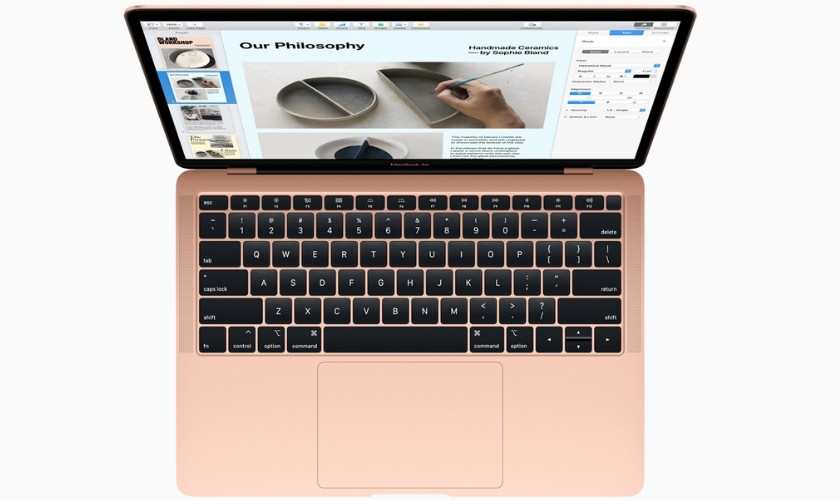
Bàn phím MacBook bị liệt khiến việc nhập liệu bị gián đoạn, ảnh hưởng trực tiếp đến học tập, công việc và trải nghiệm sử dụng. Tình trạng này có thể xuất phát từ lỗi phần mềm, bụi bẩn hoặc phần cứng xuống cấp. Do đó, trước khi sửa, đừng bỏ qua cách nhận biết nguyên nhân, phương pháp khắc phục và thời điểm nên mang MacBook đi kiểm tra sau đây.
1. Bàn phím MacBook bị liệt có những biểu hiện nào?
Bàn phím MacBook bị liệt có thể xuất hiện ở nhiều mức độ khác nhau, từ một vài phím không hoạt động đến toàn bộ bàn phím mất khả năng nhập liệu.
- Khi nhấn các phím như chữ cái, số hoặc phím chức năng, màn hình không hiển thị ký tự dù đã nhấn nhiều lần. Trong khi đó, các phím còn lại vẫn hoạt động bình thường.
- Một hàng phím, một cột phím hoặc một khu vực trên bàn phím đồng thời bị liệt, khiến việc nhập liệu bị gián đoạn hoặc không thể thực hiện.
- Tất cả các phím đều không nhận thao tác, người dùng không thể nhập ký tự, sử dụng phím tắt hoặc đăng nhập bằng bàn phím tích hợp.
- Chỉ nhấn một lần nhưng ký tự xuất hiện nhiều lần, bàn phím tự nhập ký tự hoặc một số phím phản hồi không đúng với thao tác thực hiện.
- Hệ thống đèn nền vẫn hoạt động bình thường, tuy nhiên khi nhấn phím, màn hình không hiển thị bất kỳ ký tự nào hoặc không thực hiện lệnh tương ứng.
- Ngoài bàn phím bị liệt, trackpad cũng không nhận thao tác, khiến người dùng không thể điều khiển MacBook bằng các thiết bị tích hợp.
- Bàn phím chỉ hoạt động sau khi khởi động lại hoặc có thời điểm bàn phím sử dụng bình thường, nhưng sau một thời gian lại mất phản hồi.
- Phím bấm có cảm giác bình thường nhưng không có phản hồi trên màn hình: Phím vẫn có độ nảy, không bị kẹt cơ học nhưng hoàn toàn không thực hiện chức năng nhập liệu.
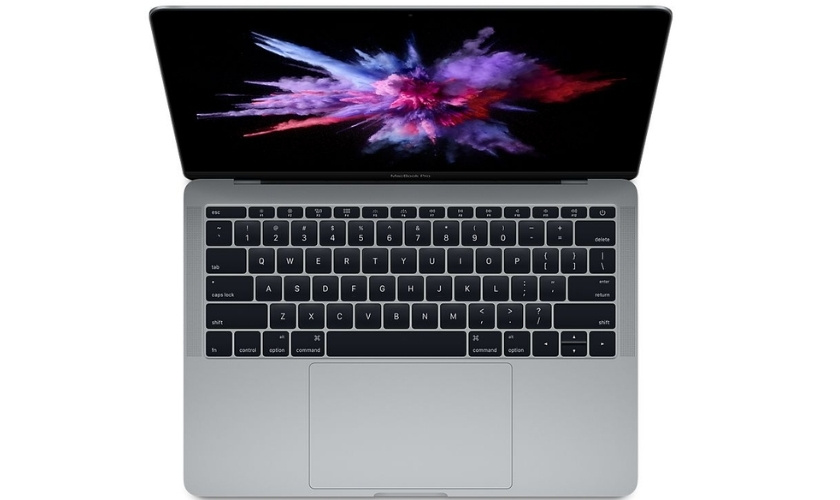
Nhận biết đúng biểu hiện bàn phím bị liệt giúp xác định mức độ lỗi và chọn cách xử lý phù hợp
2. Cách dùng MacBook tạm thời khi bàn phím bị liệt
Trong khi chưa thể mang thiết bị đi kiểm tra hoặc sửa chữa, người dùng vẫn có thể sử dụng bàn phím MacBook bị liệt bằng một số giải pháp thay thế sau đâ.
2.1. Kết nối bàn phím USB hoặc Bluetooth
Nếu bàn phím MacBook bị liệt không còn hoạt động, bạn có thể kết nối bàn phím rời thông qua cổng USB hoặc Bluetooth để tiếp tục nhập liệu. Đối với bàn phím Bluetooth, chỉ cần ghép nối với MacBook trong Cài đặt hệ thống (System Settings) → Bluetooth trước khi sử dụng. Đây là giải pháp đơn giản và hiệu quả nhất khi cần làm việc ngay.

Sử dụng bàn phím ngoài giúp duy trì công việc khi bàn phím tích hợp gặp sự cố
2.2. Bật Keyboard Viewer để dùng bàn phím ảo
macOS tích hợp sẵn Keyboard Viewer, cho phép nhập ký tự bằng chuột hoặc trackpad mà không cần sử dụng bàn phím vật lý. Đây là lựa chọn phù hợp khi bàn phím MacBook bị liệt.
Đối với macOS Ventura trở lên:
- Mở Apple menu → System Settings (Cài đặt hệ thống).
- Chọn Keyboard (Bàn phím).
- Tại mục Text Input (Nhập văn bản), nhấn Edit (Chỉnh sửa).
- Bật Show Input menu in menu bar (Hiển thị menu nguồn nhập trên thanh menu).
- Nhấn biểu tượng Nguồn nhập (Input) ở góc trên bên phải màn hình, sau đó chọn Show Keyboard Viewer (Hiển thị Trình xem bàn phím).
Đối với macOS Big Sur và các phiên bản cũ hơn:
- Mở Apple menu → System Preferences (Tùy chọn hệ thống) → Keyboard (Bàn phím).
- Chọn thẻ Input Sources (Nguồn nhập).
- Đánh dấu Show Input menu in menu bar (Hiển thị menu nguồn nhập trên thanh menu).
- Nhấn biểu tượng Nguồn nhập trên thanh menu và chọn Show Keyboard Viewer (Hiển thị Trình xem bàn phím).
- Sau khi bật, Keyboard Viewer sẽ hiển thị trên màn hình. Bạn có thể nhập ký tự bằng chuột hoặc trackpad và thay đổi kích thước cửa sổ bằng cách kéo các góc của bàn phím ảo.
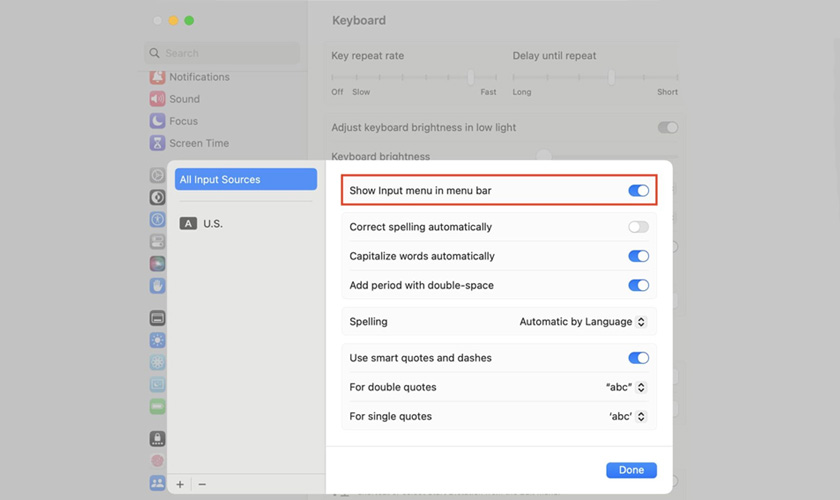
Keyboard Viewer hỗ trợ nhập liệu khi bàn phím vật lý tạm thời không thể sử dụng
2.3. Dùng Dictation hoặc Voice Control khi phù hợp
Nếu thường xuyên nhập văn bản, bạn có thể sử dụng tính năng Nhập liệu bằng giọng nói (Dictation) hoặc Điều khiển bằng giọng nói (Voice Control) được tích hợp trên macOS.
Hai tính năng này cho phép nhập văn bản hoặc thực hiện một số thao tác bằng giọng nói, đặc biệt hữu ích khi bàn phím MacBook bị liệt trong thời gian ngắn. Tuy nhiên, Dictation và Voice Control không thể thay thế hoàn toàn bàn phím vật lý đối với các tác vụ cần nhiều phím tắt hoặc thao tác chuyên sâu.
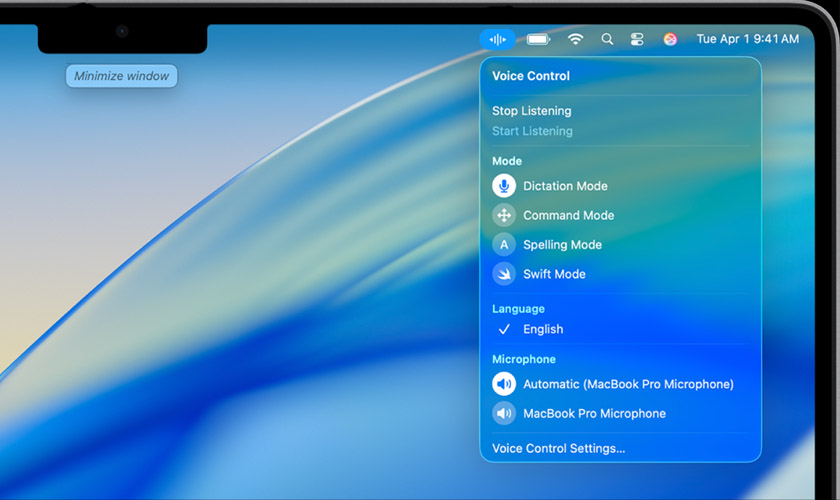
Nhập liệu bằng giọng nói là giải pháp tạm thời khi chưa thể sử dụng bàn phím MacBook
3. Nguyên nhân khiến bàn phím MacBook bị liệt
Bàn phím MacBook bị liệt có thể bắt nguồn từ lỗi phần mềm, cài đặt hệ thống hoặc hư hỏng phần cứng. Việc xác định đúng nguyên nhân sẽ giúp lựa chọn phương án khắc phục phù hợp, tránh thay thế linh kiện không cần thiết.
- Bụi, vụn thức ăn hoặc các dị vật nhỏ có thể cản trở hành trình phím, khiến một hoặc nhiều phím không phản hồi khi nhấn.
- Nước, cà phê hoặc các loại đồ uống có thể xâm nhập vào bàn phím, gây chập mạch, oxy hóa linh kiện hoặc làm hỏng mạch bàn phím.
- Một số phiên bản macOS gặp lỗi hoặc phần mềm bên thứ ba xung đột với hệ thống có thể khiến bàn phím hoạt động không ổn định hoặc mất khả năng nhập liệu.
- Thiết lập sai ngôn ngữ, nguồn nhập (Input Source), tính năng hỗ trợ truy cập hoặc các phần mềm tùy chỉnh bàn phím cũng có thể khiến người dùng nhầm tưởng bàn phím bị liệt.
- Cáp bàn phím hoặc đầu nối gặp sự cố sau va đập hoặc quá trình sử dụng lâu dài, làm gián đoạn tín hiệu nhập liệu.
- Bàn phím MacBook bị liệt do hao mòn linh kiện sau nhiều năm sử dụng, các tiếp điểm hoặc cơ cấu phím xuống cấp.
- Nếu chip điều khiển hoặc mạch tín hiệu trên bo mạch gặp sự cố, bàn phím có thể mất hoàn toàn khả năng hoạt động, thậm chí đi kèm lỗi trackpad hoặc các thiết bị nhập liệu khác.
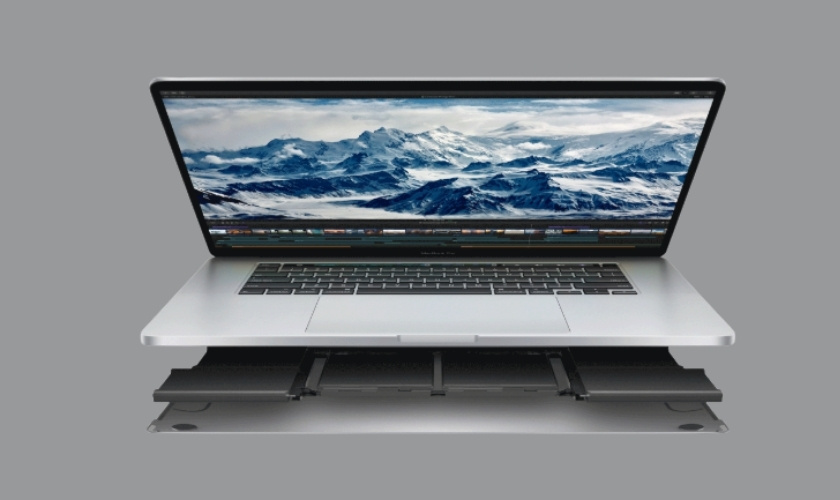
Bụi bẩn hoặc dị vật mắc dưới phím là nguyên nhân phổ biến khiến bàn phím bị liệt
4. Cách khắc phục bàn phím MacBook bị liệt
Nếu bàn phím MacBook bị liệt do lỗi hệ điều hành hoặc xung đột phần mềm, bạn có thể thử các cách xử lý dưới đây trước khi mang thiết bị đi kiểm tra.
4.1. Khởi động lại MacBook
Nếu bàn phím MacBook bị liệt do lỗi tạm thời của hệ điều hành hoặc xung đột phần mềm, việc khởi động lại máy có thể giúp làm mới các tiến trình đang chạy và khôi phục khả năng nhập liệu. Trường hợp bàn phím vẫn không hoạt động sau khi khởi động lại, nguyên nhân có thể liên quan đến phần cứng hoặc các lỗi hệ thống phức tạp hơn.
Trường hợp 1: MacBook vẫn sử dụng được chuột hoặc trackpad:
- Trên thanh menu, nhấn vào biểu tượng Apple () ở góc trên bên trái màn hình.
- Chọn Khởi động lại (Restart).
- Bỏ chọn Mở lại các cửa sổ khi đăng nhập lại (Reopen windows when logging back in) nếu xuất hiện.
- Nhấn Khởi động lại (Restart) và chờ MacBook khởi động hoàn tất.
Trường hợp 2: Cả bàn phím và trackpad đều không phản hồi:
- Nhấn và giữ nút nguồn (Power/Touch ID) khoảng 10 giây cho đến khi MacBook tắt hẳn.
- Chờ khoảng 10–15 giây.
- Trên thanh menu, nhấn vào biểu tượng Apple () ở góc trên bên trái màn hình.
- Sau khi đăng nhập vào macOS, kiểm tra khả năng nhập liệu của bàn phím.
Nếu bàn phím MacBook bị liệt sau khi khởi động lại hoặc tình trạng tái diễn nhiều lần, bạn nên tiếp tục thực hiện các phương pháp kiểm tra khác hoặc mang MacBook đến trung tâm sửa chữa để được chẩn đoán chính xác.
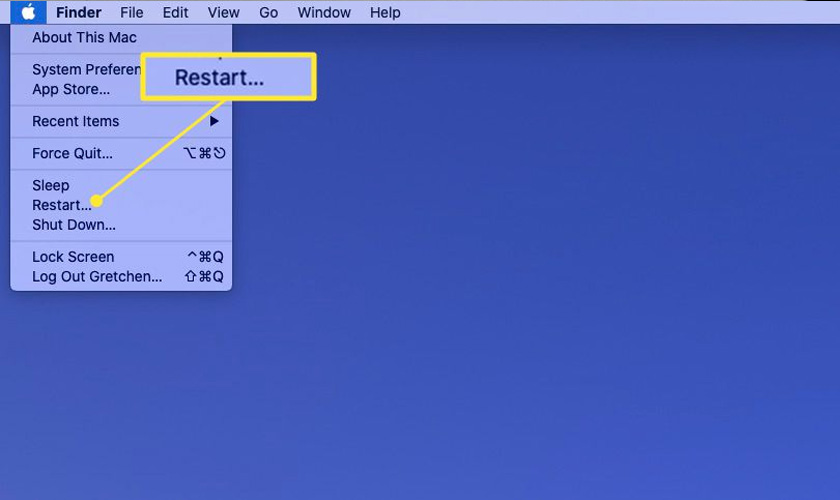
Khởi động lại giúp loại bỏ các lỗi tạm thời ảnh hưởng đến hoạt động của bàn phím
4.2. Kiểm tra trong Safe Mode
Safe Mode chỉ tải các thành phần cần thiết của macOS khi khởi động. Nếu tình trạng bàn phím MacBook bị liệt được loại bỏ ở chế độ này, nhiều khả năng nguyên nhân đến từ phần mềm hoặc tiện ích chạy nền.
Cách thực hiện:
- Thực hiện tắt nguồn MacBook rồi khởi động lại máy.
- Ngay khi máy bắt đầu khởi động, nhấn và giữ phím Shift.
- Thả phím Shift khi logo Apple và thanh tiến trình xuất hiện để vào Safe Mode (Safe Boot).
- Kiểm tra xem bàn phím có hoạt động bình thường hay không.
- Khởi động lại MacBook để thoát Safe Mode và kiểm tra lại bàn phím ở chế độ thông thường.
- Nếu bàn phím hoạt động bình thường trong Safe Mode nhưng gặp lỗi khi khởi động thông thường, nguyên nhân có thể đến từ phần mềm hoặc tiện ích của bên thứ ba.
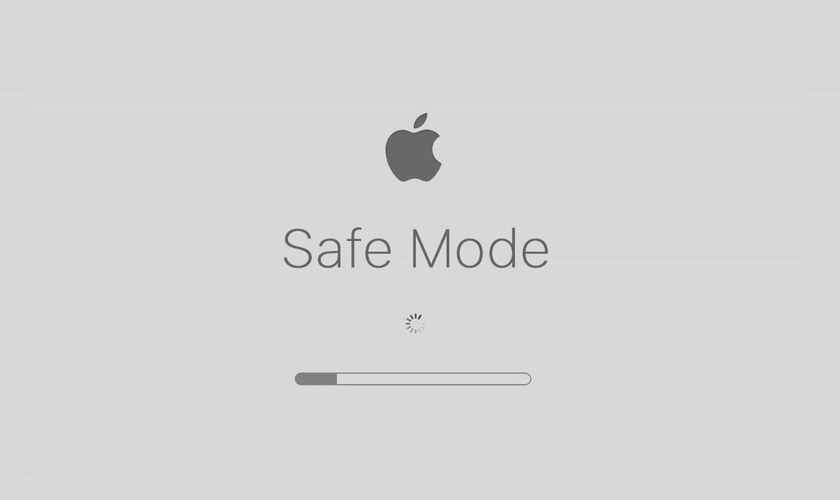
Safe Mode giúp kiểm tra liệu lỗi bàn phím có liên quan đến phần mềm hay không
4.3. Kiểm tra chế độ Mouse Keys
Nếu MacBook vẫn hoạt động bình thường nhưng một số phím số không phản hồi hoặc thao tác bàn phím bất thường, có thể tính năng Mouse Keys đã được bật. Đây là chế độ cho phép điều khiển con trỏ chuột bằng các phím số trên bàn phím.
Cách thực hiện:
- Mở Apple menu () → System Settings (Cài đặt hệ thống) hoặc System Preferences (Tùy chọn hệ thống).
- Chọn Accessibility (Trợ năng).
- Chọn Pointer Control (Điều khiển con trỏ) hoặc Mouse & Trackpad (tùy phiên bản macOS).
- Tắt Mouse Keys (Phím chuột) nếu tính năng này đang được bật.
- Kiểm tra lại khả năng nhập liệu của bàn phím.
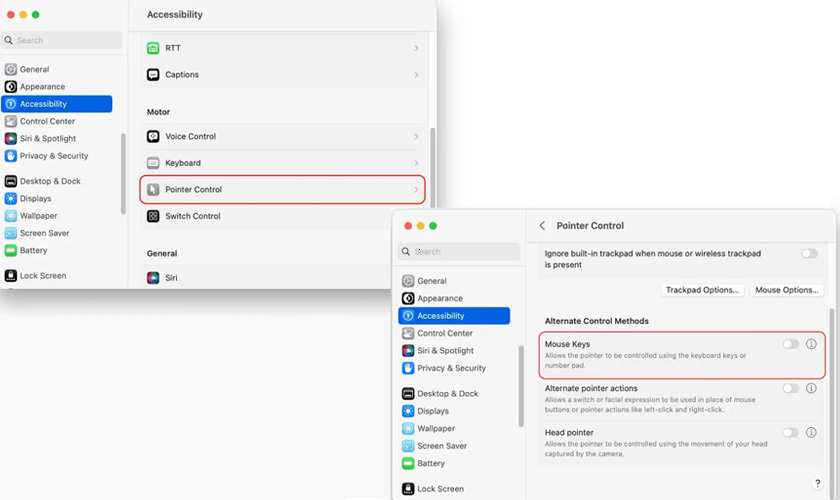
Tắt Mouse Keys giúp khôi phục chức năng nhập liệu nếu bàn phím bị ảnh hưởng bởi cài đặt trợ năng
4.4. Kiểm tra cáp, socket và cụm bàn phím
Nếu đã thử các cách xử lý phần mềm nhưng bàn phím MacBook bị liệt vẫn không cải thiện, nguyên nhân có thể liên quan đến cáp kết nối, socket hoặc cụm bàn phím bên trong máy.
Những linh kiện này cần được tháo máy và kiểm tra bằng dụng cụ chuyên dụng, người dùng không nên tự thực hiện tại nhà vì có thể làm hỏng các linh kiện khác hoặc mất điều kiện bảo hành.
4.5. Sử dụng bàn phím rời trong thời gian chờ sửa
Trong thời gian chưa thể mang bàn phím MacBook bị liệt đi kiểm tra, bạn có thể kết nối bàn phím USB hoặc Bluetooth để tiếp tục làm việc. Đây là giải pháp tạm thời giúp duy trì việc nhập liệu, đặc biệt khi lỗi chỉ xảy ra trên bàn phím tích hợp của MacBook.
Nếu bàn phím ngoài hoạt động bình thường trong khi bàn phím tích hợp vẫn bị liệt, nhiều khả năng nguyên nhân nằm ở phần cứng của bàn phím hoặc cáp kết nối.
4.6. Mang máy đi kiểm tra nếu lỗi không cải thiện
Nếu đã thực hiện các bước như khởi động lại máy, kiểm tra Safe Mode, tắt Mouse Keys và cập nhật macOS nhưng bàn phím MacBook bị liệt vẫn không được khắc phục, bạn nên đưa thiết bị đến trung tâm sửa chữa uy tín để kiểm tra.
Kỹ thuật viên chẩn đoán chính xác rồi đưa ra phương án sửa chữa phù hợp như vệ sinh, thay cáp, thay cụm bàn phím hoặc xử lý lỗi trên bo mạch nếu cần.

Kiểm tra chuyên sâu để xác định đúng nguyên nhân và lựa chọn phương án sửa chữa phù hợp
5. Khi nào cần thay bàn phím MacBook?
Không phải mọi trường hợp bàn phím MacBook bị liệt đều cần thay mới. Nếu nguyên nhân đến từ lỗi phần mềm hoặc bụi bẩn, thiết bị có thể được khắc phục sau khi cập nhật hệ điều hành hoặc vệ sinh bàn phím. Tuy nhiên, bạn nên cân nhắc thay bàn phím khi xuất hiện một trong các dấu hiệu sau:
- Bàn phím bị liệt nhiều phím hoặc toàn bộ, không cải thiện sau khi đã áp dụng các cách xử lý phần mềm.
- Bàn phím bị vào nước, oxy hóa hoặc chập mạch khiến nhiều phím mất khả năng hoạt động.
- Phím bị gãy, bung chốt, kẹt cứng hoặc hư hỏng cơ học sau va đập.
- Đã kiểm tra và xác định cụm bàn phím hoặc cáp kết nối bị hỏng.
- Bàn phím tự gõ, gõ lặp liên tục do lỗi phần cứng và không thể khắc phục bằng phần mềm.
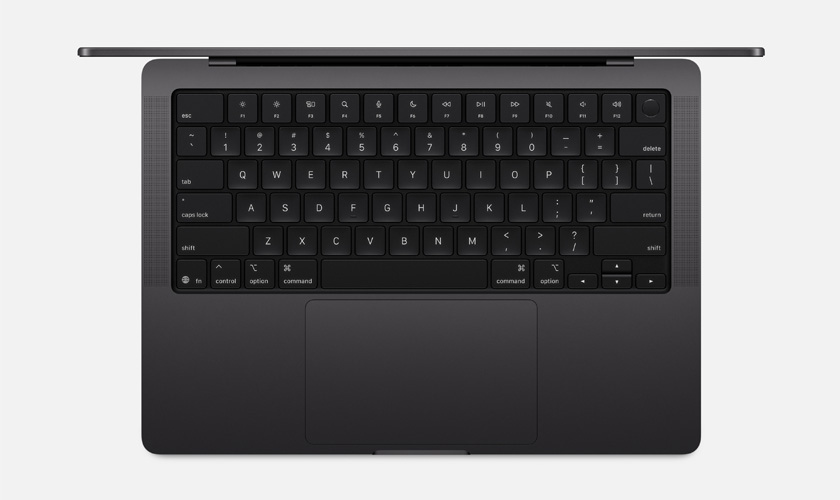
Thay bàn phím đúng thời điểm giúp khắc phục triệt để lỗi và tránh phát sinh hư hỏng khác
6. Thay riêng bàn phím hay thay cả top case?
Việc thay riêng bàn phím hay thay cả top case phụ thuộc vào từng dòng MacBook và mức độ hư hỏng thực tế. Đối với một số model, Apple thiết kế bàn phím được gắn liền với top case (bao gồm bàn phím, khung trên, pin và một số linh kiện khác). Khi bàn phím hư hỏng, phương án sửa chữa có thể là thay toàn bộ top case để đảm bảo chất lượng và độ ổn định sau sửa chữa.
Trong khi đó, với một số trường hợp đủ điều kiện kỹ thuật, bàn phím có thể được thay riêng nếu chỉ hư hỏng cụm phím và không ảnh hưởng đến các linh kiện liên quan. Kỹ thuật viên cần kiểm tra model máy, tình trạng bàn phím MacBook bị liệt trước khi đưa ra giải pháp phù hợp.
7. Kiểm tra và sửa bàn phím MacBook tại CareS
Nếu bàn phím MacBook bị liệt và không thể khắc phục bằng các phương pháp phần mềm, bạn nên đưa thiết bị đến CareS để được kiểm tra theo tiêu chuẩn của Apple. Khi lựa chọn kiểm tra và sửa chữa MacBook tại CareS, khách hàng sẽ được hưởng nhiều quyền lợi như:
- Chẩn đoán chính xác bằng hệ thống thiết bị và phần mềm chuyên dụng do Apple cung cấp.
- Thay thế linh kiện chính hãng Apple khi thiết bị cần sửa chữa hoặc thay mới.
- Kỹ thuật viên được Apple đào tạo và cấp chứng nhận, đảm bảo thực hiện đúng quy trình kỹ thuật của hãng.
- Duy trì quyền lợi bảo hành chính hãng Apple đối với các thiết bị đủ điều kiện theo quy định.
- Bảo hành 90 ngày cho linh kiện được thay thế tại CareS, giúp khách hàng yên tâm trong quá trình sử dụng.
- Chi phí được tư vấn và xác nhận trước khi sửa chữa, không phát sinh khoản phí ngoài báo giá đã thống nhất.

Quy trình sửa chữa chuẩn Apple giúp đảm bảo chất lượng, độ ổn định và quyền lợi bảo hành
8. Cách hạn chế bàn phím MacBook bị liệt
Mặc dù không thể ngăn ngừa hoàn toàn các sự cố phần cứng, người dùng vẫn có thể giảm nguy cơ bàn phím MacBook bị liệt bằng cách thay đổi thói quen sử dụng và bảo quản thiết bị đúng cách.
- Không ăn uống gần MacBook để hạn chế nước hoặc vụn thức ăn rơi vào bàn phím.
- Vệ sinh bàn phím định kỳ bằng dụng cụ phù hợp để loại bỏ bụi bẩn và dị vật.
- Tránh tác động lực mạnh lên bàn phím hoặc đặt vật nặng lên khu vực chiếu nghỉ tay.
- Cập nhật macOS thường xuyên để khắc phục các lỗi phần mềm ảnh hưởng đến bàn phím.
- Sử dụng túi chống sốc khi di chuyển nhằm hạn chế va đập làm ảnh hưởng đến linh kiện bên trong.
- Kiểm tra thiết bị sớm khi phát hiện dấu hiệu bất thường như phím chập chờn, tự gõ hoặc mất phản hồi để tránh hư hỏng lan rộng.
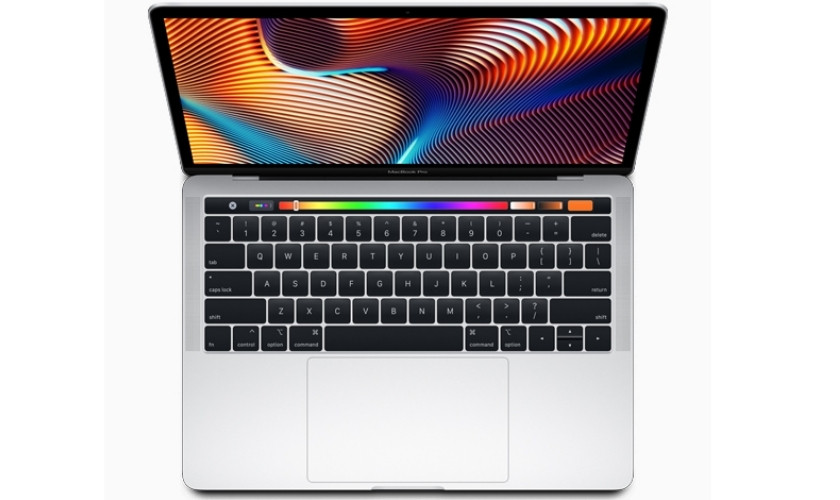
Sử dụng và bảo quản đúng cách giúp giảm nguy cơ bàn phím MacBook gặp lỗi trong quá trình sử dụng
9. Kết luận
Bàn phím MacBook bị liệt có thể do nhiều nguyên nhân khác nhau, từ lỗi phần mềm đến hư hỏng phần cứng. Vì vậy cần kiểm tra đúng nguyên nhân trước khi quyết định sửa chữa hoặc thay thế linh kiện. Nếu lỗi không được khắc phục, hãy mang MacBook đến Trung tâm Bảo hành Ủy quyền Apple CareS để được kiểm tra.
Cập nhật thêm các mẹo thủ thuật về MacBook tại chuyên mục Tin Tức của Trung tâm bảo hành Apple – CareS ASP.