Touch Bar MacBook không hiển thị khiến nhiều thao tác điều khiển nhanh bị gián đoạn và ảnh hưởng đến trải nghiệm sử dụng hằng ngày. Tình trạng này có thể xuất phát từ lỗi cài đặt, xung đột phần mềm, macOS hoặc hư hỏng phần cứng bên trong. Do đó, bạn nên chủ động tìm hiểu nguyên nhân để áp dụng các cách khắc phục sau đây.
1. Touch Bar MacBook không hiển thị có những biểu hiện nào?
Touch Bar MacBook không hiển thị có thể xuất hiện dưới nhiều dạng khác nhau, cụ thể như sau:
- Touch Bar không sáng hoàn toàn: Thanh Touch Bar chuyển sang màu đen, không hiển thị bất kỳ nút chức năng hoặc biểu tượng nào dù MacBook vẫn hoạt động bình thường.
- Touch Bar chỉ hiển thị một phần: Một số khu vực trên Touch Bar vẫn hiển thị, trong khi phần còn lại bị đen hoặc trống.
- Touch Bar hiển thị nhưng không phản hồi: Các biểu tượng vẫn xuất hiện nhưng chạm vào không có tác dụng hoặc phản hồi rất chậm.
- Touch Bar Macbook không hiển thị sau khi đăng nhập macOS: Thanh cảm ứng hiển thị trong lúc khởi động nhưng biến mất khi vào màn hình Desktop.
- Touch Bar không thay đổi theo ứng dụng: Khi mở Safari, Photos, Final Cut Pro hoặc các ứng dụng hỗ trợ Touch Bar, nội dung vẫn không thay đổi theo ngữ cảnh.
- Touch Bar chập chờn hoặc tự tắt rồi sáng lại: Thanh cảm ứng lúc hiển thị, lúc không hoặc nhấp nháy liên tục trong quá trình sử dụng.
- Touch Bar Macbook không hiển thị sau khi cập nhật macOS: Sự cố xuất hiện ngay sau khi nâng cấp hệ điều hành hoặc cài đặt bản cập nhật mới.
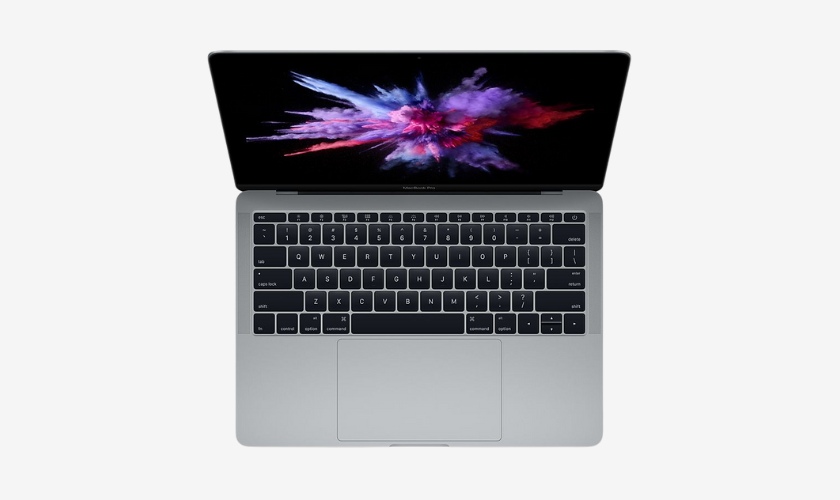
Chủ động nhận biết mức độ lỗi liên quan tới Touch Bar để kịp thời sửa
2. Tại sao Touch Bar MacBook không hiển thị?
Tình trạng Touch Bar Macbook không hiển thị hường bắt nguồn từ một trong những nguyên nhân sau đây.
- Tiến trình điều khiển Touch Bar bị treo: Các tiến trình như Control Strip hoặc Touch Bar Agent gặp lỗi có thể khiến Touch Bar ngừng hiển thị hoặc không phản hồi.
- Lỗi sau khi cập nhật macOS: Một số bản cập nhật có thể phát sinh lỗi tương thích tạm thời, khiến Touch Bar hoạt động không ổn định hoặc biến mất.
- Thiết lập Touch Bar bị thay đổi: Cài đặt hiển thị Touch Bar trong System Settings (Cài đặt hệ thống) có thể đã bị thay đổi, khiến thanh cảm ứng không hiển thị đúng chức năng.
- Ứng dụng bên thứ ba gây xung đột: Phần mềm tùy chỉnh Touch Bar hoặc các tiện ích can thiệp vào hệ thống có thể làm Touch Bar hoạt động bất thường.
- Lỗi hệ thống macOS: Tệp hệ thống bị lỗi hoặc xung đột phần mềm có thể khiến Touch Bar không khởi chạy cùng macOS.
- Cáp kết nối hoặc màn hình Touch Bar gặp sự cố: Sau va đập mạnh, rơi máy hoặc vào nước, cáp kết nối hoặc chính màn hình Touch Bar có thể bị hỏng, dẫn đến không hiển thị.
- Bo mạch chủ gặp lỗi: Trong một số trường hợp, lỗi trên bo mạch chủ hoặc mạch điều khiển Touch Bar sẽ khiến thanh cảm ứng không hoạt động, dù các chức năng khác của MacBook vẫn bình thường.
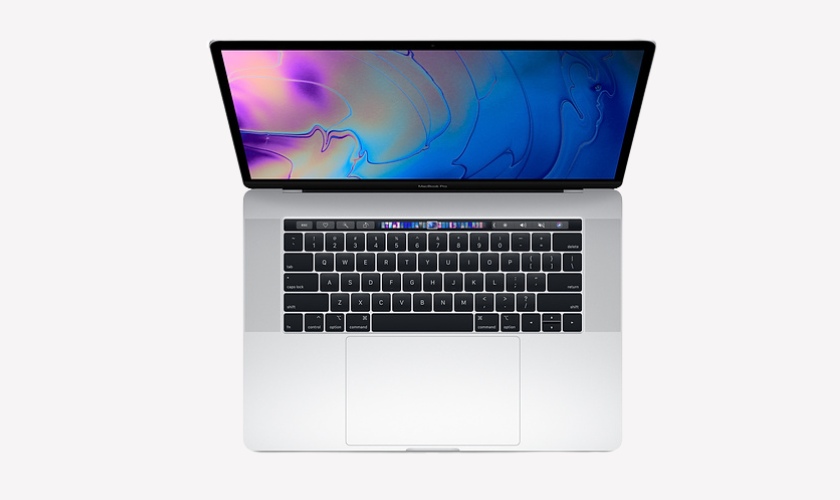
Lỗi phần mềm hoặc hư hỏng linh kiện đều có thể khiến Touch Bar biến mất
3. Cách khắc phục Touch Bar Macbook không hiển thị
Tùy thuộc vào nguyên nhân gây lỗi, bạn có thể lần lượt áp dụng các cách khắc phục Touch Bar Macbook không hiển thị dưới đây trước khi mang máy đi kiểm tra.
3.1. Đóng và mở lại ứng dụng đang gặp lỗi
Trong một số trường hợp, Touch Bar Macbook không hiển thị trên một ứng dụng cụ thể do phần mềm bị treo hoặc xảy ra lỗi tạm thời. Hãy khởi động lại ứng dụng theo các bước sau để kiểm tra xem Touch Bar đã hoạt động bình thường hay chưa.
- Nhấn Command (⌘) + Q để thoát ứng dụng đang gặp lỗi.
- Nếu ứng dụng không phản hồi, nhấn Option (⌥) + Command (⌘) + Esc, chọn ứng dụng rồi nhấn Force Quit (Buộc thoát).
- Mở lại ứng dụng và kiểm tra xem Touch Bar đã hiển thị hay chưa.
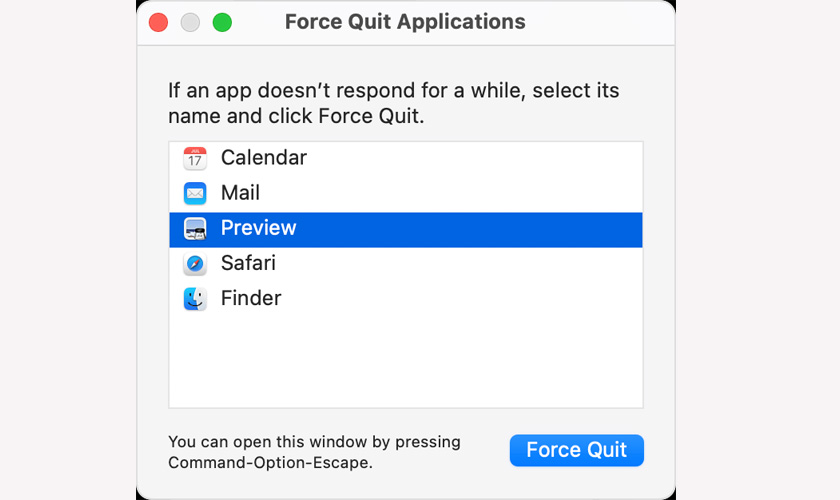
Khởi động lại ứng dụng giúp xử lý lỗi tạm thời khiến Touch Bar không hiển thị
3.2. Kiểm tra cài đặt Touch Bar trong Keyboard Settings
Nếu cài đặt Touch Bar bị thay đổi, thanh cảm ứng có thể không hiển thị đúng các nút chức năng hoặc điều khiển theo ứng dụng. Bạn nên kiểm tra lại các thiết lập theo hướng dẫn dưới đây.
- Chọn Apple menu () → System Settings (Cài đặt hệ thống).
- Chọn Keyboard (Bàn phím).
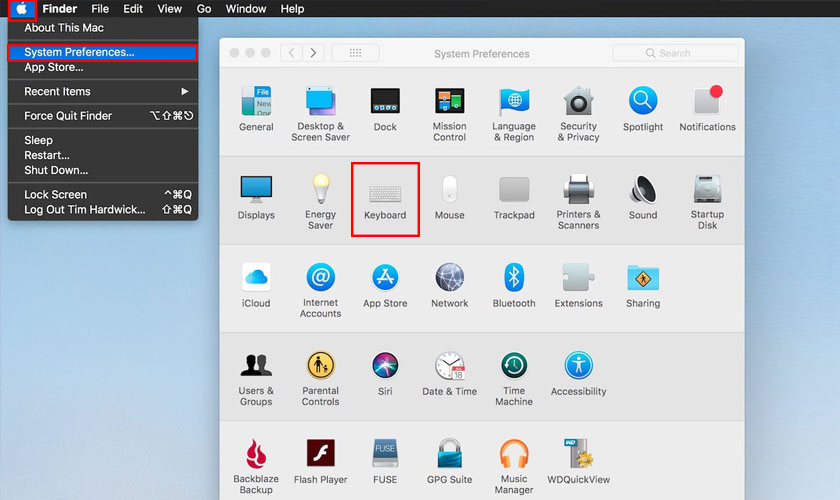
Mở cài đặt Bàn phím để sửa lỗi Touch Bar Macbook không hiển thị
- Tại mục Touch Bar shows (Touch Bar hiển thị), chọn một trong các lựa chọn:
- Expanded Control Strip (Control Strip mở rộng) để hiển thị đầy đủ các nút điều khiển trên Touch Bar.
- Nếu muốn Touch Bar thay đổi theo từng ứng dụng, bạn có thể chuyển lại thành App Controls with Control Strip (Điều khiển ứng dụng kèm Control Strip) hoặc App Controls (Điều khiển ứng dụng).
- Đóng cửa sổ cài đặt, sau đó kiểm tra xem Touch Bar đã hiển thị bình thường hay chưa.
Lưu ý: Trên một số phiên bản macOS cũ, các tùy chọn này có thể nằm trong System Preferences (Tùy chọn hệ thống) → Keyboard (Bàn phím).
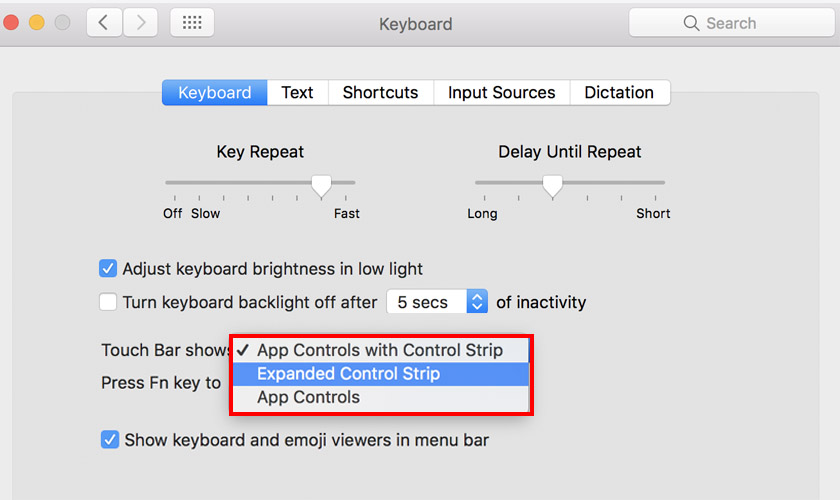
Điều chỉnh đúng cài đặt giúp Touch Bar hiển thị lại các chức năng theo mong muốn
3.3. Khởi động lại MacBook
Lỗi Touch Bar Macbook không hiển thị đôi khi chỉ là sự cố tạm thời của macOS hoặc tiến trình điều khiển. Khởi động lại MacBook giúp tải lại các dịch vụ hệ thống và có thể khôi phục Touch Bar.
- Chọn Apple menu () → Restart (Khởi động lại).
- Nếu không cần khôi phục các cửa sổ đang mở trước đó, hãy bỏ chọn Reopen windows when logging back in (Mở lại các cửa sổ khi đăng nhập lại).
- Nhấn Restart và chờ máy khởi động hoàn tất.
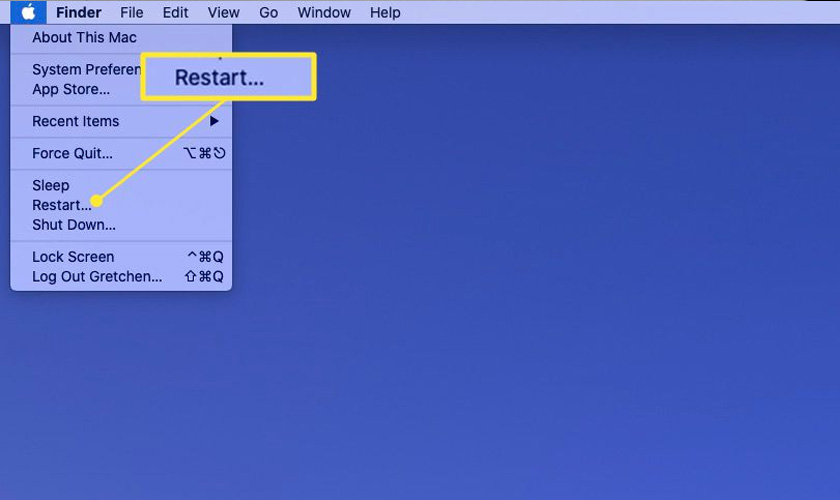
Khởi động lại giúp tải mới tiến trình hệ thống và khắc phục lỗi Touch Bar
3.4. Khởi động MacBook vào Safe Mode để chẩn đoán lỗi
Safe Mode chỉ khởi động macOS với các thành phần thiết yếu, đồng thời vô hiệu hóa nhiều tiện ích mở rộng và ứng dụng của bên thứ ba. Nếu Touch Bar hiển thị bình thường trong Safe Mode, nguyên nhân nhiều khả năng liên quan đến phần mềm hoặc ứng dụng đang cài đặt trên máy.
- Tắt hoàn toàn MacBook.
- Nhấn và giữ nút Power (Nguồn) cho đến khi xuất hiện Loading startup options (Đang tải tùy chọn khởi động).
- Chọn ổ đĩa khởi động của macOS.
- Nhấn giữ phím Shift, sau đó chọn Continue in Safe Mode (Tiếp tục ở Chế độ an toàn).
- Đăng nhập vào macOS.
- Sau khi đăng nhập, hãy kiểm tra Touch Bar bằng cách:
- Mở Safari, Finder hoặc Photos để xem Touch Bar có hiển thị các nút điều khiển theo từng ứng dụng hay không.
- Nhấn phím Fn (hoặc Globe) để kiểm tra xem hàng phím chức năng có xuất hiện trên Touch Bar không.
- Quan sát xem Touch Bar có sáng, hiển thị đầy đủ và phản hồi khi chạm hay không.
- Nếu Touch Bar Macbook không hiển thị ngay cả trong chế độ Safe Mode, nguyên nhân có thể liên quan đến macOS hoặc phần cứng. Lúc này, bạn nên tiếp tục áp dụng các cách khắc phục khác hoặc mang máy đi kiểm tra.
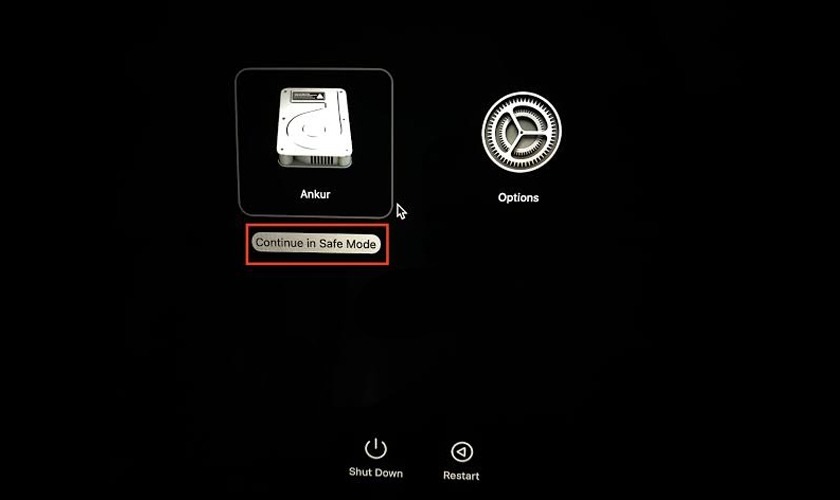
Khởi động máy trong chế độ Safe Mode để xác định nguyên nhân của sự cố
3.5. Cập nhật macOS và ứng dụng
Các bản cập nhật mới thường khắc phục lỗi tương thích và cải thiện độ ổn định của Touch Bar. Nếu MacBook đang sử dụng phiên bản cũ, hãy cập nhật theo các bước dưới đây.
- Chọn Apple menu () → System Settings (Cài đặt hệ thống).
- Chọn General (Cài đặt chung) → Software Update (Cập nhật phần mềm).
- Nếu có bản cập nhật, nhấn Update Now (Cập nhật ngay) hoặc Upgrade Now (Nâng cấp ngay).
- Tiếp tục cập nhật các ứng dụng thông qua App Store hoặc website chính thức của nhà phát triển.
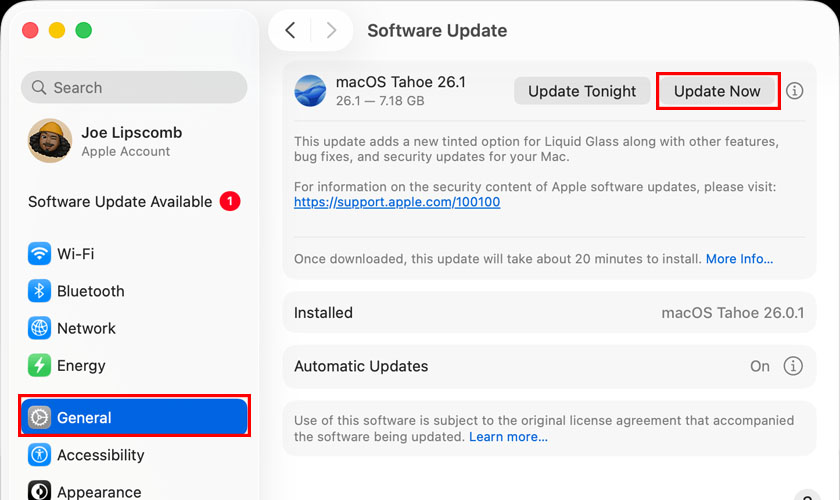
Cập nhật phiên bản mới giúp khắc phục lỗi tương thích làm Touch Bar không hiển thị
3.6. Khởi động lại tiến trình Touch Bar bằng Terminal
Nếu tiến trình điều khiển Touch Bar gặp lỗi, thanh cảm ứng có thể không hiển thị hoặc ngừng phản hồi. Để khởi động lại tiến trình này và xóa lỗi Touch Bar Macbook không hiển thị, bạn hãy thực hiện theo các bước dưới đây.
- Nhấn Command (⌘) + Space để mở Spotlight Search (Tìm kiếm Spotlight).
- Nhập Terminal rồi nhấn Return để mở ứng dụng.
- Nhập hoặc dán lệnh sau: sudo pkill touchbarserver → nhấn Return.
- Nếu được yêu cầu, nhập mật khẩu quản trị của MacBook rồi nhấn Return. Lưu ý, mật khẩu sẽ không hiển thị trên màn hình khi nhập, đây là cơ chế bảo mật bình thường của macOS.
- Chờ vài giây để macOS tự động khởi động lại tiến trình TouchBarServer, sau đó kiểm tra xem Touch Bar đã hiển thị và phản hồi bình thường hay chưa.
Lưu ý: Nếu đang sử dụng macOS 10.12 Sierra, một số phiên bản có thể yêu cầu sử dụng lệnh pkill Touch Bar Agent thay cho sudo pkill touchbarserver. Nếu Touch Bar vẫn không hiển thị sau khi khởi động lại tiến trình, hãy tiếp tục áp dụng các phương pháp khắc phục khác hoặc mang MacBook đến trung tâm kỹ thuật để được kiểm tra.
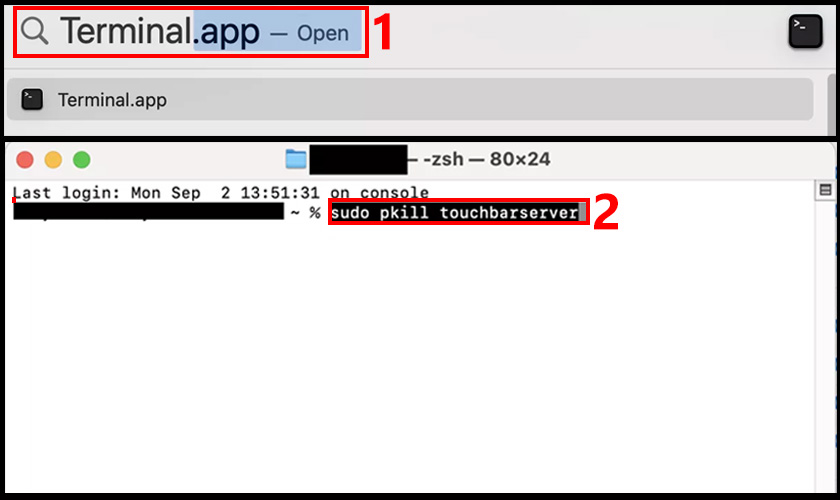
Khởi động lại TouchBar Server để làm mới tiến trình điều khiển Touch Bar trên macOS
3.7. Đặt lại NVRAM
NVRAM (Non-Volatile Random Access Memory) lưu trữ hoặc quản lý một số thiết lập liên quan đến phần cứng của MacBook. Trong một số trường hợp, việc đặt lại NVRAM có thể giúp khắc phục lỗi khiến Touch Bar Macbook không hiển thị hoặc không hoạt động ổn định.
- Tắt hoàn toàn MacBook.
- Nhấn nút Power (Nguồn).
- Ngay lập tức nhấn giữ Option (⌥) + Command (⌘) + P + R trong khoảng 20 giây.
- Thả các phím và chờ MacBook khởi động lại.
Lưu ý: Việc đặt lại NVRAM chỉ áp dụng với một số dòng MacBook dùng chip Intel. MacBook sử dụng chip Apple silicon (M1, M2, M3, M4…) không hỗ trợ đặt lại NVRAM theo cách thủ công.
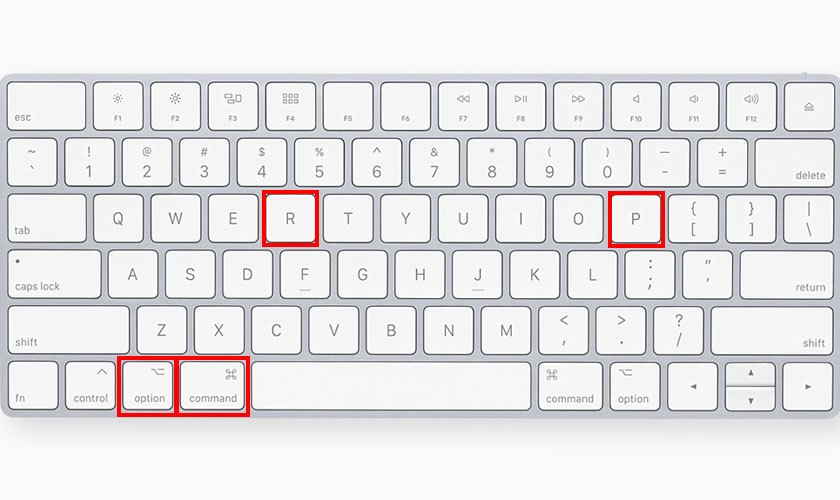
Đặt lại NVRAM có thể giúp khắc phục lỗi khiến Touch Bar hoạt động không ổn định
4. Khi nào cần mang MacBook đi kiểm tra Touch Bar?
Nếu đã áp dụng các cách khắc phục nhưng Touch Bar MacBook không hiển thị vẫn không được cải thiện, bạn nên mang thiết bị đến trung tâm kỹ thuật để kiểm tra, đặc biệt là khi:
- MacBook từng bị rơi, va đập hoặc vào nước trước khi Touch Bar xuất hiện lỗi.
- Máy phát sinh thêm các dấu hiệu bất thường như màn hình nhấp nháy, bàn phím không hoạt động hoặc thường xuyên treo máy.
- Đã thử tất cả các cách khắc phục nhưng Touch Bar vẫn không hiển thị, cần kiểm tra chuyên sâu để xác định lỗi phần mềm hoặc phần cứng.
5. Kiểm tra và sửa Touch Bar MacBook tại CareS
Nếu Touch Bar MacBook không hiển thị hoặc hoạt động không ổn định trong thời gian dài, bạn nên đưa máy đến CareS để được kiểm tra theo đúng quy trình kỹ thuật của Apple. Việc xác định đúng nguyên nhân ngay từ đầu giúp tránh sửa chữa hoặc thay thế linh kiện không cần thiết.
CareS là Trung tâm bảo hành ủy quyền Apple, thực hiện kiểm tra và sửa chữa MacBook bằng công cụ chẩn đoán chuyên dụng cùng đội ngũ kỹ thuật viên được Apple chứng nhận.
Khi kiểm tra Touch Bar Macbook không hiển thị tại CareS, kỹ thuật viên sẽ:
- Kiểm tra tình trạng hoạt động của Touch Bar và các tiến trình điều khiển trên macOS.
- Chẩn đoán lỗi phần mềm, cài đặt hoặc xung đột với ứng dụng của bên thứ ba.
- Kiểm tra cáp kết nối Touch Bar, bo mạch chủ và các linh kiện liên quan nếu nghi ngờ có hư hỏng phần cứng.
- Tư vấn phương án bảo dưỡng, sửa chữa hoặc thay thế linh kiện chính hãng Apple khi cần thiết.
- Kiểm tra tổng thể MacBook để phát hiện các lỗi khác có thể ảnh hưởng đến Touch Bar.

Kiểm tra tại CareS giúp xác định chính xác nguyên nhân khiến Touch Bar không hiển thị
6. Cách hạn chế lỗi Touch Bar Macbook không hiển thị
Mặc dù không thể phòng tránh hoàn toàn, bạn vẫn có thể giảm nguy cơ Touch Bar MacBook không hiển thị bằng cách duy trì những thói quen sử dụng và bảo dưỡng máy sau:
- Cập nhật macOS và ứng dụng thường xuyên để khắc phục lỗi và cải thiện khả năng tương thích của Touch Bar.
- Khởi động lại MacBook định kỳ nhằm làm mới các tiến trình hệ thống và hạn chế lỗi phát sinh.
- Chỉ cài đặt ứng dụng từ nguồn đáng tin cậy, tránh phần mềm có thể gây xung đột với macOS.
- Hạn chế tự ý can thiệp vào tệp hệ thống hoặc cài đặt Terminal nếu không hiểu rõ chức năng của từng lệnh.
- Giữ MacBook tránh va đập và tiếp xúc với chất lỏng, hạn chế nguy cơ hỏng cáp kết nối hoặc linh kiện của Touch Bar.
- Kiểm tra Touch Bar ngay khi xuất hiện dấu hiệu bất thường, thay vì tiếp tục sử dụng trong thời gian dài để tránh lỗi trở nên nghiêm trọng hơn.
Không để Macbook bị va đập mạnh để tránh hư hỏng linh kiện bên trong
7. Kết luận
Touch Bar MacBook không hiển thị có thể bắt nguồn từ lỗi phần mềm, cài đặt hoặc hư hỏng phần cứng. Người dùng có thể khắc phục bằng cách kiểm tra cài đặt, cập nhật macOS hoặc khởi động lại các tiến trình liên quan đến Touch Bar. Hoặc nếu muốn được kiểm tra chuyên sâu, hãy mang máy tới trung tâm ủy quyền Apple CareS.
Cập nhật thêm các mẹo thủ thuật về iPhone tại chuyên mục Tin Tức của Trung tâm bảo hành Apple – CareS ASP.