MacBook bị dính MDM có thể khiến bạn không hoàn tất thiết lập thiết bị, bị giới hạn quyền quản trị hoặc gặp màn hình Remote Management sau khi cài lại macOS. Nhiều người nhầm đây là Activation Lock nên xử lý sai cách và mất nhiều thời gian. Do đó, nên chủ động nhận biết tình trạng, kiểm tra chính xác và lựa chọn hướng xử lý phù hợp theo hướng dẫn chuyên gia sau.
1. MDM trên MacBook là gì?
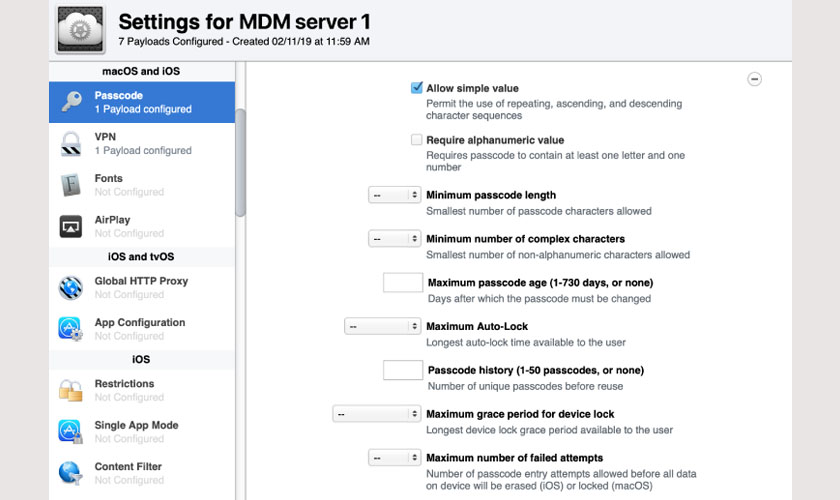
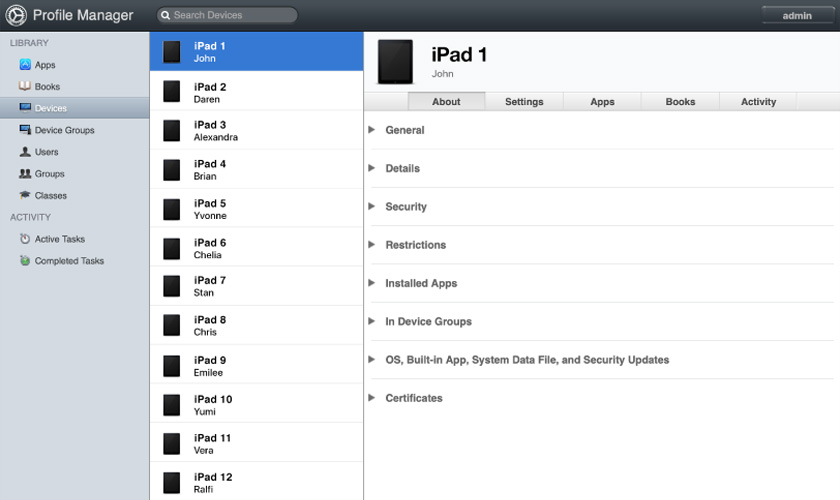
MDM (Mobile Device Management) là hệ thống quản lý thiết bị từ xa giúp doanh nghiệp hoặc tổ chức kiểm soát MacBook thông qua các chính sách quản trị. Sau khi MacBook được đăng ký vào hệ thống MDM, quản trị viên có thể cấu hình cài đặt, cài đặt hoặc gỡ ứng dụng, áp dụng chính sách bảo mật, giới hạn quyền sử dụng và xóa dữ liệu từ xa khi cần.
Thông thường, MDM được sử dụng trên các MacBook do công ty hoặc trường học cấp phát cho nhân viên và học sinh. Khi thiết bị vẫn còn liên kết với hệ thống MDM, người dùng không thể tự ý thay đổi một số cài đặt hoặc gỡ bỏ MDM nếu không có quyền quản trị.
Nếu MacBook bị dính MDM, trong quá trình thiết lập hoặc sau khi cài đặt lại macOS, màn hình có thể xuất hiện thông báo Remote Management (Quản lý từ xa) yêu cầu đăng nhập tài khoản của tổ chức để tiếp tục kích hoạt thiết bị. Khi đó, người dùng không thể hoàn tất quá trình thiết lập nếu không có thông tin xác thực hợp lệ.

MDM giúp doanh nghiệp quản lý MacBook từ xa bằng chính sách bảo mật tập trung
2. Phân biệt MDM, Remote Management và Activation Lock
Mặc dù đều có thể khiến người dùng không sử dụng được MacBook như bình thường, MDM, Remote Management và Activation Lock là ba cơ chế hoàn toàn khác nhau với tác dụng, cách hoạt động như sau:
MDM:
- Là hệ thống quản lý thiết bị do doanh nghiệp hoặc tổ chức triển khai.
- Cho phép quản trị viên quản lý MacBook từ xa thông qua máy chủ MDM.
- Có thể cài đặt ứng dụng, áp dụng chính sách bảo mật và giới hạn một số tính năng.
- Chỉ có thể gỡ bỏ khi quản trị viên xóa thiết bị khỏi hệ thống hoặc cấp quyền hủy quản lý.
Remote Management (Quản lý từ xa):
- Là màn hình kích hoạt xuất hiện khi MacBook đã được đăng ký vào hệ thống MDM.
- Thường hiển thị sau khi cài lại macOS hoặc khi thiết lập thiết bị lần đầu.
- Yêu cầu đăng nhập tài khoản do doanh nghiệp hoặc tổ chức cung cấp để tiếp tục sử dụng máy.
- Đây là giao diện xác thực của MDM, không phải một cơ chế khóa riêng biệt.
Activation Lock (Khóa kích hoạt):
- Là tính năng bảo mật của Apple hoạt động cùng Find My (Tìm) và tài khoản Apple.
- Yêu cầu nhập đúng Apple ID đã liên kết với thiết bị sau khi xóa dữ liệu hoặc kích hoạt lại.
- Chỉ chủ sở hữu Apple ID hoặc Apple mới có thể hỗ trợ mở khóa nếu đáp ứng đủ điều kiện.
- Không liên quan đến hệ thống quản lý thiết bị của doanh nghiệp hay trường học.
Để hiểu rõ hơn sự khác biệt giữa MacBook bị dính MDM và Activation Lock, người dùng có thể tham khảo bảng so sánh sau:
| Tiêu chí | MDM | Remote Management | Activation Lock |
| Đơn vị quản lý | Doanh nghiệp, trường học | Doanh nghiệp, trường học | Chủ sở hữu Apple ID (có thể là cá nhân) |
| Thời điểm xuất hiện | Trong quá trình sử dụng | Khi thiết lập hoặc cài lại macOS | Sau khi xóa dữ liệu hoặc kích hoạt lại |
| Yêu cầu Apple ID | Không | Không | Có |
| Yêu cầu tài khoản tổ chức | Có thể | Có | Không |
| Có thể tự gỡ | Chỉ khi quản trị viên cho phép | Không nếu thiết bị còn thuộc MDM | Không nếu không có Apple ID |
3. Dấu hiệu MacBook bị dính MDM
Bạn có thể kiểm tra MacBook bị dính MDM hay không thông qua các biểu hiện sau:
- Trong quá trình thiết lập máy xuất hiện màn hình Remote Management (Quản lý từ xa) yêu cầu đăng nhập tài khoản của doanh nghiệp hoặc trường học.
- Tại Cài đặt hệ thống (System Settings) → Quyền riêng tư & Bảo mật (Privacy & Security) → Hồ sơ (Profiles) hoặc Profiles & Device Management xuất hiện hồ sơ quản lý của tổ chức (nếu phiên bản macOS còn hỗ trợ mục này).
- Không thể thay đổi một số cài đặt như bảo mật, tài khoản, cấu hình mạng hoặc quyền quản trị.
- Một số ứng dụng của doanh nghiệp được cài sẵn và không thể gỡ bỏ.
- Thiết bị tự động cài đặt cấu hình, chứng chỉ hoặc chính sách sau khi kết nối Internet.
- Sau khi xóa dữ liệu hoặc cài lại macOS, màn hình Remote Management vẫn xuất hiện.
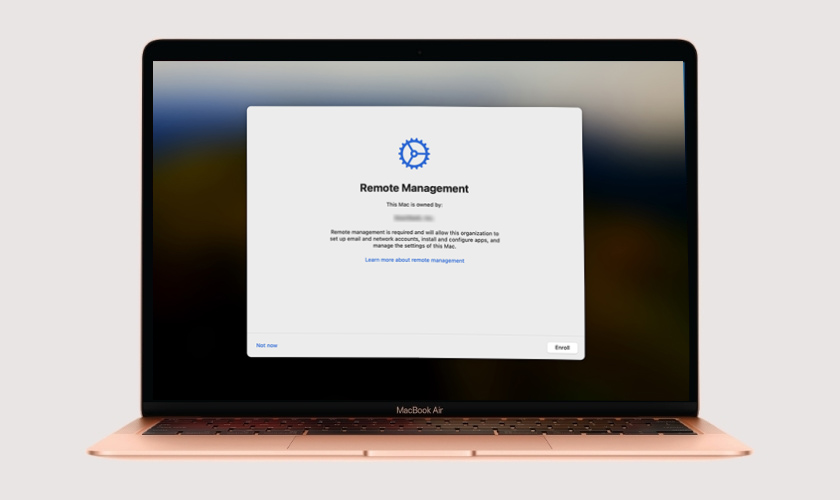
Máy xuất hiện màn hình Remote Management (Quản lý từ xa) khi thiết lập máy
4. MacBook bị dính MDM có ảnh hưởng gì?
MacBook bị dính MDM có thể bị giới hạn nhiều tính năng, ảnh hưởng đến quyền quản lý và quá trình sử dụng thiết bị.
4.1. Tổ chức có thể áp chính sách và giới hạn cài đặt
Nếu MacBook bị dính MDM, quản trị viên có thể áp dụng các chính sách quản lý từ xa khiến người dùng không thể tự do thay đổi một số cài đặt, bao gồm:
- Không được thêm hoặc xóa tài khoản quản trị.
- Không thể thay đổi một số thiết lập bảo mật.
- Bị hạn chế cài đặt hoặc gỡ bỏ phần mềm.
- Không được thay đổi cấu hình mạng, VPN hoặc email do tổ chức quản lý.
4.2. Ứng dụng hoặc chứng chỉ có thể được cài tự động
MacBook bị dính MDM có thể tự động cài đặt ứng dụng, chứng chỉ bảo mật hoặc cấu hình cần thiết mà không yêu cầu người dùng thao tác thủ công.
Điều này giúp doanh nghiệp triển khai phần mềm đồng loạt trên nhiều thiết bị, nhưng cũng khiến người dùng không thể tự ý xóa hoặc thay đổi một số ứng dụng được quản lý.
4.3. Máy có thể bị khóa hoặc xóa theo chính sách quản lý
Trong một số trường hợp MacBook bị dính MDM, quản trị viên có quyền khóa hoặc xóa dữ liệu trên MacBook từ xa nếu thiết bị bị mất, nghỉ việc hoặc không còn thuộc quyền sử dụng của người dùng. Khi lệnh được thực hiện, MacBook có thể bị khóa hoặc xóa toàn bộ dữ liệu mà không cần thao tác trực tiếp trên máy.
4.4. Rủi ro quyền riêng tư và dữ liệu cá nhân
Tùy chính sách quản trị, quản trị viên có thể xem thông tin về thiết bị như phiên bản macOS, ứng dụng đã cài đặt, trạng thái bảo mật hoặc cấu hình hệ thống. Tuy nhiên, MDM không cho phép quản trị viên xem trực tiếp nội dung ảnh, tài liệu, tin nhắn hay mật khẩu cá nhân nếu không cài thêm các giải pháp quản lý khác.
4.5. Rủi ro khi cập nhật, reset hoặc cài lại macOS
Nếu MacBook bị dính MDM, việc cập nhật macOS, xóa dữ liệu hoặc cài đặt lại hệ điều hành không đồng nghĩa với việc thiết bị sẽ thoát khỏi hệ thống quản lý.
Sau khi hoàn tất quá trình thiết lập và kết nối Internet, MacBook có thể tự động liên hệ với máy chủ của Apple và hiển thị lại màn hình Remote Management, yêu cầu đăng nhập tài khoản của tổ chức để tiếp tục sử dụng.
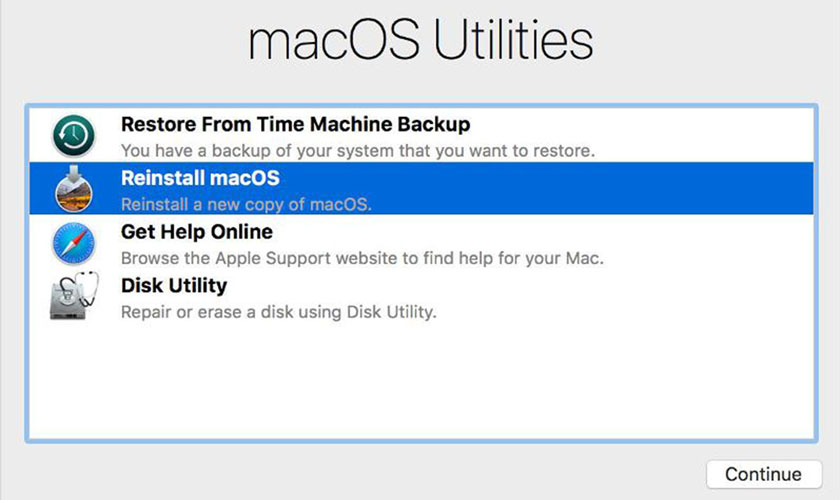
Cài lại macOS không thể xóa MDM nếu máy còn được đăng ký trong hệ thống quản lý tổ chức
5. Cách kiểm tra MacBook bị dính MDM hay không
Thực hiện lần lượt các cách dưới đây giúp xác định chính xác MacBook bị dính MDM hay không.
5.1. Xem trạng thái quản lý trong Cài đặt hệ thống
Nếu MacBook bị dính MDM, thông tin quản lý thiết bị thường hiển thị ngay trong Cài đặt hệ thống (System Settings). Do đó, bạn nên kiểm tra theo các bước sau:
- Từ Menu Apple, truy cập Cài đặt hệ thống (System Settings).
- Quan sát thanh bên trái.
- Nếu xuất hiện mục Quản lý thiết bị (Device Management) hoặc thông báo This Mac is supervised and managed by…, MacBook đang được quản lý bởi một tổ chức.
- Nhấn vào mục này để xem tên đơn vị quản lý và các thông tin liên quan.
- Trên một số phiên bản macOS, vị trí hiển thị có thể khác nhau hoặc không xuất hiện nếu hồ sơ quản lý đã được ẩn.
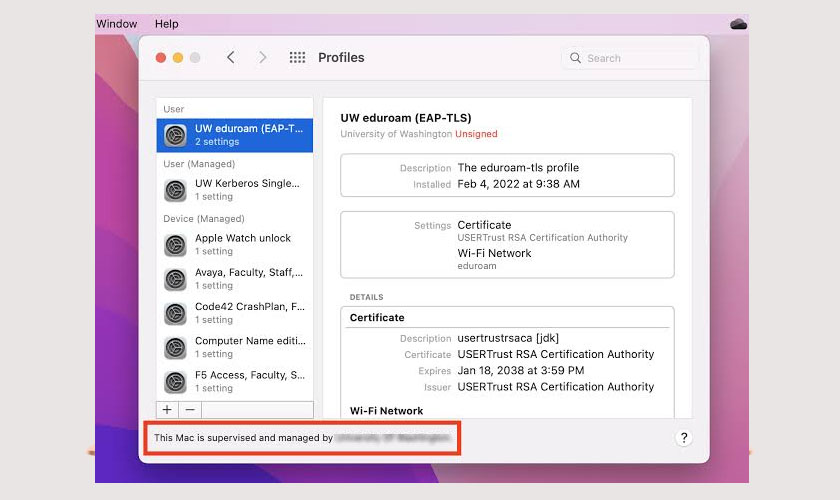
Thông tin trong Cài đặt hệ thống giúp nhận biết nhanh MacBook có đang chịu chính sách quản trị từ xa hay không
5.2. Kiểm tra profile và thông tin quản lý thiết bị
Mở hồ sơ cấu hình (Configuration Profile) giúp người dùng xác định MacBook bị dính MDM và đang áp dụng các chính sách quản lý từ doanh nghiệp hoặc trường học hay không.
- Mở Cài đặt hệ thống (System Settings).
- Chọn Quyền riêng tư & Bảo mật (Privacy & Security) hoặc tìm Profiles (Hồ sơ) nếu phiên bản macOS còn hỗ trợ.
- Kiểm tra xem có hồ sơ cấu hình của doanh nghiệp, trường học hoặc tổ chức nào đang được cài đặt hay không.
- Nhấn vào từng hồ sơ để xem tên tổ chức, chứng chỉ và các chính sách quản lý đang áp dụng.
- Nếu xuất hiện hồ sơ quản lý nhưng bạn không phải chủ sở hữu hoặc không biết nguồn gốc, hãy liên hệ đơn vị quản lý trước khi thực hiện bất kỳ thay đổi nào.
Kiểm tra Configuration Profile để xác định MacBook đang áp dụng chính sách quản trị nào.
5.3. Xem thông tin MDM bằng System Information
System Information cung cấp thông tin chi tiết về phần cứng và phần mềm, trong đó có dữ liệu liên quan đến hồ sơ quản lý trên một số phiên bản macOS.
- Nhấn giữ Option, sau đó chọn Menu Apple () → Thông tin hệ thống (System Information).
- Trong thanh bên trái, tìm các mục liên quan đến Profiles, Managed Client hoặc thông tin quản lý (nếu có).
- Kiểm tra tên tổ chức hoặc các cấu hình quản trị đang được áp dụng.
- Lưu ý, không phải mọi phiên bản macOS đều hiển thị đầy đủ thông tin MDM trong System Information.
System Information hỗ trợ kiểm tra thêm thông tin quản lý khi Cài đặt hệ thống không hiển thị
5.4. Kiểm tra bổ sung bằng Terminal
Terminal giúp kiểm tra MacBook bị dính MDM không thông qua các lệnh hệ thống.
- Mở Terminal bằng Spotlight hoặc trong Applications → Utilities.
- Nhập lệnh “profiles status -type enrollment” rồi nhấn Return.
- Quan sát kết quả hiển thị. Nếu xuất hiện thông báo dưới đây thì MacBook đang được đăng ký trong hệ thống quản lý của doanh nghiệp hoặc trường học: “MDM enrollment: Yes” hoặc “Enrolled via DEP/ADE: Yes”.
- Nếu kết quả là No, thiết bị không còn được đăng ký MDM theo cơ chế tự động.
- Lưu ý, trên một số phiên bản macOS mới, Apple đã thay đổi hoặc giới hạn một số lệnh profiles, vì vậy kết quả có thể khác nhau tùy phiên bản hệ điều hành.
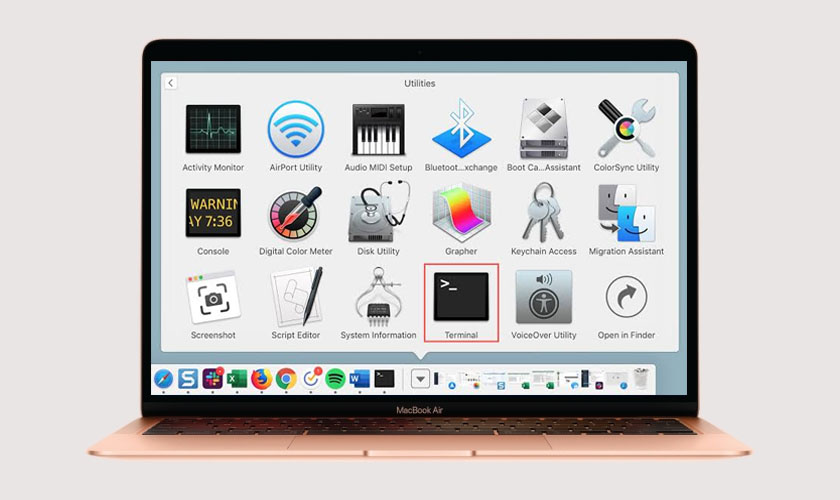
Lệnh Terminal giúp xác minh trực tiếp trạng thái đăng ký MDM của MacBook
6. Cách xử lý MacBook bị dính MDM theo từng trường hợp
Phương án xử lý MacBook bị dính MDM sẽ khác nhau tùy theo nguồn gốc và quyền sở hữu của thiết bị.
6.1. Máy do công ty hoặc trường học cấp
Nếu MacBook được cấp để làm việc hoặc học tập, bạn không nên tự tìm cách gỡ MDM. Lúc này, hãy liên hệ bộ phận IT hoặc quản trị viên của đơn vị để:
- Gỡ thiết bị khỏi hệ thống MDM nếu không còn sử dụng.
- Cấp lại quyền truy cập nếu tài khoản gặp sự cố.
- Hướng dẫn xử lý khi cần cài lại macOS hoặc đổi thiết bị.
6.2. Máy mua lại từ doanh nghiệp
Nếu mua MacBook thanh lý từ doanh nghiệp nhưng máy vẫn hiển thị Remote Management, hãy liên hệ đơn vị bán để yêu cầu xóa thiết bị khỏi hệ thống Apple Business Manager hoặc máy chủ MDM. Sau khi quản trị viên xóa thiết bị, bạn có thể cài đặt lại macOS và kích hoạt như một máy thông thường.
6.3. Máy mua cũ từ cá nhân hoặc cửa hàng
Nếu mua máy cũ và phát hiện MacBook bị dính MDM, hãy liên hệ ngay người bán để xác minh nguồn gốc thiết bị. Trường hợp người bán không thể yêu cầu doanh nghiệp gỡ MDM hoặc không chứng minh được quyền sở hữu hợp pháp, bạn nên cân nhắc đổi trả theo chính sách mua bán.

Xác minh nguồn gốc thiết bị giúp tránh mua phải MacBook vẫn thuộc quyền quản lý của tổ chức
6.4. Không xác định được tổ chức quản lý
Nếu màn hình Remote Management không hiển thị rõ tên tổ chức hoặc bạn không thể liên hệ đơn vị quản lý, khả năng tự gỡ MDM gần như không khả thi. Trong trường hợp này, hãy:
- Liên hệ nơi đã mua máy.
- Hãy chuẩn bị hóa đơn mua hàng hoặc tài liệu xác nhận quyền sở hữu MacBook.
- Mang thiết bị đến trung tâm bảo hành ủy quyền Apple để được tư vấn.
- Lưu ý, Apple cũng không thể tự ý gỡ MDM nếu thiết bị vẫn thuộc hệ thống quản lý của doanh nghiệp.
6.5. Máy chứa dữ liệu cá nhân cần sao lưu
Nếu vẫn còn truy cập được vào macOS, hãy sao lưu toàn bộ dữ liệu trước khi liên hệ doanh nghiệp hoặc thực hiện bất kỳ thao tác khôi phục nào. Việc sao lưu giúp hạn chế mất dữ liệu nếu thiết bị bị xóa từ xa hoặc cần cài đặt lại macOS trong quá trình xử lý.

Nếu vẫn còn truy cập được vào macOS, hãy sao lưu toàn bộ dữ liệu quan trọng
7. Kết luận
MacBook bị dính MDM không đồng nghĩa với việc máy hỏng, nhưng có thể ảnh hưởng đáng kể đến quyền sử dụng nếu máy vẫn thuộc hệ thống quản lý của doanh nghiệp hoặc trường học. Nếu cần kiểm tra tình trạng thiết bị hoặc tư vấn phương án xử lý phù hợp, hãy mang MacBook đến Trung tâm bảo hành ủy quyền Apple CareS để được hỗ trợ theo đúng tiêu chuẩn của Apple.
Xem thêm các mẹo iPhone hữu ích tại chuyên mục Tin tức của trung tâm bảo hành Apple – CareS!