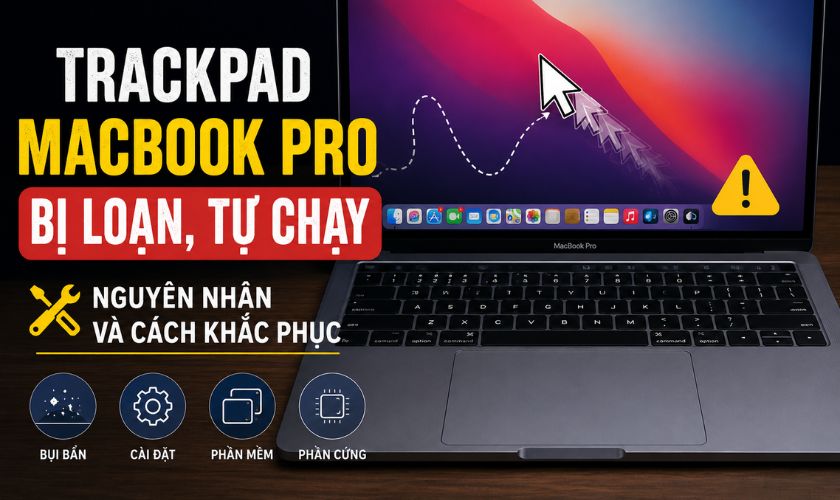
Trackpad là bộ phận quan trọng trên MacBook Pro, cho phép người dùng thao tác nhanh và chính xác thông qua các cử chỉ đa điểm. Tuy nhiên, sau một thời gian sử dụng, Trackpad macbook pro bị loạn như con trỏ tự di chuyển, nhảy lung tung, click không nhận hoặc tự click dù không chạm vào bề mặt, gây gián đoạn công việc và giảm trải nghiệm sử dụng. Nguyên nhân của hiện tượng này khá đa dạng, từ bụi bẩn, tay ẩm, cài đặt macOS chưa phù hợp, xung đột phần mềm đến các lỗi phần cứng như pin phồng, hỏng Trackpad hoặc bo mạch. Việc xác định đúng nguyên nhân sẽ giúp bạn lựa chọn cách khắc phục hiệu quả, tránh sửa chữa không cần thiết. Bài viết dưới đây sẽ giúp bạn nhận biết dấu hiệu, tìm hiểu nguyên nhân và hướng dẫn xử lý Trackpad MacBook Pro bị loạn một cách an toàn, hiệu quả.
Trackpad MacBook Pro bị loạn có những biểu hiện nào?
Không phải mọi trường hợp Trackpad hoạt động bất thường đều giống nhau. Tùy vào nguyên nhân gây lỗi mà biểu hiện trên MacBook Pro có thể khác nhau. Việc nhận biết sớm các dấu hiệu sẽ giúp bạn xác định lỗi dễ hơn và tránh để tình trạng trở nên nghiêm trọng. Dưới đây là những biểu hiện thường gặp nhất.
Con trỏ chuột tự di chuyển
Đây là hiện tượng phổ biến nhất khi Trackpad bị loạn. Dù người dùng không chạm vào bề mặt Trackpad nhưng con trỏ vẫn tự chạy, rung nhẹ hoặc di chuyển ngẫu nhiên trên màn hình.
Hiện tượng này thường xảy ra khi Trackpad nhận tín hiệu cảm ứng sai, tay hoặc Trackpad bị ẩm, có nhiễu điện từ bộ sạc, hoặc Trackpad bắt đầu hỏng phần cứng.
Nếu chỉ xuất hiện trong thời gian ngắn, nguyên nhân có thể khá đơn giản. Tuy nhiên, nếu tình trạng lặp lại nhiều lần thì nên kiểm tra kỹ hơn.
Con trỏ nhảy lung tung khi đang thao tác
Một số người dùng phản ánh rằng khi đang kéo file, chỉnh sửa ảnh hoặc nhập văn bản thì con trỏ bất ngờ nhảy sang vị trí khác. Điều này khiến chọn nhầm nội dung, đóng nhầm cửa sổ, kéo sai tệp tin, thao tác đa nhiệm bị gián đoạn.
Nếu hiện tượng chỉ xuất hiện trong một ứng dụng, nguyên nhân có thể đến từ phần mềm. Ngược lại, nếu xảy ra trên toàn hệ thống thì nhiều khả năng Trackpad hoặc macOS đang gặp vấn đề.
Trackpad tự click hoặc click không đúng vị trí
Ngoài việc con trỏ di chuyển bất thường, Trackpad còn có thể tự nhấn chuột trái, tự mở ứng dụng, tự chọn biểu tượng, click nhưng không phản hồi. Đây là dấu hiệu cho thấy cảm biến lực hoặc cụm Trackpad đang hoạt động không ổn định.
Đối với các dòng MacBook Pro sử dụng Force Touch Trackpad, lỗi này đôi khi còn liên quan đến hệ thống phản hồi rung (Haptic Engine).
Cử chỉ đa điểm hoạt động sai
MacBook Pro hỗ trợ rất nhiều thao tác bằng hai, ba hoặc bốn ngón tay như vuốt chuyển Desktop, mở Mission Control, Zoom, cuộn trang, chuyển ứng dụng.
Khi Trackpad bị loạn, các cử chỉ này có thể không nhận, nhận chậm, sai, kích hoạt nhầm
Ví dụ: Bạn chỉ vuốt bằng hai ngón nhưng máy lại hiểu là thao tác ba ngón, khiến cửa sổ đang làm việc bị chuyển sang màn hình khác.
Trackpad lúc hoạt động, lúc không
Một số trường hợp Trackpad chỉ bị lỗi sau khi sử dụng khoảng vài phút. Ban đầu di chuyển bình thường, sau đó, đơ, chập chờn, không phản hồi và phải khởi động lại mới hoạt động.
Đây thường là dấu hiệu của xung đột phần mềm, Driver hệ thống, pin phồng, hoặc Trackpad bắt đầu xuống cấp.
Trackpad phản hồi rất chậm
Ngoài hiện tượng tự chạy, nhiều người còn cảm thấy độ trễ tăng lên, vuốt không mượt, cuộn trang giật, cảm ứng không đều.
Điều này khiến trải nghiệm sử dụng giảm đáng kể, đặc biệt khi chỉnh sửa hình ảnh, video hoặc làm việc với nhiều cửa sổ cùng lúc.
Trackpad phát ra tiếng kêu bất thường
Đối với các dòng MacBook Pro có Force Touch, Trackpad thường không phát ra tiếng click cơ học mà tạo cảm giác bấm thông qua Haptic Engine.
Nếu bạn nghe thấy tiếng lạch cạch, cộm, cấn, hoặc tiếng kêu lớn hơn bình thường,thì cần kiểm tra ngay, bởi đây có thể là dấu hiệu của pin bị phồng, Trackpad bị lệch, khung máy biến dạng sau va đập.
Trackpad bị cấn hoặc khó bấm
Khi dùng tay nhấn nhẹ lên Trackpad, nếu cảm thấy cứng bất thường,không lún, một góc cao hơn bình thường, bề mặt hơi đội lên, thì tuyệt đối không nên tiếp tục sử dụng lâu dài.
Đây là một trong những dấu hiệu điển hình của pin MacBook bị phồng, khiến cụm pin ép ngược lên phía dưới Trackpad. Nếu không xử lý kịp thời, pin có thể tiếp tục giãn nở và gây hỏng thêm bàn phím, vỏ máy hoặc bo mạch.
Lỗi xuất hiện khi cắm sạc
Nhiều người chỉ gặp hiện tượng Trackpad bị loạn khi cắm sạc, dùng bộ sạc bên thứ ba, sử dụng ổ điện không có tiếp địa. Ngay khi rút sạc, Trackpad hoạt động bình thường.
Trong trường hợp này, nguyên nhân thường liên quan đến nguồn điện không ổn định, bộ sạc kém chất lượng, nhiễu điện, hoặc Adapter bị lỗi. Bạn nên thử bộ sạc chính hãng khác để kiểm tra trước khi nghĩ đến việc thay Trackpad.
Nguyên nhân khiến Trackpad MacBook Pro bị loạn
Trackpad MacBook Pro bị loạn có thể biểu hiện dưới nhiều hình thức khác nhau, từ những lỗi nhẹ chỉ xảy ra thỉnh thoảng đến các sự cố phần cứng nghiêm trọng. Việc quan sát kỹ các dấu hiệu sẽ giúp bạn khoanh vùng nguyên nhân nhanh hơn và lựa chọn phương án xử lý phù hợp Dưới đây là những nguyên nhân phổ biến khiến Trackpad MacBook Pro bị loạn.
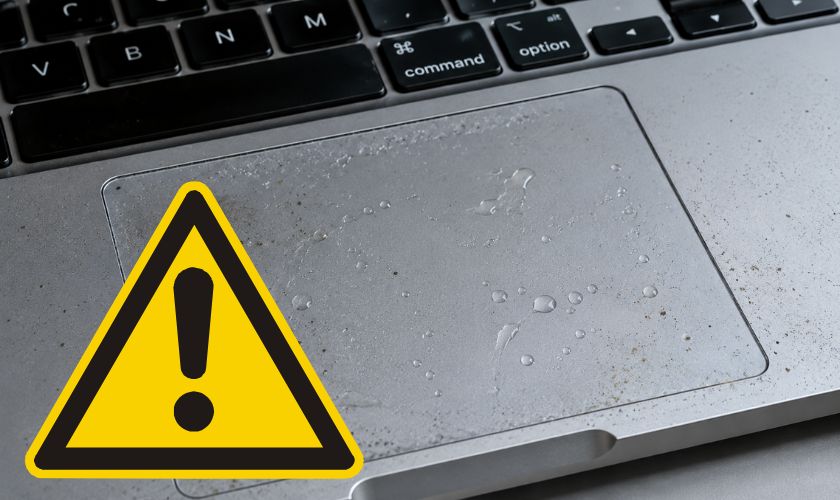
Tay ẩm hoặc bề mặt Trackpad bám bụi, dầu
Đây là nguyên nhân đơn giản nhưng lại rất thường gặp trong quá trình sử dụng hằng ngày.
Trackpad hoạt động dựa trên cảm biến điện dung để nhận biết vị trí và chuyển động của ngón tay. Khi tay quá ẩm, dính mồ hôi, kem dưỡng da hoặc bề mặt Trackpad bám nhiều bụi bẩn, dầu mỡ, khả năng nhận diện cảm ứng sẽ bị ảnh hưởng.
Một số biểu hiện thường gặp như con trỏ di chuyển không theo ý muốn, khó thực hiện thao tác kéo thả, cử chỉ đa điểm nhận chậm hoặc sai, Trackpad phản hồi lúc được lúc không.
Ngoài ra, việc sử dụng MacBook trong môi trường có độ ẩm cao hoặc đặt thiết bị ở nơi nhiều bụi cũng khiến lớp bụi mịn tích tụ quanh viền Trackpad. Theo thời gian, bụi và dầu có thể làm giảm độ nhạy của bề mặt cảm ứng.
Cách nhận biết:
- Lỗi chỉ xuất hiện khi tay ra nhiều mồ hôi.
- Sau khi lau sạch Trackpad, tình trạng được cải thiện.
- Không có dấu hiệu cấn hoặc phồng ở bề mặt Trackpad.
Đây là trường hợp dễ xử lý nhất và thường không liên quan đến hỏng hóc phần cứng.
Cài đặt Trackpad hoặc Accessibility không phù hợp
macOS cho phép người dùng tùy chỉnh rất nhiều thông số liên quan đến Trackpad như tốc độ di chuyển, độ nhạy, lực nhấn và các cử chỉ đa điểm. Nếu các thiết lập này bị thay đổi hoặc vô tình kích hoạt những tính năng hỗ trợ đặc biệt, Trackpad có thể hoạt động không đúng như mong muốn.
Một số thiết lập có thể gây nhầm lẫn gồm:
- Tracking Speed quá nhanh khiến con trỏ di chuyển khó kiểm soát.
- Tap to Click khiến người dùng tưởng Trackpad tự nhấn.
- Force Click hoạt động không đúng nhu cầu sử dụng.
- Các cử chỉ ba hoặc bốn ngón bị kích hoạt ngoài ý muốn.
Bên cạnh đó, mục Accessibility (Trợ năng) trên macOS cũng có nhiều tính năng hỗ trợ người dùng gặp khó khăn trong việc thao tác. Nếu các tùy chọn như Mouse Keys, Ignore Built-in Trackpad when Mouse or Wireless Trackpad is Present hoặc các thiết lập điều khiển bằng bàn phím được bật, Trackpad có thể phản hồi bất thường.
Thông thường, lỗi này sẽ xuất hiện ngay sau khi:
- Cập nhật macOS.
- Khôi phục cài đặt hệ thống.
- Cài đặt phần mềm điều khiển chuột.
- Có người khác sử dụng và thay đổi thiết lập.
Ưu điểm của trường hợp này là không gây hỏng phần cứng và có thể khắc phục bằng cách điều chỉnh lại cài đặt.
Ứng dụng hoặc macOS bị xung đột
Không phải mọi lỗi Trackpad đều xuất phát từ phần cứng. Trong nhiều trường hợp, nguyên nhân nằm ở phần mềm hoặc hệ điều hành.
Khi một ứng dụng sử dụng quá nhiều tài nguyên CPU hoặc RAM, macOS có thể phản hồi chậm, dẫn đến hiện tượng Trackpad bị giật, con trỏ đứng hình hoặc di chuyển thiếu mượt mà.
Một số phần mềm dễ gây xung đột gồm:
- Phần mềm điều khiển chuột của bên thứ ba.
- Ứng dụng ghi màn hình.
- Công cụ quản lý cửa sổ.
- Phần mềm tối ưu hệ thống.
- Driver không tương thích sau khi nâng cấp macOS.
Ngoài ra, nếu quá trình cập nhật macOS bị gián đoạn hoặc hệ thống tồn tại lỗi chưa được Apple khắc phục, Trackpad cũng có thể hoạt động không ổn định.
Dấu hiệu nhận biết:
- Lỗi chỉ xảy ra khi mở một ứng dụng cụ thể.
- Sau khi khởi động lại, Trackpad hoạt động bình thường.
- Con trỏ bị giật khi CPU sử dụng gần 100%.
Nếu nguyên nhân đến từ phần mềm, việc cập nhật ứng dụng hoặc gỡ bỏ chương trình gây xung đột thường sẽ giải quyết được vấn đề.
Pin phồng đẩy cụm Trackpad
Đây là một trong những nguyên nhân nghiêm trọng và cũng khá phổ biến trên những chiếc MacBook Pro đã sử dụng nhiều năm.
Do Trackpad nằm ngay phía trên cụm pin nên khi pin phồng, bề mặt Trackpad sẽ bị đội lên hoặc chịu lực ép từ bên dưới. Điều này khiến cảm biến Force Touch không còn hoạt động chính xác.
Các dấu hiệu thường gặp gồm:
- Trackpad bị cứng hoặc khó nhấn.
- Một góc Trackpad cao hơn bình thường.
- Con trỏ tự di chuyển.
- Click không nhận hoặc tự click.
- Vỏ máy hơi cong ở khu vực kê tay.
Trong nhiều trường hợp, người dùng chỉ chú ý đến lỗi Trackpad mà không nhận ra pin đã bị phồng. Nếu tiếp tục sử dụng, pin có thể làm hỏng cụm Trackpad, cong vỏ máy, gây hư bàn phím, tăng nguy cơ mất an toàn khi sạc hoặc sử dụng.
Vì vậy, khi nghi ngờ pin bị phồng, bạn nên ngừng sử dụng thiết bị và mang đến trung tâm sửa chữa để kiểm tra, thay pin nếu cần.
Cụm Trackpad bị hư hỏng
Sau nhiều năm sử dụng hoặc chịu tác động từ ngoại lực, chính Trackpad cũng có thể bị hỏng. Một số nguyên nhân khiến cụm Trackpad xuống cấp như hao mòn linh kiện sau thời gian dài sử dụng, đứt hoặc lỏng cáp kết nối, hỏng cảm biến Force Touch, hỏng Haptic Engine, chập mạch do hơi ẩm.
Khi Trackpad hỏng phần cứng, các biện pháp như khởi động lại máy hay thay đổi cài đặt sẽ không mang lại hiệu quả.
Biểu hiện thường thấy Trackpad không phản hồi hoàn toàn, chỉ một phần bề mặt hoạt động, không thể thực hiện cử chỉ đa điểm, máy nhận lúc được lúc không, xuất hiện tiếng kêu bất thường khi nhấn. Lúc này, kỹ thuật viên sẽ cần kiểm tra cáp kết nối, đo tín hiệu và đánh giá xem nên sửa chữa hay thay mới cụm Trackpad.
Nguồn hoặc bo mạch gặp sự cố
Nếu Trackpad chỉ bị loạn khi cắm sạc hoặc xuất hiện đồng thời với nhiều lỗi khác trên MacBook, nguyên nhân có thể liên quan đến nguồn điện hoặc bo mạch.
Một số trường hợp thường gặp như bộ sạc không chính hãng tạo nhiễu điện, Adapter bị lỗi, ổ cắm điện không ổn định, IC nguồn hoạt động bất thường, Bo mạch chủ gặp lỗi sau thời gian sử dụng.
Khi nguồn cấp cho Trackpad không ổn định, tín hiệu cảm ứng có thể bị sai lệch, dẫn đến hiện tượng con trỏ tự chạy, Trackpad phản hồi thất thường, Click không chính xác hoặc máy nóng bất thường khi sạc.
Nếu bạn nhận thấy lỗi chỉ xuất hiện khi sử dụng một bộ sạc cụ thể, hãy thử đổi sang bộ sạc chính hãng hoặc kiểm tra nguồn điện trước khi nghĩ đến việc thay Trackpad.
MacBook bị vào nước hoặc va đập
Nước và va đập là hai tác nhân có thể gây hư hỏng nhiều linh kiện bên trong MacBook, trong đó có Trackpad.
Nếu nước xâm nhập vào khu vực Trackpad hoặc bo mạch, hơi ẩm có thể gây Oxy hóa chân cáp, chập mạch, ăn mòn linh kiện và giảm độ nhạy cảm ứng. Điểm đáng lưu ý là lỗi do nước thường không xuất hiện ngay lập tức, sau vài ngày hoặc vài tuần, quá trình oxy hóa mới bắt đầu ảnh hưởng đến hoạt động của Trackpad. Trong khi đó, những cú rơi hoặc va đập mạnh có thể khiến Trackpad bị lệch khỏi vị trí, cáp kết nối bị lỏng, khung máy biến dạng, hỏng cảm biến Force Touch.
Nếu MacBook từng bị đổ nước, rơi từ trên cao hoặc va chạm mạnh và sau đó Trackpad xuất hiện các dấu hiệu bất thường, bạn nên đưa máy đến trung tâm kỹ thuật để kiểm tra sớm. Việc xử lý kịp thời sẽ giúp hạn chế hư hỏng lan sang các linh kiện khác như bàn phím, pin hoặc bo mạch chủ.
Cách khắc phục Trackpad MacBook Pro bị loạn tại nhà
Trước khi mang MacBook Pro đến trung tâm sửa chữa, bạn có thể thực hiện một số bước kiểm tra và khắc phục cơ bản tại nhà. Nhiều trường hợp Trackpad bị loạn chỉ xuất phát từ bụi bẩn, cài đặt chưa phù hợp hoặc xung đột phần mềm nên có thể xử lý nhanh chóng mà không cần thay linh kiện.
Vệ sinh và làm khô Trackpad
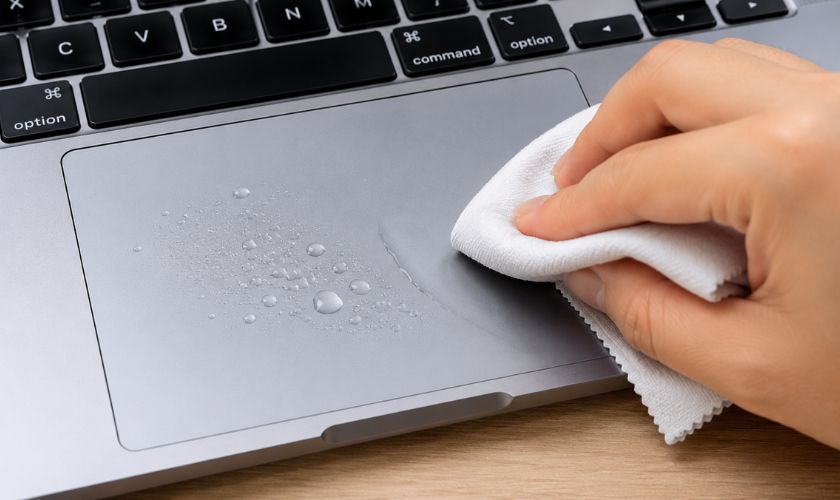
Đây là bước đơn giản nhưng thường mang lại hiệu quả đối với những trường hợp Trackpad phản hồi không ổn định do bụi bẩn hoặc độ ẩm. Trong quá trình sử dụng, bề mặt Trackpad có thể bám mồ hôi tay, dầu từ da, bụi mịn, vết bẩn, hơi ẩm. Những yếu tố này có thể làm cảm biến điện dung nhận diện sai vị trí ngón tay, khiến con trỏ chuột tự di chuyển hoặc thao tác không chính xác.
Cách vệ sinh đúng cách: Tắt hoàn toàn MacBook->Rút sạc và các thiết bị ngoại vi->Dùng khăn mềm, sạch và khô để lau bề mặt Trackpad (nếu cần, làm ẩm nhẹ khăn bằng dung dịch vệ sinh thiết bị điện tử hoặc cồn isopropyl nồng độ khoảng 70%, tuyệt đối không xịt trực tiếp lên máy)->Lau nhẹ nhàng theo chuyển động tròn rồi để Trackpad khô hoàn toàn trước khi bật máy.
Lưu ý: Không sử dụng khăn quá ướt, hóa chất tẩy rửa mạnh hoặc vật cứng để cạo bụi vì có thể làm trầy lớp phủ bề mặt Trackpad.
Sau khi vệ sinh, hãy kiểm tra xem Trackpad đã hoạt động ổn định hay chưa trước khi thực hiện các bước tiếp theo.
Điều chỉnh tốc độ theo dõi và cử chỉ
Đôi khi người dùng cảm thấy Trackpad bị loạn, nhưng thực chất nguyên nhân là tốc độ con trỏ được cài đặt quá cao hoặc cử chỉ đa điểm quá nhạy.
Bạn có thể điều chỉnh như sau: Mở System Settings (hoặc System Preferences trên các phiên bản macOS cũ)->Chọn Trackpad->Điều chỉnh mục Tracking Speed về mức trung bình->Kiểm tra lại các tùy chọn (Tap to Click/Force Click/Secondary Click/Scroll & Zoom/More Gestures).
Sau mỗi lần thay đổi, hãy sử dụng thử vài phút để đánh giá xem tình trạng có được cải thiện hay không. Nếu trước đó bạn đã cài đặt các tiện ích mở rộng điều khiển Trackpad của bên thứ ba, hãy tạm thời vô hiệu hóa chúng để tránh xung đột.
Tắt tạm các cử chỉ gây nhầm thao tác
MacBook Pro hỗ trợ nhiều thao tác bằng hai, ba hoặc bốn ngón tay. Tuy nhiên, với một số người dùng, việc vô tình chạm nhiều ngón có thể khiến hệ thống kích hoạt sai cử chỉ, tạo cảm giác Trackpad hoạt động bất thường.
Bạn nên thử tắt tạm một số tính năng như vuốt chuyển Desktop, Mission Control, App Exposé, Launchpad bằng cử chỉ, Zoom bằng hai ngón. Sau đó sử dụng máy trong khoảng 15–30 phút, nếu Trackpad hoạt động bình thường sau khi tắt các cử chỉ này, bạn có thể bật lại từng tính năng để xác định đâu là nguyên nhân gây nhầm thao tác.
Đây là phương pháp đơn giản nhưng khá hiệu quả đối với người mới chuyển từ chuột ngoài sang sử dụng Trackpad.
Kiểm tra cài đặt Accessibility và Mouse Keys
Một số tính năng trong Accessibility (Trợ năng) có thể ảnh hưởng trực tiếp đến cách Trackpad và bàn phím hoạt động. Do đó, bạn nên kiểm tra Mouse Keys, Pointer Control, Alternate Control Methods hay Ignore built-in Trackpad when mouse is present.
Đặc biệt, nếu Mouse Keys được bật, các phím số trên bàn phím có thể điều khiển con trỏ chuột thay vì nhập số, khiến người dùng tưởng rằng Trackpad đang bị lỗi.
Cách kiểm tra: Mở System Settings->Chọn Accessibility->Vào Pointer Control ->Kiểm tra trạng thái của Mouse Keys và tắt nếu không cần sử dụng.
Ngoài ra, nếu bạn đang kết nối chuột Bluetooth hoặc chuột USB, hãy kiểm tra xem hệ thống có đang vô hiệu hóa Trackpad tích hợp hay không.
Đóng ứng dụng có dấu hiệu xung đột
Một số ứng dụng tiêu tốn nhiều tài nguyên hoặc không tương thích với phiên bản macOS hiện tại có thể khiến con trỏ chuột phản hồi chậm, giật hoặc di chuyển bất thường.
Nếu Trackpad chỉ bị loạn khi mở một phần mềm cụ thể, hãy thoát hoàn toàn ứng dụng, kiểm tra xem lỗi còn xuất hiện hay không sau đó mở lại ứng dụng để đối chiếu. Bạn cũng nên mở Activity Monitor để theo dõi mức sử dụng CPU và RAM.
Nếu phát hiện ứng dụng sử dụng tài nguyên quá cao trong thời gian dài, hãy cập nhật lên phiên bản mới, gỡ cài đặt nếu không còn sử dụng, liên hệ nhà phát triển nếu lỗi xuất hiện sau khi cập nhật.
Việc loại bỏ ứng dụng gây xung đột có thể giúp Trackpad hoạt động ổn định hơn mà không cần can thiệp phần cứng.
Khởi động lại MacBook
Nghe có vẻ đơn giản nhưng khởi động lại máy là cách xử lý hiệu quả đối với nhiều lỗi tạm thời của macOS. Trong quá trình hoạt động liên tục, hệ thống có thể xảy ra lỗi bộ nhớ, treo tiến trình nền, xung đột dịch vụ, hoặc hoạt động quá tải. Do đó, việc khởi động lại sẽ giúp giải phóng RAM, khởi tạo lại các tiến trình hệ thống, làm mới trình điều khiển Trackpad, khắc phục các lỗi phát sinh tạm thời.
Nếu sau khi khởi động lại, Trackpad hoạt động bình thường nhưng lỗi nhanh chóng tái diễn, nhiều khả năng nguyên nhân nằm ở phần mềm hoặc phần cứng thay vì chỉ là lỗi tạm thời.
Cập nhật macOS và ứng dụng
Apple thường xuyên phát hành các bản cập nhật nhằm sửa lỗi hệ thống, cải thiện hiệu năng và tăng khả năng tương thích với phần cứng.
Nếu MacBook đang sử dụng phiên bản macOS cũ, bạn nên: Sao lưu dữ liệu quan trọng->Mở System Settings->Chọn General → Software Update->Kiểm tra và cài đặt bản cập nhật mới nếu có.
Ngoài hệ điều hành, bạn cũng nên cập nhật ứng dụng từ App Store, trình duyệt, công cụ điều khiển chuột hoặc Trackpad của bên thứ ba, phần mềm hỗ trợ làm việc.
Việc cập nhật đồng bộ giúp giảm nguy cơ xung đột phần mềm và cải thiện khả năng nhận diện Trackpad.
Lưu ý: Nếu Trackpad bắt đầu bị loạn ngay sau khi cập nhật macOS, hãy kiểm tra xem Apple đã phát hành bản vá mới hay chưa hoặc cân nhắc liên hệ bộ phận hỗ trợ kỹ thuật nếu lỗi ảnh hưởng nghiêm trọng đến việc sử dụng.
Dùng chuột ngoài trong thời gian chờ kiểm tra
Nếu Trackpad liên tục tự chạy, click không chính xác hoặc gần như không thể sử dụng, bạn có thể tạm thời kết nối chuột ngoài để tiếp tục làm việc.
MacBook Pro hỗ trợ chuột Bluetooth, chuột USB thông qua hub chuyển đổi, Magic Mouse của Apple.
Sử dụng chuột ngoài sẽ giúp bạn tiếp tục xử lý công việc, dễ dàng sao lưu dữ liệu nếu cần sửa chữa, thực hiện các thao tác cập nhật hoặc chẩn đoán hệ thống.
Tuy nhiên, đây chỉ là giải pháp tạm thời. Nếu Trackpad vẫn tiếp tục gặp lỗi sau khi đã thử tất cả các cách trên, bạn nên mang thiết bị đến trung tâm kỹ thuật để kiểm tra. Việc trì hoãn sửa chữa có thể khiến hư hỏng lan rộng, đặc biệt trong trường hợp nguyên nhân đến từ pin bị phồng, cáp Trackpad hoặc bo mạch chủ.
Có nên reset NVRAM hoặc SMC khi Trackpad bị loạn?
Khi tìm kiếm cách khắc phục lỗi Trackpad MacBook Pro bị loạn, nhiều người sẽ bắt gặp lời khuyên reset NVRAM hoặc SMC. Tuy nhiên, không phải trường hợp nào cũng cần thực hiện và hiệu quả còn phụ thuộc vào dòng MacBook cũng như nguyên nhân gây lỗi.
Reset NVRAM hoặc SMC có thể giúp khắc phục lỗi Trackpad MacBook Pro bị loạn nếu nguyên nhân xuất phát từ xung đột hệ thống hoặc lỗi quản lý nguồn trên các dòng MacBook dùng chip Intel. Tuy nhiên, đây không phải là giải pháp hiệu quả trong mọi trường hợp.
- Cách reset NVRAM (Mac dùng chip Intel): Tắt hoàn toàn MacBook->Nhấn nút nguồn->Ngay lập tức giữ tổ hợp phím Option + Command + P + R->Giữ khoảng 20 giây rồi thả ra->Chờ máy khởi động lại.
Nếu Trackpad bị loạn do pin phồng, hỏng cáp, vào nước hoặc lỗi phần cứng, việc reset NVRAM hoặc SMC sẽ không giải quyết được vấn đề. Đối với MacBook sử dụng chip Apple Silicon (M1, M2, M3, M4…), Apple đã tích hợp cơ chế quản lý hệ thống nên người dùng không cần reset SMC hay NVRAM thủ công.
Vì vậy, bạn chỉ nên thực hiện thao tác reset khi nghi ngờ lỗi liên quan đến phần mềm hoặc sau khi cập nhật macOS. Nếu Trackpad vẫn hoạt động bất thường sau khi reset, hãy mang MacBook đến trung tâm sửa chữa uy tín để được kiểm tra và xử lý đúng nguyên nhân.
Khi nào cần sửa hoặc thay Trackpad MacBook Pro?
Bạn nên mang MacBook Pro đi kiểm tra nếu Trackpad vẫn bị loạn sau khi đã vệ sinh, điều chỉnh cài đặt và cập nhật macOS nhưng không cải thiện. Ngoài ra, các dấu hiệu như Trackpad không phản hồi, tự click, con trỏ tự di chuyển liên tục, bề mặt bị cấn, khó nhấn hoặc MacBook từng bị rơi, vào nước cũng cho thấy khả năng cao linh kiện đã gặp sự cố.
Tại trung tâm sửa chữa, kỹ thuật viên sẽ kiểm tra tình trạng Trackpad, cáp kết nối, pin và bo mạch để xác định nguyên nhân chính xác. Tùy mức độ hư hỏng, MacBook có thể chỉ cần sửa chữa, thay cáp hoặc thay pin; chỉ thay Trackpad MacBook Pro khi linh kiện này đã hỏng và không còn khả năng khắc phục. Việc kiểm tra sớm sẽ giúp hạn chế hư hỏng lan sang các bộ phận khác và tiết kiệm chi phí sửa chữa.
Địa chỉ sửa Trackpad MacBook bị loạn uy tín
Trackpad là linh kiện có độ chính xác cao và liên quan trực tiếp đến trải nghiệm sử dụng MacBook Pro. Vì vậy, khi cần sửa chữa, bạn nên lựa chọn trung tâm có đội ngũ kỹ thuật viên chuyên về thiết bị Apple và quy trình kiểm tra minh bạch.
Một trung tâm sửa chữa uy tín nên đáp ứng các tiêu chí:
- Kiểm tra và báo lỗi trước khi sửa chữa.
- Xác định chính xác nguyên nhân thay vì thay linh kiện không cần thiết.
- Sử dụng linh kiện chất lượng, tương thích với từng dòng MacBook.
- Báo giá rõ ràng trước khi thực hiện.
- Có chính sách bảo hành sau sửa chữa.
- Hỗ trợ kiểm tra tổng thể để phát hiện các lỗi liên quan như pin phồng, cáp Trackpad hoặc bo mạch.
Tại CareS, MacBook sẽ được kiểm tra toàn diện để xác định lỗi đến từ Trackpad, cáp kết nối, pin phồng hay bo mạch, từ đó đưa ra phương án sửa chữa tối ưu thay vì thay linh kiện không cần thiết. Quá trình sửa chữa được thực hiện theo quy trình chuyên nghiệp, giúp đảm bảo thiết bị hoạt động ổn định sau khi hoàn tất. Bên cạnh đó, CareS còn có chính sách bảo hành rõ ràng, giúp khách hàng yên tâm trong suốt quá trình sử dụng sau sửa chữa.
Ngoài ra, bạn không nên tự tháo MacBook tại nhà nếu không có dụng cụ và kinh nghiệm. Việc tháo lắp sai cách có thể làm đứt cáp Trackpad, hỏng cáp bàn phím hoặc gây ảnh hưởng đến các linh kiện khác.

Kết luận
Trackpad MacBook Pro bị loạn có thể do bụi bẩn, cài đặt chưa phù hợp, xung đột phần mềm hoặc các lỗi phần cứng như pin phồng, hỏng cáp Trackpad và bo mạch. Vì vậy, việc xác định đúng nguyên nhân sẽ giúp bạn lựa chọn cách khắc phục hiệu quả và tránh phát sinh chi phí không cần thiết.
Nếu lỗi ở mức nhẹ, bạn có thể tự xử lý bằng cách vệ sinh Trackpad, điều chỉnh cài đặt hoặc cập nhật macOS. Tuy nhiên, khi Trackpad vẫn tự di chuyển, phản hồi không chính xác, bị cấn, khó nhấn hoặc MacBook từng bị va đập, vào nước, bạn nên mang máy đến trung tâm sửa chữa uy tín như CareS để được kiểm tra, xử lý kịp thời sẽ giúp khôi phục hoạt động của Trackpad và hạn chế hư hỏng lan sang các linh kiện khác.
Xem thêm các mẹo MacBook hữu ích tại chuyên mục Tin tức của trung tâm bảo hành Apple – CareS!