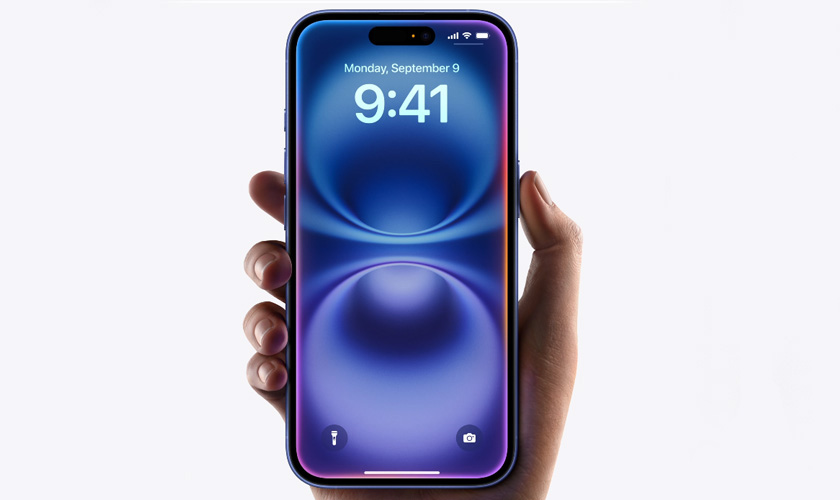
Màn hình iPhone bị lỗi màu là tình trạng hiển thị bất thường khiến màu sắc bị sai lệch, ám màu hoặc mất độ chính xác so với thực tế. Nguyên nhân có thể đến từ cài đặt hiển thị, lỗi phần mềm hoặc hư hỏng phần cứng như màn hình và bo mạch. Do đó, cùng khám phá các các biểu hiện, xác định nguyên nhân và lựa chọn cách xử lý phù hợp.
1. Màn hình iPhone bị lỗi màu có những biểu hiện nào?
Màu sắc hiển thị có thể thay đổi theo nhiều cách khác nhau, mỗi dấu hiệu thường phản ánh một nhóm nguyên nhân riêng cần được kiểm tra.
1.1. Màn hình bị ám vàng
Màn hình hiển thị ngả sang tông vàng rõ rệt, khiến màu trắng trở nên ấm hơn bình thường và hình ảnh thiếu độ trung thực. Trong nhiều trường hợp, màn hình iPhone bị lỗi màu theo dạng ám vàng chỉ xuất hiện sau khi cập nhật iOS, bật True Tone hoặc Night Shift, nhưng cũng có thể liên quan đến tấm nền hiển thị.
1.2. Màn hình xuất hiện hiện tượng ám xanh, ám đỏ, ngả tím
Toàn bộ màn hình hoặc một phần màn hình chuyển sang tông xanh, đỏ hoặc tím, làm màu sắc hiển thị sai lệch rõ rệt. Nếu hiện tượng này xuất hiện liên tục, màn hình iPhone bị lỗi màu có thể bắt nguồn từ tấm nền OLED/LCD, cáp màn hình hoặc IC hiển thị gặp sự cố.
1.3. Màn hình chuyển sang trắng đen
Toàn bộ giao diện chỉ hiển thị hai tông màu trắng và đen, không còn màu sắc như bình thường. Hiện tượng này đôi khi xuất phát từ việc vô tình bật chế độ thang độ xám (Grayscale), nhưng cũng có thể liên quan đến lỗi phần mềm hoặc phần cứng nếu không thể khôi phục bằng cài đặt.
1.4. Màu hiển thị dạng âm bản
Màu sắc trên màn hình bị đảo ngược hoàn toàn, vùng sáng chuyển thành tối và ngược lại, khiến hình ảnh hiển thị khác biệt so với thực tế. Đây là một trong những biểu hiện dễ nhận thấy khi màn hình iPhone bị lỗi màu, đặc biệt nếu tính năng đảo màu không được người dùng chủ động kích hoạt.
1.5. Một vùng màn hình bị loang màu
Chỉ một khu vực trên màn hình xuất hiện các mảng màu vàng, xanh, tím hoặc hồng, trong khi những vùng còn lại vẫn hiển thị bình thường. Hiện tượng loang màu thường liên quan đến tấm nền bị tác động bởi va đập, áp lực hoặc hư hỏng linh kiện bên trong.
1.6. Màu thay đổi theo độ sáng
Màu sắc hiển thị thay đổi khi tăng hoặc giảm độ sáng màn hình, chẳng hạn màu trắng chuyển sang vàng hoặc xanh ở một mức sáng nhất định. Nếu tình trạng này diễn ra thường xuyên, màn hình iPhone bị lỗi màu có thể liên quan đến thuật toán điều khiển hiển thị, tấm nền hoặc mạch điều khiển màn hình.
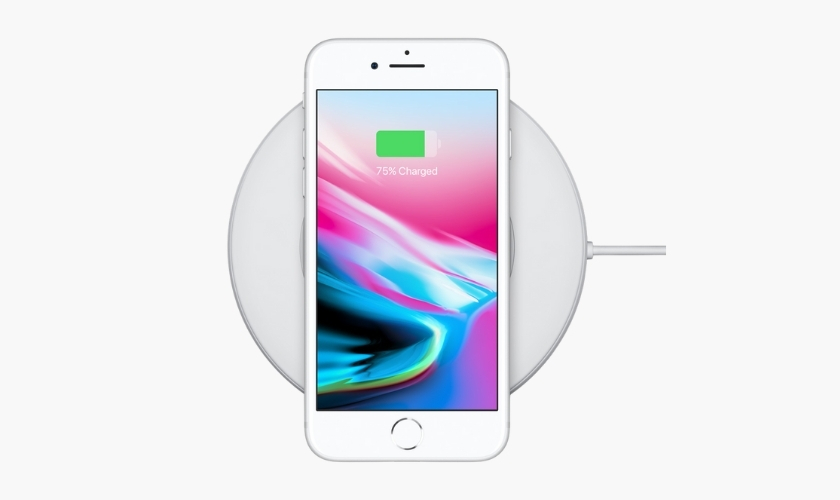
Màu sắc hiển thị thay đổi khi tăng hoặc giảm độ sáng màn hình cho thấy lỗi cần sửa
2. Những nguyên nhân phổ biến khiến màn hình iPhone hiển thị sai màu
Việc xác định đúng nguyên nhân sẽ giúp lựa chọn phương án xử lý phù hợp và hạn chế thay thế linh kiện không cần thiết.
2.1. Night Shift hoặc True Tone đang hoạt động
Night Shift và True Tone sẽ tự động điều chỉnh nhiệt độ màu theo thời gian hoặc ánh sáng môi trường. Khi hai tính năng này hoạt động, màn hình iPhone bị lỗi màu có thể bị nhầm với tình trạng ám vàng dù thiết bị vẫn hoạt động bình thường.
2.2. Bộ lọc màu hoặc chế độ Trợ năng được bật
Các tính năng như Bộ lọc màu (Color Filters), Thang độ xám (Grayscale) hoặc Đảo ngược màu (Smart Invert/Classic Invert) sẽ thay đổi cách hiển thị màu sắc. Nếu vô tình kích hoạt, màn hình có thể chuyển sang trắng đen, đảo màu hoặc hiển thị sai tông màu.
2.3. iOS hoặc ứng dụng gặp lỗi
Lỗi trong hệ điều hành hoặc ứng dụng có thể khiến dữ liệu hiển thị được xử lý không chính xác. Điều này làm màn hình iPhone bị lỗi màu, nhấp nháy hoặc thay đổi màu sắc bất thường trong quá trình sử dụng.
2.4. Màn hình hoặc cáp màn hình bị hư hỏng
Tấm nền hiển thị hoặc cáp màn hình có thể bị hư hỏng sau khi máy rơi, va đập hoặc chịu lực ép mạnh. Khi đó, màu sắc hiển thị sẽ bị sai lệch, loang màu hoặc xuất hiện các vùng ám màu.
2.5. IC hiển thị hoặc bo mạch gặp sự cố
IC hiển thị chịu trách nhiệm xử lý tín hiệu hình ảnh trước khi truyền đến màn hình. Nếu linh kiện này hoặc đường tín hiệu trên bo mạch bị lỗi, màu sắc có thể hiển thị không chính xác ngay cả khi màn hình chưa bị hư hỏng.
2.6. Màn hình thay thế không đạt chất lượng
Màn hình linh kiện kém chất lượng thường có khả năng tái tạo màu thấp hơn màn hình chính hãng. Ngoài hiện tượng màn hình iPhone bị lỗi màu, máy còn có thể bị ám vàng, ám xanh hoặc thay đổi màu theo từng mức độ sáng.
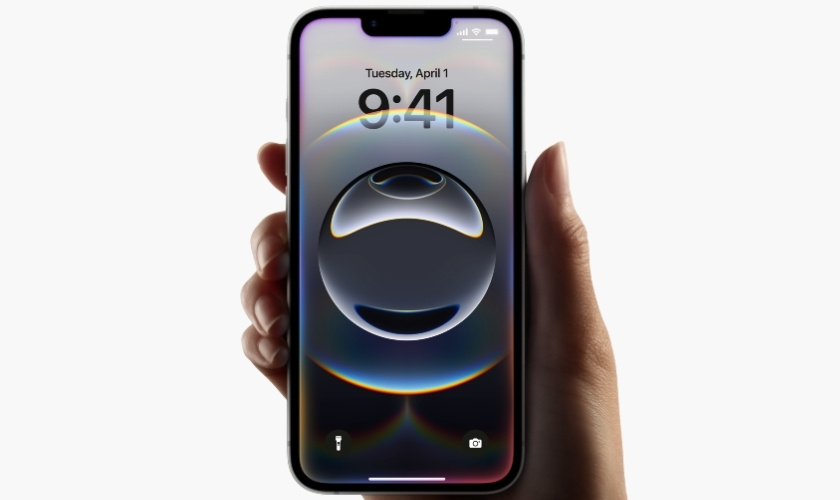
Thay màn hình không chất lượng có thể gây lỗi màu
3. Các cách khắc phục tình trạng màn hình iPhone hiển thị sai màu
Hãy ưu tiên kiểm tra các thiết lập hiển thị và phần mềm theo hướng dẫn chi tiết sau đây, sau đó mới cân nhắc đến những giải pháp can thiệp phần cứng.
3.1. Tắt Night Shift
Nếu màn hình iPhone bị lỗi màu theo dạng ám vàng, hãy kiểm tra xem Night Shift có đang được bật hay không. Cách thực hiện:
- Truy cập mục Màn hình & Độ sáng (Display & Brightness) trong ứng dụng Cài đặt (Settings).
- Nhấn Ca đêm (Night Shift) và chọn sang chế độ Tắt (Off).
- Kiểm tra xem tình trạng màn hình iPhone bị lỗi màu còn xuất hiện không.
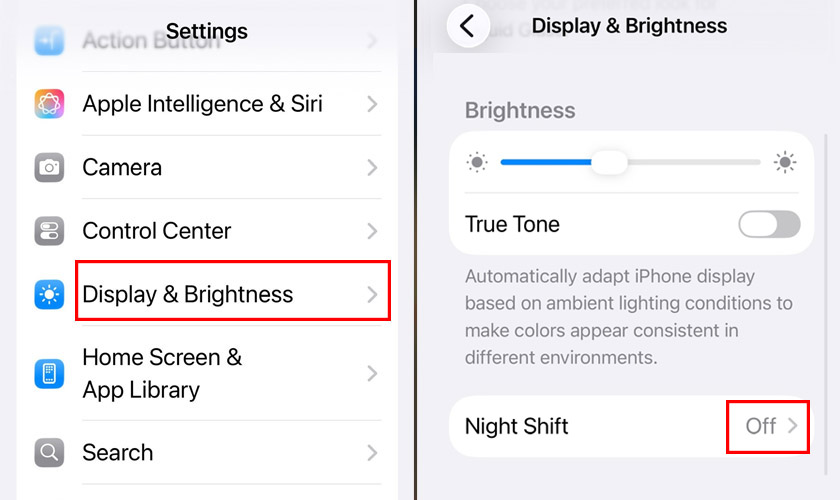
Night Shift được tắt giúp loại trừ tình trạng màn hình ngả vàng do điều chỉnh nhiệt độ màu
3.2. Tắt thử True Tone
True Tone tự động cân bằng màu sắc theo môi trường xung quanh nên đôi khi dễ bị nhầm với lỗi hiển thị gây ra tình trạng màn hình iPhone bị lỗi màu. Do đó, hãy tắt thử tính năng này theo cách sau:
- Mở Cài đặt (Settings).
- Chọn Màn hình & Độ sáng (Display & Brightness).
- Tắt True Tone.
- Quan sát sự thay đổi của màu sắc màn hình.
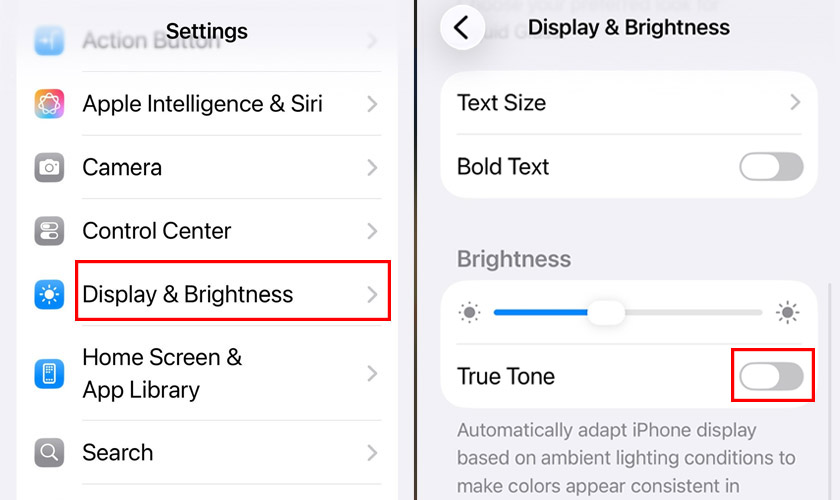
Vô hiệu hóa True Tone giúp xác định màu sắc bất thường có phải do cảm biến ánh sáng hay không
3.3. Đặt lại Bộ lọc màu
Nếu màn hình iPhone bị lỗi màu bất thường do các thiết lập Trợ năng, hãy đưa Bộ lọc màu về mặc định.
- Mở Cài đặt (Settings).
- Chọn Trợ năng (Accessibility).
- Tiếp tục mở Màn hình & Cỡ chữ (Display & Text Size).
- Nhấn vào mục Bộ lọc màu (Color Filters) để kiểm tra và tắt tính năng này.
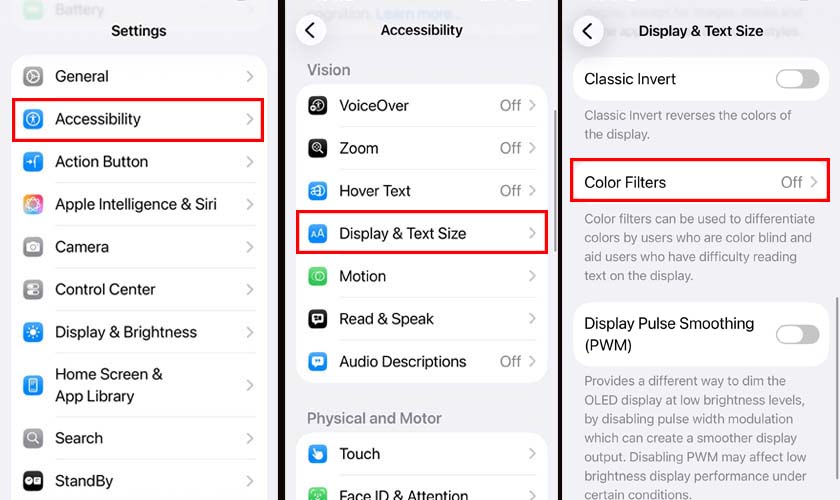
Khôi phục Bộ lọc màu để loại trừ nguyên nhân do các tùy chọn hiển thị đã thay đổi trước đó
3.4. Khôi phục cài đặt hiển thị về trạng thái phù hợp
Một số tùy chọn hiển thị có thể làm màu sắc thay đổi mà người dùng không nhận ra. Do đó, hãy kiểm tra và tắt một số tính năng sau đây để loại trừ lỗi màn hình iPhone bị lỗi màu.
- Mở Cài đặt (Settings), sau đó chọn Trợ năng (Accessibility).
- Trong giao diện Trợ năng, nhấn vào Màn hình & Cỡ chữ (Display & Text Size).
- Tắt các tính năng như Đảo ngược thông minh (Smart Invert), Đảo ngược cổ điển (Classic Invert) hoặc các thiết lập hiển thị không cần thiết.
- Quan sát xem màu sắc hiển thị đã trở lại bình thường sau khi thay đổi cài đặt hay chưa.
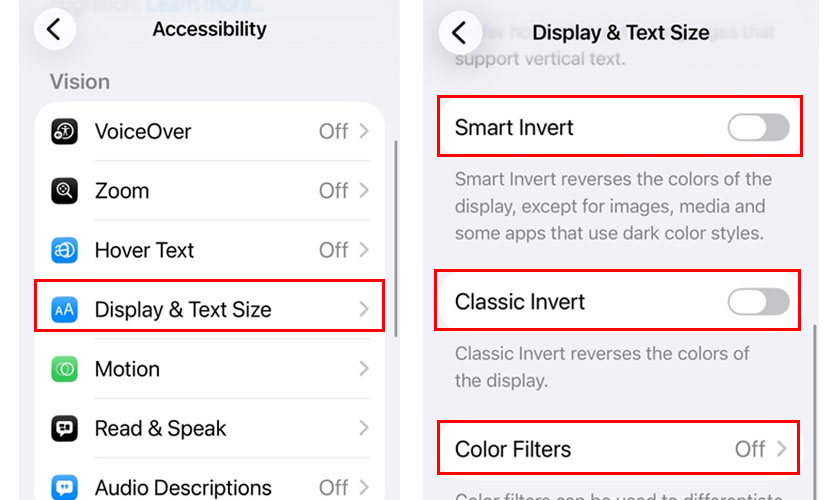
Đưa thiết lập hiển thị về trạng thái phù hợp để đánh giá lỗi có liên quan đến phần mềm không
3.5. Khởi động lại iPhone
Nếu màn hình iPhone bị lỗi màu chỉ xuất hiện do xung đột hệ thống hoặc tiến trình hoạt động bất thường, khởi động lại thiết bị có thể giúp khắc phục.
- Nhấn giữ nút sườn cùng một trong hai nút âm lượng trên iPhone có Face ID (iPhone X trở lên); nút sườn trên iPhone 6, 7, 8, SE (thế hệ 2, 3) hoặc nút nguồn trên iPhone SE (thế hệ 1), iPhone 5s trở về trước cho đến khi xuất hiện Trượt để tắt nguồn (Slide to Power Off).
- Kéo thanh Trượt để tắt nguồn (Slide to Power Off) từ trái sang phải để tắt thiết bị.
- Đợi khoảng 30 giây để iPhone tắt hẳn trước khi thực hiện bước tiếp theo.
- Tiếp tục nhấn giữ nút sườn (Side Button) cho đến khi biểu tượng Apple xuất hiện trên màn hình.
- Nếu iPhone vẫn thao tác bình thường, bạn cũng có thể yêu cầu Siri tắt nguồn rồi khởi động lại thiết bị.
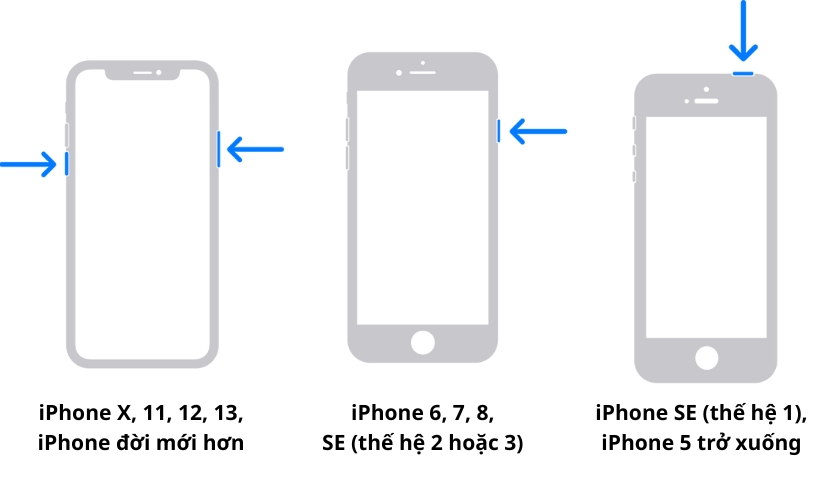
Khởi động lại để loại bỏ những lỗi hiển thị chỉ xảy ra trong quá trình vận hành tạm thời
3.6. Cập nhật iOS
Apple thường bổ sung các bản vá để khắc phục lỗi hiển thị, trong đó có lỗi màn hình iPhone bị lỗi màu và cải thiện độ ổn định sau mỗi phiên bản iOS mới.
Cách thực hiện:
- Khởi chạy Cài đặt (Settings), sau đó truy cập Cài đặt chung (General).
- Nhấn vào Cập nhật phần mềm (Software Update) để kiểm tra xem thiết bị có phiên bản iOS mới hay không.
- Nếu Apple phát hành bản cập nhật mới, hãy chọn Tải về và cài đặt (Download and Install) rồi làm theo hướng d
- Chờ iPhone hoàn tất quá trình cài đặt và tự khởi động lại.
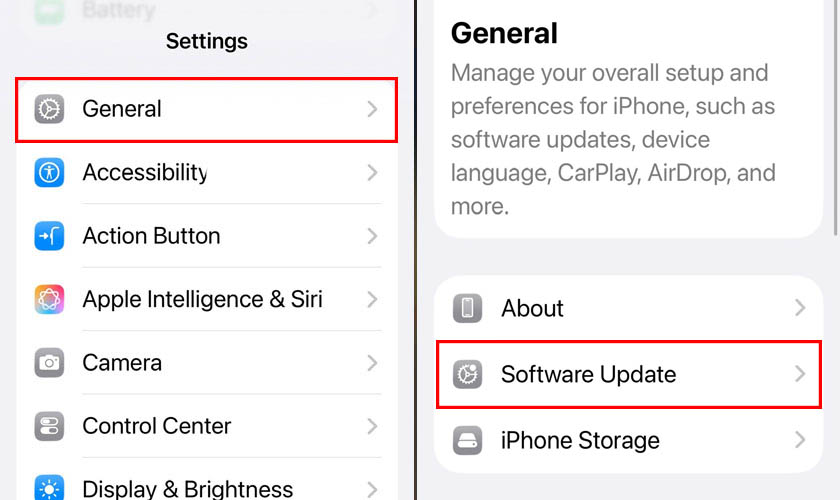
Cập nhật iOS giúp sửa các lỗi hiển thị đã được Apple khắc phục trong những bản vá mới nhất
3.7. Đặt lại tất cả cài đặt
Nếu không xác định được thiết lập nào đang khiến màn hình iPhone bị lỗi màu, bạn có thể đưa toàn bộ cài đặt hệ thống về mặc định.
Cách thực hiện:
- Mở Cài đặt (Settings).
- Chọn Cài đặt chung (General).
- Cuộn xuống cuối trang rồi chọn Chuyển hoặc đặt lại iPhone (Transfer or Reset iPhone).
- Nhấn Đặt lại (Reset), sau đó chọn Đặt lại tất cả cài đặt (Reset All Settings).
- Nhập mật mã iPhone và xác nhận theo hướng dẫn trên màn hình.
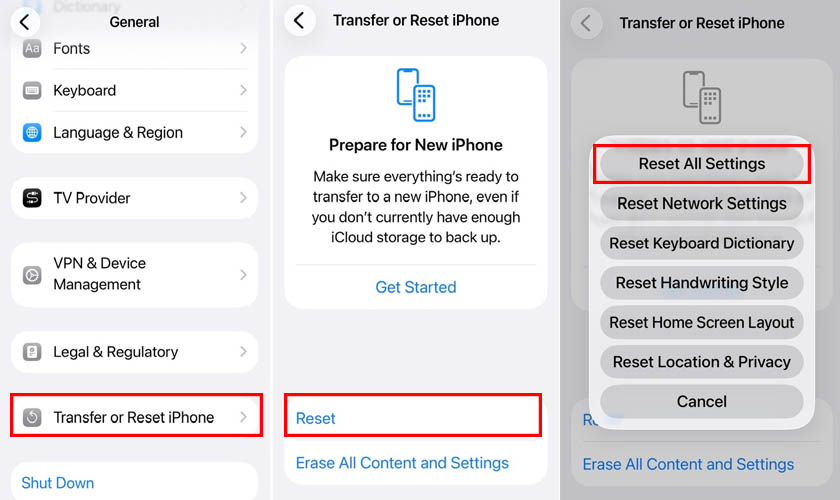
Đặt lại cài đặt để loại bỏ những thiết lập xung đột gây màn hình iPhone bị lỗi màu
3.8. Đưa iPhone về chế độ DFU hoặc Recovery Mode
Nếu lỗi màn hình iPhone bị lỗi màu vẫn tồn tại sau khi cập nhật iOS và đặt lại cài đặt, hãy cân nhắc cài đặt lại hệ điều hành để loại trừ nguyên nhân phần mềm ở mức sâu hơn.
Cách thực hiện:
- Cập nhật Finder (macOS) hoặc Apple Devices/iTunes (Windows) lên phiên bản mới nhất.
- Kết nối iPhone với máy tính bằng cáp đạt chuẩn.
- Đưa thiết bị vào Recovery Mode hoặc DFU Mode theo đúng dòng máy.
- Chọn Update để cài đặt lại iOS mà không xóa dữ liệu; nếu không thành công, hãy sao lưu và chọn Restore.
- Sau khi hoàn tất, kiểm tra lại màu sắc hiển thị của màn hình.
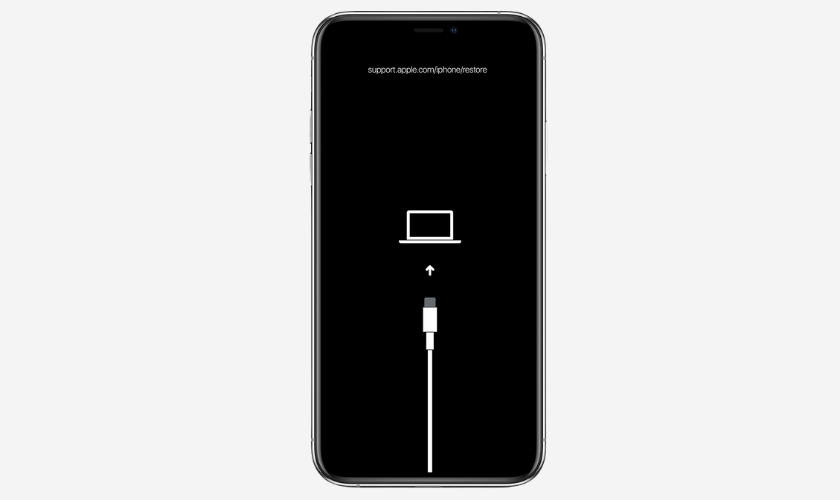
Khôi phục iOS bằng DFU hoặc Recovery Mode xác định lỗi màu xuất phát từ hệ điều hành hay không
3.9. Đưa iPhone đến trung tâm kiểm tra chuyên sâu
Nếu đã thử toàn bộ các giải pháp trên nhưng màn hình iPhone bị lỗi màu vẫn không cải thiện, rất có thể thiết bị đã gặp sự cố phần cứng.
Cách thực hiện:
- Mang iPhone đến trung tâm sửa chữa hoặc trung tâm bảo hành uy tín để kiểm tra.
- Yêu cầu kỹ thuật viên chẩn đoán bằng thiết bị chuyên dụng.
- Xác định chính xác lỗi nằm ở màn hình, cáp kết nối, IC hiển thị hay bo mạch trước khi sửa chữa.
- Chỉ thay thế linh kiện khi đã có kết luận rõ ràng.
- Kiểm tra lại các chức năng như hiển thị, cảm ứng, True Tone và Face ID (nếu có) trước khi nhận máy.

Kiểm tra chuyên sâu để xác định đúng nguyên nhân gây màn hình iPhone bị lỗi màu
4. Cách hạn chế màn hình iPhone bị lỗi màu
Duy trì thói quen sử dụng đúng cách giúp giảm nguy cơ gặp lỗi màn hình iPhone bị lỗi màu và kéo dài tuổi thọ cho máy.
- Tránh để iPhone bị rơi, va đập hoặc chịu lực tác động mạnh lên màn hình.
- Không để thiết bị tiếp xúc với nước, hơi ẩm hoặc môi trường có nhiệt độ quá cao.
- Cập nhật iOS lên phiên bản ổn định mới nhất để nhận các bản vá lỗi hiển thị từ Apple.
- Chỉ cài đặt ứng dụng từ App Store nhằm hạn chế xung đột phần mềm.
- Hạn chế sử dụng các cấu hình màu hoặc ứng dụng can thiệp sâu vào hệ thống hiển thị.
- Sử dụng bộ sạc và cáp sạc đạt chuẩn để đảm bảo nguồn điện cấp cho thiết bị luôn ổn định.
- Thay màn hình iPhone chính hãng tại trung tâm uy tín nếu màn hình bị hư hỏng, tránh sử dụng linh kiện kém chất lượng.
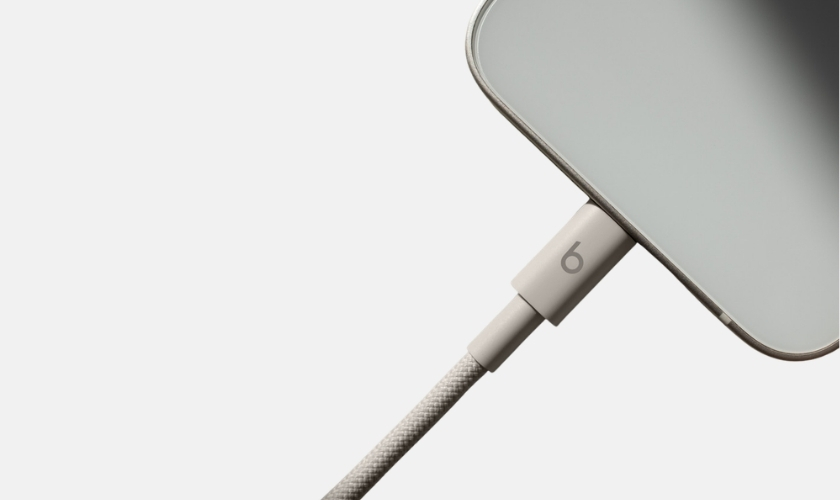
Kiểm tra và vệ sinh cổng sạc định kỳ để giảm nguy cơ phát sinh lỗi do nguồn điện không ổn định
5. Kết luận
Màn hình iPhone bị lỗi màu có thể xuất phát từ cài đặt hiển thị, lỗi phần mềm hoặc hư hỏng màn hình và linh kiện bên trong, vì vậy cần xác định đúng nguyên nhân trước khi sửa chữa. Nếu tình trạng vẫn kéo dài hoặc màu sắc hiển thị tiếp tục bất thường, hãy mang thiết bị đến Trung tâm bảo hành ủy quyền Apple CareS để được sửa chữa theo tiêu chuẩn của Apple.
Xem thêm các mẹo iPhone hữu ích tại chuyên mục Tin tức của trung tâm bảo hành Apple – CareS!