Kết nối iPhone với MacBook giúp bạn đồng bộ dữ liệu, chia sẻ ảnh, video, tài liệu và làm việc liền mạch trong hệ sinh thái Apple. Nếu chưa biết cách kết nối iPhone với MacBook nhanh chóng và ổn định, bài viết dưới đây sẽ hướng dẫn chi tiết các phương pháp đơn giản, dễ thực hiện, đồng thời chia sẻ cách khắc phục một số lỗi kết nối thường gặp.
1. Lợi ích của việc kết nối iPhone với MacBook
Kết nối iPhone với MacBook không chỉ giúp việc chia sẻ dữ liệu trở nên nhanh chóng mà còn tối ưu trải nghiệm trong hệ sinh thái Apple. Dưới đây là những lợi ích nổi bật khi đồng bộ hai thiết bị:
Truyền dữ liệu giữa iPhone và MacBook
Việc kết nối iPhone với MacBook cho phép truyền ảnh, video, tài liệu và nhiều loại tệp khác chỉ trong vài thao tác thông qua AirDrop, Finder hoặc cáp USB. Tốc độ truyền nhanh, ổn định và không làm giảm chất lượng dữ liệu, giúp tiết kiệm đáng kể thời gian khi làm việc.
Đồng bộ hình ảnh, danh bạ, file
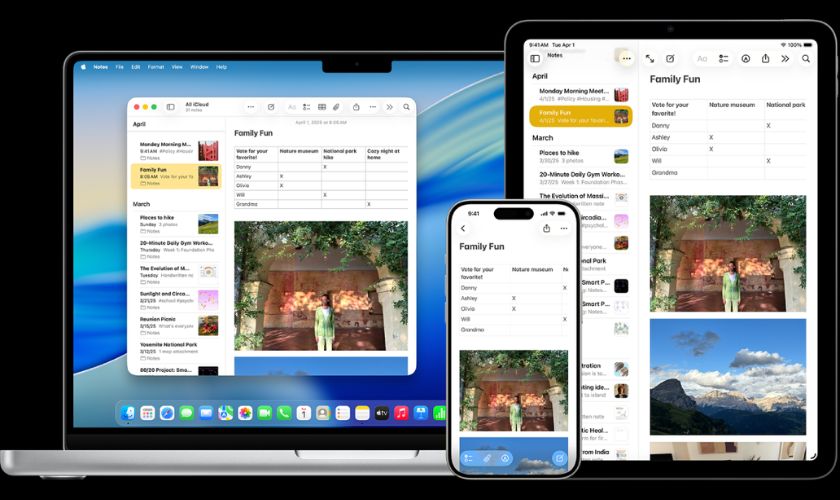
Khi đăng nhập cùng một tài khoản Apple và bật iCloud, các dữ liệu như ảnh, danh bạ, ghi chú, lịch và tệp trong iCloud Drive sẽ được đồng bộ tự động giữa iPhone và MacBook. Nhờ đó, bạn có thể truy cập và chỉnh sửa dữ liệu trên bất kỳ thiết bị nào mà không cần sao chép thủ công.
Sao lưu và quản lý thiết bị
Kết nối iPhone với MacBook giúp bạn dễ dàng sao lưu toàn bộ dữ liệu bằng Finder (trên macOS Catalina trở lên) hoặc iTunes (trên các phiên bản macOS cũ). Đây là cách bảo vệ dữ liệu quan trọng trước khi cập nhật iOS, khôi phục cài đặt gốc hoặc chuyển sang thiết bị mới.
Cải thiện hiệu suất làm việc đa nhiệm
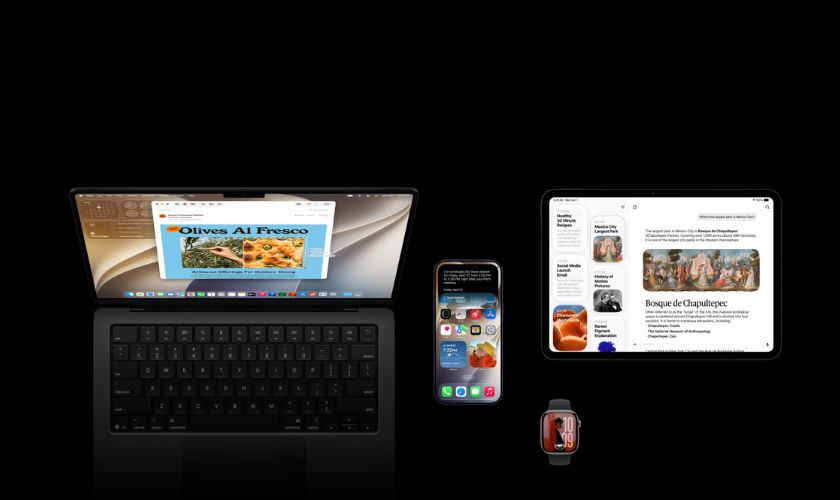
Khi iPhone và MacBook được kết nối trong cùng hệ sinh thái Apple, bạn có thể tận dụng các tính năng như Handoff, Universal Clipboard, Continuity Camera hay nhận cuộc gọi và tin nhắn trên MacBook. Những tính năng này giúp chuyển đổi công việc giữa hai thiết bị liền mạch, nâng cao hiệu quả học tập và làm việc hằng ngày.
2. Điều kiện kết nối iPhone với MacBook
Trước khi kết nối iPhone với MacBook để truyền dữ liệu hoặc đồng bộ thông tin, bạn nên kiểm tra một số điều kiện cơ bản. Điều này giúp quá trình kết nối diễn ra nhanh chóng, ổn định và hạn chế các lỗi phát sinh.
Đảm bảo cùng tài khoản Apple ID
Để sử dụng đầy đủ các tính năng trong hệ sinh thái Apple, iPhone và MacBook cần đăng nhập cùng một tài khoản Apple ID. Đây là điều kiện quan trọng giúp hai thiết bị nhận diện và đồng bộ dữ liệu với nhau.
Kiểm tra kết nối mạng và Bluetooth
Hầu hết các phương thức kết nối không dây đều yêu cầu iPhone và MacBook bật Bluetooth và Wi-Fi. Hai thiết bị nên ở gần nhau và không bật Chế độ máy bay để đảm bảo tín hiệu ổn định, giúp việc truyền dữ liệu diễn ra nhanh và ít bị gián đoạn.
Cập nhật hệ điều hành mới nhất
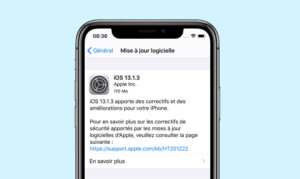
Apple thường xuyên bổ sung tính năng mới và khắc phục lỗi kết nối thông qua các bản cập nhật iOS và macOS. Vì vậy, hãy đảm bảo iPhone và MacBook đang sử dụng phiên bản hệ điều hành tương thích và được cập nhật mới nhất để tăng khả năng kết nối, đồng bộ và bảo mật dữ liệu.
3. Hướng dẫn chi tiết kết nối iPhone với MacBook bằng cáp
Kết nối iPhone với MacBook bằng cáp là phương pháp ổn định, phù hợp khi cần sao lưu dữ liệu, truyền tệp dung lượng lớn hoặc quản lý thiết bị. Chỉ với vài bước đơn giản dưới đây, bạn có thể kết nối và sử dụng iPhone ngay trên MacBook:
Sử dụng cáp Lightning/USB-C để truyền dữ liệu
Tùy theo dòng iPhone và MacBook đang sử dụng, bạn có thể dùng cáp Lightning to USB, Lightning to USB-C hoặc USB-C to USB-C chính hãng để đảm bảo kết nối ổn định. Các bước thực hiện:
- Bước 1: Chuẩn bị cáp phù hợp và kết nối iPhone với MacBook.
- Bước 2: Mở khóa iPhone. Nếu xuất hiện thông báo “Trust This Computer”, hãy nhấn “Trust” và nhập mật mã của iPhone.
- Bước 3: Chờ vài giây để MacBook nhận diện thiết bị. Sau khi kết nối thành công, bạn có thể bắt đầu truyền dữ liệu hoặc quản lý iPhone trên máy tính.
Lưu ý: Nếu MacBook không nhận iPhone, hãy thử đổi cáp, đổi cổng kết nối hoặc kiểm tra xem cáp có hỗ trợ truyền dữ liệu hay chỉ dùng để sạc.
Quản lý thiết bị qua Finder
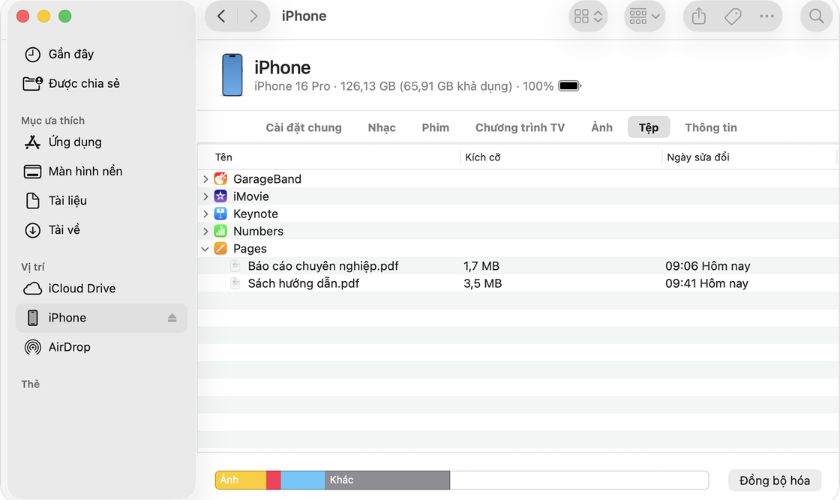
Trên macOS Catalina (10.15) trở lên, Apple sử dụng Finder để thay thế iTunes trong việc quản lý iPhone. Cách thực hiện như sau:
Bước 1: Mở Finder trên MacBook.
Bước 2: Trong thanh bên trái, tại mục Locations (Vị trí), chọn tên iPhone của bạn.
Bước 3: Tại giao diện quản lý thiết bị, bạn có thể:
- Xem thông tin iPhone và dung lượng bộ nhớ.
- Sao lưu toàn bộ dữ liệu vào MacBook.
- Khôi phục dữ liệu từ bản sao lưu.
- Đồng bộ nhạc, phim, podcast và các tệp được hỗ trợ.
- Kiểm tra hoặc cập nhật phiên bản iOS khi có bản cập nhật mới.
Bước 4: Sau khi hoàn tất, nhấn biểu tượng Eject bên cạnh tên iPhone trong Finder rồi mới rút cáp để tránh lỗi dữ liệu.
4. Các phương pháp kết nối iPhone với MacBook không dây tiện lợi
Nếu không muốn sử dụng cáp, bạn vẫn có thể kết nối iPhone với MacBook thông qua nhiều tính năng không dây được Apple tích hợp sẵn. Mỗi phương pháp đều phù hợp với từng nhu cầu như truyền dữ liệu, đồng bộ thông tin, chia sẻ Internet hay làm việc liên tục giữa hai thiết bị.
Qua AirDrop
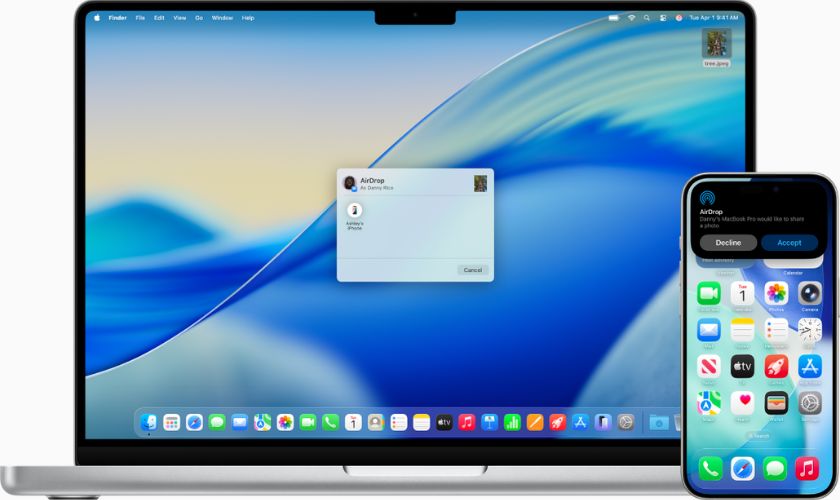
AirDrop là cách truyền dữ liệu nhanh và phổ biến nhất giữa iPhone và MacBook mà không cần cáp hay ứng dụng bên thứ ba. Bạn thực hiện như sau:
- Bước 1: Bật Wi-Fi và Bluetooth trên cả iPhone và MacBook.
- Bước 2: Trên iPhone, mở Trung tâm điều khiển và bật AirDrop.
- Bước 3: Trên MacBook, mở Finder > AirDrop và chọn chế độ Contacts Only hoặc Everyone.
- Bước 4: Chọn ảnh, video hoặc tệp cần gửi trên iPhone, nhấn Chia sẻ (Share) > AirDrop.
- Bước 5: Chọn tên MacBook và xác nhận nhận tệp nếu được yêu cầu.
Lưu ý: Hai thiết bị nên đặt gần nhau trong phạm vi khoảng 10 mét để đảm bảo kết nối ổn định.
Sử dụng iCloud
iCloud giúp đồng bộ dữ liệu tự động giữa iPhone và MacBook mà không cần truyền tệp thủ công. Cách thực hiện:
- Bước 1: Đăng nhập cùng một Apple ID trên cả hai thiết bị.
- Bước 2: Trên iPhone, vào Cài đặt > Apple ID > iCloud và bật các mục cần đồng bộ như Ảnh, Danh bạ, Ghi chú hoặc iCloud Drive.
- Bước 3: Trên MacBook, vào Cài đặt hệ thống (System Settings) > Apple ID > iCloud và bật các dịch vụ tương ứng.
- Bước 4: Chờ vài phút để dữ liệu được đồng bộ tự động.
Qua mạng Wi-Fi
Sau khi từng kết nối bằng cáp, bạn có thể quản lý và đồng bộ iPhone với MacBook qua Wi-Fi. Cách thực hiện:
- Bước 1: Kết nối iPhone với MacBook bằng cáp và mở Finder, chọn iPhone trong thanh bên trái.
- Bước 2: Đánh dấu tùy chọn Show this iPhone when on Wi-Fi hoặc Hiển thị iPhone khi kết nối Wi-Fi, sau đó nhấn Apply để lưu.
Từ những lần sau, khi hai thiết bị cùng kết nối một mạng Wi-Fi, iPhone sẽ xuất hiện trong Finder mà không cần cắm cáp.
Sử dụng Bluetooth
Bluetooth chủ yếu hỗ trợ nhận diện thiết bị và hoạt động cùng các tính năng Continuity của Apple, thay vì truyền tệp dung lượng lớn. Cách thực hiện:
- Bước 1: Bật Bluetooth trên iPhone tại Cài đặt > Bluetooth.
- Bước 2: Trên MacBook, vào System Settings > Bluetooth và bật Bluetooth.
- Bước 3: Đảm bảo cả hai thiết bị đều đăng nhập cùng Apple ID để tăng khả năng nhận diện và kết nối với các tính năng liên tục của Apple.
Trải nghiệm Handoff
Handoff cho phép bạn tiếp tục công việc đang thực hiện trên iPhone ngay trên MacBook, chẳng hạn như soạn email, duyệt Safari, ghi chú hoặc chỉnh sửa tài liệu. Cách thực hiện:
- Bước 1: Đăng nhập cùng Apple ID trên cả hai thiết bị.
- Bước 2: Bật Wi-Fi, Bluetooth và Handoff trên iPhone và MacBook.
- Bước 3: Mở một ứng dụng hỗ trợ Handoff trên iPhone. Biểu tượng ứng dụng sẽ xuất hiện trên Dock của MacBook, nhấn vào để tiếp tục công việc từ đúng vị trí đang thực hiện.
Sử dụng Hotspot cá nhân
Nếu không có Wi-Fi, bạn có thể dùng iPhone để chia sẻ kết nối Internet cho MacBook thông qua Điểm truy cập cá nhân (Personal Hotspot). Cách thực hiện:
- Bước 1: Trên iPhone, vào Cài đặt > Điểm truy cập cá nhân và bật Cho phép người khác kết nối.
- Bước 2: Trên MacBook, nhấp vào biểu tượng Wi-Fi trên thanh menu, sau đó chọn tên iPhone trong danh sách mạng khả dụng.
- Bước 3: Nhập mật khẩu (nếu được yêu cầu) và bắt đầu sử dụng kết nối Internet từ iPhone.
5. Khắc phục sự cố thường gặp khi kết nối iPhone với MacBook
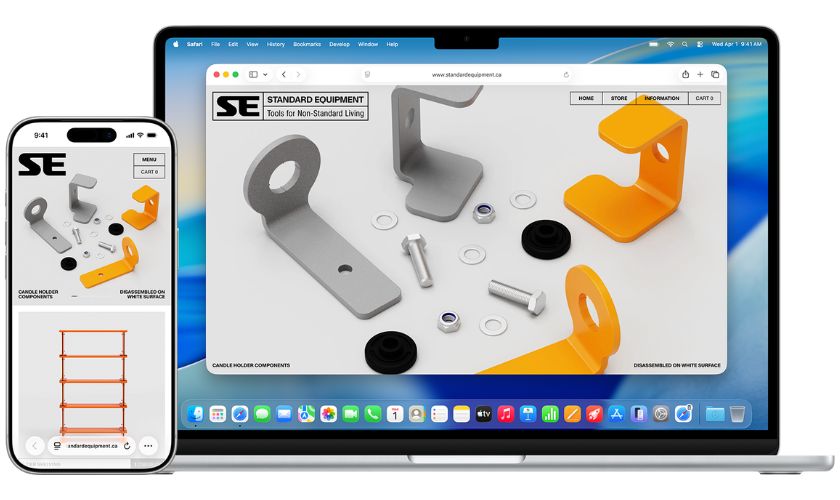
Trong quá trình kết nối iPhone với MacBook, đôi khi bạn có thể gặp tình trạng thiết bị không nhận nhau, không truyền được dữ liệu hoặc đồng bộ bị gián đoạn. Dưới đây là những cách khắc phục đơn giản và hiệu quả mà bạn nên thử trước khi mang thiết bị đi kiểm tra.
Kiểm tra cáp và cổng kết nối
Nếu kết nối bằng cáp nhưng MacBook không nhận iPhone, hãy kiểm tra xem cáp Lightning hoặc USB-C có bị hỏng hay chỉ hỗ trợ sạc mà không truyền dữ liệu. Đồng thời, vệ sinh cổng kết nối trên iPhone và MacBook để loại bỏ bụi bẩn, sau đó thử đổi sang cổng hoặc cáp khác nếu cần:
Khởi động lại thiết bị
Khởi động lại iPhone và MacBook có thể khắc phục các lỗi kết nối tạm thời do xung đột phần mềm hoặc hệ thống hoạt động không ổn định. Sau khi khởi động lại, hãy kết nối lại thiết bị và kiểm tra xem sự cố đã được khắc phục hay chưa.
Cập nhật lại phần mềm
Phiên bản iOS hoặc macOS quá cũ có thể gây lỗi tương thích giữa hai thiết bị. Hãy kiểm tra và cập nhật iPhone lên phiên bản iOS mới nhất, đồng thời cập nhật macOS trên MacBook để đảm bảo khả năng kết nối, đồng bộ và bảo mật luôn ở trạng thái tối ưu.
Thiết lập lại cài đặt mạng
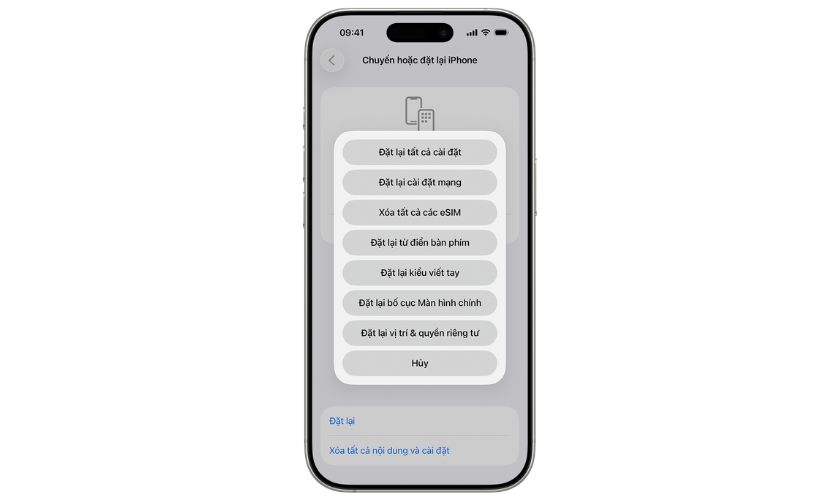
Nếu các phương thức kết nối không dây như AirDrop, Handoff hoặc Personal Hotspot không hoạt động, bạn có thể đặt lại cài đặt mạng trên iPhone. Bạn thực hiện như sau:
- Bước 1: Mở Cài đặt > Cài đặt chung, chọn Chuyển hoặc đặt lại iPhone.
- Bước 2: Nhấn Đặt lại > Đặt lại cài đặt mạng.
- Bước 3: Nhập mật mã (nếu có) và xác nhận.
Sau khi hoàn tất, hãy kết nối lại Wi-Fi, bật Bluetooth và thử ghép nối lại với MacBook. Lưu ý rằng thao tác này sẽ xóa các mạng Wi-Fi và thiết bị Bluetooth đã lưu trước đó, nhưng không làm mất dữ liệu cá nhân trên iPhone.
Kết luận
Kết nối iPhone với MacBook là giải pháp giúp bạn đồng bộ dữ liệu, truyền tệp nhanh chóng và tận dụng tối đa hệ sinh thái Apple để học tập, làm việc hiệu quả hơn. Nếu trong quá trình kết nối thiết bị gặp lỗi do phần cứng hoặc cần kiểm tra chuyên sâu, hãy kiểm tra và sửa chữa theo tiêu chuẩn Apple. Liên hệ CareS ngay hôm nay để được tư vấn và xử lý nhanh chóng.
Xem thêm các mẹo iPhone hữu ích tại chuyên mục Tin tức của trung tâm bảo hành Apple – CareS!