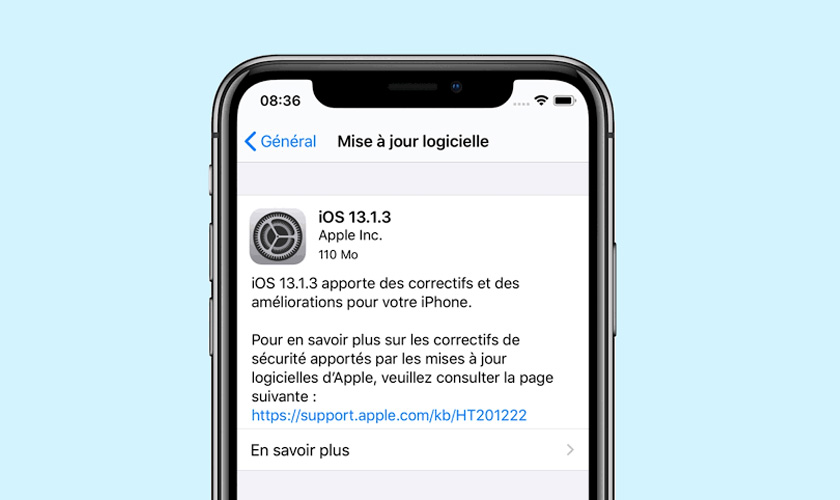
Kiểm tra iOS trên iPhone là thao tác đơn giản nhưng rất cần thiết để biết máy đang sử dụng phiên bản hệ điều hành nào. Việc thường xuyên kiểm tra phiên bản iOS giúp đảm bảo khả năng tương thích ứng dụng, tăng cường bảo mật và khắc phục nhiều lỗi trong quá trình sử dụng. Cùng CareS tìm hiểu các cách kiểm tra và cập nhật hệ điều hành cho iPhone.
1. Kiểm tra iOS trên iPhone là gì? Vì sao cần kiểm tra?
Kiểm tra iOS trên iPhone là thao tác xem thông tin về phiên bản hệ điều hành iOS hiện được cài đặt trên máy. Thông qua đó, bạn có thể biết chính xác iPhone đang chạy phiên bản nào, chẳng hạn iOS 17, iOS 18 hoặc các bản cập nhật nhỏ hơn như iOS 18.1 hay iOS 18.2.
Việc nắm được phiên bản iOS không chỉ giúp xác định máy đã được cập nhật hay chưa mà còn hỗ trợ khi tra cứu nguyên nhân của các lỗi như hao pin, nóng máy, ứng dụng không tương thích, lỗi kết nối hoặc lỗi hiển thị. Nhiều hướng dẫn sửa lỗi trên iPhone cũng yêu cầu người dùng kiểm tra phiên bản iOS trước khi thực hiện.
Ngoài ra, kiểm tra iOS trên iPhone còn mang lại nhiều lợi ích như:
- Xác định iPhone đã được cập nhật lên phiên bản iOS mới nhất hay vẫn còn bản cập nhật cần cài đặt, từ đó tận dụng các tính năng mới và các bản vá lỗi do Apple phát hành.
- Kiểm tra khả năng tương thích của iPhone với các ứng dụng, phụ kiện hoặc tính năng mới, giúp hạn chế tình trạng ứng dụng không cài đặt được hoặc hoạt động không ổn định do phiên bản iOS quá cũ.
- Giảm nguy cơ gặp phải các lỗ hổng bảo mật đã được Apple khắc phục trên những phiên bản iOS mới, góp phần bảo vệ dữ liệu cá nhân và tài khoản người dùng an toàn hơn.
- Khắc phục nhiều lỗi hệ thống như hao pin, nóng máy, ứng dụng bị văng, kết nối Wi-Fi hoặc Bluetooth không ổn định và các lỗi hiển thị thông qua việc cập nhật lên phiên bản iOS phù hợp.
- Hỗ trợ kỹ thuật viên nhanh chóng xác định tình trạng thiết bị khi kiểm tra, bảo hành hoặc sửa chữa, từ đó đưa ra phương án xử lý chính xác và tiết kiệm thời gian hơn.
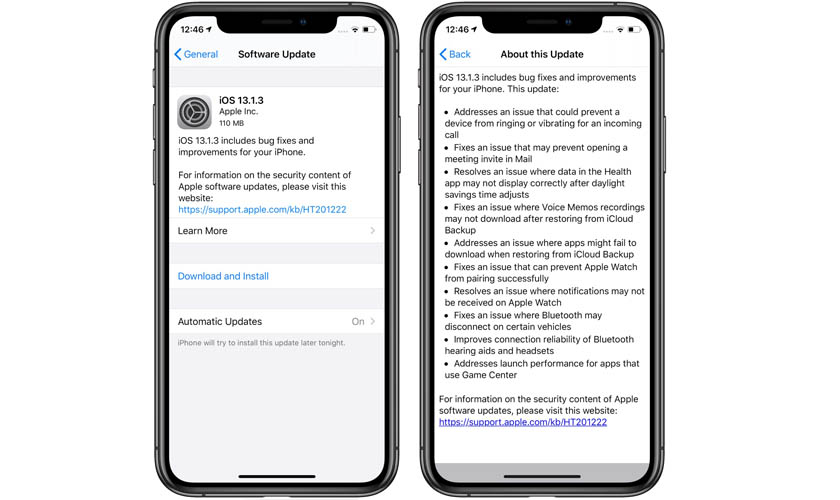
Người dùng nên kiểm tra phiên bản iOS đang sử dụng khi cần sửa lỗi liên quan tới phần mềm
2. Hướng dẫn chi tiết cách kiểm tra phiên bản iOS trên iPhone
Bạn có thể kiểm tra phiên bản iOS của iPhone hiện tại chỉ trong vài thao tác mà không cần cài đặt thêm bất kỳ ứng dụng nào.
2.1. Kiểm tra trong phần Giới thiệu
Đây là phương pháp đơn giản, nhanh chóng và chính xác nhất để kiểm tra phiên bản iOS trên iPhone. Mọi thông tin về hệ điều hành đang được cài đặt đều được Apple hiển thị trực tiếp trong mục Giới thiệu. Vì vậy bạn không cần kết nối Internet hay cài đặt thêm bất kỳ ứng dụng nào để thực hiện.
- Truy cập ứng dụng Cài đặt (Settings) trên iPhone để bắt đầu thao tác.
- Chọn Cài đặt chung (General).
- Nhấn Giới thiệu (About).
- Quan sát dòng Phiên bản iOS (iOS Version) hoặc Phiên bản (Version).
- Thông tin hiển thị sẽ cho biết chính xác phiên bản hệ điều hành đang được cài đặt trên máy.
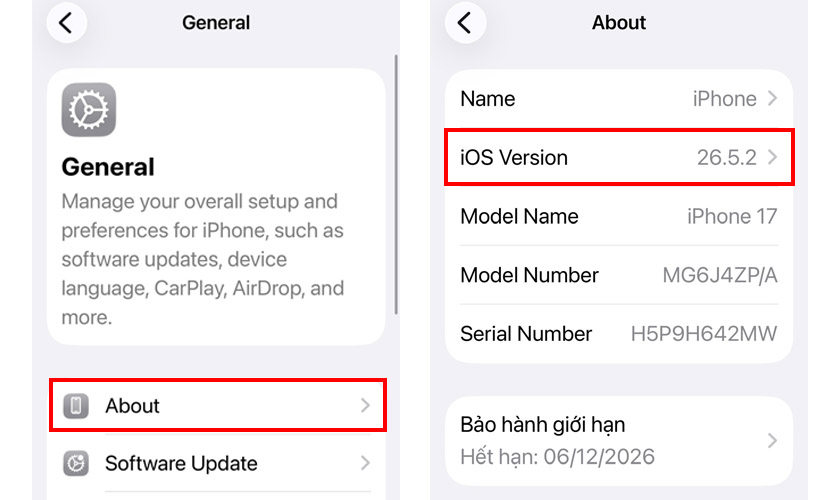
Kiểm tra trong mục Giới thiệu để xem nhanh phiên bản iOS hiện tại mà không cần kết nối Internet
2.2. Kiểm tra trong Cập nhật phần mềm
Ngoài việc xem phiên bản hiện tại, phương pháp kiểm tra iOS trên iPhone này còn giúp người dùng biết được có bản cập nhật mới hay không.
- Truy cập Cài đặt (Settings).
- Mở Cài đặt chung (General).
- Tiếp tục chọn Cập nhật phần mềm (Software Update) để iPhone kiểm tra phiên bản iOS hiện có.
- Cách này giúp bạn vừa kiểm tra phiên bản iOS vừa biết thiết bị có cần cập nhật để sử dụng các tính năng và bản vá mới nhất hay không.
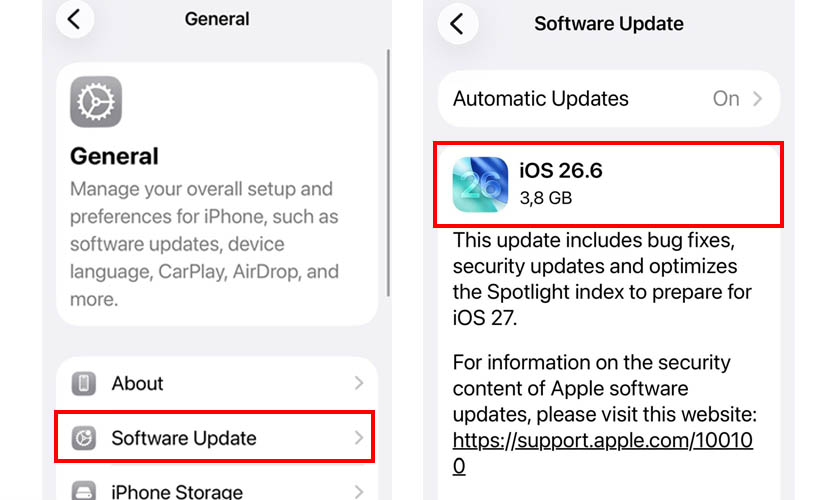
Kiểm tra iOS trên iPhone trong mục Cập nhật phần mềm
3. Cách kiểm tra iOS trên iPhone bằng máy tính
Nếu không thể thao tác trực tiếp trên iPhone hoặc muốn xem thêm thông tin chi tiết về thiết bị, bạn có thể kiểm tra phiên bản iOS thông qua máy tính bằng các công cụ dưới đây.
3.1. Kiểm tra iOS bằng iTunes (Windows)
Đối với máy tính chạy Windows, iTunes là công cụ chính thức của Apple giúp quản lý iPhone và kiểm tra phiên bản iOS đang sử dụng.
Cách thực hiện:
- Tải và cài đặt phiên bản iTunes mới nhất trên máy tính nếu chưa có.
- Dùng cáp Lightning hoặc USB-C chính hãng để kết nối iPhone với máy tính.
- Mở iTunes và nhấn Tin cậy (Trust) trên iPhone nếu xuất hiện thông báo.
- Khi iTunes nhận diện thành công thiết bị, hãy nhấp vào biểu tượng iPhone xuất hiện ở góc trên bên trái cửa sổ để truy cập trang thông tin của máy.
- Trong mục Tóm tắt (Summary), xem thông tin tại dòng Phiên bản (Version) để biết iPhone đang chạy phiên bản iOS nào.
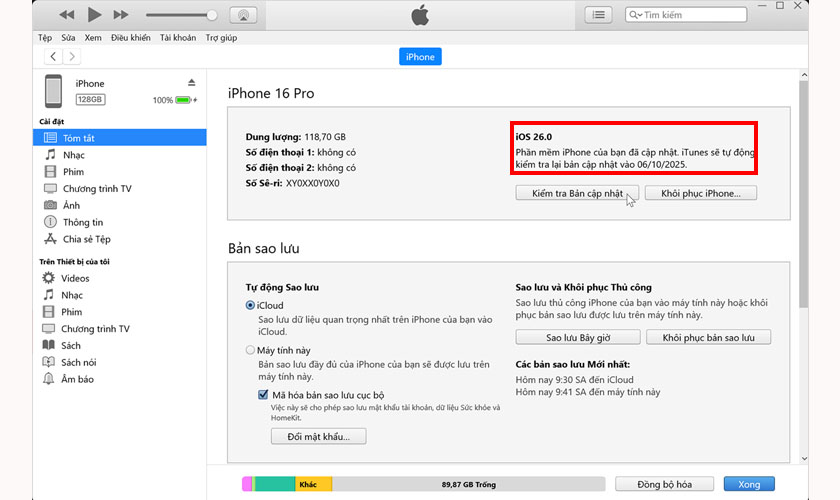
Kiểm tra bằng iTunes để xem nhanh phiên bản iOS và nhiều thông tin khác của iPhone trên máy tính Windows
3.2. Kiểm tra phiên bản iOS bằng Finder (Mac)
Trên các máy Mac chạy macOS Catalina trở lên, Apple đã ngừng hỗ trợ iTunes và thay thế bằng Finder để quản lý iPhone, iPad cũng như các thiết bị iOS khác. Do đó, nếu đang sử dụng phiên bản macOS này hoặc mới hơn, bạn có thể sử dụng Finder để kiểm tra iOS trên iPhone, sao lưu dữ liệu, đồng bộ thiết bị và thực hiện nhiều thao tác quản lý khác.
Cách thực hiện:
- Kết nối iPhone với máy Mac bằng cáp phù hợp.
- Mở Finder.
- Trong thanh bên trái, chọn tên iPhone của bạn tại mục Locations (Vị trí).
- Nếu được yêu cầu, chọn Trust (Tin cậy) trên cả iPhone và máy Mac.
- Tại thẻ General (Cài đặt chung), xem dòng Software (Phần mềm) hoặc Version (Phiên bản) để biết phiên bản iOS hiện tại.
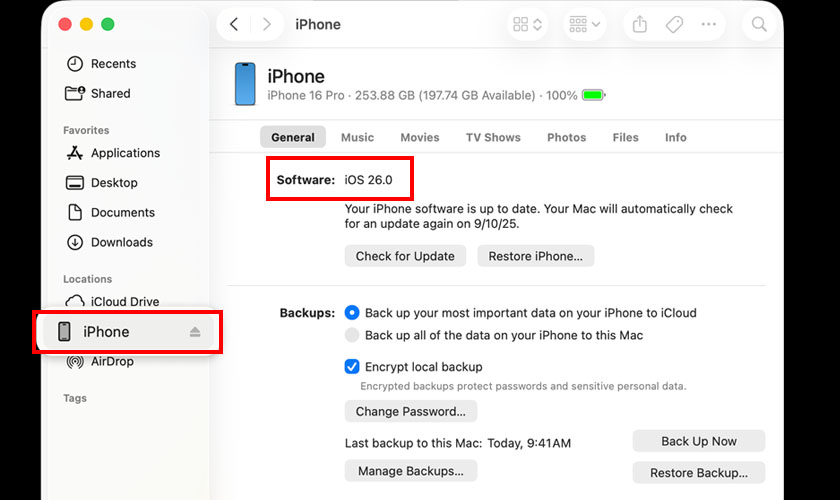
Finder giúp kiểm tra phiên bản iOS nhanh chóng mà không cần cài đặt thêm phần mềm trên máy Mac
3.3. Cách xem iOS trên iPhone bằng công cụ 3uTools
Ngoài các công cụ chính thức do Apple cung cấp như iTunes hoặc Finder, người dùng cũng có thể lựa chọn 3uTools để kiểm tra iOS trên iPhone nhanh chóng và trực quan hơn. Phần mềm này hiển thị khá đầy đủ thông tin về thiết bị, bao gồm phiên bản iOS đang sử dụng, tình trạng pin, dung lượng lưu trữ, số lần sạc, thông tin phần cứng và nhiều thông số kỹ thuật khác.
Cách thực hiện:
- Trước tiên, tải xuống và cài đặt phần mềm 3uTools trên máy tính chạy hệ điều hành Windows nếu máy chưa được cài đặt ứng dụng này.
- Sử dụng cáp Lightning hoặc USB-C phù hợp để kết nối iPhone với máy tính, đồng thời đảm bảo dây cáp và cổng kết nối hoạt động ổn định để tránh gián đoạn trong quá trình nhận diện thiết bị.
- Khởi chạy 3uTools, sau đó nhấn Trust (Tin cậy) trên màn hình iPhone nếu xuất hiện thông báo yêu cầu cấp quyền kết nối giữa điện thoại và máy tính.
- Đợi vài giây để phần mềm hoàn tất quá trình nhận diện và đồng bộ thông tin của iPhone trước khi thực hiện các thao tác tiếp theo.
- Khi giao diện chính iDevice được hiển thị, tìm đến mục iOS Version để kiểm tra iOS trên iPhone.
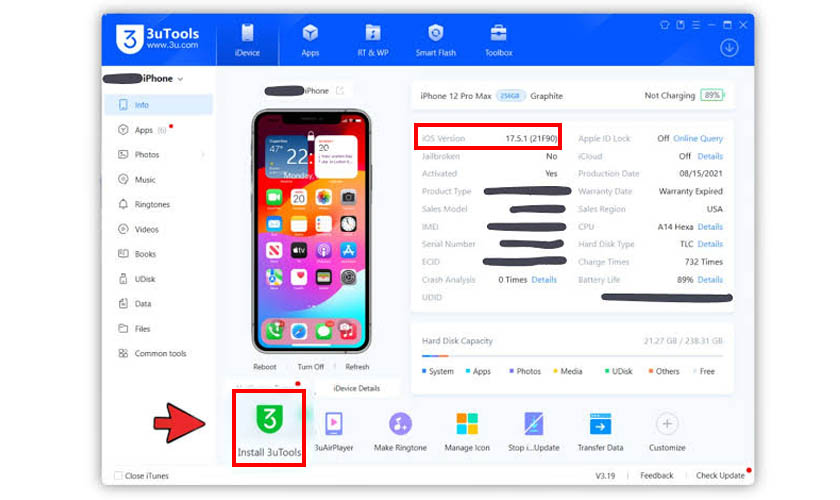
3uTools hiển thị đầy đủ thông tin thiết bị, phù hợp khi cần kiểm tra iOS và các thông số kỹ thuật khác cùng lúc
4. Cách kiểm tra iPhone đã cập nhật iOS mới nhất chưa
Sau khi hoàn tất thao tác kiểm tra iOS trên iPhone, bạn nên tiếp tục xác định xem thiết bị đã được cập nhật lên bản iOS mới nhất do Apple phát hành hay chưa. Việc kiểm tra iOS trên iPhone theo cách này giúp bạn không bỏ lỡ các bản vá bảo mật, cải thiện hiệu năng cũng như những tính năng mới được Apple bổ sung trong các phiên bản cập nhật.
Cách thực hiện:
- Mở Cài đặt (Settings).
- Chọn Cài đặt chung (General).
- Chạm vào Cập nhật phần mềm (Software Update), sau đó chờ điện thoại kết nối với máy chủ Apple để kiểm tra thông tin phiên bản mới.
- Nếu xuất hiện thông báo iOS is Up to Date (iOS đã được cập nhật), thiết bị đang sử dụng phiên bản mới nhất.
- Còn trong trường hợp có bản cập nhật mới, màn hình sẽ hiển thị số phiên bản mới cùng nút Tải về và cài đặt (Download and Install) để bạn tiến hành nâng cấp.
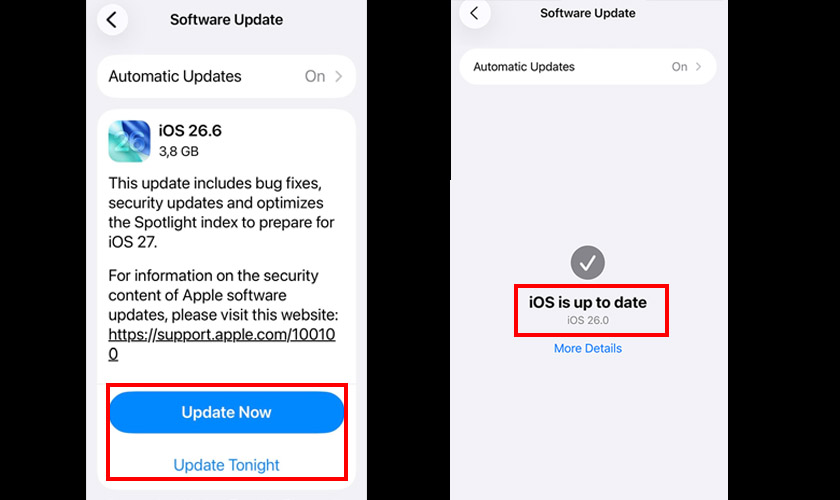
Tùy theo thông báo trong mục Cập nhật phần mềm để xác định phiên bản iOS mới nhất chưa
5. Cách xem lịch sử cập nhật iOS trên iPhone
Ngoài việc kiểm tra iOS trên iPhone, nhiều người dùng cũng muốn biết thiết bị đã từng cập nhật iOS hay chưa hoặc đang sử dụng bản iOS được cài đặt từ thời điểm nào. Mặc dù Apple không cung cấp danh sách đầy đủ lịch sử cập nhật, bạn vẫn có thể kiểm tra thông qua một số thông tin trên thiết bị.
5.1. Kiểm tra phiên bản iOS hiện đang sử dụng
Phiên bản iOS hiện tại là cơ sở để xác định thiết bị đã được cập nhật lên bản mới hay vẫn đang sử dụng hệ điều hành cũ.
- Cách thực hiện:
- Mở Cài đặt (Settings).
- Chọn Cài đặt chung (General).
- Nhấn Giới thiệu (About).
- Xem mục Phiên bản iOS (iOS Version) hoặc Phiên bản (Version) để biết hệ điều hành hiện đang được cài đặt.
5.2. Kiểm tra ngày cài đặt bản cập nhật iOS
Apple không hiển thị trực tiếp lịch sử từng lần cập nhật để người dùng dễ dàng kiểm tra iOS trên iPhone. Tuy nhiên, nếu muốn biết thời điểm bản cập nhật gần nhất được cài đặt, bạn có thể tham khảo nhật ký phân tích của hệ thống.
Cách thực hiện:
- Truy cập ứng dụng Cài đặt (Settings) trên iPhone để bắt đầu kiểm tra.
- Tiếp tục truy cập mục Quyền riêng tư & Bảo mật (Privacy & Security).
- Nhấn Phân tích & Cải tiến (Analytics & Improvements).
- Tiếp theo, chọn Dữ liệu phân tích (Analytics Data) để xem các tệp nhật ký của hệ thống.
- Tìm các tệp nhật ký có thời gian gần với lần cập nhật hoặc tra cứu thông tin liên quan nếu cần.
Lưu ý: Nhật ký phân tích chủ yếu phục vụ mục đích kỹ thuật nên không hiển thị danh sách đầy đủ các phiên bản iOS đã từng cài đặt.
5.3. Đối chiếu với phiên bản iOS mới nhất
Nếu muốn biết iPhone đã được cập nhật lên phiên bản mới nhất hay chưa, bạn chỉ cần kiểm tra trong mục Cập nhật phần mềm (Software Update). Nếu màn hình hiển thị thông báo “iOS đã được cập nhật (iOS is Up to Date)”, điều đó có nghĩa thiết bị đang sử dụng phiên bản iOS mới nhất do Apple phát hành.
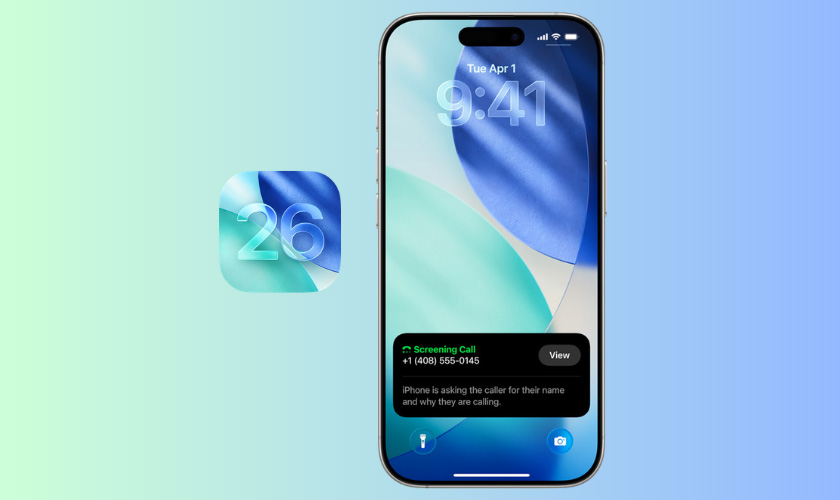
Người dùng nên kiểm tra iOS trên iPhone để thường xuyên cập nhật phần mềm mới nhất
6. Kết luận
Kiểm tra iOS trên iPhone là thao tác đơn giản nhưng rất hữu ích để biết máy đang sử dụng phiên bản hệ điều hành nào và có cần cập nhật hay không. Nếu gặp sự cố khi cập nhật hoặc cần hỗ trợ kiểm tra thiết bị, hãy đến Trung tâm bảo hành ủy quyền Apple CareS để được kỹ thuật viên hỗ trợ theo đúng tiêu chuẩn của Apple.
Xem thêm các mẹo iPhone hữu ích tại chuyên mục Tin tức của trung tâm bảo hành Apple – CareS!