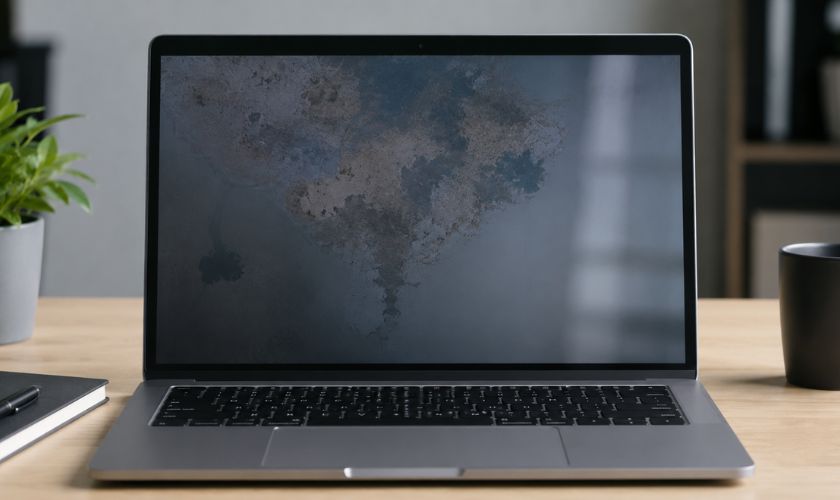
Màn hình laptop bị mốc thường xuất hiện dưới dạng đốm trắng, vệt mờ hoặc vùng loang màu. Tuy nhiên, không phải trường hợp nào cũng do nấm mốc. Vết bẩn có thể chỉ nằm trên bề mặt màn hình, nhưng cũng có thể xuất phát từ hơi ẩm đã lọt vào bên trong panel. Người dùng chỉ nên tự vệ sinh khi vết mốc nằm bên ngoài và màn hình vẫn hiển thị bình thường. Nếu vệt loang không thể lau sạch, lan từ viền hoặc đi kèm sọc, nhấp nháy, máy cần được kiểm tra kỹ thuật.
Màn hình laptop bị mốc có những biểu hiện nào?
Màn hình laptop bị mốc là hiện tượng màn hình có bụi bẩn, dấu vân tay bám trên bề mặt laptop. Trong trường hợp nghiêm trọng hơn, vệt mờ có thể nằm bên trong màn hình do hơi ẩm, chất lỏng hoặc các lớp cấu tạo của panel xuống cấp.
Bạn có thể tắt màn hình, quan sát dưới ánh sáng nghiêng và lau thử một vùng nhỏ bằng khăn khô. Nếu vết bẩn thay đổi hoặc biến mất, thì nguyên nhân thường do bụi bẩn dính trên bề mặt. Nếu vết loang giữ nguyên khi lau và chỉ thấy rõ lúc màn hình bật, khả năng cao lỗi đã nằm bên trong panel.
Vết trắng hoặc đốm mờ trên bề mặt
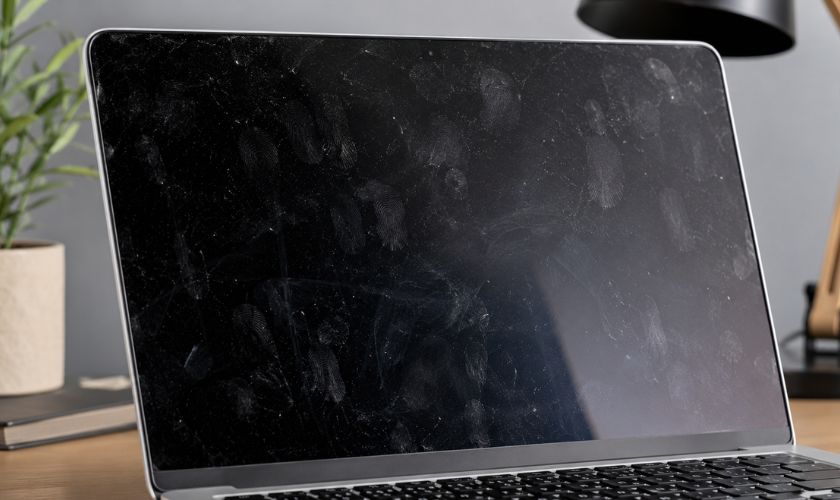
Màn hình có thể xuất hiện các đốm trắng nhỏ, vệt mờ hoặc lớp màng đục khi laptop đã lâu không được vệ sinh. Những vết này thường rõ hơn khi màn hình tắt hoặc khi quan sát dưới ánh sáng nghiêng.
Vệt loang không thể lau sạch
Vệt loang nằm bên trong thường không thay đổi dù người dùng đã lau bằng khăn khô. Khi màn hình hiển thị nền sáng, khu vực này có thể trông mờ hơn, sáng tối không đồng đều hoặc giống như có một lớp sương phía sau bề mặt.
Đây có thể là dấu hiệu hơi ẩm đã lọt vào các lớp bên trong panel khiến màn hình bắt đầu xuống cấp.
Vệt ẩm lan từ viền màn hình
Vết ẩm thường bắt đầu từ cạnh hoặc góc màn hình rồi lan dần vào khu vực hiển thị. Hình dạng vết loang có thể không đều, giống vệt nước hoặc vùng mây mờ.
Tình trạng này thường xuất hiện sau khi:
- Laptop bị đổ nước.
- Máy được đặt trong balo hoặc phòng có độ ẩm cao.
- Dung dịch vệ sinh chảy vào viền màn hình.
- Người dùng đóng máy khi bề mặt còn ướt.
- Khung viền màn hình bị hở hoặc biến dạng.
Đốm sáng, đốm đen hoặc vùng hiển thị sai màu
Màn hình bị mốc hoặc loang ẩm có thể đi kèm đốm sáng, đốm đen và vùng hiển thị sai màu. Các dấu hiệu này thường hiện rõ khi mở nền trắng, đen, đỏ, xanh lá hoặc xanh dương toàn màn hình.
Nếu đốm chỉ xuất hiện khi máy bật và giữ nguyên vị trí ở mọi nội dung, nguyên nhân thường không còn nằm trên bề mặt. Panel, lớp dẫn sáng, tấm phân cực hoặc điểm ảnh bên trong có thể đã bị ảnh hưởng.
Màn hình bị sọc, nhấp nháy kèm vết loang
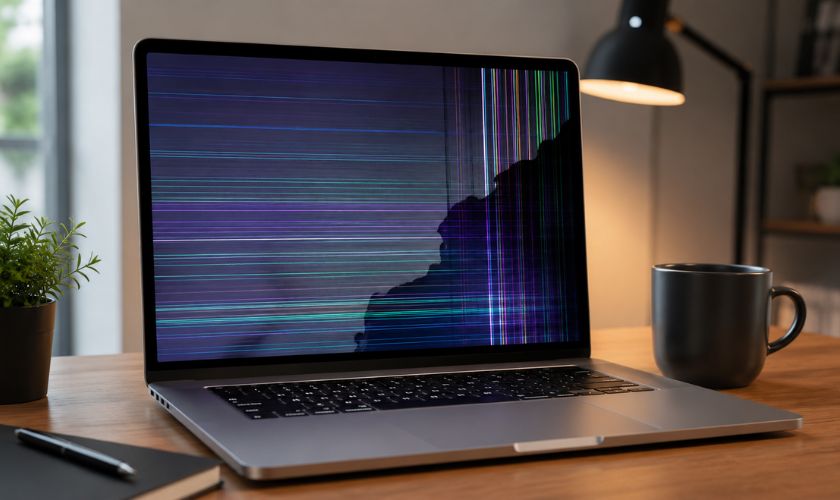
Trường hợp màn hình xuất hiện sọc ngang, sọc dọc, nhấp nháy hoặc mất hình kèm vệt loang cần được kiểm tra kỹ thuật. Lỗi có thể liên quan đến panel, cáp tín hiệu, chân kết nối hoặc mạch điều khiển màn hình.
Nguyên nhân khiến màn hình laptop bị mốc hoặc loang ẩm
Mốc trên bề mặt và loang ẩm bên trong màn hình có nguyên nhân khác nhau. Việc xác định đúng vị trí của vết mốc sẽ giúp người dùng chọn được cách xử lý phù hợp và tránh thay màn hình khi chưa cần thiết.
Laptop được sử dụng hoặc bảo quản trong môi trường ẩm
Laptop đặt lâu trong phòng kín, gần cửa sổ, sát tường ẩm hoặc trong balo không thông thoáng dễ tiếp xúc với hơi ẩm. Khi nhiệt độ môi trường thay đổi, hơi nước có thể ngưng tụ trên bề mặt hoặc len qua các khe hở ở khung màn hình.
Máy ít được sử dụng trong thời gian dài thường gặp phải trường hợp này. Hơi ẩm không chỉ ảnh hưởng đến màn hình mà còn có thể gây oxy hóa cổng kết nối, bàn phím, mainboard và các linh kiện bên trong.
Nước hoặc dung dịch lọt qua viền màn hình
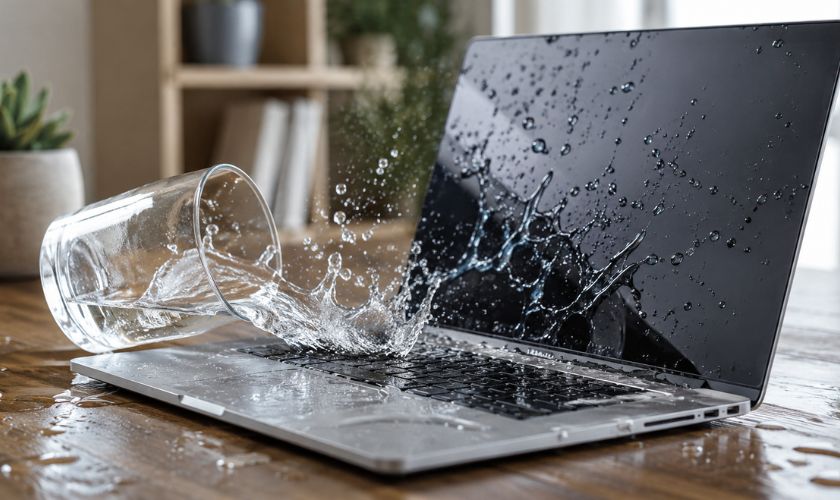
Màn hình laptop bị vào nước khiến chất lỏng len vào trong giữa panel và khung viền rồi lan vào các lớp bên trong. Ban đầu, màn hình có thể chỉ xuất hiện một vùng mờ nhỏ. Sau đó, vệt loang có thể mở rộng, đổi màu hoặc đi kèm sọc và nhấp nháy.
Khi laptop vừa tiếp xúc với nước, người dùng nên tắt máy, rút sạc và không tiếp tục bật thử nhiều lần. Việc cấp điện khi linh kiện còn ẩm có thể làm tăng nguy cơ chập mạch.
Xịt dung dịch trực tiếp khi vệ sinh
Xịt dung dịch trực tiếp lên màn hình là lỗi vệ sinh thường gặp. Chất lỏng có thể chảy xuống mép dưới, lọt qua khung viền và ảnh hưởng đến panel hoặc mạch kết nối.
Apple cũng hướng dẫn người dùng tắt thiết bị, ngắt nguồn và chỉ dùng khăn mềm không xơ được làm ẩm nhẹ. Dung dịch không nên được xịt trực tiếp lên màn hình vì có thể chảy vào bên trong và gây hư hỏng.
Đóng máy khi màn hình chưa khô
Sau khi vệ sinh, một lượng ẩm nhỏ có thể còn lại trên bề mặt hoặc quanh viền màn hình. Nếu đóng laptop ngay, độ ẩm bị giữ lại giữa màn hình và bàn phím, khiến bề mặt lâu khô hơn.
Ngoài nguy cơ tạo vệt nước, bàn phím bẩn hoặc có dầu cũng có thể in dấu lên màn hình khi hai bề mặt tiếp xúc. Người dùng nên để máy mở ở nơi khô thoáng cho đến khi màn hình khô hoàn toàn.
Bụi, dầu và dấu vân tay tích tụ lâu ngày
Dấu vân tay chứa dầu và mồ hôi có thể tạo thành các vùng mờ trên màn hình. Khi kết hợp với bụi và độ ẩm, bề mặt dễ xuất hiện lớp cặn trắng hoặc vết loang giống mốc.
Trường hợp này, bạn có thể dùng khăn để lau, nhưng nên chú ý khăn đã dính cát, bụi cứng hoặc dầu cũng có thể làm xước màn hình trong quá trình lau.
Viền, keo hoặc lớp phủ màn hình xuống cấp
Sau thời gian dài sử dụng, khung viền có thể hở, keo liên kết suy giảm hoặc lớp phủ bề mặt bị lão hóa. Các vết bong, bạc màu và loang lớp phủ đôi khi bị nhầm với nấm mốc.
Nếu lớp phủ đã hư hỏng, việc dùng dung dịch mạnh hoặc chà nhiều lần thường không khôi phục được bề mặt. Ngược lại, cách vệ sinh sai có thể khiến khu vực bong tróc lan rộng hơn.
Màn hình laptop bị mốc có sao không?
Mức độ màn hình laptop bị mốc ảnh hưởng phụ thuộc vào vị trí và nguyên nhân của vết mốc. Vết bẩn nằm trên bề mặt thường chỉ làm giảm độ trong và tính thẩm mỹ. Sau khi được vệ sinh đúng cách, màn hình có thể trở lại trạng thái bình thường.
Nếu hơi ẩm đã vào bên trong panel, tình trạng có thể gây ra các vấn đề sau:
- Hình ảnh mờ, loang màu hoặc thiếu đồng đều.
- Giảm độ tương phản và khả năng quan sát.
- Xuất hiện đốm sáng, đốm đen hoặc vùng sai màu.
- Gây oxy hóa cáp và chân kết nối màn hình.
- Phát sinh sọc, nhấp nháy hoặc mất hiển thị.
- Vùng loang có thể lan rộng theo thời gian.
Không phải mọi vết loang đều tiếp tục lan hoặc làm màn hình hỏng ngay. Tuy nhiên, nếu dấu hiệu xuất hiện sau khi máy vào nước hoặc khu vực bất thường đang mở rộng, người dùng nên dừng sử dụng và mang máy đi kiểm tra.
Cách vệ sinh màn hình laptop bị mốc ở bề mặt
Khi màn hình bị mốc, bạn có thể áp dụng một số hướng dẫn dưới đây để vệ sinh sạch sẽ. Lưu ý, cách này chỉ phù hợp khi màn hình không có dấu hiệu vào nước và không xuất hiện sọc, nhấp nháy hoặc mất hiển thị.
Tắt máy và ngắt nguồn điện
Tắt hoàn toàn laptop, rút bộ sạc và các thiết bị đang kết nối. Không nên chỉ để máy ở chế độ Sleep vì màn hình và các linh kiện bên trong vẫn có thể đang hoạt động.
Việc tắt màn hình còn giúp người dùng quan sát rõ hơn bụi, dấu vân tay và các vết bẩn trên bề mặt. Nếu máy vừa hoạt động với nhiệt độ cao, nên chờ thiết bị nguội trước khi vệ sinh.
Dùng khăn khô để loại bỏ bụi
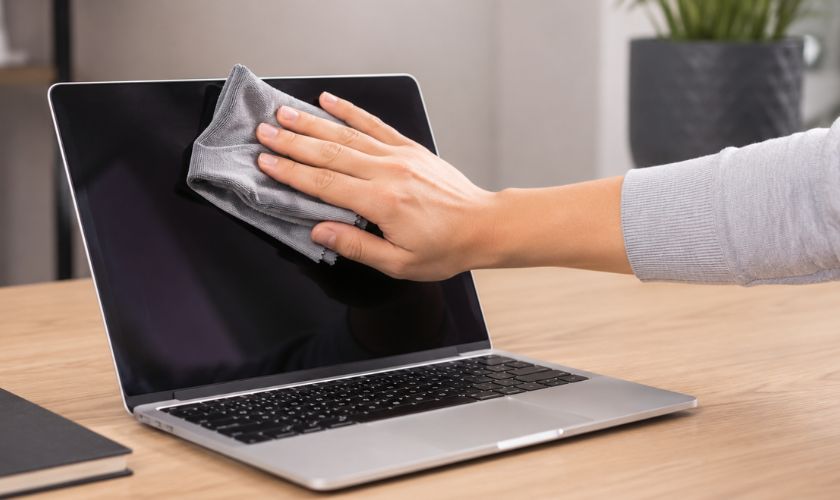
Sử dụng khăn sạch, mềm và không có xơ để lau nhẹ để loại bỏ lớp bụi khô trước khi xử lý các vết bẩn bám chặt.
Bạn không dùng giấy ăn, khăn giấy thô, áo quần hoặc miếng rửa chén. Các vật liệu này có thể chứa sợi cứng hoặc bụi nhỏ làm xước lớp phủ màn hình. Nếu trên màn hình có hạt cát hoặc bụi cứng, không nên kéo khăn trực tiếp qua bề mặt. Hãy loại bỏ chúng thật nhẹ trước để hạn chế tạo vết xước.
Làm ẩm nhẹ khăn bằng dung dịch phù hợp nếu cần
Nếu khăn khô không làm sạch được dấu vân tay, hãy làm ẩm nhẹ một góc khăn bằng nước sạch hoặc dung dịch chuyên dụng phù hợp với màn hình.
Không nên tự động sử dụng cồn, giấm, nước lau kính hoặc chất tẩy rửa gia dụng cho mọi loại laptop. Thành phần không phù hợp có thể ảnh hưởng đến lớp chống chói, lớp phủ cảm ứng hoặc bề mặt hoàn thiện.
Apple khuyến nghị sử dụng khăn mềm, không xơ và chỉ làm ẩm nhẹ; đồng thời tránh dung môi, chất mài mòn và không để hơi ẩm lọt vào các khe hở.
Lau nhẹ theo một chiều, không ấn mạnh
Bạn nên dùng khăn lau nhẹ từ trên xuống dưới hoặc từ bên này sang bên kia, không tạo lực mạnh lên màn hình. Đặc biệt, bạn không nên chà liên tục tại một điểm vì áp lực có thể ảnh hưởng đến tấm nền và làm lớp phủ bề mặt mòn không đều.
Để màn hình khô hoàn toàn trước khi đóng máy
Sau khi lau, dùng một phần khăn khô để loại bỏ độ ẩm còn sót lại. Để laptop mở ở nơi sạch, khô và thoáng trước khi bật hoặc đóng nắp.
Bạn cũng nên kiểm tra kỹ khu vực mép dưới và bốn góc màn hình. Đây là những vị trí dung dịch dễ đọng và lọt vào bên trong nhất. Chỉ kết nối sạc với thiết bị và sử dụng lại khi bề mặt đã khô hoàn toàn.
Khi nào không nên tự vệ sinh màn hình laptop?
Người dùng không nên tiếp tục lau hoặc tự tháo màn hình khi gặp các trường hợp sau:
- Vết loang nằm phía sau bề mặt và không thay đổi khi lau.
- Vệt ẩm bắt đầu từ cạnh hoặc góc màn hình.
- Laptop vừa bị đổ nước, dính mưa hoặc ngấm chất lỏng.
- Màn hình xuất hiện sọc, nhấp nháy hoặc mất hình.
- Có đốm đen, đốm sáng hoặc vùng sai màu cố định.
- Khung màn hình bị hở, cong hoặc bung keo.
- Màn hình có tiếng nổ nhỏ, mùi khét hoặc nóng bất thường.
- Vết mờ lan rộng sau mỗi lần sử dụng.
- Lớp chống chói có dấu hiệu bong, tróc hoặc bạc màu.
Lưu ý rằng không nên tự cạy khung, tách panel hoặc dùng máy sấy nóng để làm khô màn hình. Panel laptop gồm nhiều lớp mỏng và dễ hư hỏng khi bị uốn, tì đè hoặc gia nhiệt không đúng cách. Bạn nên mang máy đến cơ sở uy tín để được kiểm tra và sửa chữa.
Màn hình laptop bị mốc cần vệ sinh hay thay mới?
Phương án xử lý phụ thuộc vào việc vết mốc nằm ngoài bề mặt hay bên trong panel.
- Nếu màn hình chỉ bị dính bụi, dấu vân tay hoặc cặn bẩn, bạn có thể sử dụng khăn để vệ sinh trên bề mặt.
- Nếu màn hình xuất hiện vết loang màu, đốm đen, sai màu, bị sọc hoặc mất hiển thị, người dùng nên sớm đem máy đến cơ sở sửa chữa uy tín để được kiểm tra cáp kết nối và màn hình.
Vệ sinh chỉ có tác dụng khi nguyên nhân nằm trên bề mặt. Nếu hơi ẩm đã lọt giữa các lớp màn hình, lau bên ngoài không thể loại bỏ vệt loang.
Trong một số trường hợp, kỹ thuật viên có thể kiểm tra và xử lý phần cáp, đầu nối hoặc khung viền mà chưa cần thay panel. Tuy nhiên, khi tấm nền đã đốm, loang màu, bong lớp hoặc hiển thị sai nghiêm trọng, thay màn hình laptop thường là phương án ổn định hơn.
Cách hạn chế màn hình laptop bị mốc trở lại
Để giảm nguy cơ bề mặt tích tụ vết bẩn hoặc hơi ẩm lọt vào panel, người dùng nên:
- Đặt laptop tại khu vực khô ráo và thông thoáng.
- Tránh sử dụng máy sát cửa sổ, tường ẩm hoặc nguồn nước.
- Không để đồ uống cạnh laptop.
- Không chạm tay trực tiếp vào màn hình.
- Vệ sinh định kỳ bằng khăn sạch.
- Không xịt dung dịch trực tiếp lên màn hình.
- Không dùng nước lau kính hoặc chất tẩy mạnh khi chưa kiểm tra khuyến nghị của hãng.
- Để màn hình khô hoàn toàn trước khi đóng nắp.
- Không cất laptop vào túi khi máy còn nóng hoặc bề mặt còn ẩm.
- Sử dụng túi chống sốc sạch, khô và không bị thấm nước.
- Lấy laptop ra sử dụng, kiểm tra định kỳ nếu phải cất trong thời gian dài.
- Xử lý sớm khi khung viền bị hở hoặc bản lề làm biến dạng màn hình.
Có thể đặt gói hút ẩm trong ngăn chứa laptop khi cần bảo quản, nhưng không nên để gói cọ trực tiếp vào màn hình hoặc làm kẹt giữa màn hình và bàn phím. Gói hút ẩm cũng cần được thay khi đã mất khả năng hấp thụ.
Kết luận
Màn hình laptop bị mốc có thể chỉ là bụi, dầu hoặc cặn bẩn bám trên bề mặt, nhưng cũng có thể là dấu hiệu hơi ẩm đã lọt vào trong panel. Người dùng nên tắt máy, quan sát dưới ánh sáng nghiêng và lau thử bằng khăn khô để phân biệt.
Nếu vết bẩn có thể lau sạch và màn hình vẫn hiển thị bình thường, bạn có thể vệ sinh nhẹ bằng khăn mềm được làm ẩm đúng cách. Ngược lại, vệt loang không thể lau, lan từ viền hoặc đi kèm sọc, nhấp nháy và sai màu cần được kiểm tra kỹ thuật. Không nên tự tháo panel, dùng máy sấy nóng hoặc tiếp tục xịt dung dịch vì có thể khiến màn hình hư hỏng nặng hơn.
Xem thêm các mẹo iPhone hữu ích tại chuyên mục Tin tức của trung tâm bảo hành Apple – CareS!