Màn hình iPhone bị tối khiến nội dung hiển thị khó nhìn, ảnh hưởng đến quá trình sử dụng thiết bị hằng ngày. Tình trạng này có thể xuất phát từ các vấn đề liên quan đến cả phần mềm và phần cứng. Nếu màn hình iPhone đột nhiên tối bất thường, người dùng nên kiểm tra từng nguyên nhân để xác định cách xử lý phù hợp. Cùng tìm hiểu dấu hiệu, nguyên nhân và cách khắc phục màn hình iPhone bị tối hiệu quả trong bài viết dưới đây.
1. Vì sao màn hình iPhone bị tối màu?
Màn hình iPhone bị tối màu có thể xuất phát từ cài đặt hiển thị, điều kiện môi trường hoặc tình trạng nhiệt độ của thiết bị. Dưới đây là những nguyên nhân thường gặp mà người dùng nên kiểm tra:
- Độ sáng màn hình đang được điều chỉnh ở mức thấp: Khi thanh độ sáng bị kéo xuống, màn hình sẽ hiển thị tối hơn và nội dung khó nhìn, đặc biệt trong môi trường nhiều ánh sáng.
- Độ sáng tự động làm giảm độ sáng: iPhone sử dụng cảm biến ánh sáng môi trường để tự động điều chỉnh độ sáng theo điều kiện xung quanh. Khi ở nơi tối, thiết bị có thể tự giảm độ sáng khiến màn hình trông tối màu hơn.
- True Tone thay đổi màu và cường độ hiển thị: True Tone sử dụng cảm biến để điều chỉnh màu sắc và cường độ màn hình phù hợp với ánh sáng môi trường. Vì vậy, màu sắc hoặc cảm nhận về độ sáng có thể thay đổi khi điều kiện ánh sáng xung quanh thay đổi.
- iPhone bị nóng: Khi thiết bị quá nóng, hệ thống có thể tự giảm độ sáng và giới hạn độ sáng tối đa để hỗ trợ kiểm soát nhiệt độ. Màn hình có thể trở lại mức sáng bình thường sau khi iPhone hạ nhiệt.
2. Cách khắc phục màn hình iPhone bị tối hiệu quả tại nhà
Nếu màn hình iPhone bị tối, bạn có thể thử kiểm tra một số cài đặt và tình trạng hoạt động của thiết bị trước khi mang máy đi kiểm tra. Tùy nguyên nhân, chỉ với vài thao tác đơn giản, độ sáng màn hình có thể trở lại bình thường. Dưới đây là những cách khắc phục phổ biến, dễ thực hiện tại nhà:
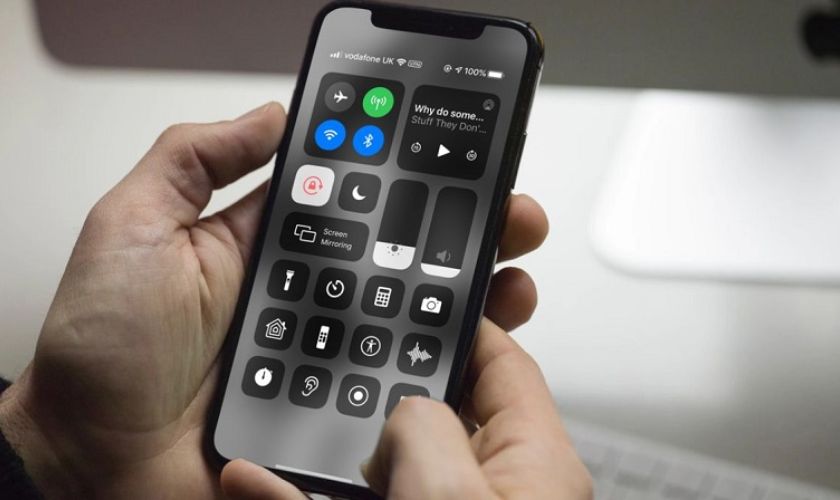
Chỉnh lại độ sáng qua Trung tâm điều khiển
Nếu màn hình iPhone bị tối do độ sáng đang để thấp, bạn có thể tăng sáng nhanh ngay trên Trung tâm điều khiển.
- Bước 1: Vuốt từ góc trên bên phải màn hình xuống để mở Trung tâm điều khiển.
- Bước 2: Tìm thanh điều chỉnh độ sáng có biểu tượng hình mặt trời.
- Bước 3: Kéo thanh độ sáng lên mức phù hợp với mắt và môi trường sử dụng.
- Bước 4: Kiểm tra lại màn hình bằng cách mở một ứng dụng hoặc nội dung bất kỳ.
Tắt chế độ tự động điều chỉnh độ sáng màn hình
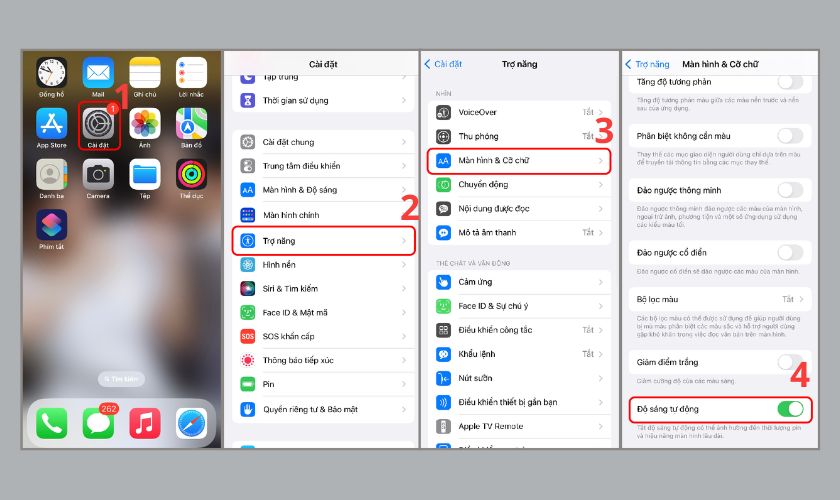
Nếu tính năng tự động điều chỉnh độ sáng hoạt động chưa phù hợp, màn hình có thể tự giảm sáng. Cách này phù hợp khi độ sáng iPhone liên tục thay đổi dù điều kiện ánh sáng xung quanh không thay đổi nhiều.
- Bước 1: Mở Cài đặt trên iPhone.
- Bước 2: Chọn Trợ năng > Màn hình & Cỡ chữ.
- Bước 3: Cuộn xuống và tìm Độ sáng tự động.
- Bước 4: Tắt tính năng này rồi kiểm tra lại độ sáng màn hình.
- Bước 5: Nếu muốn iPhone tự điều chỉnh độ sáng, bạn có thể bật lại tính năng sau khi kiểm tra.
Tắt chế độ ban đêm (Night Shift)
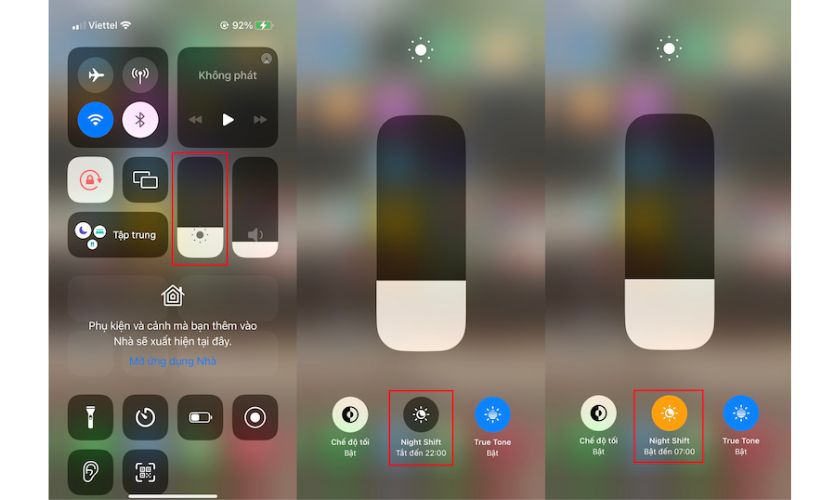
Night Shift làm màn hình chuyển sang tông màu ấm hơn vào buổi tối, khiến màu sắc hiển thị có thể khác so với ban ngày.
- Bước 1: Vào Cài đặt > Màn hình & Độ sáng.
- Bước 2: Chọn Night Shift.
- Bước 3: Tắt Đã lên lịch nếu Night Shift đang tự động bật.
- Bước 4: Kiểm tra lại màu sắc và độ sáng màn hình.
Bạn cũng có thể mở Trung tâm điều khiển, nhấn giữ thanh độ sáng rồi chạm vào Night Shift để tắt nhanh.
Tắt chế độ nguồn điện thấp
Nếu màn hình bắt đầu tối cùng lúc với tình trạng pin yếu, bạn nên kiểm tra tính năng này. Cách này phù hợp khi biểu tượng pin đang màu vàng hoặc iPhone đang bật chế độ tiết kiệm pin.
- Bước 1: Mở Cài đặt.
- Bước 2: Chọn Pin.
- Bước 3: Tìm Chế độ nguồn điện thấp.
- Bước 4: Tắt tính năng này nếu đang được bật.
- Bước 5: Tăng độ sáng màn hình và kiểm tra lại.
Loại bỏ vật cản cảm biến ánh sáng
Cảm biến ánh sáng môi trường giúp iPhone nhận biết điều kiện ánh sáng để tự động điều chỉnh màn hình. Miếng dán, bụi bẩn hoặc phụ kiện che khu vực cảm biến có thể ảnh hưởng đến khả năng này. Bạn nên kiểm tra khu vực phía trên màn hình, gần loa thoại và camera trước, kiểm tra xem kính cường lực hoặc miếng dán màn hình có che khu vực cảm biến hay không, nếu có bụi bẩn, dùng khăn mềm, sạch lau nhẹ bề mặt màn hình.
Khởi động lại iPhone
Một số lỗi tạm thời của hệ thống có thể khiến màn hình hoạt động không ổn định.
- Bước 1: Tắt iPhone theo cách phù hợp với model đang sử dụng.
- Bước 2: Chờ thiết bị tắt hoàn toàn.
- Bước 3: Chờ vài giây rồi bật iPhone trở lại.
- Bước 4: Sau khi máy khởi động, tăng độ sáng và kiểm tra lại màn hình.
Tản nhiệt cho iPhone
Khi nhiệt độ thiết bị quá cao, iPhone có thể tự giảm độ sáng để hỗ trợ kiểm soát nhiệt. Bạn nên ngừng các tác vụ nặng đang chạy trên iPhone, tháo ốp, đưa thiết bị đến nơi mát mẻ, kiểm tra lại sau một thời gian.
Tùy chỉnh bộ lọc màu iPhone
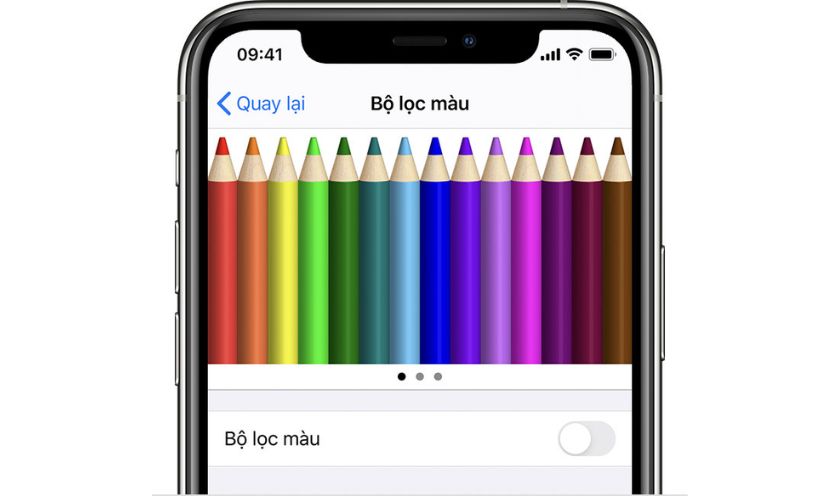
Bộ lọc màu và tính năng Giảm điểm trắng có thể làm thay đổi màu sắc cũng như cường độ hiển thị của màn hình.
- Bước 1: Vào Cài đặt > Trợ năng > Màn hình & Cỡ chữ.
- Bước 2: Chọn Bộ lọc màu.
- Bước 3: Tắt Bộ lọc màu hoặc điều chỉnh lại bộ lọc và cường độ.
- Bước 4: Kiểm tra thêm Giảm điểm trắng và tắt tính năng này nếu đang bật.
Kiểm tra và sạc pin cho iPhone
Khi pin xuống thấp, iPhone có thể được sử dụng cùng Chế độ nguồn điện thấp để kéo dài thời gian sử dụng. Kết nối thiết bị với bộ sạc, chờ iPhone được sạc lên mức pin ổn định, sau đó tắt Chế độ nguồn điện thấp trong Cài đặt nếu không sử dụng và kiểm tra lại.
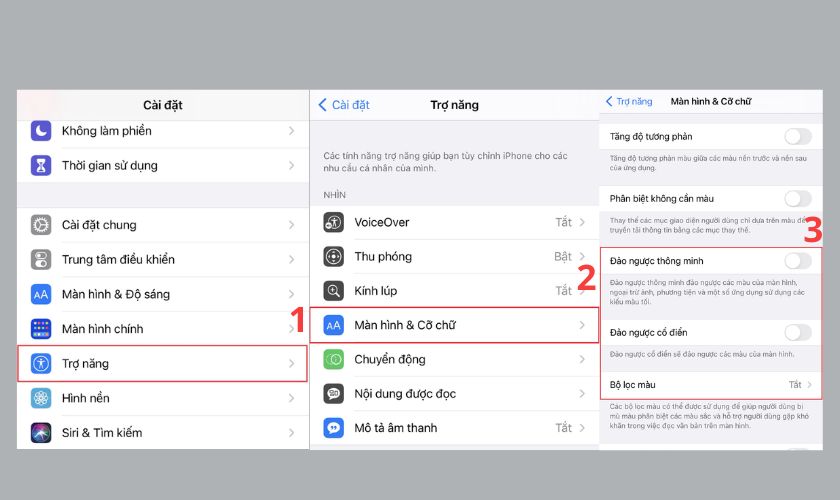
Tắt đảo ngược màu
Đảo ngược màu có thể làm thay đổi toàn bộ cách màu sắc được hiển thị trên iPhone. Nếu vô tình bật tính năng này, màn hình có thể trông rất khác so với bình thường.
- Bước 1: Mở Cài đặt.
- Bước 2: Chọn Trợ năng > Màn hình & Cỡ chữ.
- Bước 3: Kiểm tra Đảo ngược thông minh và Đảo ngược cổ điển.
- Bước 4: Tắt các tính năng này nếu đang được bật, sau đó kiểm tra lại.
Cập nhật iOS mới nhất cho iPhone
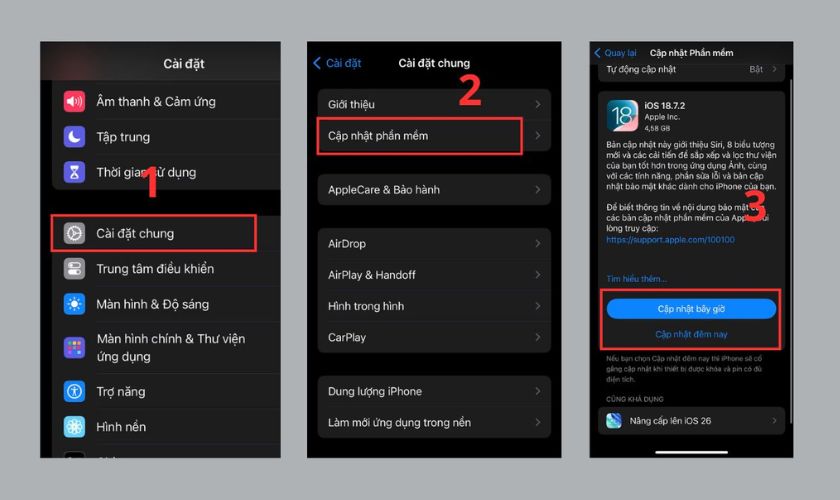
Nếu màn hình bị tối do lỗi phần mềm, cập nhật iOS có thể giúp thiết bị khắc phục các lỗi liên quan đến hệ thống.
- Bước 1: Mở Cài đặt > Cài đặt chung > Cập nhật phần mềm.
- Bước 2: Kiểm tra phiên bản iOS đang có sẵn cho thiết bị.
- Bước 3: Nếu có bản cập nhật, chọn Tải về và cài đặt rồi làm theo hướng dẫn trên màn hình.
- Bước 4: Sau khi cập nhật hoàn tất, kiểm tra lại độ sáng và màu sắc màn hình.
3. Màn hình iPhone bị tối có phải do hỏng màn hình không?
Màn hình iPhone bị tối không nhất thiết là dấu hiệu màn hình đã bị hỏng. Tình trạng này có thể xuất phát từ các cài đặt như độ sáng tự động, Night Shift, True Tone, bộ lọc màu hoặc do iPhone quá nóng khiến hệ thống chủ động giảm độ sáng.
Vì vậy, khi gặp tình trạng này, bạn nên ưu tiên kiểm tra và khắc phục các nguyên nhân liên quan đến phần mềm, cài đặt hiển thị và nhiệt độ thiết bị trước. Nếu đã điều chỉnh độ sáng, tắt các chế độ liên quan, khởi động lại nhưng màn hình vẫn tối bất thường, không thể tăng sáng hoặc có thêm dấu hiệu lỗi hiển thị, lúc này nên mang iPhone đến cửa hàng sửa chữa uy tín để kỹ thuật viên kiểm tra. Apple cũng khuyến nghị đưa thiết bị đi bảo dưỡng nếu vấn đề màn hình vẫn tiếp diễn sau các bước xử lý cơ bản.
4. Sửa lỗi màn hình iPhone bị tối màu ở đâu uy tín?
Nếu đã thử các cách điều chỉnh cài đặt nhưng màn hình iPhone bị tối màu vẫn không cải thiện, bạn nên mang thiết bị đến trung tâm chuyên sửa chữa Apple để được kiểm tra nguyên nhân chính xác. CareS là trung tâm bảo hành ủy quyền Apple, tiếp nhận kiểm tra và sửa chữa các thiết bị Apple, trong đó có iPhone.
Tại CareS, iPhone được tiếp nhận và kiểm tra trước khi đưa ra phương án xử lý phù hợp. Quy trình tuân thủ tiêu chuẩn kỹ thuật của Apple.
Với hệ thống cửa hàng tại TP.HCM và Hà Nội, người dùng có thể lựa chọn địa điểm thuận tiện để mang iPhone đến kiểm tra. Dưới đây là hệ thống cửa hàng của CareS:
- Hà Nội: 133 Thái Hà, P. Trung Liệt, Q. Đống Đa. Giờ mở cửa: 8h30 – 20h00 (Từ thứ 2 đến Chủ Nhật). Điện thoại: 0247.1010.115.
- Hà Nội: 308 Cầu Giấy, P. Cầu Giấy, Hà Nội. Giờ mở cửa: 8h30 – 20h00 (Thứ 2 đến Thứ 7), 8h30 – 18h00 (Chủ Nhật). Điện thoại: 0247.1231.308.
- TP. Hồ Chí Minh: 296 3 Tháng 2, phường Hòa Hưng, TP Hồ Chí Minh. Giờ mở cửa: 8h30 – 20h00 (Thứ 2 đến Thứ 7), 8h30 – 18h00 (Chủ Nhật). Điện thoại: 0287.1010.286.
- TP. Hồ Chí Minh: 139 Trần Não, TP. Thủ Đức. Giờ mở cửa: 8h30 – 20h00 (Thứ 2 đến Thứ 7), 8h30 – 18h00 (Chủ Nhật). Điện thoại: 0287.1010.139.

5. Mẹo hạn chế tình trạng iPhone bị tối màn hình
Để hạn chế tình trạng iPhone bị tối màn hình, bạn nên duy trì các thiết lập hiển thị phù hợp, tránh để máy quá nóng và sử dụng iPhone đúng cách. Một số mẹo dưới đây cũng được Apple khuyến nghị nhằm duy trì khả năng hiển thị và tuổi thọ màn hình:
- Duy trì độ sáng tự động: Bật Độ sáng tự động để iPhone tự điều chỉnh độ sáng theo điều kiện ánh sáng xung quanh, thay vì thường xuyên đặt độ sáng ở mức tối đa.
- Hạn chế để màn hình sáng tối đa trong thời gian dài: Không nên duy trì độ sáng cao liên tục khi không cần thiết, đặc biệt khi sử dụng các ứng dụng có nội dung tĩnh trong thời gian dài.
- Tránh để iPhone quá nóng: Hạn chế sử dụng máy dưới ánh nắng trực tiếp hoặc thực hiện tác vụ nặng trong thời gian dài. Khi thiết bị quá nóng, iPhone có thể tự giảm độ sáng và giới hạn độ sáng tối đa cho đến khi hạ nhiệt.
- Sử dụng Chế độ nguồn điện hợp lý: Khi pin yếu, Chế độ nguồn điện thấp có thể giúp tiết kiệm năng lượng; trên một số iPhone mới, Nguồn điện thích ứng cũng có thể tự giảm độ sáng màn hình.
- Cập nhật iOS thường xuyên: Cài đặt phiên bản iOS mới khi có bản cập nhật phù hợp giúp iPhone duy trì phần mềm và các tính năng hiển thị theo phiên bản mới nhất. Apple cũng khuyến nghị cập nhật iOS để tối ưu trải nghiệm với màn hình.
- Thiết lập thời gian tự động khóa phù hợp: Để màn hình tự tắt khi không sử dụng giúp hạn chế việc màn hình sáng liên tục và góp phần tiết kiệm pin.
6. Một số câu hỏi thường gặp
Tình trạng màn hình iPhone bị tối có thể xuất hiện trong nhiều trường hợp khác nhau. Dưới đây là một số câu hỏi thường gặp giúp bạn xác định nguyên nhân và hướng xử lý phù hợp:
Vì sao màn hình iPhone bị tối khi ra nắng?
Khi ra nắng, iPhone có thể tự điều chỉnh độ sáng dựa trên cảm biến ánh sáng môi trường. Ngoài ra, nếu thiết bị quá nóng do tiếp xúc với nhiệt độ cao, hệ thống có thể giảm độ sáng tối đa để kiểm soát nhiệt. Hãy đưa máy vào nơi mát, chờ hạ nhiệt và kiểm tra lại.
iPhone bị tối màn hình khi nghe điện thoại có sao không?
Nếu màn hình tối khi đưa iPhone lên tai trong lúc nghe gọi, đây thường là hoạt động bình thường của cảm biến tiệm cận nhằm tránh thao tác chạm nhầm. Nếu màn hình vẫn tối sau khi đưa điện thoại ra xa tai hoặc cảm biến hoạt động bất thường, bạn nên kiểm tra lại cài đặt, vệ sinh khu vực cảm biến và mang máy đi kiểm tra nếu cần.
Màn hình iPhone bị tối một góc phải làm sao?
Màn hình iPhone bị tối một góc có thể liên quan đến lỗi hiển thị hoặc phần cứng, đặc biệt nếu vùng tối xuất hiện cố định và không thay đổi khi điều chỉnh độ sáng. Trước tiên, hãy khởi động lại máy và kiểm tra cài đặt hiển thị. Nếu tình trạng vẫn còn, nên mang iPhone đến trung tâm sửa chữa để kỹ thuật viên kiểm tra trực tiếp.
Kết luận
Màn hình iPhone bị tối có thể bắt nguồn từ cài đặt độ sáng, các tính năng hiển thị hoặc tình trạng nhiệt độ của thiết bị. Người dùng nên kiểm tra và điều chỉnh các thiết lập liên quan để khắc phục tình trạng này nhanh chóng. Nếu màn hình vẫn tối bất thường sau khi đã thử các cách trên, hãy liên hệ CareS để được kiểm tra và tư vấn giải pháp phù hợp.