Touchpad bị đơ khiến thao tác trên laptop trở nên khó khăn, đặc biệt khi bạn cần di chuyển con trỏ hoặc thực hiện các tác vụ nhanh. Tình trạng này có thể xuất phát từ lỗi phần mềm hoặc phần cứng gặp vấn đề. Trong bài viết này, CareS sẽ giúp bạn tìm hiểu nguyên nhân khiến touchpad bị đơ và hướng dẫn một số cách khắc phục phù hợp.
1. Vì sao Touchpad (chuột cảm ứng) bị đơ?
Touchpad bị đơ có thể liên quan đến nhiều yếu tố khác nhau, từ lỗi phần mềm đến sự cố phần cứng. Một số nguyên nhân thường gặp gồm:
Nguyên nhân phần mềm
- Driver touchpad bị lỗi: Driver gặp lỗi, không tương thích hoặc chưa được cập nhật có thể khiến touchpad không phản hồi.
- Touchpad bị vô hiệu hóa: Touchpad có thể bị tắt nhầm bằng phím chức năng hoặc trong phần cài đặt hệ thống.
- Xung đột phần mềm: Một số ứng dụng hoặc chương trình chạy nền có thể gây xung đột, ảnh hưởng đến hoạt động của touchpad.
- Lỗi hệ điều hành: Windows hoặc các thành phần hệ thống gặp lỗi có thể khiến touchpad hoạt động chập chờn hoặc bị đơ.
Nguyên nhân phần cứng
- Cáp touchpad bị lỏng hoặc hỏng: Kết nối giữa touchpad và bo mạch chủ gặp vấn đề khiến thiết bị không nhận tín hiệu.
- Touchpad bị hư hỏng: Bề mặt cảm ứng hoặc linh kiện bên trong bị lỗi có thể làm touchpad mất phản hồi.
- Laptop bị va đập: Tác động mạnh có thể ảnh hưởng đến touchpad và các linh kiện kết nối liên quan.
- Bụi bẩn hoặc chất lỏng: Bụi tích tụ hoặc chất lỏng xâm nhập có thể làm ảnh hưởng đến khả năng nhận thao tác của touchpad.
2. Cách khắc phục lỗi Touchpad bị đơ, không hoạt động
Tùy nguyên nhân, bạn có thể thử một số cách dưới đây để khôi phục hoạt động của Touchpad. Với Windows và MacBook, cách thực hiện sẽ có một số điểm khác nhau.
Kích hoạt lại Touchpad bằng phím tắt chức năng
Đối với Windows, bạn hãy tìm phím F6, F7, F9 hoặc F10 có biểu tượng Touchpad rồi nhấn phím đó hoặc Fn + phím tương ứng để bật lại. Vị trí phím có thể khác nhau tùy dòng laptop.
Kiểm tra Touchpad đã bật chưa trong cài đặt
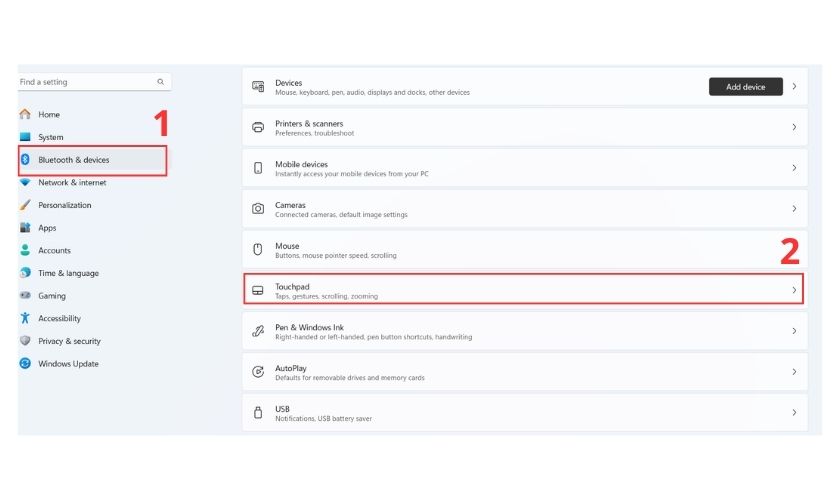
- Windows: Vào Settings > Bluetooth & devices > Touchpad, sau đó kiểm tra công tắc Touchpad và bật lại nếu đang tắt.
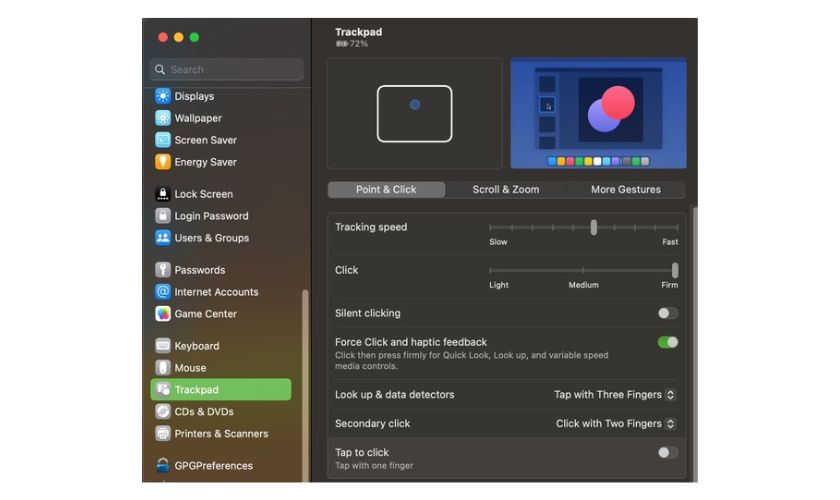
- MacBook: Chọn Apple menu > System Settings > Trackpad để kiểm tra và điều chỉnh các thiết lập của Trackpad.
Vệ sinh bề mặt Touchpad bị đơ
Tắt máy hoặc ngắt nguồn trước khi vệ sinh. Dùng khăn mềm, khô và sạch lau nhẹ bề mặt Touchpad để loại bỏ bụi bẩn, dầu hoặc hơi ẩm. Tránh sử dụng khăn quá ướt hoặc để chất lỏng chảy vào các khe xung quanh Touchpad. Nếu Touchpad vẫn không nhận thao tác sau khi vệ sinh, có thể lỗi không nằm ở bề mặt cảm ứng.
Khởi động lại máy
Việc khởi động lại có thể giúp xử lý các lỗi tạm thời của hệ điều hành hoặc tiến trình khiến Touchpad không phản hồi.
- Windows: Chọn Start > Power > Restart để khởi động lại laptop.
- MacBook: Chọn Apple menu > Restart.
Điều chỉnh lại độ nhạy Touchpad (Touchpad Sensitivity)
- Windows: Vào Settings > Bluetooth & devices > Touchpad > Taps, sau đó điều chỉnh Touchpad sensitivity. Bạn có thể chọn mức độ phù hợp và kiểm tra lại khả năng nhận thao tác.
- MacBook: macOS không sử dụng mục Touchpad Sensitivity giống Windows. Bạn có thể vào System Settings > Trackpad để điều chỉnh Tracking speed và các tùy chọn liên quan đến thao tác chạm.
Cập nhật lại Driver Touchpad
- Windows: Nhấn chuột phải vào Start > Device Manager, tìm Touchpad trong Human Interface Devices hoặc Mice and other pointing devices. Nhấn chuột phải vào thiết bị và chọn Update driver để kiểm tra bản cập nhật.
- MacBook: MacBook không cập nhật Driver Trackpad riêng như Windows. Thay vào đó, hãy vào System Settings > General > Software Update để cập nhật macOS nếu có phiên bản mới.
Gỡ các Driver chuột khác đã cài đặt
- Windows: Nếu laptop đang sử dụng nhiều Driver chuột hoặc thiết bị trỏ, chúng có thể gây xung đột. Bạn có thể vào Device Manager > Mice and other pointing devices, xác định Driver không cần thiết rồi chọn Uninstall device. Nên xác định đúng Driver trước khi gỡ.
macOS thường tự quản lý Driver Trackpad nên không thực hiện gỡ Driver chuột theo cách trên. Nếu đang sử dụng phần mềm điều khiển chuột hoặc Trackpad của bên thứ ba, có thể kiểm tra và gỡ phần mềm đó nếu nghi ngờ gây xung đột.
Vô hiệu hóa Tablet PC Input Service
- Windows: Nhấn Windows + R, nhập “services.msc” rồi nhấn Enter. Tìm Tablet PC Input Service, Touch Keyboard and Handwriting Panel Service hoặc tên tương ứng tùy phiên bản Windows. Nhấn chuột phải, chọn Properties và điều chỉnh Startup type hoặc trạng thái dịch vụ nếu cần.
macOS không có Tablet PC Input Service như Windows. Nếu Touchpad vẫn bị đơ sau các bước trên, bạn nên kiểm tra thêm phần mềm hệ thống hoặc phần cứng của Trackpad.
3. Khi nào nên mang laptop đi sửa lỗi Touchpad bị đơ?
Nếu đã thử các cách xử lý cơ bản nhưng Touchpad vẫn không hoạt động, bạn nên cân nhắc mang laptop đi kiểm tra để xác định nguyên nhân chính xác:
- Touchpad bị đơ liên tục: Touchpad thường xuyên không phản hồi dù đã khởi động lại và kiểm tra cài đặt.
- Touchpad hoàn toàn không hoạt động: Không thể di chuyển con trỏ hoặc thực hiện thao tác cảm ứng dù đã bật Touchpad đúng cách.
- Đã cập nhật hoặc cài lại driver nhưng không hiệu quả: Với Windows, nếu cập nhật hoặc cài đặt lại driver Touchpad vẫn không giải quyết được lỗi, nên đưa máy đi kiểm tra.
- Touchpad hoạt động chập chờn: Touchpad lúc nhận lúc không hoặc phản hồi không ổn định trong quá trình sử dụng.
- Touchpad gặp lỗi sau va đập hoặc tiếp xúc với chất lỏng: Đây có thể là dấu hiệu liên quan đến phần cứng và cần được kiểm tra trực tiếp.
- Touchpad bị đơ kèm các lỗi khác: Nếu con trỏ, bàn phím hoặc những chức năng liên quan cũng hoạt động bất thường, việc kiểm tra tổng thể laptop sẽ giúp xác định nguyên nhân phù hợp hơn.
- Không thể tự xác định nguyên nhân: Nếu đã thử các phương pháp cơ bản nhưng lỗi vẫn tiếp diễn, nên mang máy đến trung tâm sửa chữa uy tín để kỹ thuật viên kiểm tra và đưa ra hướng xử lý phù hợp.
4. Lưu ý khi sử dụng Touchpad để tránh bị lỗi
Sử dụng Touchpad đúng cách và vệ sinh định kỳ có thể giúp hạn chế tình trạng cảm ứng kém, chập chờn hoặc bị đơ. Dưới đây là một số lưu ý cơ bản:
- Giữ Touchpad sạch và khô: Thường xuyên lau nhẹ bề mặt bằng khăn mềm, không xơ để loại bỏ bụi bẩn, dầu và dấu vân tay.
- Tránh để chất lỏng tiếp xúc: Không đặt đồ uống gần laptop và hạn chế để nước hoặc hơi ẩm tiếp xúc với Touchpad.
- Không tác động lực quá mạnh: Thao tác chạm, nhấn và kéo trên Touchpad với lực vừa phải để hạn chế ảnh hưởng đến bề mặt và linh kiện bên trong.
- Không sử dụng vật sắc nhọn: Tránh dùng bút, móng tay hoặc vật cứng để thao tác trên Touchpad nhằm hạn chế trầy xước và hư hỏng.
- Vệ sinh đúng cách: Không phun trực tiếp dung dịch lên laptop; nếu cần lau, hãy làm ẩm khăn rồi vệ sinh nhẹ nhàng.
- Hạn chế va đập laptop: Sử dụng túi chống sốc khi di chuyển và tránh đặt vật nặng lên máy để giảm nguy cơ ảnh hưởng đến Touchpad.
- Kiểm tra khi Touchpad có dấu hiệu bất thường: Nếu Touchpad phản hồi chậm, chập chờn hoặc thường xuyên bị đơ, nên kiểm tra sớm để xác định nguyên nhân và xử lý phù hợp.
5. Câu hỏi thường gặp về lỗi Touchpad bị đơ
Touchpad bị đơ có thể xuất phát từ lỗi cài đặt, driver hoặc phần cứng. Dưới đây là một số câu hỏi thường gặp giúp bạn có thêm thông tin trước khi xử lý:
Hư Touchpad sửa bao nhiêu tiền?
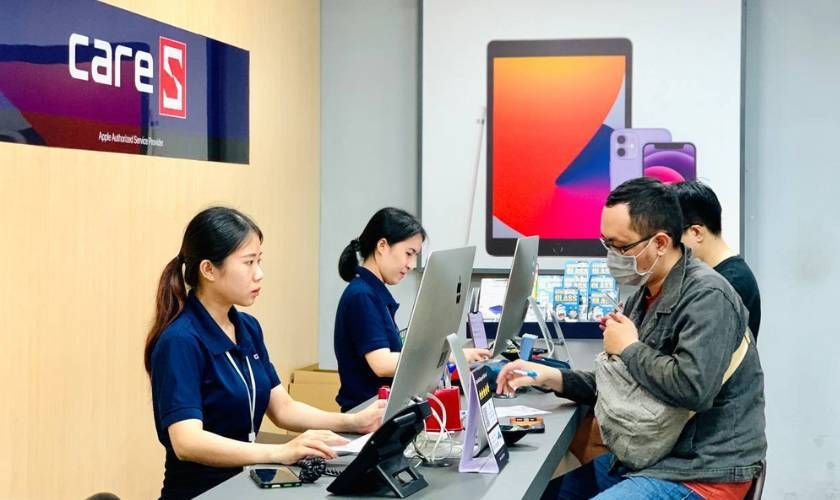
Chi phí sửa Touchpad phụ thuộc vào nguyên nhân gây lỗi và dòng laptop. Tại CareS, kỹ thuật viên sẽ kiểm tra tình trạng máy trước, xác định lỗi và báo giá cụ thể trước khi sửa. Vì vậy, bạn nên mang Macbook đến CareS để được kiểm tra và tư vấn phương án phù hợp, tránh thay linh kiện khi chưa xác định đúng nguyên nhân.
Có phần mềm nào test Touchpad bị đơ không?
Bạn có thể kiểm tra Touchpad thông qua Device Manager trên Windows để xem thiết bị có được hệ thống nhận diện hay không. Còn MacBook có thể sử dụng Apple Diagnostics để kiểm tra phần cứng. Nếu Touchpad vẫn không phản hồi sau khi kiểm tra và khởi động lại máy, bạn nên mang thiết bị đến trung tâm sửa chữa để được kiểm tra chính xác.
Touchpad đơ không di chuyển được phải làm sao?
Trước tiên, hãy kiểm tra Touchpad có bị tắt hay không, sau đó thử khởi động lại máy. Với Windows, bạn có thể cập nhật hoặc cài đặt lại driver Touchpad qua Windows Update hoặc Device Manager. Đối với Macbook, hãy cập nhật macOS và chạy Apple Diagnostics để kiểm tra phần cứng. Nếu vẫn không hoạt động, nên mang laptop đến trung tâm sửa chữa để kiểm tra phần cứng.
Kết luận
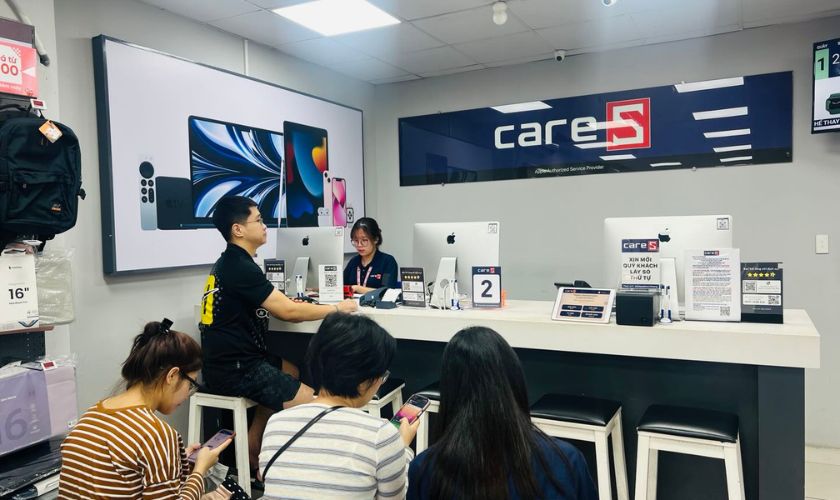
Touchpad bị đơ có thể xuất phát từ nhiều nguyên nhân, vì vậy cần kiểm tra để xác định đúng tình trạng. Người dùng nên thử các cách khắc phục phù hợp và theo dõi hoạt động của touchpad sau khi xử lý. Nếu touchpad vẫn không phản hồi hoặc thường xuyên bị đơ, hãy mang laptop đến CareS để được kiểm tra và hỗ trợ sửa chữa chuyên nghiệp.
Khám phá nhiều tin tức và mẹo hay cập nhật mỗi ngày tại website CareS ASP!