

iTunes không nhận iPhone khiến người dùng không thể sao lưu, đồng bộ hoặc khôi phục dữ liệu trên máy tính. Lỗi này thường do cáp USB, phần mềm, driver Apple hoặc quyền kết nối. Bài viết sẽ hướng dẫn cách khắc phục hiệu quả tại nhà.
Dấu hiệu iTunes không nhận iPhone
Khi kết nối iPhone với máy tính, nếu iTunes không nhận thiết bị, bạn có thể gặp các dấu hiệu sau:
- Không hiển thị biểu tượng iPhone: iTunes không nhận diện thiết bị dù đã kết nối cáp USB.
- Máy tính không nhận iPhone: Thiết bị không xuất hiện trong File Explorer hoặc Device Manager.
- Xuất hiện thông báo lỗi: iTunes báo không thể kết nối với iPhone.
- Không đồng bộ được dữ liệu: Không thể sao lưu, chuyển nhạc hoặc khôi phục thiết bị.
- Kết nối chập chờn: iPhone liên tục ngắt và kết nối lại.
Những dấu hiệu này cho thấy kết nối giữa iPhone và máy tính đang gặp sự cố.
Vì sao iTunes không nhận iPhone?
Tình trạng iTunes không nhận iPhone có thể xuất phát từ nhiều nguyên nhân khác nhau, phổ biến gồm:
- iTunes lỗi thời: Phiên bản phần mềm cũ không tương thích với iOS.
- Cáp USB bị hỏng: Cáp chỉ hỗ trợ sạc hoặc không truyền được dữ liệu.
- Cổng kết nối gặp sự cố: Cổng USB máy tính hoặc cổng sạc iPhone bị bụi bẩn, lỏng, hư hỏng.
- Chưa cấp quyền Tin cậy: iPhone chưa cho phép máy tính truy cập thiết bị.
- Lỗi dịch vụ Apple: Apple Mobile Device Support bị dừng hoặc hoạt động không ổn định.
- Driver Apple bị lỗi: Trình điều khiển thiếu hoặc chưa được cập nhật.
- Hệ điều hành cũ: Windows hoặc phần mềm hệ thống chưa tương thích.
- Lỗi phần cứng: Cổng kết nối hoặc bo mạch iPhone bị hư hỏng.
Cách khắc phục iTunes không nhận iPhone
Khi gặp lỗi kết nối, người dùng nên thử lần lượt các phương pháp dưới đây, từ đơn giản đến phức tạp. Sau mỗi thao tác, hãy kết nối lại iPhone để kiểm tra.
Khởi động lại iPhone và máy tính để làm mới kết nối
Khởi động lại giúp khắc phục các lỗi phần mềm tạm thời và làm mới kết nối giữa hai thiết bị.
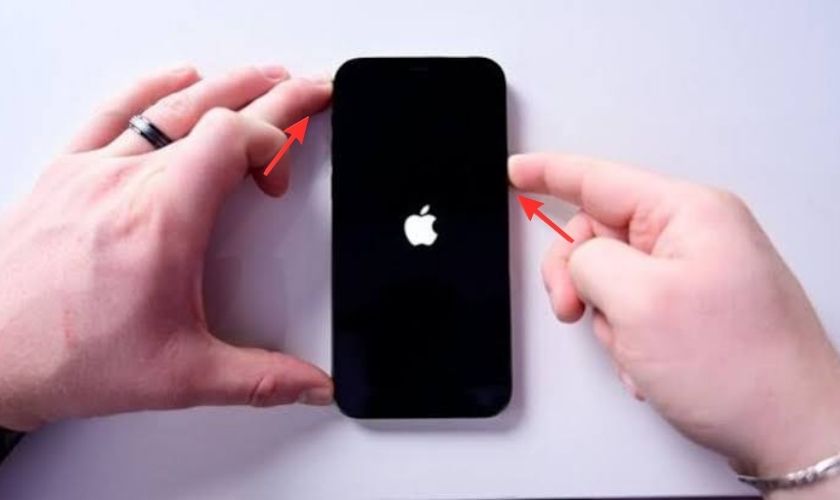
- Trên iPhone: Nhấn giữ nút nguồn kết hợp nút âm lượng, kéo thanh trượt tắt nguồn. Chờ thiết bị tắt hoàn toàn rồi bật lại.
- Trên máy tính: Chọn Start > Power > Restart để khởi động lại Windows.
- Kiểm tra: Kết nối lại iPhone bằng cáp USB và mở iTunes để kiểm tra.
Cập nhật iTunes và phần mềm hệ thống trên máy tính
Phiên bản iTunes hoặc Windows lỗi thời có thể gây ra sự cố tương thích. Người dùng nên mở Microsoft Store, chọn Library > Get updates để cập nhật iTunes. Nếu cài đặt từ website Apple, hãy kiểm tra phiên bản mới tại trang hỗ trợ chính thức.
Ngoài ra, truy cập Settings > Windows Update > Check for updates để cập nhật Windows nếu có phiên bản mới.
Lưu ý: Trên macOS mới, người dùng quản lý iPhone thông qua Finder thay vì iTunes. Một số phiên bản Windows cũng sử dụng ứng dụng Apple Devices.
Kiểm tra và thiết lập lại quyền kết nối giữa iPhone với máy tính
Nếu chưa cấp quyền tin cậy, máy tính có thể không truy cập được iPhone. Bạn thực hiện như sau: Ngắt kết nối rồi cắm lại iPhone vào máy tính> Mở khóa màn hình và chọn Tin cậy (Trust) khi thông báo xuất hiện>Nhập mật mã iPhone nếu được yêu cầu>Mở lại iTunes để kiểm tra.
Nếu không xuất hiện thông báo Cài đặt > Cài đặt chung > Chuyển hoặc đặt lại iPhone > Đặt lại > Đặt lại vị trí & quyền riêng tư. Thao tác này không xóa dữ liệu cá nhân nhưng sẽ đặt lại các quyền truy cập liên quan.
Sử dụng cáp USB khác để kiểm tra khả năng truyền dữ liệu
Cáp USB bị hỏng hoặc chỉ hỗ trợ sạc có thể khiến iTunes không nhận iPhone. Hãy thử cáp khác có khả năng truyền dữ liệu, ưu tiên phụ kiện chính hãng hoặc đạt chứng nhận phù hợp. Đồng thời, đổi cổng USB trên máy tính và kiểm tra cổng sạc iPhone để loại trừ bụi bẩn, lỏng hoặc hư hỏng.
Khắc phục sự cố với Apple Mobile Device Support
Dịch vụ này hỗ trợ Windows giao tiếp với thiết bị Apple. Nếu dịch vụ bị dừng, iTunes có thể không nhận diện iPhone.
- Nhấn Windows + R, nhập services.msc rồi nhấn Enter.
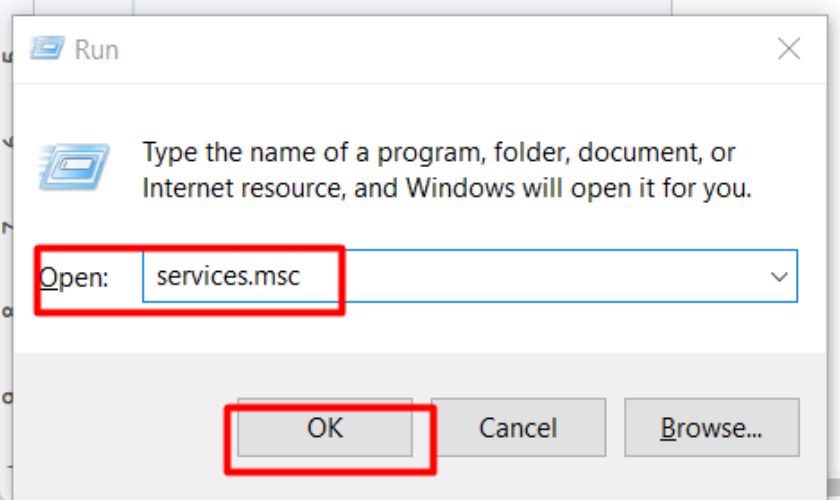
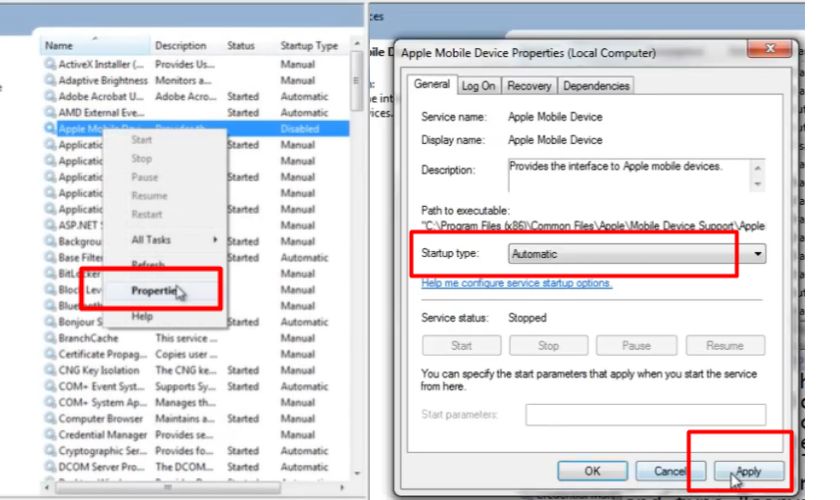
- Tìm Apple Mobile Device Service, nhấn chuột phải và chọn Properties.
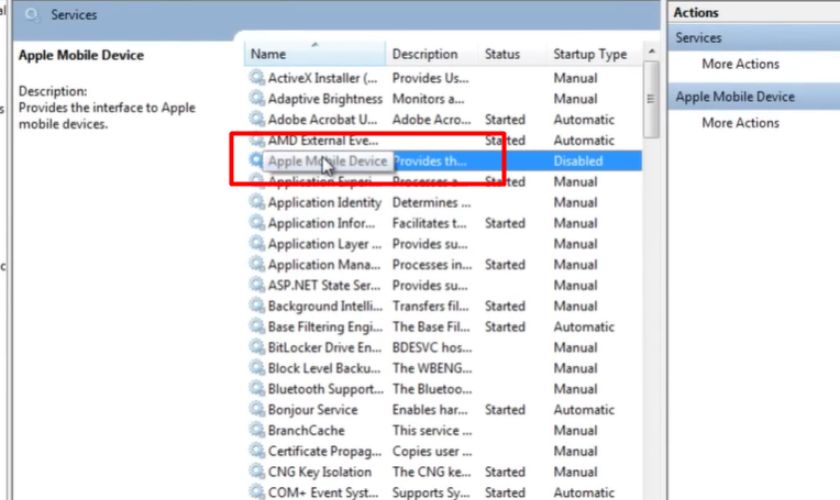
- Đặt Startup type thành Automatic.
- Chọn Stop rồi Start để khởi động lại dịch vụ
- Nhấn Apply > OK và kết nối lại iPhone.
Cài đặt lại trình điều khiển thiết bị Apple trên máy tính
Driver bị lỗi hoặc thiếu cũng có thể khiến Windows không nhận diện iPhone.
- Nhấn Windows + X, chọn Device Manager.
- Tìm Apple Mobile Device USB Driver trong mục Universal Serial Bus controllers hoặc Portable Devices.
- Nếu có dấu chấm than màu vàng, nhấn chuột phải và chọn Update driver.
- Nếu vẫn không khắc phục được, thử gỡ thiết bị và kết nối lại để Windows nhận diện, cài đặt driver.
Sửa lỗi iPhone không nhận iTunes tại trung tâm sửa chữa
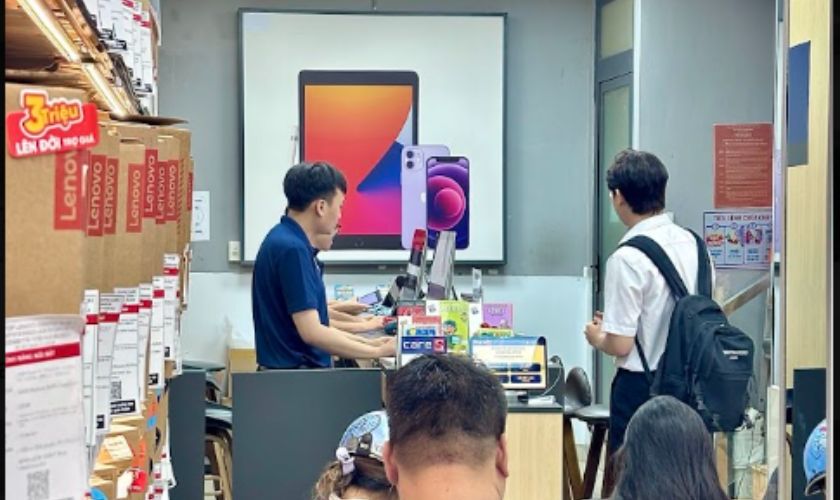
Nếu đã thử các cách trên nhưng iTunes vẫn không nhận iPhone, thiết bị có thể gặp lỗi phần cứng như hỏng cổng sạc, đường truyền dữ liệu hoặc bo mạch. Bạn nên mang máy đến trung tâm sửa chữa uy tín như CareS để kỹ thuật viên kiểm tra và xác định nguyên nhân. Không nên tự ý tháo máy nếu không có chuyên môn để tránh phát sinh thêm hư hỏng.
Cách hạn chế tình trạng iTunes không nhận iPhone
Để hạn chế tình trạng iTunes không nhận iPhone, bạn nên lưu ý:
- Cập nhật phần mềm: Thường xuyên cập nhật iTunes, Apple Devices và hệ điều hành.
- Sử dụng cáp chất lượng: Ưu tiên cáp chính hãng, hỗ trợ truyền dữ liệu.
- Vệ sinh cổng kết nối: Tránh để bụi bẩn tích tụ tại cổng sạc và USB.
- Cấp quyền tin cậy: Chỉ kết nối với máy tính đáng tin cậy.
- Ngắt kết nối đúng cách: Không rút cáp khi đang sao lưu hoặc đồng bộ dữ liệu.
- Kiểm tra máy tính: Hạn chế cài phần mềm không rõ nguồn gốc.
Ngoài ra, hãy sao lưu dữ liệu iPhone định kỳ để tránh mất thông tin khi xảy ra sự cố.
Kết luận
iTunes không nhận iPhone có thể do lỗi cáp USB, driver, quyền truy cập hoặc phần cứng. Người dùng nên kiểm tra kết nối và cập nhật phần mềm trước khi sửa chữa. Nếu lỗi vẫn tiếp diễn, hãy mang thiết bị đến CareS để được kiểm tra và khắc phục an toàn.