


AirPods tự ngắt kết nối khiến việc nghe nhạc, xem video và gọi điện bị gián đoạn. Tình trạng này thường do pin yếu, lỗi Bluetooth hoặc phần mềm. Bài viết sẽ hướng dẫn bạn cách xác định nguyên nhân và khắc phục hiệu quả tại nhà.
AirPods tự ngắt kết nối do đâu?
AirPods tự ngắt kết nối có thể do lỗi từ tai nghe hoặc thiết bị phát như iPhone, iPad, MacBook. Những nguyên nhân phổ biến gồm:
- Bluetooth không ổn định: Khoảng cách xa, vật cản hoặc nhiễu sóng khiến kết nối bị gián đoạn.
- Pin yếu: AirPods hoặc hộp sạc gần hết pin khiến tai nghe hoạt động không ổn định.
- Tự động chuyển đổi thiết bị: Tính năng Automatic Switching có thể khiến AirPods chuyển sang iPad hoặc MacBook ngoài ý muốn.
- Lỗi cảm biến phát hiện tai: Cảm biến bám bẩn hoặc hoạt động sai khiến âm thanh tự động tạm dừng.
- Phần mềm lỗi thời: iOS, macOS hoặc firmware không tương thích có thể gây lỗi kết nối.
- Hư hỏng phần cứng: Pin chai, linh kiện Bluetooth hoặc bo mạch bị ảnh hưởng do va đập, vào nước cũng khiến tai nghe liên tục mất kết nối.
Xác định đúng nguyên nhân sẽ giúp bạn lựa chọn cách khắc phục phù hợp, tránh reset hoặc sửa chữa không cần thiết.
Cách khắc phục lỗi AirPods tự ngắt kết nối
Khi gặp tình trạng AirPods kết nối được nhưng thường xuyên bị ngắt, bạn có thể thực hiện lần lượt những cách dưới đây để kiểm tra và xử lý.
Kiểm tra pin và sạc đầy AirPods
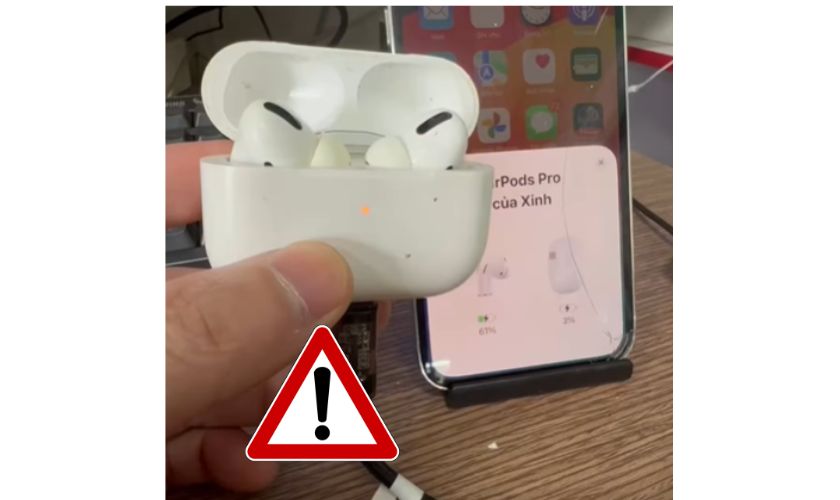
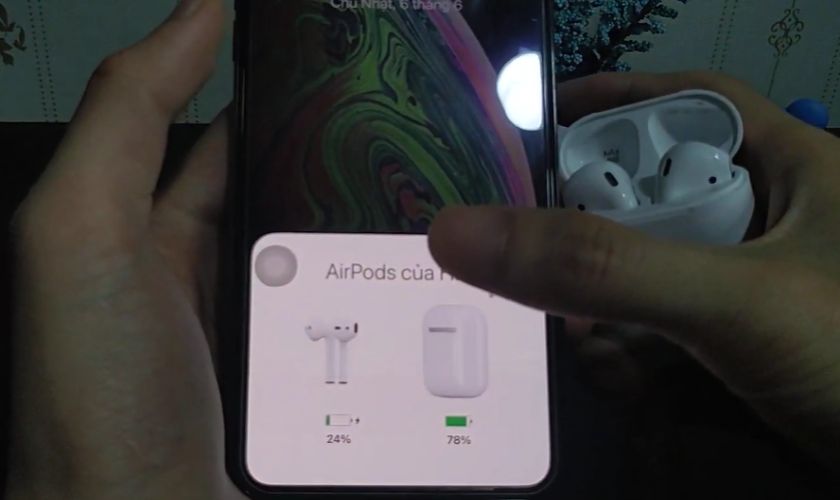
Pin yếu hoặc tiếp xúc sạc không ổn định có thể khiến AirPods hoạt động chập chờn. Bạn hãy đặt tai nghe vào hộp sạc, mở nắp gần iPhone để kiểm tra dung lượng pin của từng bên và hộp sạc.
Nếu pin thấp, hãy sạc đầy trước khi sử dụng. Đồng thời, kiểm tra cáp sạc, cổng sạc và vệ sinh nhẹ nhàng các điểm tiếp xúc. Nếu một bên tai nghe thường xuyên hết pin nhanh hơn bên còn lại, có thể pin đã bị chai hoặc gặp lỗi sạc.
Đặt AirPods gần thiết bị đang kết nối
Khoảng cách quá xa, vật cản hoặc nhiễu sóng từ thiết bị điện tử có thể làm Bluetooth mất ổn định. Bạn nên đặt iPhone, iPad hoặc MacBook gần AirPods, hạn chế vật cản và tránh khu vực có quá nhiều thiết bị Bluetooth hoạt động. Sau đó, thử phát nhạc hoặc video để kiểm tra kết nối.
Tắt và bật lại Bluetooth trên iPhone
Bluetooth gặp lỗi tạm thời có thể khiến AirPods liên tục mất kết nối. Để khắc phục, bạn thực hiện như sau: Mở Cài đặt (Settings) trên iPhone>Chọn Bluetooth>Tắt Bluetooth, chờ vài giây rồi bật lại>Chọn AirPods trong danh sách thiết bị và kiểm tra kết nối.
Lưu ý, nên tắt Bluetooth trực tiếp trong phần Cài đặt thay vì chỉ sử dụng Trung tâm điều khiển để làm mới kết nối hoàn toàn.
Kiểm tra cài đặt tự động chuyển đổi thiết bị
Nếu sử dụng AirPods với nhiều thiết bị Apple, tính năng cài đặt tự động (Automatic Switching) có thể khiến tai nghe tự chuyển sang iPad hoặc MacBook ngoài ý muốn.
Bạn hãy kết nối AirPods với iPhone: Cài đặt > Bluetooth > biểu tượng chữ i bên cạnh AirPods>chọn Kết nối với iPhone này (Connect to This iPhone) và chuyển sang Khi kết nối lần cuối với iPhone này (When Last Connected to This iPhone).
Thiết lập này giúp hạn chế tình trạng AirPods tự động chuyển đổi giữa các thiết bị khi đang sử dụng.
Tắt tính năng phát hiện tai tự động để kiểm tra
Tính năng Automatic Ear Detection giúp AirPods tự nhận biết khi được đeo vào tai để phát hoặc tạm dừng âm thanh. Tuy nhiên, nếu cảm biến hoạt động không chính xác, tính năng này có thể khiến trải nghiệm sử dụng bị gián đoạn.
Bạn hãy truy cập Cài đặt > Bluetooth > nhấn biểu tượng chữ i bên cạnh AirPods, sau đó tắt Phát hiện tai tự động (Automatic Ear Detection).
Thử nghe nhạc hoặc gọi điện trong một khoảng thời gian để kiểm tra. Nếu tình trạng được cải thiện, bạn nên vệ sinh nhẹ nhàng khu vực cảm biến bằng khăn mềm, khô và kiểm tra lại tính năng.
Quên thiết bị và ghép đôi lại AirPods
Lỗi thông tin ghép đôi có thể khiến AirPods kết nối không ổn định. Bạn có thể xóa thiết bị khỏi danh sách Bluetooth và kết nối lại theo các bước:
- Mở Cài đặt > Bluetooth trên iPhone.
- Nhấn biểu tượng chữ i bên cạnh tên AirPods.
- Chọn Quên thiết bị này (Forget This Device) và xác nhận.
- Đặt tai nghe vào hộp sạc, mở nắp và thực hiện ghép đôi lại theo hướng dẫn trên màn hình.
Thao tác này giúp làm mới thông tin kết nối và khắc phục một số lỗi Bluetooth thường gặp.
Đặt lại AirPods về cài đặt gốc
Nếu các cách trên không hiệu quả, bạn có thể reset AirPods để khôi phục cài đặt ban đầu. Trước tiên, đặt hai tai nghe vào hộp sạc, đảm bảo còn pin và chọn Quên thiết bị này trên iPhone. Với dòng có nút thiết lập, mở nắp hộp và nhấn giữ đến khi đèn nhấp nháy màu hổ phách rồi chuyển sang màu trắng. Sau đó, ghép đôi lại AirPods và kiểm tra kết nối.
Cập nhật phần mềm
Phiên bản iOS hoặc macOS lỗi thời có thể gây ra một số vấn đề tương thích với AirPods. Bạn nên kiểm tra và cập nhật hệ điều hành trên iPhone, iPad hoặc MacBook lên phiên bản phù hợp.
Đối với firmware AirPods, thiết bị thường tự động cập nhật khi được đặt trong hộp sạc, kết nối với nguồn điện và nằm trong phạm vi Bluetooth của iPhone, iPad hoặc Mac đã kết nối Wi-Fi. Người dùng không có thao tác cập nhật firmware thủ công thông thường.
Sau khi cập nhật, hãy kết nối lại AirPods và theo dõi xem tình trạng mất kết nối còn xuất hiện hay không.
Đem ra trung tâm sửa chữa uy tín
Nếu đã thử các phương pháp trên nhưng AirPods vẫn tự ngắt kết nối liên tục, khả năng cao thiết bị đang gặp vấn đề về phần cứng. Một số bộ phận cần được kiểm tra gồm pin, cảm biến, linh kiện Bluetooth và bo mạch bên trong.
Bạn nên mang tai nghe đến trung tâm sửa chữa chuyên nghiệp để kỹ thuật viên kiểm tra và xác định chính xác nguyên nhân. Không nên tự tháo tai nghe hoặc hộp sạc vì cấu tạo AirPods khá nhỏ, sử dụng pin lithium-ion và có thể bị hư hỏng thêm nếu thao tác không đúng kỹ thuật.

Cách xử lý khi AirPods tự ngắt kết nối trong từng trường hợp
Tùy vào tình huống xảy ra lỗi, bạn có thể áp dụng cách xử lý phù hợp:
- AirPods tự ngắt kết nối khi nghe nhạc: Kiểm tra pin, khoảng cách Bluetooth và cảm biến phát hiện tai. Nếu chỉ xảy ra trên một ứng dụng, hãy thử đổi ứng dụng hoặc cập nhật ứng dụng đó.
- AirPods tự ngắt kết nối khi gọi điện: Đảm bảo AirPods được chọn làm thiết bị đầu ra âm thanh. Đồng thời, kiểm tra quyền truy cập Bluetooth và micro của ứng dụng gọi điện.
- AirPods tự ngắt kết nối khi chuyển thiết bị: Kiểm tra tính năng Automatic Switching và điều chỉnh chế độ kết nối. Nếu không cần chuyển đổi tự động, hãy chọn kết nối với thiết bị được sử dụng gần nhất.
- AirPods tự ngắt kết nối dù pin còn nhiều: Kiểm tra pin từng bên tai nghe, khởi động lại Bluetooth hoặc reset AirPods. Nếu lỗi vẫn tiếp diễn, nên kiểm tra pin và linh kiện kết nối tại trung tâm sửa chữa.
Cách hạn chế tình trạng AirPods tự ngắt kết nối
Để hạn chế lỗi kết nối tái diễn, bạn nên duy trì một số thói quen sử dụng và bảo quản AirPods đúng cách:
- Sạc pin thường xuyên: Không nên để tai nghe và hộp sạc cạn pin trong thời gian dài. Sử dụng bộ sạc phù hợp để đảm bảo nguồn điện ổn định.
- Giữ khoảng cách kết nối phù hợp: Hạn chế để iPhone hoặc thiết bị phát quá xa AirPods, đặc biệt trong môi trường có nhiều vật cản.
- Vệ sinh tai nghe định kỳ: Sử dụng khăn mềm, khô để làm sạch bề mặt và khu vực cảm biến. Tránh để nước hoặc dung dịch vệ sinh lọt vào bên trong.
- Cập nhật phần mềm: Thường xuyên kiểm tra phiên bản iOS, macOS và đảm bảo AirPods có điều kiện cập nhật firmware phù hợp.
- Quản lý thiết bị ghép đôi: Tắt hoặc ngắt kết nối những thiết bị Bluetooth không sử dụng, hạn chế tình trạng chuyển đổi âm thanh ngoài ý muốn.
- Bảo quản đúng cách: Tránh làm rơi, va đập mạnh hoặc để AirPods tiếp xúc với môi trường ẩm ướt, nhiệt độ cao.
Những thói quen trên giúp duy trì khả năng kết nối ổn định và hạn chế các sự cố phát sinh trong quá trình sử dụng.
Câu hỏi thường gặp về lỗi AirPods tự ngắt kết nối
Sửa lỗi AirPods tự ngắt kết nối giá bao nhiêu?
Chi phí sửa AirPods tự ngắt kết nối tùy thuộc vào nguyên nhân và linh kiện hư hỏng. Lỗi phần mềm có thể tự khắc phục miễn phí, trong khi lỗi pin, cảm biến hoặc bo mạch cần kiểm tra và sửa chữa. Bạn nên liên hệ trung tâm kỹ thuật để được báo giá cụ thể.
Sửa AirPods tự ngắt kết nối mất bao lâu?
Thời gian sửa AirPods tùy thuộc vào mức độ hư hỏng và linh kiện cần thay thế. Lỗi đơn giản thường được xử lý trong ngày, trong khi lỗi bo mạch có thể mất nhiều thời gian hơn. Bạn nên kiểm tra tại trung tâm kỹ thuật để biết lịch hẹn cụ thể.
AirPods tự ngắt kết nối có cần thay pin không?
Không phải trường hợp nào AirPods tự ngắt kết nối cũng cần thay pin, nếu AirPods thường xuyên mất kết nối dù pin hiển thị còn nhiều, thời lượng sử dụng giảm nhanh hoặc một bên tai nghe sập nguồn bất thường, bạn nên kiểm tra tình trạng pin để xác định có cần thay thế hay không.
Có thể tự khắc phục lỗi AirPods tự ngắt kết nối tại nhà không?
Có. Bạn hoàn toàn có thể tự xử lý những lỗi cơ bản như pin yếu, Bluetooth không ổn định, tự động chuyển đổi thiết bị hoặc lỗi ghép đôi. Các thao tác như khởi động lại Bluetooth, quên thiết bị, kết nối lại và reset AirPods đều có thể thực hiện tại nhà.
Nếu đã thử nhiều phương pháp nhưng tai nghe vẫn liên tục mất kết nối, bạn nên nhờ kỹ thuật viên kiểm tra để tránh làm ảnh hưởng đến các linh kiện bên trong.
Kết luận
AirPods tự ngắt kết nối có thể do pin yếu, Bluetooth không ổn định, cài đặt hoặc lỗi phần cứng. Bạn nên kiểm tra pin, làm mới Bluetooth và reset tai nghe để khắc phục tại nhà. Nếu sự cố vẫn tiếp diễn, hãy mang thiết bị đến CareS để được kiểm tra, xác định nguyên nhân và tư vấn giải pháp sửa chữa phù hợp.