



AirPods không nghe được có thể do lỗi pin, Bluetooth, cài đặt âm thanh hoặc hư hỏng phần cứng. Bài viết hướng dẫn 9 cách khắc phục nhanh chóng tại nhà.
AirPods không nghe được do đâu?
AirPods không nghe được là tình trạng tai nghe đã kết nối nhưng không phát ra âm thanh, âm lượng nhỏ hoặc chỉ nghe được một bên. Lỗi này thường xuất phát từ các nguyên nhân sau:
- Hết pin: Một hoặc cả hai bên tai nghe không đủ năng lượng hoạt động.
- Lỗi Bluetooth: Kết nối không ổn định hoặc âm thanh phát sang thiết bị khác.
- Cài đặt âm thanh: Âm lượng quá thấp hoặc cân bằng âm thanh bị lệch.
- Bụi bẩn: Ráy tai và bụi tích tụ làm tắc lưới loa.
- Lỗi phần mềm: iOS hoặc ứng dụng phát nhạc gặp sự cố.
- Hư hỏng phần cứng: Loa, pin hoặc mạch điện tử bị ảnh hưởng do va đập, ngấm nước.
Xác định đúng nguyên nhân giúp lựa chọn cách khắc phục phù hợp và hiệu quả.
Cách khắc phục lỗi AirPods không nghe được
Khi AirPods không phát ra âm thanh, bạn nên kiểm tra lần lượt pin, kết nối, cài đặt và phần mềm trước khi nghĩ đến lỗi phần cứng. Dưới đây là 9 cách khắc phục đơn giản có thể thực hiện tại nhà.
Kiểm tra pin và sạc đầy AirPods
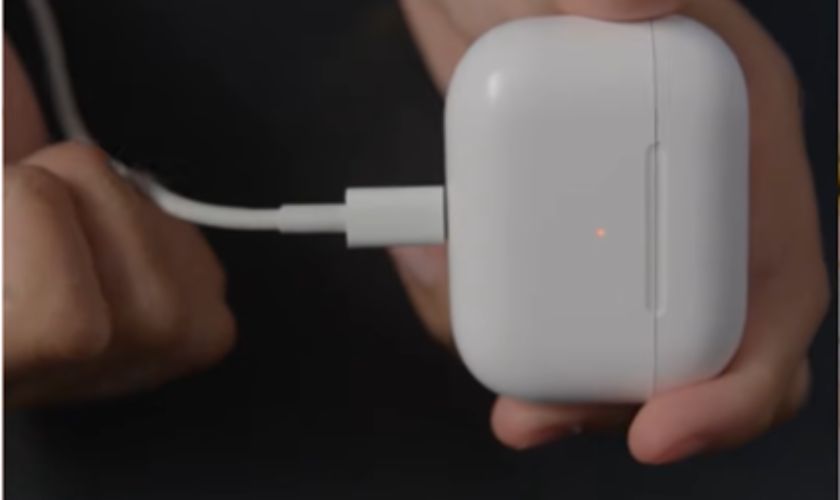
Pin yếu hoặc hết pin có thể khiến một hoặc cả hai bên AirPods mất tiếng. Bạn hãy thực hiện:
- Đặt hai bên tai nghe vào hộp sạc và đóng nắp vài giây.
- Mở nắp hộp gần iPhone đã bật Bluetooth.
- Kiểm tra dung lượng pin của từng bên tai nghe và hộp sạc.
- Nếu pin yếu, hãy kết nối hộp sạc với nguồn điện phù hợp.
Nếu AirPods không nhận sạc, hãy kiểm tra cáp, bộ sạc và vị trí tiếp xúc bên trong hộp.
Kiểm tra kết nối Bluetooth trên iPhone
Lỗi Bluetooth có thể khiến AirPods đã kết nối nhưng không truyền được âm thanh. Bạn hãy vào Cài đặt > Bluetooth, kiểm tra Bluetooth đã bật và chọn đúng tên AirPods để kết nối. Sau đó, thử phát nhạc hoặc video.
Ngoài ra, hãy giữ tai nghe gần iPhone và kiểm tra âm thanh có đang được phát sang thiết bị khác như MacBook hoặc iPad hay không.
Điều chỉnh âm lượng và cài đặt cân bằng âm thanh
Âm lượng quá thấp hoặc cài đặt âm thanh bị lệch có thể khiến AirPods chỉ nghe được một bên. Bạn nên tăng âm lượng bằng nút vật lý hoặc Trung tâm điều khiển.
Tiếp theo, vào Cài đặt > Trợ năng > Âm thanh & Hình ảnh, kiểm tra mục Cân bằng (Balance) và đưa thanh điều chỉnh về chính giữa. Bạn cũng có thể kiểm tra tùy chọn Âm thanh đơn sắc (Mono Audio).
Vệ sinh lưới loa AirPods đúng cách
Bụi bẩn và ráy tai tích tụ trên lưới loa có thể làm âm thanh nhỏ, rè hoặc mất tiếng. Hãy sử dụng bàn chải lông mềm, khô để nhẹ nhàng làm sạch lưới loa và khăn mềm để lau bên ngoài tai nghe.
Không dùng vật nhọn, kim loại hoặc đổ trực tiếp nước, dung dịch vệ sinh lên AirPods để tránh làm hỏng linh kiện.
Ngắt kết nối và ghép đôi lại AirPods
Nếu lỗi Bluetooth vẫn tiếp diễn, bạn có thể làm mới kết nối bằng cách:
- Vào Cài đặt > Bluetooth trên iPhone.
- Nhấn biểu tượng chữ i cạnh tên AirPods.
- Chọn Ngắt kết nối (Disconnect).
- Chờ vài giây rồi kết nối lại.
Nếu chưa hiệu quả, chọn Quên thiết bị này (Forget This Device) và thực hiện ghép đôi lại từ đầu.
Bỏ AirPods lại vào Case
Đây là cách đơn giản giúp làm mới trạng thái hoạt động của tai nghe. Bạn chỉ cần đặt cả hai bên AirPods vào hộp sạc, đóng nắp khoảng 15–30 giây rồi mở ra và kết nối lại với iPhone. Hãy đảm bảo hộp sạc còn pin và tai nghe được đặt đúng vị trí tiếp xúc.
Đặt lại AirPods về cài đặt gốc
Reset có thể khắc phục lỗi cấu hình và kết nối. Với các dòng AirPods có nút thiết lập, bạn thực hiện:
- Đặt tai nghe vào hộp sạc, đóng nắp khoảng 30 giây.
- Mở nắp và chọn Quên thiết bị này trong phần Bluetooth trên iPhone.
- Nhấn giữ nút thiết lập phía sau hộp khoảng 15 giây.
- Chờ đèn nhấp nháy màu hổ phách rồi chuyển sang màu trắng.
- Đưa hộp sạc gần iPhone để ghép đôi lại.
Riêng AirPods 4, thao tác reset sử dụng vị trí chạm ở mặt trước hộp sạc thay cho nút vật lý. Cách thực hiện có thể khác nhau tùy model.
Kiểm tra và cập nhật phần mềm trên thiết bị kết nối
Lỗi iOS, iPadOS hoặc ứng dụng phát nhạc có thể ảnh hưởng đến âm thanh. Bạn vào Cài đặt > Cài đặt chung > Cập nhật phần mềm để kiểm tra và cài đặt phiên bản phù hợp.
Đồng thời, hãy cập nhật ứng dụng nghe nhạc và thử kết nối AirPods với thiết bị khác. Firmware AirPods được cập nhật tự động khi đáp ứng điều kiện của Apple, không cần cài đặt thủ công.
Sửa chữa AirPods không nghe được
Nếu đã thử các cách trên nhưng tai nghe vẫn mất tiếng, nguyên nhân có thể do hỏng màng loa, pin, mạch điện tử hoặc hộp sạc. Bạn nên mang thiết bị đến trung tâm sửa chữa chuyên nghiệp để kiểm tra và xác định linh kiện gặp sự cố.
Không nên tự tháo AirPods tại nhà vì thiết kế nhỏ gọn, nhiều linh kiện tích hợp và dễ phát sinh hư hỏng nếu thao tác sai kỹ thuật.
Cách hạn chế lỗi AirPods không nghe được
Để hạn chế lỗi AirPods mất tiếng, bạn nên duy trì những thói quen sau:
- Sạc pin đúng cách: Sạc đầy pin và kiểm tra tình trạng pin định kỳ.
- Vệ sinh tai nghe: Làm sạch lưới loa thường xuyên để tránh bụi bẩn, ráy tai tích tụ.
- Bảo quản cẩn thận: Tránh va đập, ngấm nước và tiếp xúc với nhiệt độ cao.
- Duy trì kết nối ổn định: Kiểm tra Bluetooth và hạn chế kết nối với nhiều thiết bị cùng lúc.
- Cập nhật phần mềm: Thường xuyên cập nhật iOS và phần mềm trên thiết bị kết nối.
- Điều chỉnh âm lượng hợp lý: Tránh nghe ở mức âm lượng quá lớn trong thời gian dài.
Những thói quen này giúp AirPods hoạt động ổn định và kéo dài tuổi thọ thiết bị.

Câu hỏi thường gặp về lỗi AirPods không nghe được
Vì sao AirPods vẫn kết nối nhưng không có tiếng?
Nguyên nhân có thể do âm thanh phát sang thiết bị khác, âm lượng bị tắt, lỗi Bluetooth hoặc xung đột phần mềm. Bạn nên kiểm tra đầu ra âm thanh, tăng âm lượng, kết nối lại hoặc reset AirPods.
AirPods không nghe được dù đã sạc đầy phải làm sao?
Hãy kiểm tra Bluetooth, cân bằng âm thanh và vệ sinh lưới loa. Bạn cũng có thể kết nối AirPods với thiết bị khác để xác định nguyên nhân. Nếu vẫn mất tiếng, tai nghe có thể bị lỗi phần cứng.
AirPods bị mất tiếng một bên có sửa được không?
Có. Lỗi có thể được khắc phục nếu xuất phát từ bụi bẩn, cài đặt hoặc kết nối. Nếu loa, pin hay mạch điện tử hư hỏng, cần kiểm tra để sửa chữa hoặc thay thế phù hợp.
Reset AirPods có khắc phục được lỗi mất tiếng không?
Có thể. Reset giúp xử lý lỗi kết nối và phần mềm tạm thời nhưng không khắc phục được hư hỏng phần cứng. Nếu tai nghe vẫn mất tiếng, bạn nên mang đi kiểm tra kỹ thuật.
Kết luận
AirPods không nghe được có thể do hết pin, lỗi Bluetooth, cài đặt âm thanh, bụi bẩn hoặc hư hỏng phần cứng. Bạn nên thử 9 cách khắc phục tại nhà trên. Nếu AirPods vẫn mất tiếng, hãy mang thiết bị đến CareS trung tâm sửa chữa uy tín để được kiểm tra, tư vấn giải pháp phù hợp. Tránh tự tháo tai nghe khi chưa có chuyên môn.