



Messenger không gửi được tin nhắn có dấu chấm than đỏ là tình trạng khiến người dùng không thể chuyển nội dung đến người nhận, dù đã nhấn nút gửi nhiều lần. Lỗi này có thể xuất phát từ kết nối Internet, ứng dụng Messenger, tài khoản Facebook hoặc sự cố trên thiết bị. Bài viết dưới đây sẽ giúp bạn xác định nguyên nhân và hướng dẫn 10 cách khắc phục hiệu quả ngay trên iPhone.
Messenger không gửi được tin nhắn có dấu chấm than đỏ do đâu?
Messenger không gửi được tin nhắn có dấu chấm than đỏ cho biết nội dung chưa được gửi thành công đến người nhận. Tình trạng này có thể xuất phát từ nhiều nguyên nhân khác nhau, bao gồm:
- Kết nối Internet không ổn định: Wi-Fi yếu, dữ liệu di động chập chờn khiến tin nhắn không thể truyền đi.
- Ứng dụng Messenger bị lỗi: Phiên bản cũ, dữ liệu tạm hoặc xung đột phần mềm làm gián đoạn hoạt động.
- Tài khoản Facebook bị hạn chế: Gửi quá nhiều tin nhắn hoặc có hoạt động bất thường khiến tài khoản bị giới hạn tính năng.
- Người nhận đã chặn bạn: Đối phương chặn tin nhắn hoặc cuộc gọi khiến việc liên lạc bị gián đoạn.
- Tài khoản người nhận không hoạt động: Tài khoản bị khóa, vô hiệu hóa hoặc xóa.
- Nhóm chat gặp sự cố: Bạn bị xóa khỏi nhóm hoặc nhóm bị hạn chế quyền gửi tin nhắn.
- Nội dung vi phạm tiêu chuẩn cộng đồng: Tin nhắn chứa nội dung spam, lừa đảo hoặc không phù hợp có thể bị hệ thống chặn.
- Bộ nhớ iPhone gần đầy: Thiếu dung lượng khiến ứng dụng hoạt động không ổn định.
- Máy chủ Messenger gặp lỗi: Sự cố hoặc bảo trì từ Meta có thể ảnh hưởng đến khả năng gửi tin nhắn.
Xác định đúng nguyên nhân sẽ giúp bạn lựa chọn cách khắc phục phù hợp và tiết kiệm thời gian.
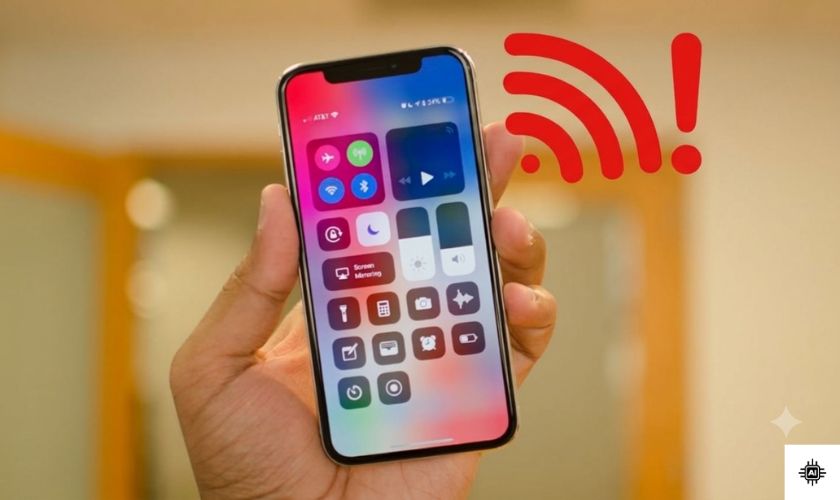
Cách khắc phục lỗi Messenger không gửi được tin nhắn có dấu chấm than đỏ
Khi gặp lỗi, bạn nên thực hiện lần lượt các phương pháp dưới đây để xác định nguyên nhân và khôi phục khả năng nhắn tin.
Kiểm tra kết nối Wifi và dữ liệu di động
Kết nối Internet không ổn định có thể khiến Messenger không gửi được tin nhắn. Bạn hãy kiểm tra Wi-Fi và dữ liệu di động trên iPhone theo các bước sau:
- Vuốt xuống từ góc trên bên phải để mở Trung tâm điều khiển.
- Kiểm tra và bật Wi-Fi hoặc dữ liệu di động.
- Thử tắt rồi bật lại Wi-Fi hoặc chuyển sang mạng 4G/5G.
- Mở Messenger và gửi lại tin nhắn.
Nếu vẫn không kết nối được, hãy kiểm tra gói cước hoặc liên hệ nhà mạng để được hỗ trợ.
Nhấn gửi lại tin nhắn bị lỗi
Trong trường hợp mạng vừa bị ngắt kết nối hoặc Messenger gặp trục trặc tạm thời, bạn có thể gửi lại nội dung đã thất bại mà không cần soạn tin nhắn mới.
Mở ứng dụng Messenger trên iPhone>Truy cập cuộc trò chuyện đang xuất hiện dấu chấm than đỏ>Nhấn vào biểu tượng dấu chấm than bên cạnh tin nhắn bị lỗi>Chọn Gửi lại hoặc Thử lại, tùy phiên bản ứng dụng>Chờ vài giây để kiểm tra trạng thái gửi tin nhắn.
Nếu thao tác gửi lại vẫn thất bại, hãy kiểm tra kết nối mạng và trạng thái tài khoản trước khi thử lại nhiều lần. Tránh nhấn gửi liên tục vì có thể khiến hệ thống nhận diện hoạt động bất thường.
Tắt rồi mở lại ứng dụng Messenger
Messenger có thể bị treo hoặc lỗi tạm thời khiến tin nhắn không gửi được. Bạn hãy đóng hoàn toàn ứng dụng rồi mở lại theo các bước sau:
- Vuốt từ cạnh dưới màn hình lên và giữ (iPhone có nút Home, nhấn nút Home hai lần).
- Tìm ứng dụng Messenger.
- Vuốt cửa sổ ứng dụng lên để đóng.
- Chờ khoảng 10 giây rồi mở lại Messenger.
- Thử gửi lại tin nhắn.
Thao tác này giúp làm mới ứng dụng và không làm mất lịch sử trò chuyện đã đồng bộ trên tài khoản.
Cập nhật ứng dụng Messenger lên phiên bản mới
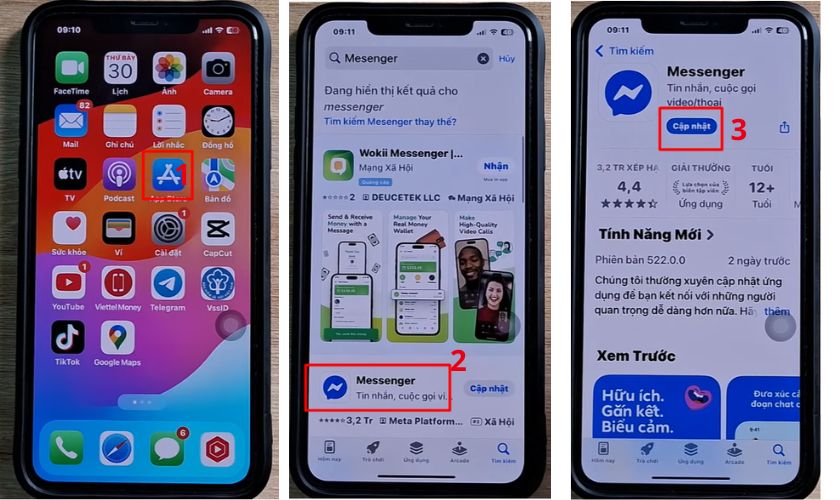
Phiên bản Messenger cũ có thể phát sinh lỗi tương thích hoặc ảnh hưởng đến chức năng gửi tin nhắn. Bạn nên cập nhật ứng dụng theo các bước sau:
Mở App Store trên iPhone>Nhấn ảnh đại diện tài khoản ở góc trên bên phải>Tìm Messenger trong danh sách cập nhật>Nhấn Cập nhật và chờ hoàn tất>Mở lại ứng dụng để kiểm tra.
Nếu không có bản cập nhật mới, hãy kiểm tra và nâng cấp iOS nếu cần thiết.
Đăng xuất và đăng nhập lại tài khoản
Lỗi phiên đăng nhập có thể khiến Messenger không đồng bộ dữ liệu hoặc gửi tin nhắn thất bại. Bạn có thể đăng xuất rồi đăng nhập lại để làm mới tài khoản theo các bước sau:
- Mở Facebook trên iPhone, vào Menu.
- Chọn Cài đặt và quyền riêng tư > Cài đặt.
- Truy cập Trung tâm tài khoản > Mật khẩu và bảo mật.
- Kiểm tra các phiên đăng nhập và đăng xuất tài khoản phù hợp.
- Mở Messenger và đăng nhập lại.
Lưu ý: Trước khi đăng xuất, hãy đảm bảo bạn nhớ mật khẩu và có thể truy cập phương thức xác thực hai yếu tố để tránh mất quyền truy cập tài khoản.
Kiểm tra trạng thái tài khoản hoặc nhóm nhận
Nếu chỉ một cuộc trò chuyện xuất hiện dấu chấm than đỏ, trong khi các tin nhắn khác vẫn gửi bình thường, nguyên nhân có thể đến từ tài khoản người nhận hoặc nhóm chat. Bạn nên kiểm tra theo các cách sau:
- Tìm tên người nhận trên Facebook để xác định tài khoản còn hoạt động không.
- Kiểm tra thông báo người dùng không khả dụng trong cuộc trò chuyện.
- Với nhóm chat, xác nhận nhóm vẫn hoạt động và bạn còn là thành viên.
- Thử liên hệ với người nhận qua phương thức khác.
Lưu ý, lỗi này không đồng nghĩa bạn chắc chắn đã bị chặn. Tài khoản bị vô hiệu hóa, cài đặt quyền riêng tư hoặc sự cố hệ thống cũng có thể khiến tin nhắn không gửi được.
Kiểm tra tin nhắn có vi phạm tiêu chuẩn của Facebook không
Facebook có cơ chế kiểm duyệt nhằm ngăn chặn tin nhắn spam, lừa đảo hoặc vi phạm tiêu chuẩn cộng đồng. Nếu nội dung bị đánh giá không phù hợp, tài khoản có thể bị hạn chế tính năng nhắn tin. Bạn có thể kiểm tra như sau:
- Mở Facebook, truy cập Menu.
- Chọn Trợ giúp và hỗ trợ.
- Tìm mục Hộp thư hỗ trợ hoặc Trạng thái tài khoản.
- Kiểm tra thông báo liên quan đến hạn chế nhắn tin.
- Nếu có vi phạm, đọc lý do và gửi khiếu nại nếu cho rằng hệ thống đánh giá nhầm.
Lưu ý, không nên gửi liên tục cùng một nội dung hoặc cố vượt qua bộ lọc. Hãy chờ hết thời gian hạn chế và tuân thủ hướng dẫn từ Facebook.
Thử gửi tin nhắn cho một người khác
Đây là cách kiểm tra nhanh để xác định lỗi xuất phát từ cuộc trò chuyện cụ thể hay toàn bộ tài khoản Messenger.
- Mở Messenger và chọn một người bạn khác trong danh sách trò chuyện.
- Soạn một tin nhắn ngắn, đơn giản.
- Nhấn gửi và quan sát trạng thái tin nhắn.
- So sánh kết quả với cuộc trò chuyện đang bị lỗi.
Nếu tin nhắn gửi thành công cho người khác nhưng không gửi được đến một tài khoản cụ thể, hãy kiểm tra trạng thái người nhận hoặc quyền liên lạc. Ngược lại, nếu tất cả cuộc trò chuyện đều gặp lỗi, bạn nên kiểm tra kết nối mạng, ứng dụng và tài khoản của mình.
Giải phóng dung lượng bộ nhớ
iPhone gần đầy bộ nhớ có thể khiến ứng dụng hoạt động chậm hoặc phát sinh lỗi. Bạn nên giải phóng dung lượng theo các bước sau:
- Mở Cài đặt > Cài đặt chung.
- Chọn Dung lượng iPhone.
- Kiểm tra ứng dụng và dữ liệu chiếm nhiều bộ nhớ.
- Xóa ứng dụng không sử dụng, video hoặc tệp tin không cần thiết.
- Mở lại Messenger và thử gửi tin nhắn.
Lưu ý, hãy sao lưu ảnh và video quan trọng trước khi xóa để tránh mất dữ liệu.
Mang iPhone đi sửa chữa
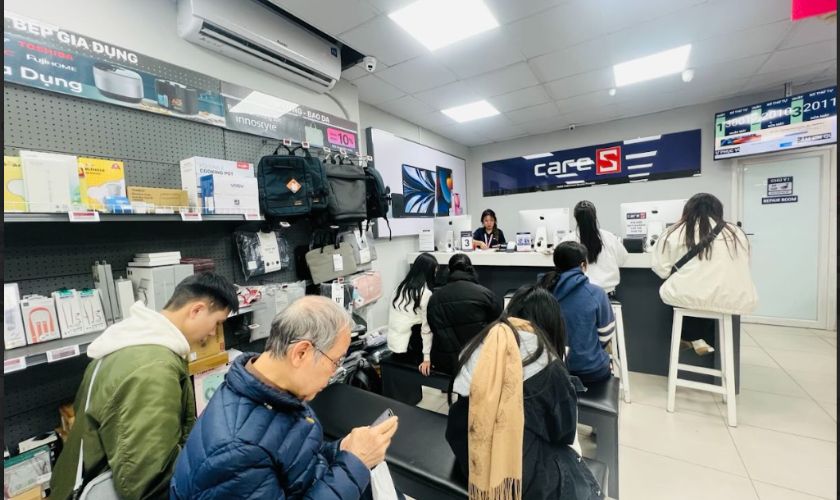
Nếu đã thử các cách trên nhưng Messenger vẫn không gửi được tin nhắn, bạn nên mang iPhone đến trung tâm sửa chữa uy tín để kiểm tra. Kỹ thuật viên sẽ đánh giá kết nối mạng, phần mềm và linh kiện liên quan để xác định nguyên nhân, từ đó tư vấn giải pháp phù hợp như cập nhật iOS, khôi phục cài đặt hoặc sửa chữa phần cứng. Lưu ý, không nên tự ý tháo máy hoặc can thiệp linh kiện khi chưa có chuyên môn để tránh phát sinh hư hỏng.
Cách hạn chế lỗi Messenger không gửi được tin nhắn
Để hạn chế tình trạng Messenger liên tục xuất hiện dấu chấm than đỏ, bạn nên duy trì thói quen sử dụng ứng dụng và iPhone đúng cách với một số lưu ý sau:
- Duy trì Internet ổn định: Sử dụng Wi-Fi hoặc dữ liệu di động có tốc độ tốt khi gửi tin nhắn, hình ảnh và video.
- Cập nhật Messenger và iOS: Thường xuyên cài đặt phiên bản mới để hạn chế lỗi ứng dụng và xung đột phần mềm.
- Tránh gửi tin nhắn hàng loạt: Không gửi nội dung giống nhau đến nhiều người liên tục để hạn chế nguy cơ bị đánh dấu spam.
- Tuân thủ tiêu chuẩn cộng đồng: Không chia sẻ nội dung lừa đảo, quấy rối hoặc vi phạm chính sách của Facebook.
- Kiểm tra dung lượng iPhone: Đảm bảo bộ nhớ còn đủ trống để ứng dụng hoạt động ổn định.
- Theo dõi trạng thái tài khoản: Chú ý các thông báo bảo mật hoặc hạn chế tính năng để kịp thời xử lý.
Ngoài ra, nếu Messenger gặp sự cố trên diện rộng, bạn nên chờ hệ thống khôi phục thay vì liên tục xóa ứng dụng hoặc thay đổi cài đặt không cần thiết.
Giải đáp thắc mắc về lỗi Messenger có dấu chấm than đỏ
Tin nhắn có dấu chấm than đỏ có tự gửi lại không?
Tin nhắn có dấu chấm than đỏ thường không tự động gửi lại khi Internet được khôi phục. Bạn cần nhấn vào biểu tượng lỗi và chọn gửi lại. Nếu vẫn thất bại, hãy kiểm tra mạng, tài khoản và sao chép nội dung quan trọng để tránh bị mất.
Messenger hiện dấu chấm than đỏ có phải đã bị chặn không?
Không. Dấu chấm than đỏ chỉ báo tin nhắn chưa gửi thành công, không đồng nghĩa bạn bị chặn. Nguyên nhân có thể do lỗi mạng, ứng dụng, tài khoản người nhận bị vô hiệu hóa hoặc giới hạn nhắn tin. Nếu chỉ một người gặp lỗi, hãy thử liên hệ bằng phương thức khác.
Khắc phục lỗi Messenger không gửi được tin nhắn có mất phí không?
Các cách khắc phục tại nhà như kiểm tra mạng, cập nhật Messenger, khởi động lại ứng dụng hoặc giải phóng dung lượng đều miễn phí. Nếu cần sửa chữa phần cứng, chi phí sẽ tùy thuộc vào lỗi thực tế. Bạn nên kiểm tra và nhận báo giá trước khi sửa chữa.
Kết luận
Messenger không gửi được tin nhắn có dấu chấm than đỏ thường do lỗi kết nối Internet, ứng dụng, tài khoản hoặc thiết bị. Bạn nên kiểm tra và thử các cách khắc phục phù hợp để khôi phục khả năng nhắn tin. Nếu sự cố vẫn tiếp diễn, hãy mang iPhone đến CareS để được kiểm tra, tư vấn và hỗ trợ sửa chữa kịp thời.