


Lỗi phần cứng điện thoại có thể khiến máy gặp trục trặc từ màn hình, pin đến camera và các kết nối. Những biểu hiện này đôi khi dễ bị nhầm với lỗi phần mềm, dẫn đến cách xử lý không phù hợp hoặc làm tình trạng hư hỏng nghiêm trọng hơn. Cùng tìm hiểu nguyên nhân, dấu hiệu nhận biết và cách kiểm tra để có hướng khắc phục đúng cách.
1. Phần cứng điện thoại là gì?
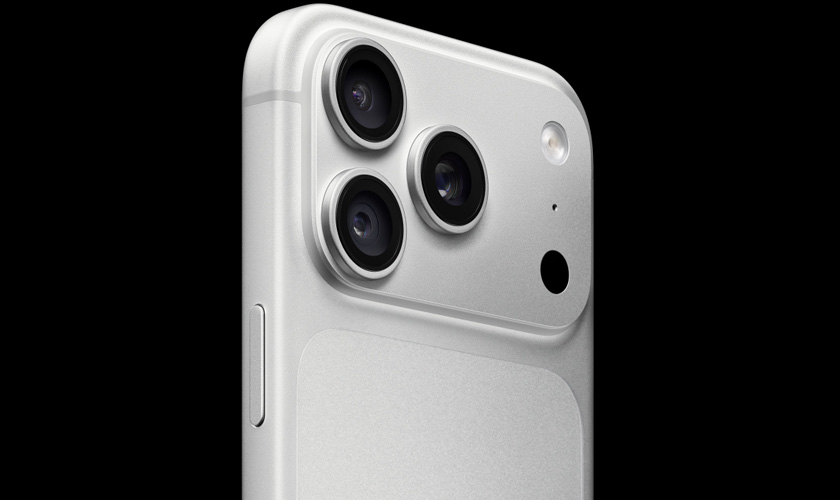
Phần cứng điện thoại là tập hợp các linh kiện vật lý đảm nhiệm chức năng xử lý dữ liệu, hiển thị, lưu trữ, kết nối và cung cấp năng lượng. Trên iPhone, các thành phần này phối hợp với hệ điều hành iOS để duy trì hoạt động ổn định của thiết bị.
Những bộ phận chính gồm chip xử lý Apple A-series, RAM, bộ nhớ flash, màn hình LCD/OLED, pin, mainboard, cụm camera, loa, micrô và các mô-đun kết nối như Wi-Fi, Bluetooth, GPS. Mỗi linh kiện đảm nhận một nhiệm vụ riêng nhưng có sự liên kết chặt chẽ. Vì vậy, hư hỏng tại một bộ phận có thể ảnh hưởng đến nhiều chức năng khác của điện thoại.
2. Lỗi phần cứng điện thoại là gì?
Lỗi phần cứng điện thoại là tình trạng một hoặc nhiều linh kiện vật lý bị hư hỏng, suy giảm hiệu suất hoặc mất khả năng kết nối. Trên iPhone, lỗi có thể xuất hiện ở màn hình, pin, cụm camera, loa, micrô, cổng sạc hoặc các thành phần trên mainboard. Tùy vị trí hư hỏng, thiết bị có thể gặp một sự cố riêng lẻ hoặc phát sinh nhiều biểu hiện đồng thời.
Ví dụ, pin suy giảm khả năng cung cấp dòng điện có thể khiến điện thoại sập nguồn khi chạy tác vụ nặng. Trong khi đó, lỗi mạch sạc có thể khiến thiết bị không nhận nguồn dù cáp và củ sạc vẫn hoạt động bình thường. Nếu đường cấp nguồn hoặc mạch giao tiếp trên mainboard gặp sự cố, máy có thể khởi động không ổn định, mất sóng hoặc không lên nguồn.
3. Nguyên nhân gây lỗi phần cứng điện thoại
Lỗi phần cứng trên iPhone thường bắt nguồn từ tác động vật lý, môi trường sử dụng hoặc quá trình xuống cấp tự nhiên của linh kiện, cụ thể:
- Va đập hoặc rơi vỡ có thể làm nứt màn hình, lỏng cáp kết nối, hư hỏng camera hoặc mainboard.
- Nước và hơi ẩm xâm nhập có thể gây oxy hóa, ăn mòn các điểm tiếp xúc và linh kiện bên trong.
- Pin xuống cấp theo thời gian khiến thời lượng sử dụng giảm, điện thoại dễ sập nguồn hoặc hoạt động không ổn định.
- Nhiệt độ quá cao trong thời gian dài có thể đẩy nhanh quá trình chai pin và ảnh hưởng đến các linh kiện điện tử.
- Bộ sạc kém chất lượng có thể gây quá nhiệt, sạc không ổn định và ảnh hưởng đến hệ thống cấp nguồn.
- Các linh kiện như cổng sạc, loa và nút bấm có thể hao mòn sau thời gian dài sử dụng.
- Quá trình sửa chữa không đúng kỹ thuật hoặc sử dụng linh kiện không tương thích có thể gây thêm lỗi cho thiết bị.
- Bụi bẩn, hơi ẩm và nhiệt độ bất thường làm tăng nguy cơ hư hỏng tại các điểm tiếp xúc và linh kiện bên trong.
4. Dấu hiệu nhận biết lỗi phần cứng điện thoại
Các biểu hiện bất thường dưới đây có thể giúp người dùng nhận diện sự cố liên quan đến linh kiện trên iPhone.
4.1. Màn hình hiển thị bất thường hoặc cảm ứng không phản hồi
Màn hình có thể xuất hiện sọc ngang, sọc dọc, đốm đen, nhấp nháy, sai màu hoặc mất một phần hình ảnh. Với lỗi cảm ứng, điện thoại có thể không nhận thao tác tại một vùng, phản hồi chậm hoặc tự thực hiện lệnh chạm dù người dùng không thao tác.
Lúc này, hãy tháo ốp và miếng dán màn hình nếu chúng gây cản trở thao tác, sau đó kiểm tra cảm ứng trên toàn bộ bề mặt. Nếu xuất hiện sọc cố định, vùng chết cảm ứng hoặc màn hình chớp tắt liên tục, bạn nên đưa máy đến trung tâm kỹ thuật để kiểm tra cụm hiển thị.
4.2. Điện thoại sập nguồn, nhanh hết pin hoặc không nhận sạc
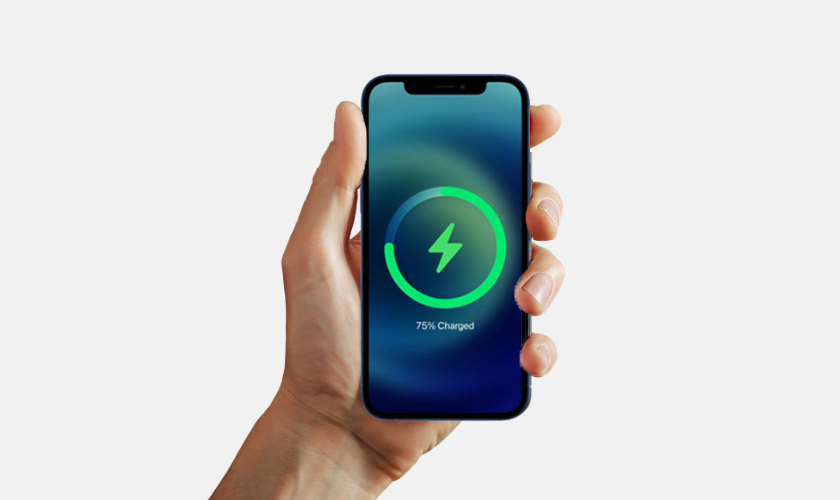
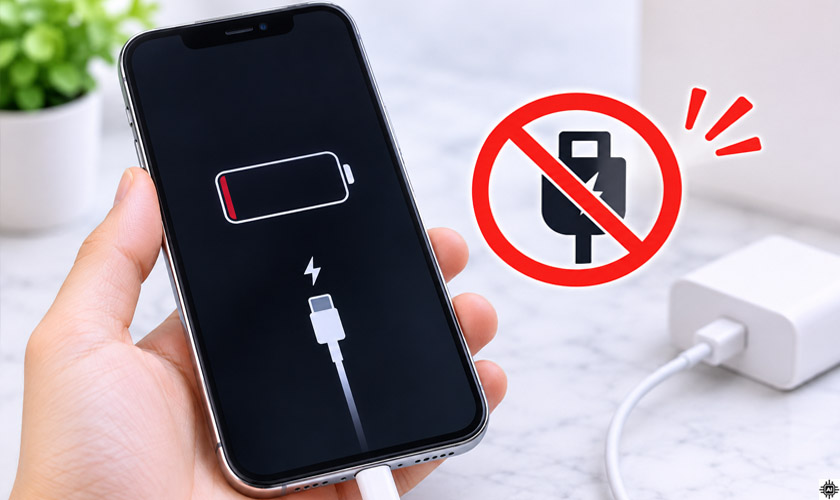
Điện thoại có thể tắt đột ngột dù dung lượng pin còn, phần trăm pin giảm nhanh, khởi động lại liên tục hoặc chỉ hoạt động khi cắm sạc. Một số thiết bị còn gặp tình trạng cắm cáp nhưng không hiển thị biểu tượng sạc.
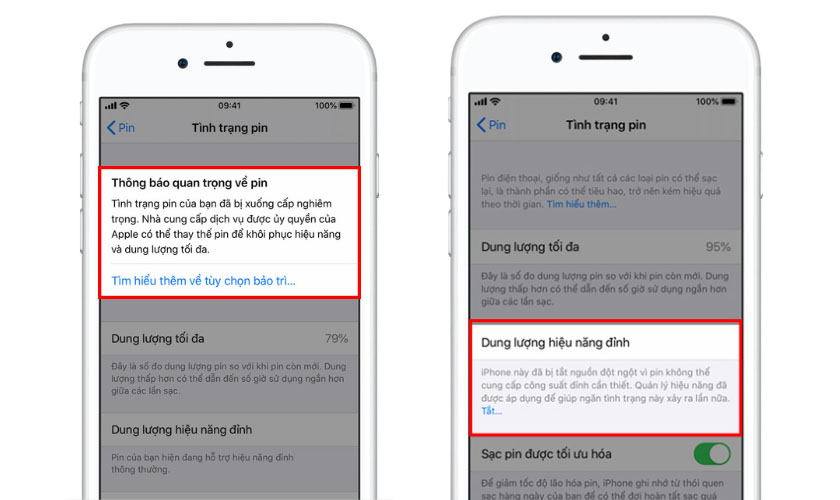
Bạn nên truy cập Cài đặt (Settings) → Pin (Battery) → Tình trạng pin (Battery Health) để kiểm tra dung lượng tối đa và thông báo về tình trạng pin. Nếu xuất hiện cảnh báo “Bảo trì” (Service), pin đã suy giảm đáng kể và có thể không còn đáp ứng tốt nhu cầu sử dụng. Lúc này, pin cần được kiểm tra, đặc biệt khi điện thoại thường xuyên sập nguồn.
4.3. Camera không hoạt động hoặc hình ảnh bất thường
Camera có thể không mở được, ứng dụng bị treo khi chuyển camera, hình ảnh mờ bất thường, xuất hiện đốm, rung hoặc không lấy nét. Một số trường hợp chỉ camera trước hoặc camera sau gặp lỗi.
4.4. Điện thoại gặp lỗi SIM, Wifi hoặc Bluetooth
Điện thoại có thể mất sóng di động, không nhận SIM, Wi-Fi thường xuyên ngắt kết nối hoặc Bluetooth không tìm thấy thiết bị ghép nối. Một số lỗi chỉ xuất hiện sau khi máy bị va đập hoặc tiếp xúc với nước.
4.5. Loa rè, mất tiếng hoặc micro thu âm không rõ
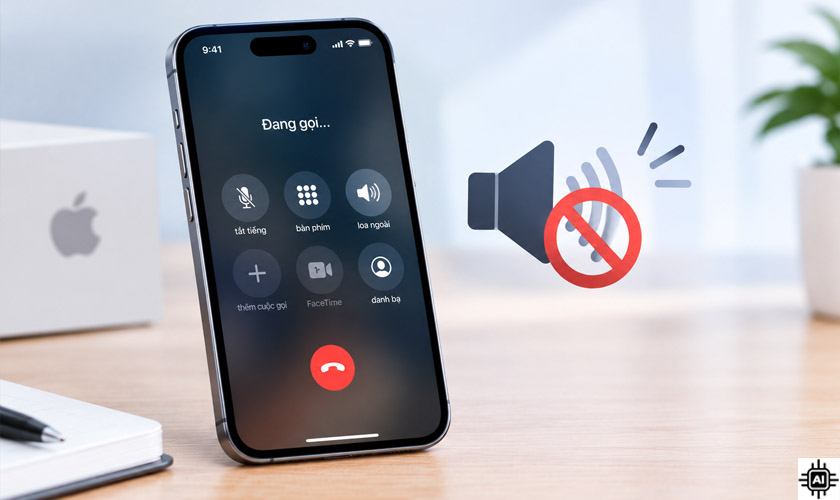
Lỗi âm thanh thường biểu hiện qua loa phát tiếng rè, âm lượng nhỏ bất thường, mất tiếng khi gọi hoặc micro thu âm bị méo, ngắt quãng. Tình trạng có thể xuất hiện ở loa ngoài, loa thoại hoặc từng micrô riêng biệt.
5. Cách kiểm tra lỗi phần cứng điện thoại
Bạn nên thực hiện theo thứ tự từ thao tác đơn giản đến công cụ chẩn đoán, tránh tự tháo máy hoặc can thiệp vào mạch điện.
5.1. Kiểm tra ngoại quan và ghi nhận thời điểm xuất hiện lỗi
Trước tiên, hãy quan sát toàn bộ điện thoại để phát hiện vết nứt, móp khung, khe hở bất thường, dấu hiệu pin phồng hoặc cổng kết nối bị biến dạng. Sau đó, ghi lại thời điểm lỗi xuất hiện và các tình huống liên quan như sau khi rơi máy, tiếp xúc với nước, cập nhật iOS hoặc thay phụ kiện.
Thông tin này có giá trị trong quá trình chẩn đoán vì lỗi phát sinh ngay sau va đập thường cần kiểm tra các linh kiện chịu tác động vật lý. Ngược lại, lỗi chỉ xuất hiện khi chạy một ứng dụng có thể liên quan đến phần mềm hoặc mức tải xử lý.
5.2. Kiểm tra phụ kiện, cài đặt và ứng dụng liên quan
Kiểm tra các yếu tố bên ngoài giúp xác định sự cố có xuất phát từ phụ kiện, cài đặt hoặc ứng dụng hay không. Nếu điện thoại hoạt động bình thường sau khi thay phụ kiện, điều chỉnh cài đặt hoặc thử ứng dụng khác, bạn có thể loại trừ khả năng linh kiện bên trong bị hỏng và tránh sửa chữa không cần thiết.
- Lỗi sạc: Thử cáp, củ sạc và ổ điện khác có thông số tương thích; kiểm tra cổng sạc bằng mắt thường. Nếu điện thoại nhận sạc bình thường, nguyên nhân có thể nằm ở phụ kiện hoặc nguồn điện.
- Lỗi cảm ứng: Tháo ốp hoặc miếng dán gây cản trở, lau màn hình bằng khăn mềm sạch và thử thao tác trên nhiều khu vực. Nếu cảm ứng hoạt động ổn định trở lại, vấn đề có thể đến từ phụ kiện bảo vệ màn hình.
- Lỗi âm thanh: Thử phát âm thanh bằng ứng dụng Nhạc, ghi âm bằng ứng dụng Ghi âm (Voice Memos) và thực hiện cuộc gọi để so sánh chất lượng loa, micro. Nếu lỗi vẫn tồn tại sau khi kiểm tra cài đặt và vệ sinh bên ngoài đúng cách, cần được kiểm tra cụm âm thanh.
- Lỗi camera: Thử camera bằng ứng dụng Camera mặc định, chuyển đổi giữa camera trước và sau, kiểm tra khả năng lấy nét ở các khoảng cách khác nhau. Nếu hình ảnh rung liên tục, camera phát tiếng cơ học bất thường hoặc lỗi xảy ra trên nhiều ứng dụng, nên kiểm tra phần cứng chuyên sâu.
- Lỗi kết nối: Thử SIM trên điện thoại khác, kết nối với mạng Wifi khác hoặc ghép nối Bluetooth với phụ kiện khác. Nếu kết nối ổn định trong điều kiện thử nghiệm, nguyên nhân có thể nằm ở SIM, mạng hoặc thiết bị ghép nối.
5.3. Sử dụng công cụ chẩn đoán phù hợp
Các công cụ chẩn đoán chuyên dụng giúp kiểm tra tình trạng linh kiện và xác định nguyên nhân gây lỗi phần cứng trên iPhone. Tuy nhiên, việc sử dụng những công cụ này đòi hỏi kiến thức kỹ thuật và thao tác đúng quy trình. Nếu không am hiểu, bạn không nên tự mua thiết bị hoặc phần mềm về kiểm tra mà nên mang điện thoại đến trung tâm sửa chữa uy tín để kỹ thuật viên hỗ trợ chẩn đoán chính xác.
6. Khi nào cần mang điện thoại đến trung tâm kiểm tra?
Bạn nên đưa điện thoại đến trung tâm kỹ thuật khi lỗi ảnh hưởng trực tiếp đến khả năng sử dụng và có dấu hiệu sau đây:
- Pin phồng, thân máy biến dạng hoặc màn hình bị đẩy lên.
- Điện thoại nóng bất thường, có mùi khét, khói hoặc dấu hiệu chập điện.
- Thiết bị vừa tiếp xúc với chất lỏng và xuất hiện lỗi nguồn, sạc hoặc kết nối.
- Màn hình vỡ nghiêm trọng, có mảnh kính sắc hoặc cảm ứng tự thao tác liên tục.
- Máy liên tục tắt nguồn, khởi động lại hoặc có dấu hiệu bất thường về nhiệt độ.
- Loa, micrô hoặc camera không hoạt động ổn định.
- SIM, Wi-Fi hoặc Bluetooth thường xuyên mất kết nối trên nhiều môi trường.
- Thiết bị không khởi động, không nhận sạc hoặc có dấu hiệu lỗi mainboard.
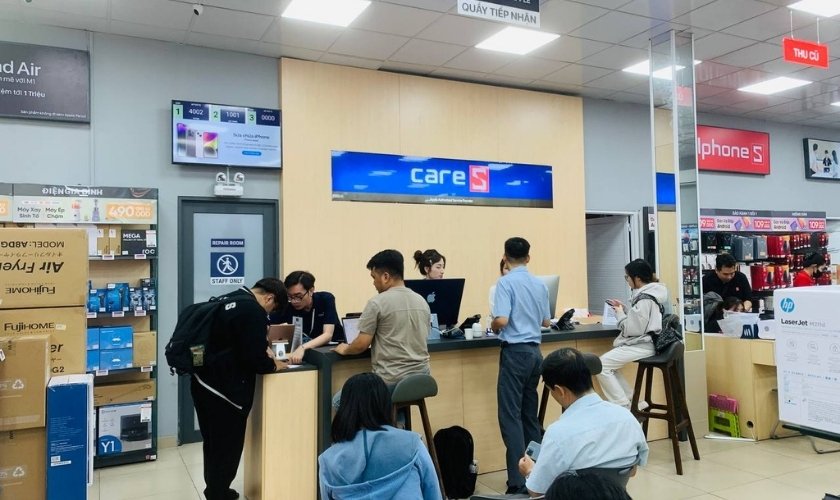
Đặc biệt, nếu điện thoại xuất hiện các dấu hiệu bất thường như pin phồng, có mùi khét, dấu hiệu cháy nổ hoặc từng bị vào nước, bạn cần ngừng sử dụng và mang máy đến CareS. CareS cung cấp các dịch vụ iPhone do đội ngũ kỹ thuật viên chuyên môn thực hiện, cam kết sử dụng 100% linh kiện chính hãng, theo tiêu chuẩn của Apple.
7. Câu hỏi thường gặp về lỗi phần cứng điện thoại
Để hiểu rõ hơn về cách xử lý và những vấn đề liên quan, bạn có thể tham khảo một số câu hỏi thường gặp về lỗi phần cứng điện thoại dưới đây.
7.1. Sửa lỗi phần cứng điện thoại có mất dữ liệu không?
Sửa lỗi phần cứng điện thoại có thể giữ nguyên dữ liệu nếu chỉ cần tác động đến linh kiện như màn hình, pin, loa, camera hoặc cổng sạc và bộ nhớ vẫn hoạt động bình thường. Tuy nhiên, dữ liệu có thể bị ảnh hưởng khi lỗi nằm ở mainboard, bộ nhớ lưu trữ hoặc thiết bị cần khôi phục cài đặt.
Trước khi sửa chữa, bạn nên sao lưu ảnh, danh bạ, tin nhắn và các tệp quan trọng lên iCloud hoặc máy tính nếu điện thoại vẫn truy cập được. Đồng thời, hãy thông báo với kỹ thuật viên về dữ liệu cần bảo toàn để được tư vấn phương án phù hợp.
7.2. Chi phí sửa lỗi phần cứng điện thoại phụ thuộc vào những gì?
Chi phí sửa lỗi phần cứng điện thoại phụ thuộc vào vị trí hư hỏng, mức độ tổn thương, model thiết bị và phương án sửa chữa được lựa chọn. Các yếu tố chính gồm:
- Chi phí thay màn hình, pin, camera hoặc main có sự chênh lệch rõ rệt.
- Mức độ hư hỏng càng nặng và số lượng linh kiện hỏng càng nhiều thì chi phí càng tăng.
- Các thế hệ điện thoại càng mới càng có cấu trúc, công nghệ linh kiện phức tạp hơn, dẫn tới chi phí tăng.
- Nguồn và chất lượng linh kiện ảnh hưởng tới chi phí sửa chữa, trong đó linh kiện chính hãng thường có mức giá cao hơn linh kiện của bên thứ ba.
Bạn nên yêu cầu trung tâm kiểm tra, báo rõ hạng mục sửa chữa, loại linh kiện và thời gian bảo hành trước khi đồng ý thực hiện. Cách này giúp đánh giá chi phí dựa trên tình trạng thực tế thay vì thay linh kiện theo biểu hiện bên ngoài.

8. Kết luận
Các lỗi phần cứng điện thoại có thể ảnh hưởng đến màn hình, pin, âm thanh, camera, kết nối hoặc toàn bộ khả năng vận hành của thiết bị. Khi iPhone có dấu hiệu mất an toàn hoặc lỗi tiếp tục tái diễn, hãy đưa máy đến trung tâm bảo hành CareS để được kiểm tra chuyên sâu, bảo vệ linh kiện và dữ liệu quan trọng.