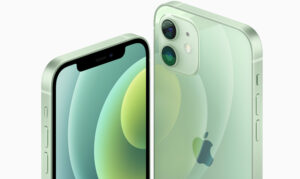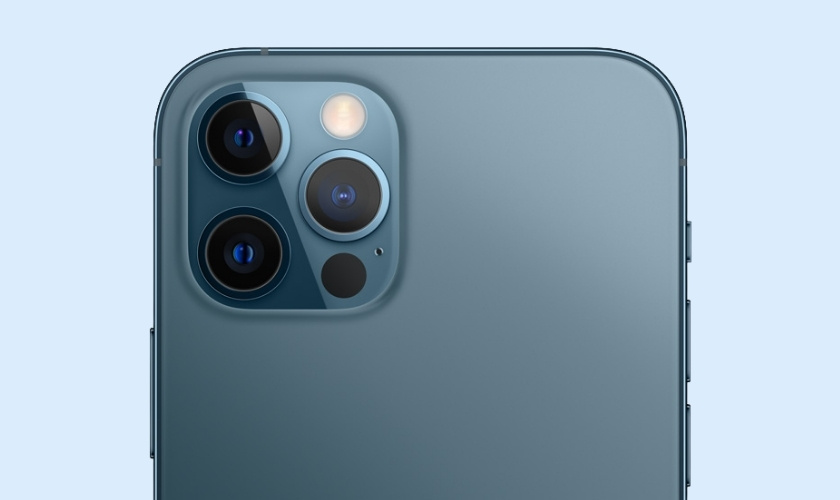
Chụp ảnh đẹp iPhone 12 không chỉ phụ thuộc vào camera mà còn liên quan trực tiếp tới cách lấy sáng, bố cục và xử lý ảnh. Dù sở hữu cảm biến chất lượng cao cùng Smart HDR và Night Mode, nhiều người dùng vẫn gặp tình trạng ảnh mờ, cháy sáng hoặc màu thiếu tự nhiên. Do đó, cùng CareS khám phá cách chụp, chỉnh sửa và xử lý lỗi thường gặp.
1. Cách chụp ảnh đẹp iPhone 12 nhanh nhất
iPhone 12 được Apple trang bị hệ thống camera kép 12MP kết hợp chip A14 Bionic, Smart HDR 3, Deep Fusion và Night Mode giúp cải thiện đáng kể khả năng xử lý hình ảnh trong nhiều điều kiện ánh sáng khác nhau. Tuy nhiên, để ảnh chụp thực sự đẹp và sắc nét, người dùng cần kết hợp đúng kỹ thuật bố cục, ánh sáng và thiết lập camera phù hợp.
1.1. Bật lưới (Grid) để căn bố cục chuẩn
Tính năng Grid giúp người dùng căn bố cục theo quy tắc 1/3, từ đó ảnh cân đối và có chiều sâu hơn khi chụp phong cảnh, chân dung hoặc đồ vật.
Cách bật:
- Vào Cài đặt (Settings).
- Chọn Camera.
- Bật tính năng Lưới (Grid).
Khi bật Grid, màn hình camera sẽ xuất hiện các đường chia khung hình giúp người dùng:
- Căn đường chân trời thẳng hơn.
- Đặt chủ thể đúng điểm vàng bố cục.
- Hạn chế ảnh bị lệch hoặc mất cân đối.
- Tạo cảm giác chuyên nghiệp hơn để chụp ảnh đẹp iPhone 12.
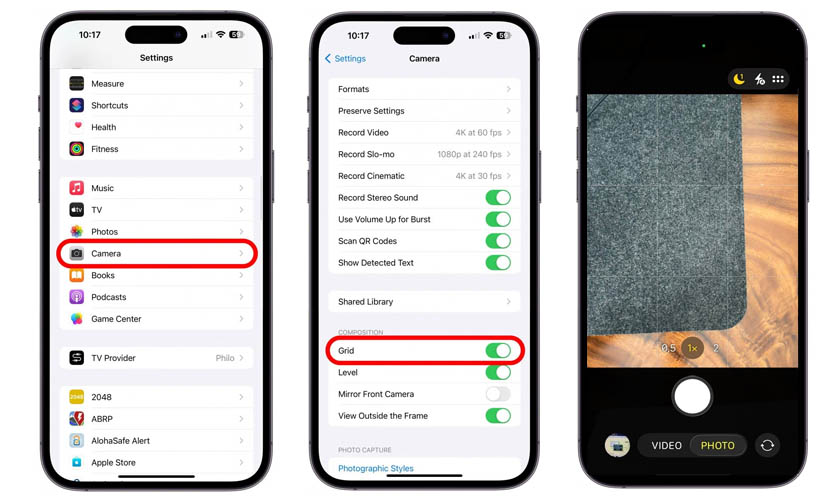
Grid là thiết lập cơ bản nhưng ảnh hưởng rất lớn đến chất lượng bố cục tổng thể ảnh
1.2. Điều chỉnh độ sáng (Exposure)
Trên iPhone 12, Smart HDR tự động cân bằng vùng sáng tối bằng thuật toán machine learning, nhưng việc tinh chỉnh Exposure thủ công vẫn giúp ảnh có chiều sâu và màu sắc tự nhiên hơn. Exposure có tác dụng điều chỉnh ánh sáng cảm biến camera thu được trước khi chụp ảnh. Nếu ánh sáng quá mạnh hoặc quá tối, ảnh dễ bị cháy sáng, mất chi tiết hoặc nhiễu hạt.
Cách điều chỉnh để chụp ảnh đẹp iPhone 12:
- Mở ứng dụng Camera.
- Chạm vào chủ thể muốn lấy nét.
- Vuốt biểu tượng mặt trời lên hoặc xuống để tăng giảm sáng theo nguyên tắc:
- Giảm Exposure khi chụp ngoài trời nắng gắt để giữ chi tiết bầu trời.
- Tăng nhẹ Exposure khi chụp trong nhà hoặc thiếu sáng.
- Không kéo sáng quá cao vì ảnh dễ mất chiều sâu và bị bệt màu.
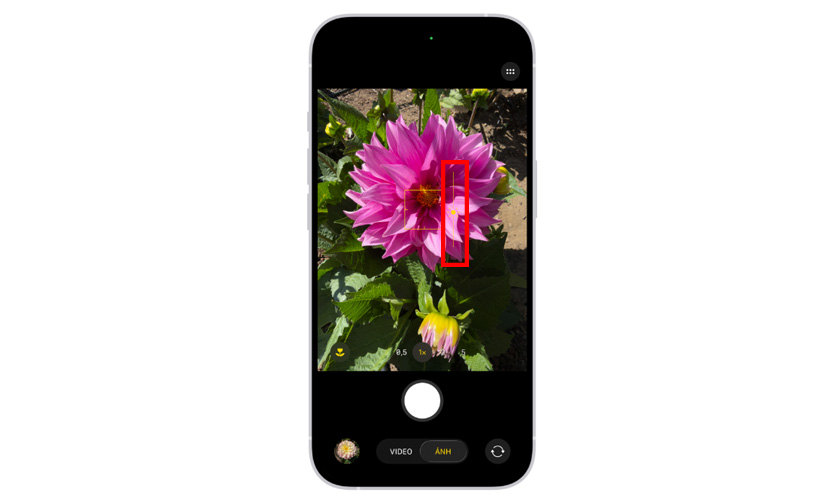
Điều chỉnh Exposure là mẹo chụp ảnh đẹp iPhone 12
1.3. Chọn góc chụp và tiêu cự phù hợp
iPhone 12 sở hữu camera Wide và Ultra Wide nên việc chọn đúng góc chụp ảnh hưởng trực tiếp đến cảm giác không gian và độ méo hình của ảnh. Camera Ultra Wide có góc nhìn 120 độ nên rất dễ xảy ra hiện tượng biến dạng viền nếu bố cục chưa hợp lý. Khuyến nghị để chụp ảnh đẹp iPhone 12 với 2 loại camera này như sau:
- Camera Wide (1x): Phù hợp chụp chân dung, đồ ăn hoặc ảnh đời thường vì cho tỷ lệ tự nhiên và ít méo hình.
- Camera Ultra Wide (0.5x): Phù hợp phong cảnh, kiến trúc hoặc nhóm đông người nhờ góc nhìn rộng hơn.
- Hạn chế dùng zoom kỹ thuật số quá nhiều vì dễ làm ảnh mất chi tiết và giảm độ nét.
- Chụp ngang tầm mắt giúp ảnh tự nhiên hơn.
- Góc thấp tạo cảm giác chủ thể cao và nổi bật hơn.
- Không đặt chủ thể sát mép khi dùng Ultra Wide để hạn chế méo hình.
Lưu ý nên tránh để chụp ảnh đẹp iPhone 12:
- Khi chụp chân dung cận mặt, nên tránh dùng camera Ultra Wide (0.5x) vì dễ làm khuôn mặt bị méo và kéo dài viền ảnh.
- Khi chụp đồ ăn hoặc sản phẩm nhỏ, nên tránh zoom kỹ thuật số vì ảnh dễ bệt màu và giảm chi tiết.
- Khi chụp phong cảnh hoặc tòa nhà lớn, nên ưu tiên camera 0.5x để lấy được nhiều không gian hơn.
- Nếu chụp người trong điều kiện thiếu sáng, nên dùng camera 1x vì cảm biến thu sáng tốt hơn Ultra Wide.
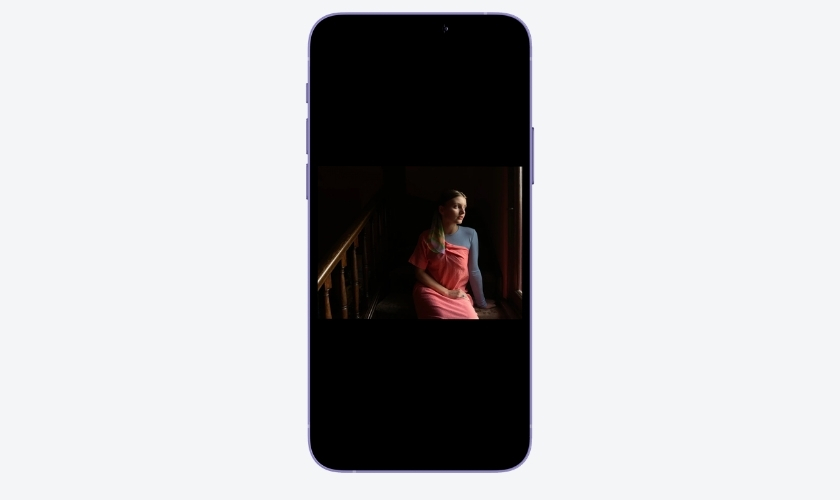
Chọn góc phù hợp để chụp ảnh đẹp iPhone 12
1.4. Giữ máy ổn định khi chụp
Dù iPhone 12 có chống rung quang học OIS trên camera chính, việc rung tay mạnh vẫn có thể khiến ảnh mất nét hoặc bị nhòe, đặc biệt khi chụp thiếu sáng. Lúc này, iPhone 12 có xu hướng tự tăng thời gian phơi sáng của Night Mode nên rung nhẹ cũng dễ làm ảnh bị nhòe hơn bình thường.
Do đó, để chụp ảnh đẹp iPhone 12, người dùng nên:
- Cầm máy bằng hai tay.
- Giữ khuỷu tay sát người để cố định.
- Hít thở đều trước khi bấm chụp.
- Hạn chế vừa di chuyển vừa chụp.
- Có thể dùng tripod mini hoặc gimbal chống rung khi chụp đêm.
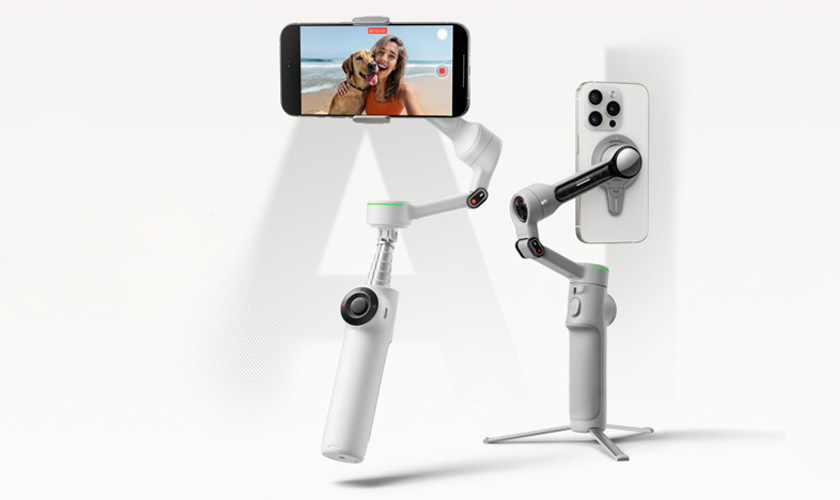
Dùng gimbal giúp hạn chế rung mờ và tăng độ nét hình ảnh
1.5. Tận dụng ánh sáng tự nhiên
Ánh sáng tự nhiên là yếu tố quan trọng nhất quyết định màu sắc, độ chi tiết và chiều sâu của ảnh trên iPhone 12. Dù thuật toán Smart HDR và Deep Fusion xử lý rất tốt, nguồn sáng đẹp vẫn giúp ảnh tự nhiên và ít nhiễu hơn đáng kể. Để chụp ảnh đẹp iPhone 12, hãy lưu ý:
- Tránh chụp ngược nắng quá gắt.
- Ưu tiên ánh sáng hắt ngang để tạo chiều sâu.
- Khi chụp trong nhà, nên đứng gần cửa sổ.
- Hạn chế dùng flash vì dễ làm ảnh gắt và mất tự nhiên.
Ngoài ra, Deep Fusion trên iPhone 12 hoạt động mạnh trong môi trường ánh sáng trung bình đến thấp, giúp tăng chi tiết và giảm nhiễu bằng xử lý đa khung hình tự động
2. Cách cài đặt camera chụp ảnh đẹp iPhone 12
Ngoài phần cứng camera và thuật toán xử lý hình ảnh, việc thiết lập đúng các tính năng trong ứng dụng Camera cũng ảnh hưởng rất lớn đến việc chụp ảnh đẹp iPhone 12. Tùy từng nhu cầu chụp chân dung, phong cảnh hay selfie, người dùng có thể tối ưu cài đặt để ảnh sắc nét, cân bằng sáng tốt và tự nhiên hơn.
2.1. Bật HDR để cân bằng sáng tối
HDR (High Dynamic Range) giúp iPhone 12 cân bằng vùng sáng và vùng tối trong cùng một khung hình bằng cách ghép nhiều ảnh có mức phơi sáng khác nhau.
Cách bật HDR:
- Vào Cài đặt (Settings).
- Chọn Camera.
- Bật Smart HDR.
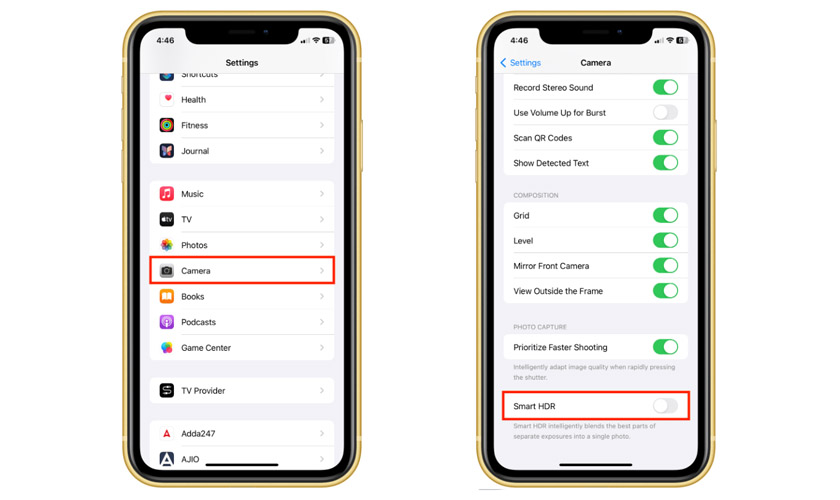
Khi HDR hoạt động, ảnh giữ được nhiều chi tiết hơn ở vùng trời sáng và vùng tối phía dưới
2.2. Cài đặt tự động lấy nét khi chụp ảnh trên iPhone 12
Auto Focus giúp camera tự nhận diện chủ thể và điều chỉnh tiêu cự phù hợp để chụp ảnh đẹp iPhone 12 hiệu quả hơn. Cách mở:
- Mở ứng dụng Camera.
- Chạm vào chủ thể muốn lấy nét.
- Khi xuất hiện khung vàng nghĩa là camera đã khóa nét.
- Bạn có thể nhấn giữ vài giây để bật khóa AE/AF Lock để giữ cố định nét và ánh sáng khi chủ thể di chuyển nhẹ.
2.3. Sử dụng Live Photo linh hoạt
Live Photo giúp iPhone 12 ghi lại vài giây chuyển động trước và sau khi chụp, giúp ảnh tự nhiên và sống động hơn. Bạn chỉ cần mở Camera, nhấn biểu tượng Live Photo ở góc trên màn hình.
Để chụp ảnh đẹp iPhone 12, bạn nên dùng tính năng này khi:
- Chụp trẻ em hoặc thú cưng.
- Chụp chuyển động nhanh.
- Chụp nhóm đông người để dễ chọn khung hình đẹp hơn.
- Nếu cần ảnh sắc nét tuyệt đối hoặc muốn tiết kiệm dung lượng, người dùng có thể tắt Live Photo khi không cần thiết.
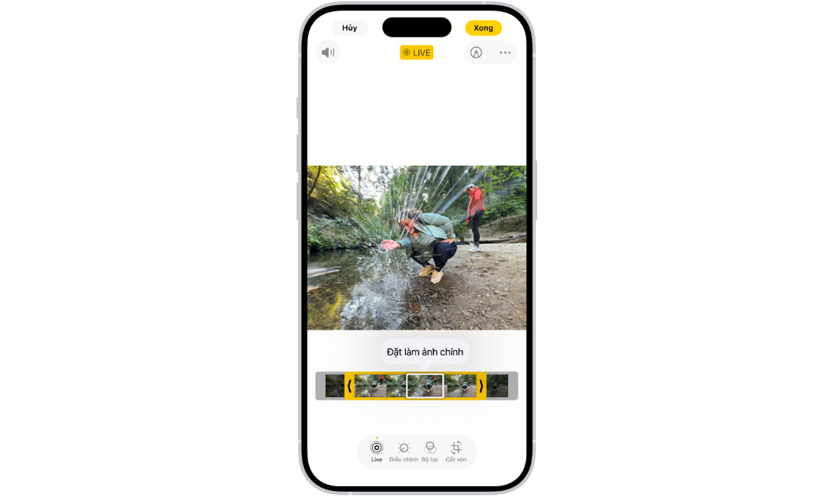
Chọn tính năng Live Photo để dễ chọn khung hình đẹp hơn
2.4. Cài đặt độ phân giải và định dạng ảnh
Định dạng ảnh ảnh hưởng trực tiếp đến chất lượng chụp ảnh đẹp iPhone 12 và dung lượng lưu trữ. Cách thiết lập:
- Vào Cài đặt (Settings).
- Chọn Camera.
- Chọn Định dạng (Formats). Trên iPhone 12 sẽ có hai tùy chọn chính:
- Hiệu quả cao (High Efficiency): Ảnh lưu ở định dạng HEIF và video dùng HEVC/H.265 giúp tiết kiệm dung lượng nhưng vẫn giữ chất lượng tốt. Nên chọn nếu muốn tiết kiệm bộ nhớ.
- Tương thích nhất (Most Compatible): Ảnh lưu dưới dạng JPEG và video dùng H.264 giúp tương thích tốt hơn với máy tính Windows và nhiều phần mềm chỉnh sửa. Nên chọn nếu thường xuyên chuyển ảnh sang thiết bị khác hoặc upload website.
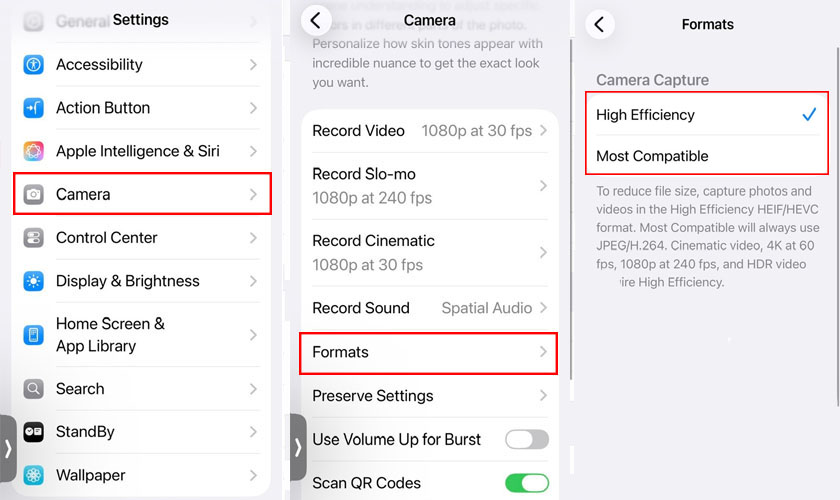
Thiết lập định dạng phù hợp giúp ảnh giữ chất lượng và tối ưu dung lượng lưu trữ
2.5. Tắt/mở chế độ phản chiếu selfie
Front camera trên iPhone 12 có thể phản chiếu ảnh selfie giống hình ảnh người dùng nhìn thấy trên màn hình preview. Cách bật/tắt:
- Vào Cài đặt (Settings).
- Chọn Camera.
- Bật hoặc tắt Phản chiếu camera trước (Mirror Front Camera). Cụ thể, có thể bật khi muốn ảnh selfie giống lúc soi gương và tắt nếu muốn ảnh đúng chiều thực tế như người khác nhìn thấy.
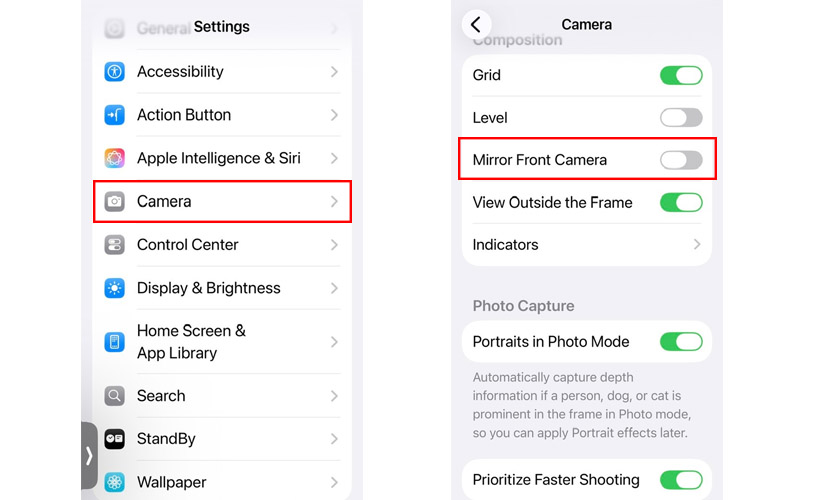
Điều chỉnh phản chiếu selfie giúp ảnh chân dung hiển thị đúng góc khuôn mặt hơn
2.6. Sử dụng chế độ Apple ProRAW
Để chụp ảnh đẹp iPhone 12 Pro và Pro Max chạy iOS 14.3, Apple hỗ trợ định dạng Apple ProRAW giúp lưu lại nhiều dữ liệu hình ảnh hơn so với ảnh JPEG thông thường. Apple ProRAW kết hợp khả năng xử lý hình ảnh bằng AI của Apple với dữ liệu RAW gốc từ cảm biến, giúp ảnh giữ được nhiều chi tiết hơn ở vùng sáng và vùng tối.
Ưu điểm của Apple ProRAW:
- Dễ chỉnh sửa màu sắc và ánh sáng chuyên sâu hơn.
- Giữ chi tiết tốt hơn khi hậu kỳ ảnh.
- Hạn chế bệt màu hoặc mất chi tiết khi chỉnh sửa mạnh.
- Phù hợp chụp phong cảnh, chân dung hoặc ảnh nghệ thuật.
Lưu ý:
- Không hỗ trợ khi chụp ảnh Chân dung (Portrait Mode).
- Ảnh Apple ProRAW lưu nhiều dữ liệu hình ảnh hơn nên dung lượng file sẽ lớn hơn đáng kể so với ảnh HEIF hoặc JPEG thông thường.
Cách bật Apple ProRAW:
- Vào Cài đặt (Settings).
- Chọn Camera.
- Chọn Định dạng (Formats).
- Bật Apple ProRAW.
- Sau khi kích hoạt, người dùng có thể bật hoặc tắt RAW trực tiếp trong giao diện Camera khi chụp ảnh.
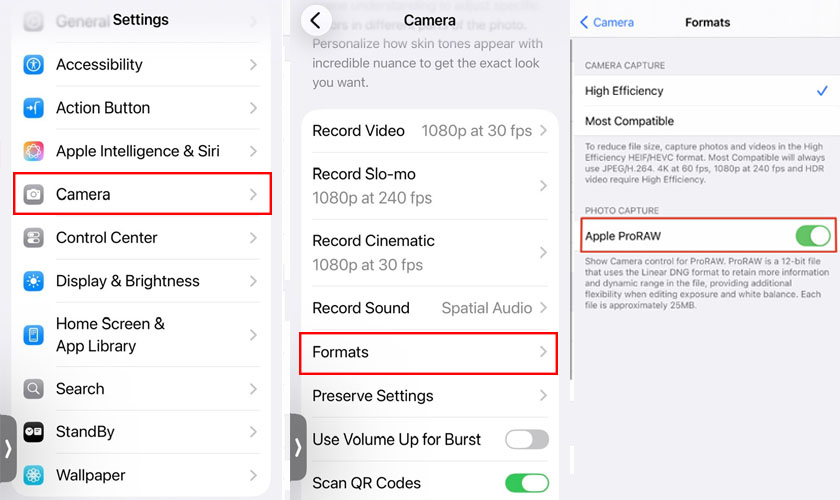
ProRAW giữ nhiều dữ liệu ảnh giúp chỉnh màu và hậu kỳ chuyên sâu hơn
2.7. Sử dụng bộ lọc (Filter) hợp lý
Filter giúp thay đổi tông màu ảnh ngay khi chụp mà không cần chỉnh sửa hậu kỳ quá nhiều.
Cách sử dụng:
- Mở Camera.
- Nhấn mũi tên phía trên màn hình iPhone 12.
- Chọn biểu tượng Bộ lọc (Filter), trong đó có một số lựa chọn nổi bật như:
- Vivid: Tăng độ rực màu.
- Dramatic: Tăng tương phản mạnh.
- Mono: Chụp trắng đen nghệ thuật.
- Người dùng nên dùng filter ở mức vừa phải để ảnh vẫn giữ độ tự nhiên và chi tiết tốt.
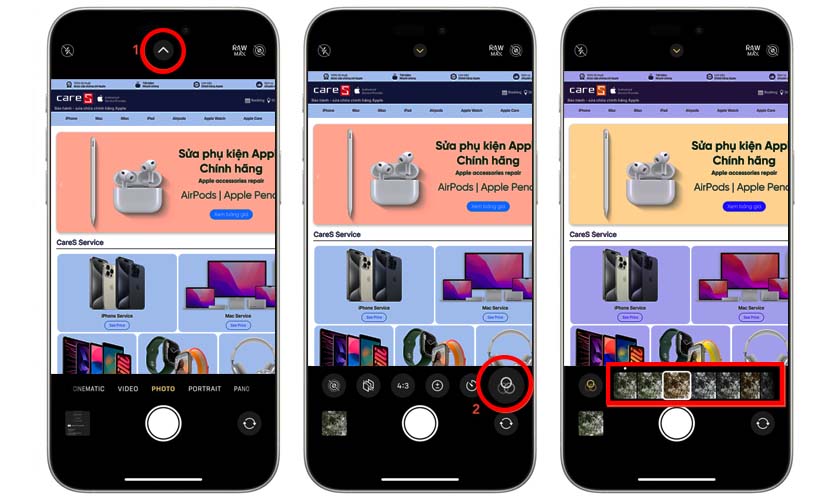
Filter phù hợp giúp ảnh đồng đều màu sắc mà vẫn giữ độ tự nhiên cần thiết
2.8. Sử dụng chế độ hẹn giờ chụp ảnh trên iPhone 12
Chế độ hẹn giờ giúp giảm rung tay khi bấm chụp và hỗ trợ chụp nhóm tiện lợi hơn. Cách bật:
- Mở ứng dụng Camera.
- Nhấn mũi tên phía trên.
- Chọn biểu tượng Timer.
- Chọn 3 giây hoặc 10 giây.
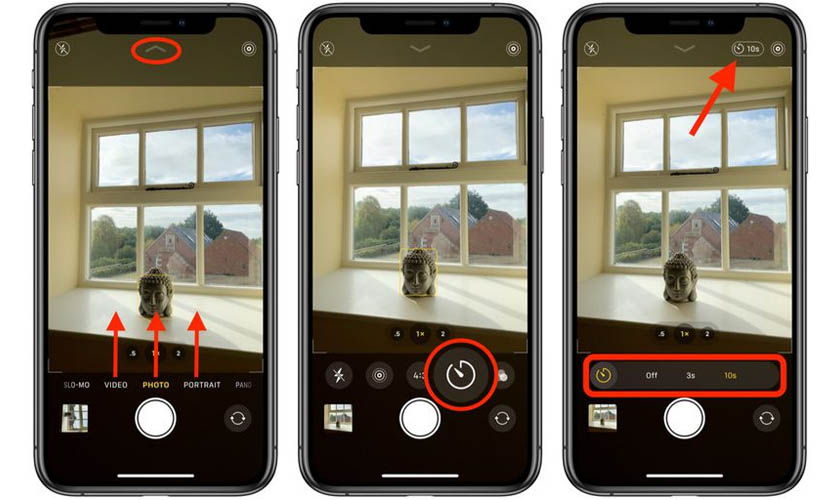
Chế độ hẹn giờ giúp bạn chụp ảnh Selfie toàn thân không bị rung lắc máy
3. Cách chỉnh sửa ảnh trên iPhone 12 sau khi chụp
Sau khi chụp ảnh đẹp iPhone 12, bước hậu kỳ đóng vai trò cực kỳ quan trọng để tối ưu ánh sáng, màu sắc và bố cục. Dòng iPhone 12 được Apple tích hợp sẵn bộ công cụ chỉnh ảnh ngay trong ứng dụng Photos với khả năng xử lý HDR, cân bằng sáng và tái tạo màu tương đối mạnh.
3.1. Chỉnh sáng, màu sắc
Ứng dụng Photos trên iPhone 12 giúp điều chỉnh trực tiếp các thông số ánh sáng và màu sắc bằng thuật toán xử lý hình ảnh tích hợp của Apple. Người dùng chỉ cần mở ảnh → chọn “Sửa” (Edit) để truy cập toàn bộ công cụ chỉnh sửa, trong đó có các thông số:
- Exposure (Phơi sáng): tăng hoặc giảm tổng lượng ánh sáng của ảnh. Nếu ảnh tối do chụp ngược sáng hoặc thiếu sáng, nên tăng nhẹ Exposure thay vì kéo quá mạnh Brightness.
- Highlights: giảm vùng cháy sáng ở bầu trời, đèn hoặc da mặt bị gắt sáng.
- Shadows: cứu chi tiết trong vùng tối mà không làm mất độ tương phản tổng thể.
- Contrast: tăng sự khác biệt giữa vùng sáng và tối, giúp ảnh có chiều sâu hơn.
- Black Point: làm vùng đen sâu hơn để ảnh có cảm giác điện ảnh hơn.
- Saturation và Vibrance: tăng độ đậm màu. Trong đó Vibrance thông minh hơn vì ưu tiên tăng các vùng màu nhạt thay vì làm toàn ảnh bị gắt màu.
3.2. Cắt ảnh và căn chỉnh lại bố cục
Crop (cắt ảnh) là bước giúp cải thiện bố cục sau khi chụp mà không cần chụp lại. Trên iPhone 12, Apple tích hợp sẵn công cụ Crop và Straighten trong ứng dụng Photos. Khi vào chế độ chỉnh sửa và chọn biểu tượng Crop, người dùng có thể:
- Cắt bỏ chi tiết thừa gây rối mắt.
- Căn thẳng đường chân trời.
- Chỉnh méo phối cảnh dọc và ngang.
- Xoay hoặc lật ảnh nhanh chóng.
- Chọn tỉ lệ ảnh như 1:1, 4:5, 16:9…
Về kỹ thuật thị giác, bố cục quyết định khả năng dẫn mắt người xem vào chủ thể. Một số nguyên tắc nên áp dụng để chụp ảnh đẹp iPhone 12:
- Đặt chủ thể theo quy tắc 1/3.
- Cắt bỏ vật thể thừa sát mép khung hình.
- Giữ đường chân trời thẳng.
- Tạo khoảng trống theo hướng nhìn của chủ thể.
Nhiều trường hợp ảnh chụp từ iPhone 12 bị nghiêng nhẹ hoặc dư khoảng trống không cần thiết. Chỉ cần căn chỉnh lại góc và crop hợp lý, ảnh sẽ có cảm giác chuyên nghiệp hơn đáng kể.
3.3. Sử dụng app chỉnh ảnh
Người dùng có thể sử dụng các ứng dụng chỉnh ảnh chuyên nghiệp như Lightroom Mobile, Snapseed, VSCO và PicsArt để nâng cao chất lượng ảnh sau khi chụp bằng iPhone 12:
- Lightroom Mobile phù hợp để chỉnh màu chuyên sâu, cân bằng sáng tối và khử nhiễu ảnh đêm.
- Snapseed nổi bật với khả năng chỉnh chi tiết từng vùng ảnh và xóa vật thể nhanh.
- VSCO phù hợp với các tone màu film hoặc vintage.
- PicsArt hỗ trợ thêm hiệu ứng, filter và chỉnh sửa sáng tạo cho ảnh đăng mạng xã hội.
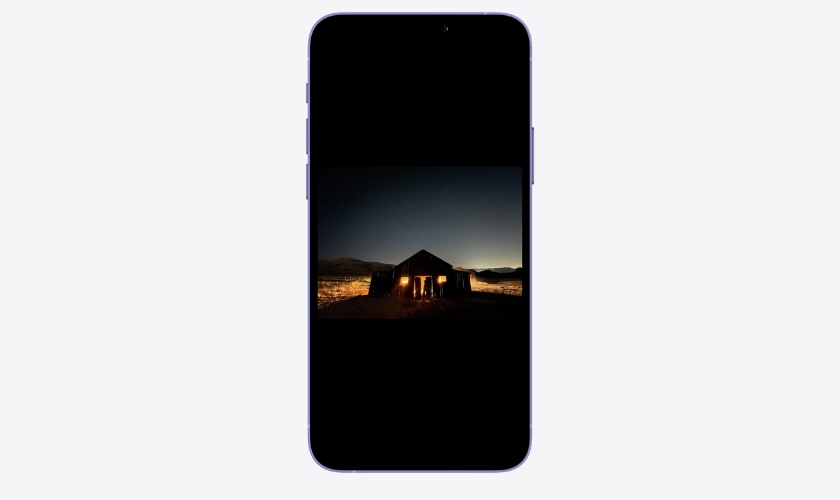
Hậu kỳ đúng cách giúp ảnh iPhone 12 nổi khối và cân màu tự nhiên hơn
4. Những lỗi thường gặp khi chụp ảnh iPhone 12
Dù camera iPhone 12 có khả năng xử lý hình ảnh tốt, người dùng vẫn có thể gặp một số lỗi phổ biến khi chụp ảnh nếu điều kiện ánh sáng không phù hợp hoặc thao tác chưa đúng. Những lỗi này thường liên quan đến thuật toán xử lý ảnh, lấy nét hoặc cảm biến camera.
- Ảnh bị mờ, rung: thường xảy ra khi chụp thiếu sáng hoặc tay rung lúc bấm máy.
- Lấy nét sai chủ thể: camera khó focus khi vật thể di chuyển nhanh hoặc ánh sáng yếu.
- Ảnh cháy sáng hoặc quá tối: xuất hiện khi chụp ngược sáng hoặc chênh sáng mạnh.
- Da người bị bệt màu: thuật toán HDR và Deep Fusion xử lý quá mạnh khiến ảnh thiếu tự nhiên.
- Ảnh nhiễu hạt khi chụp đêm: môi trường quá tối làm ảnh xuất hiện noise và giảm chi tiết.
- Ảnh góc rộng bị méo: camera Ultra Wide dễ làm cong viền ảnh khi chụp sát chủ thể.
- Xuất hiện flare hoặc bóng sáng: xảy ra khi có nguồn sáng mạnh chiếu trực tiếp vào lens.
- Ảnh giảm chất lượng khi zoom: iPhone 12 dùng zoom kỹ thuật số nên dễ mất nét khi phóng lớn.
- Camera lỗi phần cứng: nếu camera rung, mờ hoặc không lấy nét liên tục, người dùng nên mang máy tới trung tâm ủy quyền Apple CareS để kiểm tra chính xác.

Hiểu rõ lỗi thường gặp giúp người dùng xử lý nhanh và kịp thời sửa khi cần
Trong trường hợp camera iPhone 12 liên tục rung, không lấy nét hoặc hình ảnh mờ dù đã thử khắc phục bằng phần mềm, rất có thể cụm camera đã gặp lỗi phần cứng sau va đập hoặc vào nước, bạn có thể phải đem máy đi kiểm tra và thay camera iPhone khi cần thiết để khôi phục khả năng chụp ảnh của iPhone 12.
5. Kết luận
Chụp ảnh đẹp iPhone 12 sẽ hiệu quả hơn khi người dùng hiểu rõ cách hoạt động của thiết bị, ánh sáng và thuật toán xử lý ảnh trên thiết bị. Kết hợp kỹ thuật chụp cùng các bước chỉnh sửa phù hợp giúp ảnh giữ được độ nét, màu sắc tự nhiên. Nếu camera xuất hiện lỗi bất thường, người dùng nên kiểm tra tại trung tâm ủy quyền Apple CareS để được hỗ trợ.
Cùng đọc thêm nhiều bài viết thủ thuật hay trên iPhone/iPad/Macbook hay tại chuyên mục Tin Tức của website mỗi ngày!