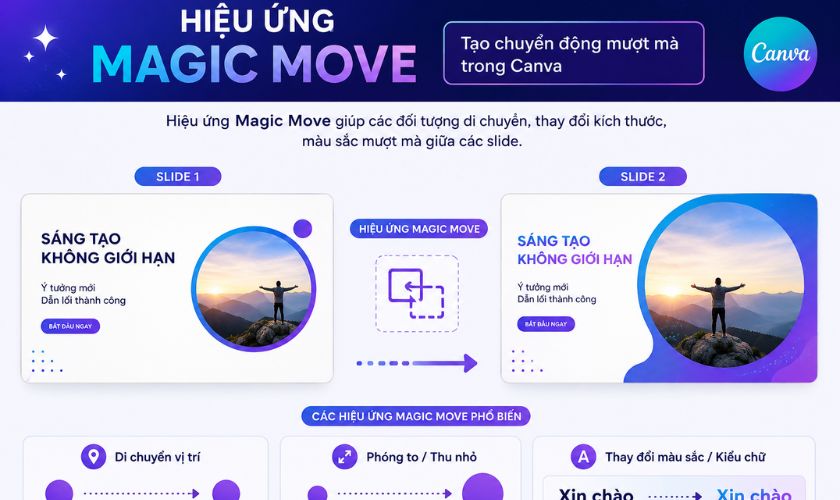
Hiệu ứng Magic Move đang trở thành công cụ được nhiều người yêu thích khi thiết kế slide và video trên Canva. Nhờ khả năng tạo chuyển động mượt mà giữa các đối tượng, hiệu ứng này giúp bài thuyết trình trở nên chuyên nghiệp, sinh động và thu hút hơn. Nếu bạn đang muốn nâng cấp kỹ năng thiết kế, tìm hiểu cách tạo hiệu ứng chuyển cảnh đẹp mắt mà không cần phần mềm phức tạp, thì Magic Move chính là lựa chọn đáng thử.
1. Hiệu ứng Magic Move là gì?
Hiệu ứng Magic Move là một tính năng tạo chuyển động thông minh trong Canva, giúp các đối tượng trên slide hoặc thiết kế chuyển động mượt mà giữa các trang trình chiếu. Thay vì chuyển cảnh đột ngột như thông thường, Magic Move sẽ tự động tạo hiệu ứng di chuyển, phóng to, thu nhỏ hoặc thay đổi vị trí của các thành phần như văn bản, hình ảnh, icon và shape.
Tính năng này được nhiều người sử dụng trong thiết kế bài thuyết trình, video marketing, portfolio hoặc nội dung mạng xã hội vì giúp tăng tính chuyên nghiệp mà không cần kỹ năng animation phức tạp. Chỉ với vài thao tác đơn giản, người dùng đã có thể tạo ra hiệu ứng chuyển động hiện đại và trực quan hơn. Nhờ giao diện đơn giản, ngay cả người mới cũng có thể dễ dàng tạo hiệu ứng đẹp mắt chỉ với vài thao tác cơ bản.
Hiệu ứng Magic Move hoạt động như thế nào?
Magic Move hoạt động dựa trên nguyên lý so sánh hai slide liên tiếp. Khi người dùng nhân bản một slide rồi thay đổi vị trí, kích thước hoặc kiểu dáng của đối tượng trong slide thứ hai, Canva sẽ tự động tạo chuyển động trung gian giữa hai trạng thái đó.
Ví dụ:
- Ở slide đầu tiên, logo nằm bên trái
- Ở slide tiếp theo, logo được đưa sang bên phải
Khi áp dụng Magic Move, logo sẽ di chuyển mượt mà từ trái sang phải thay vì xuất hiện đột ngột. Ngoài việc di chuyển vị trí, hiệu ứng còn có thể xử lý nhiều thay đổi khác như: Phóng to hoặc thu nhỏ đối tượng, xoay hình ảnh, thay đổi màu sắc, chuyển đổi font chữ, điều chỉnh bố cục, điều này giúp bài thuyết trình có chiều sâu và chuyên nghiệp hơn rất nhiều.
Khi nào nên sử dụng hiệu ứng Magic Move?
Hiệu ứng Magic Move phù hợp trong nhiều trường hợp khác nhau, đặc biệt khi bạn muốn tăng tính trực quan và tạo cảm giác sinh động cho nội dung trình bày. Một số tình huống nên sử dụng gồm:
- Thuyết trình doanh nghiệp: Các bài pitch deck, proposal hoặc báo cáo sẽ trở nên hiện đại và thu hút hơn nhờ chuyển động mượt mà.
- Thiết kế bài giảng: Giáo viên và trainer có thể dùng Magic Move để minh họa nội dung từng bước, giúp người học dễ theo dõi hơn.
- Video mạng xã hội: Các video ngắn trên TikTok, Facebook hoặc Instagram sẽ chuyên nghiệp hơn khi có chuyển động tự nhiên giữa các cảnh.
- Giới thiệu sản phẩm: Magic Move giúp làm nổi bật sản phẩm bằng các hiệu ứng zoom, di chuyển hoặc thay đổi bố cục.
Tuy nhiên, bạn cũng nên sử dụng hiệu ứng ở mức hợp lý để tránh gây rối mắt hoặc làm giảm sự tập trung vào nội dung chính.
2. Lợi ích của việc sử dụng hiệu ứng Magic Move
Hiệu ứng Magic Move không chỉ giúp thiết kế trở nên đẹp mắt hơn mà còn hỗ trợ người dùng tạo ra các bài thuyết trình và video chuyên nghiệp một cách nhanh chóng. Với khả năng tạo chuyển động tự động giữa các slide, tính năng này đang được nhiều người lựa chọn khi thiết kế trên Canva. Dưới đây là những lợi ích nổi bật khi sử dụng hiệu ứng Magic Move.
Tạo hiệu ứng chuyển động mượt mà giữa các slide
Đây là ưu điểm lớn nhất của Magic Move, thay vì chuyển slide cứng nhắc, hiệu ứng này tạo ra cảm giác liền mạch và tự nhiên, người xem sẽ cảm thấy nội dung được dẫn dắt logic hơn, đặc biệt trong các bài thuyết trình có nhiều dữ liệu hoặc hình ảnh minh họa. Nhờ chuyển động mềm mại và đồng bộ, bài thiết kế sẽ trở nên hiện đại và chuyên nghiệp hơn rất nhiều.
Hiệu ứng này đặc biệt phù hợp với Slide storytelling, Timeline dự án, giới thiệu sản phẩm, Video trình bày ý tưởng.
Tiết kiệm thời gian thiết kế
Trước đây, để tạo animation chuyên nghiệp, người dùng thường phải sử dụng các phần mềm phức tạp như Adobe After Effects hoặc Adobe Premiere Pro. Việc thiết lập từng chuyển động thủ công thường mất khá nhiều thời gian.
Tuy nhiên, với Magic Move trong Canva, người dùng chỉ cần nhân bản slide-> Thay đổi vị trí đối tượng->Áp dụng hiệu ứng, toàn bộ quá trình chỉ mất vài phút nhưng vẫn tạo ra kết quả chuyên nghiệp.
Tăng tính chuyên nghiệp cho bài thuyết trình
Một bài thuyết trình có chuyển động hợp lý luôn tạo cảm giác chuyên nghiệp và chỉn chu hơn. Magic Move giúp các nội dung xuất hiện theo trình tự tự nhiên, từ đó làm nổi bật thông tin quan trọng và tạo ấn tượng tốt với người xem, thu hút người xem, nhấn mạnh nội dung quan trọng, tạo trải nghiệm trực quan, giảm cảm giác nhàm chán. Đặc biệt trong môi trường doanh nghiệp, hiệu ứng này có thể giúp bài thuyết trình gây ấn tượng mạnh với khách hàng hoặc cấp quản lý.
3. Các hiệu ứng Magic Move phổ biến
Magic Move có thể tạo nhiều kiểu chuyển động khác nhau tùy theo cách bạn thay đổi đối tượng giữa các slide.
Di chuyển vị trí đối tượng
Đây là kiểu hiệu ứng được dùng nhiều nhất khi sử dụng Magic Move, bạn chỉ cần thay đổi vị trí của một đối tượng giữa hai slide, Canva sẽ tự động tạo chuyển động liền mạch từ vị trí cũ sang vị trí mới.
Hiệu ứng này giúp:
- Dẫn dắt nội dung tự nhiên hơn
- Tạo cảm giác chuyên nghiệp
- Thu hút sự chú ý của người xem
- Làm nổi bật các phần quan trọng
Trong các bài thuyết trình storytelling hoặc giới thiệu quy trình, hiệu ứng di chuyển vị trí đối tượng thường mang lại hiệu quả trực quan rất tốt.
Phóng to/ Thu nhỏ
Magic Move còn hỗ trợ tạo hiệu ứng zoom bằng cách thay đổi kích thước đối tượng giữa các slide. Canva sẽ tự động xử lý phần chuyển động để tạo cảm giác phóng to hoặc thu nhỏ mượt mà. Hiệu ứng này giúp người xem tập trung vào nội dung chính thay vì bị phân tán bởi quá nhiều thông tin trên cùng một slide. Ngoài ra, kiểu chuyển động này còn tạo cảm giác hiện đại và chuyên nghiệp hơn cho video hoặc bài trình bày.
Một số cách ứng dụng phổ biến:
- Zoom vào hình ảnh sản phẩm
- Làm nổi bật tiêu đề quan trọng
- Thu nhỏ nội dung để chuyển sang phần tiếp theo
- Tạo điểm nhấn cho biểu đồ hoặc số liệu
Thay đổi màu sắc hoặc kiểu chữ
Bên cạnh việc di chuyển và thay đổi kích thước, Magic Move còn có thể tạo hiệu ứng chuyển đổi về mặt thiết kế như màu sắc hoặc typography. Hiệu ứng này giúp bài thiết kế có chiều sâu hơn và tránh cảm giác nhàm chán. Tuy nhiên, người dùng nên giữ sự đồng bộ về màu sắc và font chữ để đảm bảo tổng thể slide hài hòa, dễ nhìn và chuyên nghiệp.
Bạn có thể:
- Đổi màu background
- Chuyển font chữ
- Thay đổi màu text
- Đổi style của shape
4. Cách sử dụng Magic Move trong Canva
Nếu bạn mới bắt đầu, hãy thực hiện theo các bước dưới đây để tạo hiệu ứng Magic Move đơn giản.
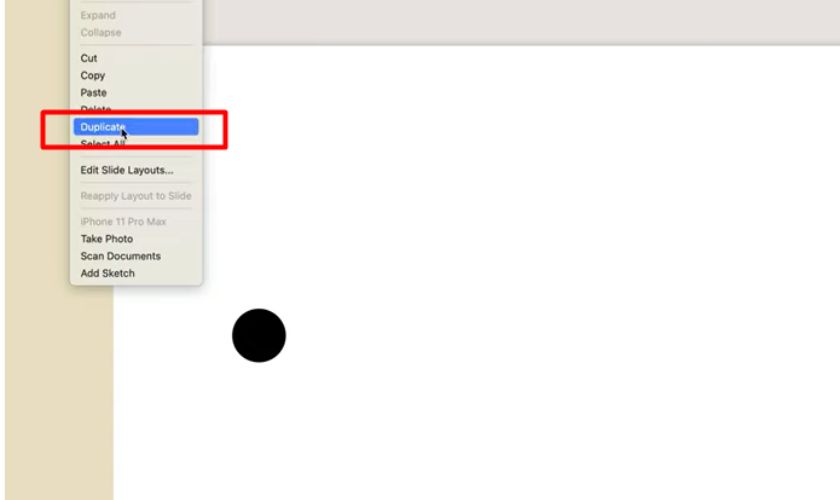
Bước 1: Nhân bản slide
Đầu tiên, hãy tạo slide gốc chứa các đối tượng cần chuyển động.
Sau đó:
- Nhấn chuột phải vào slide
- Chọn “Duplicate page” hoặc “Nhân bản trang”
Lúc này bạn sẽ có hai slide giống hệt nhau.
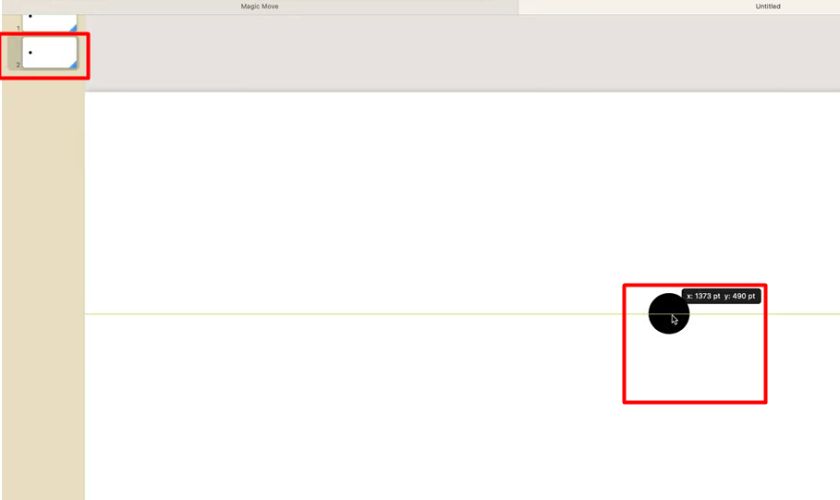
Bước 2: Thay đổi đổi vị trí và kích cỡ đối tượng
Sau khi đã có slide thứ hai, hãy chỉnh sửa các đối tượng theo hiệu ứng bạn muốn tạo:
- Di chuyển vị trí
- Phóng to hoặc thu nhỏ
- Đổi màu
- Thay font chữ
- Xoay hình ảnh
Canva sẽ dựa vào sự khác biệt này để tạo chuyển động tự động.
Bước 3: Áp dụng hiệu ứng Magic Move
Sau khi chỉnh sửa xong:
- Chọn nút “Transition” giữa hai slide
- Chọn hiệu ứng “Magic Move”
Hệ thống sẽ tự động phân tích các thay đổi và tạo animation phù hợp.
Trong một số phiên bản mới của Canva, hiệu ứng này có thể được hiển thị dưới tên “Match & Move”.
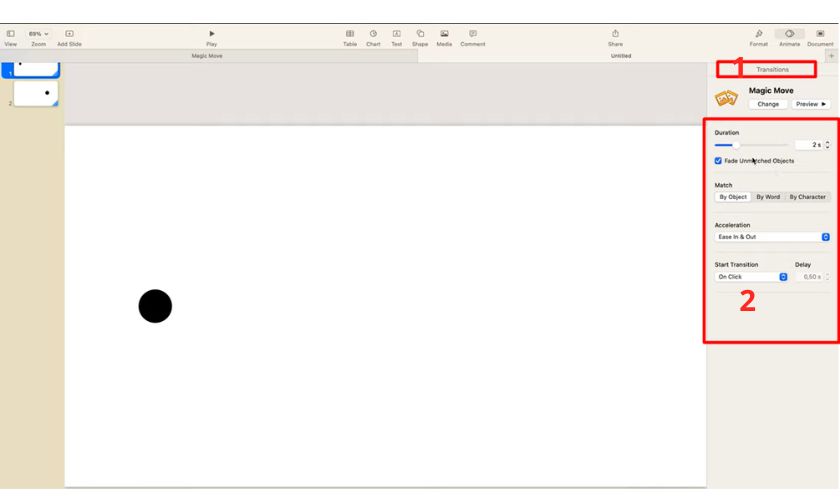
Bước 4: Xem trước và điều chỉnh
Sau khi áp dụng hiệu ứng:
- Nhấn “Preview”
- Kiểm tra tốc độ chuyển động
- Điều chỉnh thời gian nếu cần
Nếu animation quá nhanh hoặc quá chậm, bạn có thể chỉnh lại duration để phù hợp hơn với nội dung trình bày.
5. Mẹo sử dụng hiệu ứng Magic Move
Để hiệu ứng đẹp và chuyên nghiệp hơn, bạn nên áp dụng một số mẹo dưới đây.
Giữ bố cục đơn giản
Một bố cục quá nhiều chi tiết sẽ khiến hiệu ứng Magic Move trở nên rối mắt và khó theo dõi. Vì vậy, khi thiết kế slide có chuyển động, bạn nên ưu tiên phong cách tối giản.
Một số gợi ý giúp bố cục gọn gàng hơn, bạn chỉ tập trung vào nội dung chính, sử dụng khoảng trắng hợp lý, giới hạn số lượng đối tượng trên mỗi slide, đồng nhất màu sắc và font chữ. Thiết kế tối giản thường giúp Magic Move phát huy hiệu quả tốt hơn.
Không lạm dụng quá nhiều hiệu ứng
Dù Magic Move rất đẹp, nhưng nếu dùng liên tục cho mọi slide sẽ khiến người xem mất tập trung. Bạn chỉ nên áp dụng ở nội dung quan trọng, chuyển cảnh chính, điểm nhấn của bài thuyết trình, sự tiết chế sẽ giúp hiệu ứng trở nên chuyên nghiệp hơn.
Kết hợp với các hiệu ứng khác
Ngoài Magic Move, bạn có thể kết hợp thêm Fade, Pan, Rise, Drift. Việc phối hợp hợp lý sẽ giúp video hoặc slide trở nên sinh động hơn. Tuy nhiên cần đảm bảo sự đồng nhất để tránh cảm giác lộn xộn.
6. Những lỗi thường gặp khi sử dụng Magic Move
Mặc dù hiệu ứng Magic Move trong Canva khá dễ sử dụng, nhưng trong quá trình thiết kế nhiều người vẫn gặp phải một số lỗi khiến animation hoạt động không như mong muốn. Những vấn đề này thường liên quan đến cách chỉnh sửa slide, đối tượng hoặc hiệu suất thiết bị.
Hiệu ứng không hoạt động
Đây là lỗi mà nhiều người mới sử dụng Magic Move thường gặp phải. Sau khi áp dụng hiệu ứng, slide vẫn chuyển cảnh bình thường mà không xuất hiện animation.
Nguyên nhân thường do:
- Hai slide không phải bản sao của nhau
- Đối tượng bị xóa hoàn toàn
- Canva không nhận diện đúng layer
Cách khắc phục:
- Luôn nhân bản slide thay vì tạo slide mới
- Giữ nguyên đối tượng gốc
- Chỉ thay đổi vị trí hoặc kích thước
Chuyển động bị giật
Hiệu ứng bị lag hoặc chuyển động thiếu mượt thường xảy ra khi slide chứa quá nhiều đối tượng hoặc hình ảnh dung lượng lớn.
Để cải thiện:
- Giảm số lượng animation
- Tối ưu kích thước ảnh
- Đóng bớt ứng dụng nền
Nếu thiết kế quá nặng, hãy chia nội dung thành nhiều slide nhỏ để Canva xử lý animation tốt hơn.
Đối tượng không đồng bộ
Trong một số trường hợp, các đối tượng có thể di chuyển sai vị trí hoặc xuất hiện không đúng thời điểm, khiến hiệu ứng thiếu tự nhiên.
Nguyên nhân có thể do:
- Copy/paste đối tượng mới
- Đổi layer quá nhiều
- Chỉnh sửa sai cấu trúc slide
Giải pháp là:
- Chỉnh sửa trực tiếp trên đối tượng cũ
- Hạn chế tạo element mới
- Kiểm tra thứ tự layer
Ngoài ra, nên xem trước animation nhiều lần để kiểm tra sự đồng bộ trước khi xuất file hoặc trình chiếu thực tế.
Kết luận
Hiệu ứng Magic Move giúp tạo chuyển động mượt mà và chuyên nghiệp trong Canva mà không cần kỹ năng animation phức tạp. Chỉ với vài thao tác đơn giản, bạn đã có thể làm cho slide và thiết kế trở nên sinh động, hiện đại và thu hút hơn. Khi sử dụng hợp lý, Magic Move sẽ giúp tăng tính trực quan cho nội dung, tiết kiệm thời gian thiết kế và nâng cao chất lượng bài thuyết trình một cách hiệu quả.
Đừng quên theo dõi các bài viết mới nhất từ Trung tâm bảo hành Apple chính hãng tại Việt Nam – CareS để có nhiều thông tin thú vị về các thiết bị công nghệ của Apple nhé!