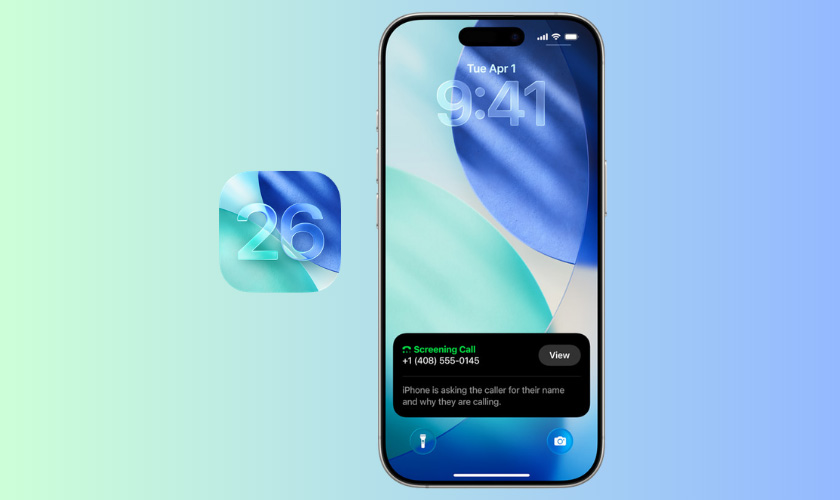
Cập nhật iOS 26.2 hao pin nhanh là tình trạng khiến nhiều người dùng lo lắng khi thời lượng sử dụng giảm nhanh hơn so với trước đây. Nguyên nhân có thể đến từ quá trình tối ưu hệ thống, ứng dụng chưa tương thích hoặc các thiết lập tiêu tốn nhiều năng lượng trên iPhone. Hãy cùng CareS tìm hiểu chi tiết nguyên nhân và giải pháp hiệu quả giúp khắc phục tình trạng này.
1. Dấu hiệu iOS 26.2 hao pin nhanh
Sau khi cập nhật iOS 26.2, nhiều người dùng phản ánh thời lượng pin giảm đáng kể so với phiên bản trước. Tuy nhiên, không phải mọi trường hợp tụt pin đều xuất phát từ lỗi hệ điều hành. Để xác định chính xác iOS 26.2 hao pin bất thường, bạn có thể dựa vào các dấu hiệu dưới đây:
- Pin giảm nhanh dù chỉ thực hiện các tác vụ cơ bản như nhắn tin, lướt web hoặc nghe nhạc.
- Thiết bị nóng lên bất thường ngay cả khi không chơi game hay quay video.
- Mức pin sụt từ 10% đến 20% chỉ sau thời gian ngắn sử dụng.
- iPhone phải sạc nhiều lần trong ngày dù trước đó vẫn đáp ứng nhu cầu sử dụng cả ngày.
- Thời gian bật màn hình (Screen On Time) giảm rõ rệt sau khi nâng cấp iOS.
- Mục Pin trong Cài đặt xuất hiện các tiến trình hệ thống hoặc ứng dụng chạy nền chiếm tỷ lệ tiêu thụ năng lượng cao.
- Máy nóng và hao pin ngay cả khi đang ở trạng thái chờ.
- Tình trạng hao pin đi kèm hiện tượng giật lag hoặc hiệu năng chưa ổn định.
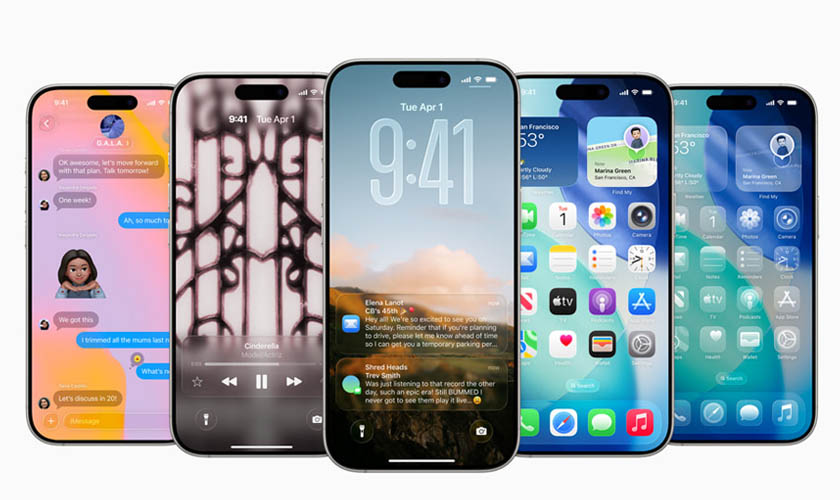
Quan sát biểu hiện thực tế giúp đánh giá chính xác mức độ hao pin
2. Nguyên nhân iOS 26.2 hao pin nhanh
Tình trạng iOS 26.2 hao pin có thể xuất phát từ cả thay đổi trong hệ điều hành lẫn các yếu tố liên quan đến ứng dụng, kết nối mạng và tình trạng phần cứng của iPhone.
2.1. iOS 26.2 đang tối ưu dữ liệu nền
Đây là nguyên nhân phổ biến nhất khiến nhiều người lầm tưởng iOS 26.2 hao pin nhanh do lỗi. Sau khi cập nhật, iPhone phải thực hiện hàng loạt tác vụ nền như:
- Phân tích và sắp xếp thư viện ảnh.
- Đồng bộ dữ liệu iCloud.
- Tối ưu cơ sở dữ liệu ứng dụng.
Những tiến trình này sử dụng CPU, bộ nhớ và kết nối mạng liên tục, từ đó làm tăng mức tiêu thụ điện năng và nhiệt lượng phát sinh. Apple đã xác nhận việc iOS 26.2 hao pin nhanh tạm thời sau khi cập nhật là hiện tượng bình thường.
2.2. Ứng dụng trên iPhone chưa tương thích với iOS 26.2
Mỗi lần Apple phát hành phiên bản iOS mới, các nhà phát triển ứng dụng cần thời gian để cập nhật và tối ưu phần mềm. Khi đó, pin sẽ giảm nhanh hơn dù người dùng không nhận thấy dấu hiệu bất thường trên giao diện.
Đây cũng là lý do nhiều chuyên gia khuyến nghị nên cập nhật các ứng dụng lên phiên bản mới nhất sau khi nâng cấp iOS để đảm bảo khả năng tương thích và tối ưu năng lượng.
2.3. Sử dụng 5G và dịch vụ định vị gây tiêu hao pin
Bên cạnh hệ điều hành, các kết nối không dây cũng là nguyên nhân quan trọng khiến iOS 26.2 hao pin nhanh hơn. Khi sử dụng mạng 5G, đặc biệt ở khu vực tín hiệu yếu, modem sẽ liên tục tìm kiếm và chuyển đổi giữa các băng tần để duy trì kết nối ổn định. Quá trình này tiêu tốn nhiều năng lượng hơn so với Wi-Fi hoặc 4G.
Tương tự, các dịch vụ định vị GPS hoạt động liên tục cũng làm tăng tải cho bộ xử lý và chip định vị. Nếu nhiều ứng dụng cùng truy cập vị trí liên tục, mức tiêu hao pin có thể tăng đáng kể.
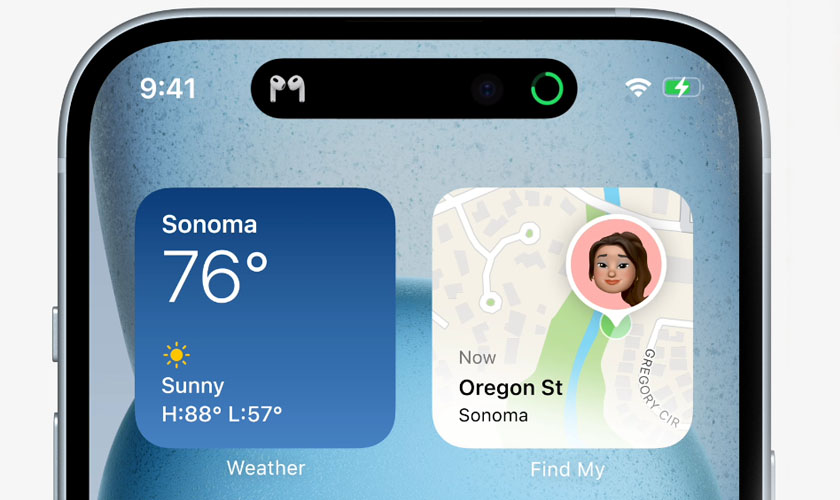
Kết nối mạng và GPS liên tục làm tăng mức tiêu thụ điện
2.4. Làm mới ứng dụng liên tục
Tính năng Background App Refresh cho phép ứng dụng cập nhật nội dung ngay cả khi không được mở. Mặc dù mang lại sự tiện lợi, nhưng khi có quá nhiều ứng dụng được phép làm mới nền, hệ thống sẽ phải liên tục:
- Kết nối internet.
- Đồng bộ dữ liệu.
- Tải nội dung mới.
- Kiểm tra thông báo.
2.5. Pin iPhone bị chai
Trong nhiều trường hợp, nguyên nhân iOS 26.2 hao pin nhanh không nằm ở việc cập nhật hệ điều hành mà đến từ tình trạng pin của thiết bị. Pin lithium-ion sẽ suy giảm dung lượng theo thời gian sử dụng và số chu kỳ sạc.
Nếu iPhone đã sử dụng nhiều năm hoặc mục Tình trạng pin hiển thị dung lượng tối đa dưới 80%, người dùng nên cân nhắc kiểm tra và thay pin để khôi phục thời lượng sử dụng.
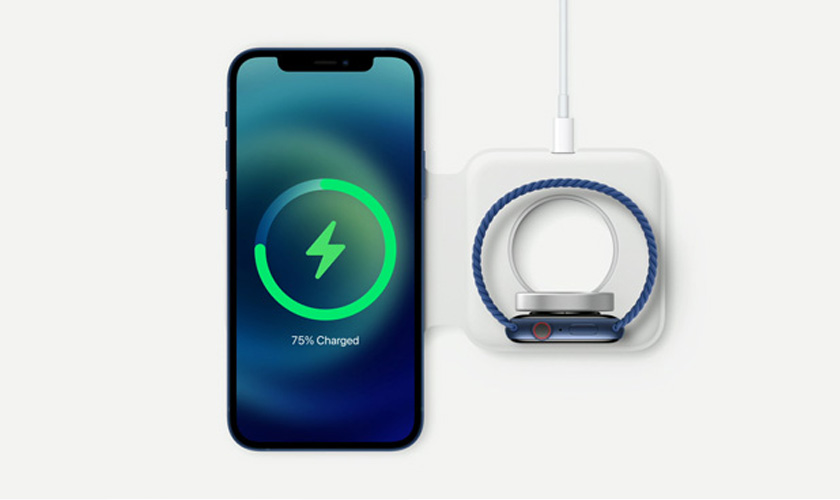
Dung lượng pin suy giảm khiến thời gian sử dụng ngắn hơn
Nếu đã tối ưu cài đặt và cập nhật hệ thống nhưng iPhone vẫn hao pin nhanh sau khi lên iOS 26.2, bạn nên kiểm tra dung lượng pin và tình trạng phần cứng. Trường hợp pin đã chai, hãy tham khảo dịch vụ thay pin iPhone để khôi phục thời lượng sử dụng ổn định.
3. Cách khắc phục iOS 26.2 hao pin nhanh hiệu quả
Dưới đây là những giải pháp hiệu quả giúp cải thiện thời lượng pin, đồng thời được Apple khuyến nghị áp dụng trong quá trình sử dụng iPhone hằng ngày.
3.1. Tắt làm mới ứng dụng trong nền
Tính năng Làm mới ứng dụng trong nền (Background App Refresh) cho phép ứng dụng tự động cập nhật nội dung ngay cả khi không được mở. Tuy nhiên, nếu có quá nhiều ứng dụng hoạt động nền cùng lúc, CPU, RAM và kết nối mạng sẽ phải làm việc liên tục, từ đó khiến pin sụt nhanh hơn.
Để kiểm tra và tối ưu iOS 26.2 hao pin nhanh, hãy thực hiện các bước sau:
- Mở Cài đặt (Settings).
- Chọn Cài đặt chung (General).
- Nhấn Làm mới ứng dụng trong nền (Background App Refresh).
- Tắt hoàn toàn tính năng hoặc chỉ giữ lại những ứng dụng thực sự cần cập nhật dữ liệu nền.
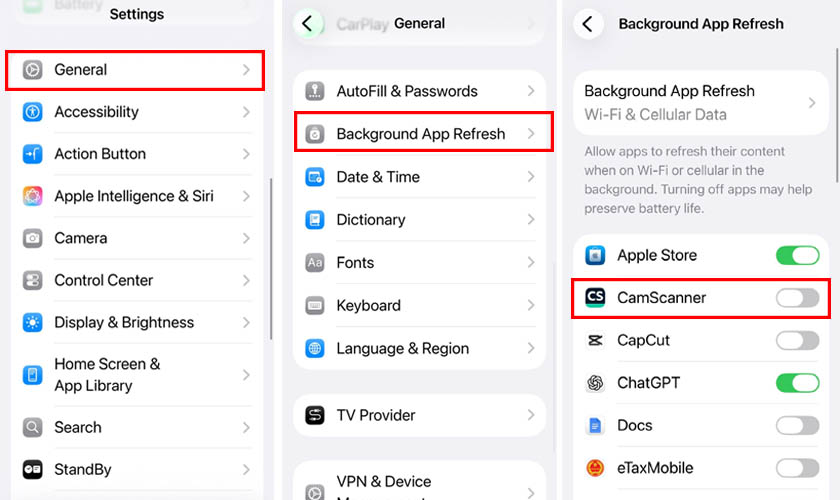
Tắt tính năng làm mới ứng dụng nền hỗ trợ xử lý tình trạng iOS 26.2 hao pin nhanh
3.2. Tắt định vị, Bluetooth, 5G khi không cần thiết
Nếu không thường xuyên sử dụng các tính năng này, hãy tắt chúng để tiết kiệm pin và tránh tình trạng iOS 26.2 hao pin nhanh.
Cách tắt Bluetooth, 5G:
- Mở Cài đặt (Settings) → Chọn Bluetooth → Tắt (Off).
- Cũng trong mục Cài đặt, bạn chọn Di động (Cellular) → Tắt (Off).
- Trong mục Di động (Cellular), nếu bạn muốn sử dụng 5G nhưng không cần tải dữ liệu dung lượng lớn, hãy chuyển sang chế độ LTE bằng cách nhấn Tùy chọn dữ liệu di động (Cellular Data Options) → Chọn Thoại & Dữ liệu (Voice & Data) → Chuyển từ 5G Auto hoặc 5G On sang LTE.
Cách tắt dịch vụ định vị (Location Services):
- Mở Cài đặt (Settings).
- Chọn Quyền riêng tư & Bảo mật (Privacy & Security).
- Nhấn Dịch vụ định vị (Location Services).
- Xem danh sách ứng dụng và chuyển những ứng dụng không cần thiết sang chế độ Khi dùng ứng dụng (While Using the App) hoặc Không (Never).
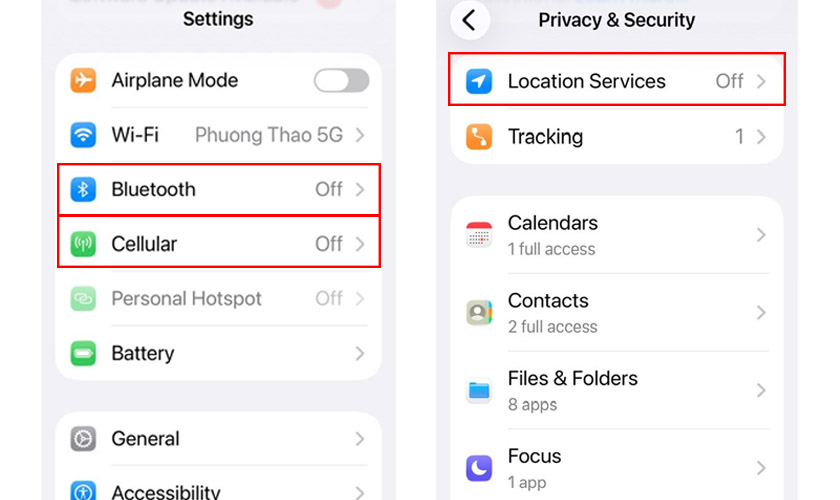
Việc hạn chế các ứng dụng truy cập GPS hay mở Bluetooth, 5G liên tục kéo dài thời lượng pin
3.3. Bật chế độ nguồn điện thấp
Chế độ nguồn điện thấp (Low Power Mode) là tính năng được Apple thiết kế nhằm giảm mức tiêu thụ điện năng khi pin yếu hoặc khi người dùng cần kéo dài thời gian sử dụng. Đây là tính năng nên sử dụng khi mới cập nhật iOS 26.2 hao pin nhanh.
Cách bật:
- Mở Cài đặt (Settings).
- Chọn Pin (Battery).
- Chọn Chế độ nguồn điện (Power Mode).
- Bật Chế độ nguồn điện thấp (Low Power Mode).
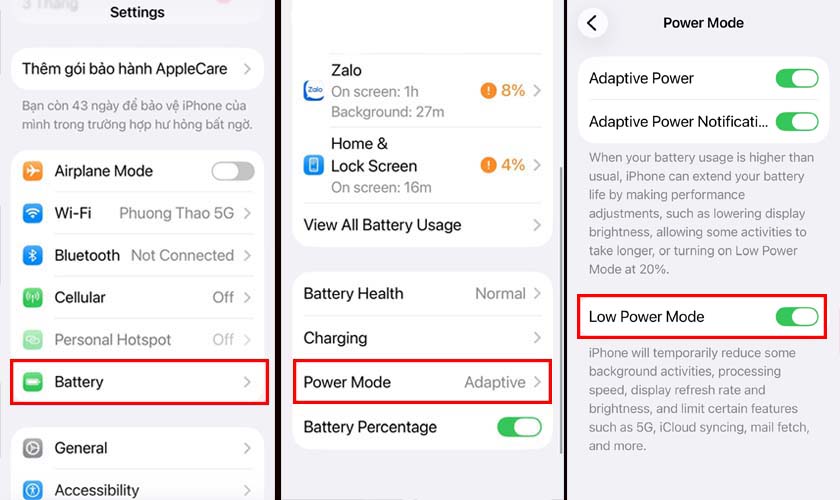
Bật chế độ nguồn điện thấp khi cần cải thiện nhanh thời lượng pin trên iOS 26.2
3.4. Giảm độ sáng màn hình
Màn hình luôn là linh kiện tiêu thụ nhiều năng lượng nhất trên iPhone. Việc duy trì độ sáng cao trong thời gian dài có thể khiến pin giảm nhanh hơn đáng kể. Do đó, hãy giảm độ sáng màn hình khi gặp tình trạng iOS 26.2 hao pin nhanh.
Cách thực hiện:
Cách 1: Vuốt từ góc trên bên phải màn hình xuống để mở Trung tâm điều khiển (Control Center), sau đó kéo thanh Độ sáng (Brightness) xuống mức phù hợp với môi trường sử dụng. Việc duy trì độ sáng vừa đủ không chỉ giúp tiết kiệm pin mà còn hạn chế tình trạng nóng máy khi sử dụng trong thời gian dài.
Cách 2:
- Mở Cài đặt (Settings).
- Chọn Màn hình & Độ sáng (Display & Brightness).
- Kéo thanh điều chỉnh độ sáng xuống mức phù hợp với môi trường sử dụng.
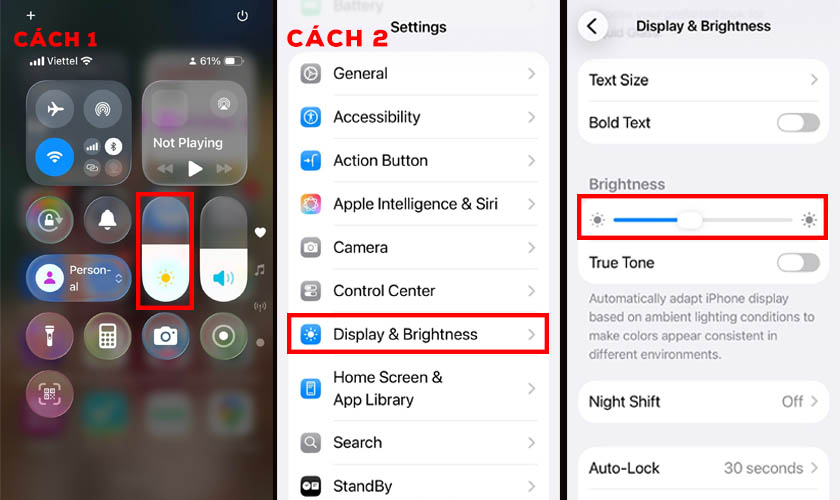
Điều chỉnh độ sáng hợp lý giúp giảm tiêu thụ năng lượng
Ngoài ra, người dùng nên bật Độ sáng tự động (Auto-Brightness) trong mục Trợ năng (Accessibility) > Màn hình & Cỡ chữ (Display & Text Size) để hệ thống tự điều chỉnh độ sáng phù hợp với điều kiện ánh sáng xung quanh.
3.5. Cập nhật ứng dụng mới nhất
Sau mỗi bản cập nhật iOS, các nhà phát triển thường phát hành phiên bản mới nhằm tối ưu khả năng tương thích và khắc phục các lỗi gây iOS 26.2 hao pin nhanh. Để cập nhật ứng dụng:
- Mở App Store.
- Nhấn vào Ảnh hồ sơ ở góc trên bên phải.
- Kéo xuống danh sách ứng dụng chờ cập nhật.
- Chọn Cập nhật tất cả (Update All).
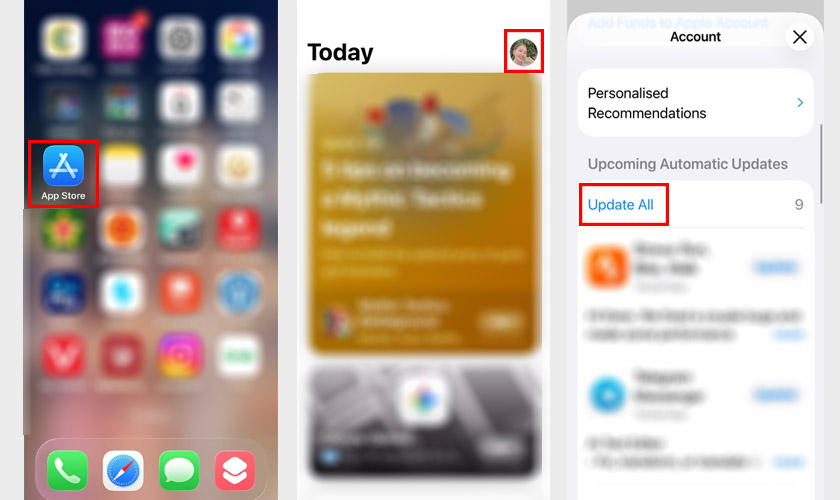
Duy trì ứng dụng ở phiên bản mới nhất giúp hạn chế nhiều vấn đề liên quan đến thời lượng pin
3.6. Chờ hệ thống ổn định
Nếu vừa nâng cấp lên iOS 26.2, bạn nên tiếp tục sử dụng thiết bị trong khoảng 48 đến 72 giờ trước khi đánh giá chính xác tình trạng pin. Trong đa số trường hợp, thời lượng pin sẽ dần ổn định trở lại sau khi hệ thống hoàn tất quá trình tối ưu hóa nền.
4. Câu hỏi thường gặp về iOS 26.2 hao pin nhanh
Bên cạnh các nguyên nhân và giải pháp khắc phục, nhiều người dùng vẫn còn thắc mắc về tình trạng hao pin sau khi nâng cấp iOS 26.2. Cùng tìm hiểu câu trả lời
4.1. Hao pin sau cập nhật iOS có bình thường không?
Có. Trong nhiều trường hợp, việc iOS 26.2 hao pin nhanh hơn là hiện tượng hoàn toàn bình thường. Nếu tình trạng hao pin chỉ xuất hiện trong vài ngày đầu sau khi cập nhật, người dùng thường không cần quá lo lắng vì đây là một phần của quá trình tối ưu hệ thống.
4.2. Bao lâu thì pin ổn định sau cập nhật?
Thời gian ổn định pin phụ thuộc vào dung lượng dữ liệu trên thiết bị, số lượng ứng dụng được cài đặt và tốc độ hoàn thành các tác vụ nền của hệ thống.
Trong phần lớn trường hợp iOS 26.2 hao pin nhanh, iPhone bắt đầu ổn định sau khoảng 24 đến 72 giờ kể từ khi hoàn tất cập nhật iOS. Đối với những thiết bị có dung lượng lưu trữ lớn, thư viện ảnh nhiều hoặc sử dụng iCloud thường xuyên, quá trình này có thể kéo dài thêm.
4.3. Có nên hạ cấp iOS khi hao pin quá nhanh?
Phần lớn trường hợp iOS 26.2 hao pin nhanh đều liên quan đến quá trình tối ưu hệ thống hoặc lỗi tương thích ứng dụng và có thể được cải thiện sau vài ngày sử dụng. Việc hạ cấp iOS tồn tại một số hạn chế như:
- Apple có thể đã ngừng ký phiên bản iOS cũ.
- Không thể khôi phục một số bản sao lưu được tạo trên phiên bản iOS mới hơn.
- Mất các bản vá bảo mật mới nhất.
- Có nguy cơ phát sinh lỗi tương thích với ứng dụng hiện tại.
Vì vậy, trước khi cân nhắc hạ cấp, người dùng nên áp dụng các biện pháp tối ưu pin, cập nhật ứng dụng mới nhất và chờ hệ thống ổn định hoàn toàn. Chỉ khi tình trạng hao pin kéo dài bất thường trong nhiều ngày và ảnh hưởng nghiêm trọng đến trải nghiệm sử dụng, việc xem xét các phương án xử lý chuyên sâu mới thực sự cần thiết.
Đánh giá toàn diện trước khi lựa chọn giải pháp hạ cấp
5. Kết luận
iOS 26.2 hao pin nhanh có thể xuất phát từ quá trình tối ưu dữ liệu nền sau cập nhật, ứng dụng chưa tương thích hoặc tình trạng chai pin của thiết bị. Trước khi nghĩ đến việc hạ cấp iOS, người dùng nên áp dụng các giải pháp tối ưu pin và theo dõi thiết bị trong vài ngày. Nếu pin vẫn sụt nhanh bất thường, hãy mang thiết bị đến trung tâm ủy quyền Apple CareS để được hỗ trợ.
Nhiều chia sẻ hay về thủ thuật iPhone được cập nhật trên trang Tin Tức của website trung tâm bảo hành Apple – CareS. Đọc ngay hôm nay!