Kiểm tra màn hình iPhone đã thay chưa là thắc mắc rất phổ biến khi mua iPhone cũ hoặc nghi ngờ thiết bị từng sửa chữa. Việc nhận biết màn hình nguyên bản hay màn hình đã thay giúp bạn đánh giá chính xác chất lượng hiển thị, độ bền cảm ứng và giá trị thực của máy. Trong bài viết này, CareS sẽ hướng dẫn cách kiểm tra màn hình iPhone đơn giản, chính xác thông qua cài đặt hệ thống, ngoại quan và một số dấu hiệu kỹ thuật quan trọng, giúp bạn tránh rủi ro khi sử dụng hoặc mua bán iPhone đã qua sử dụng.
1. Lợi ích của kiểm tra màn hình iPhone
Việc kiểm tra màn hình iPhone giúp bạn nhận biết màn hình đã thay hay chưa, từ đó đánh giá chính xác chất lượng màn hình trên thiết bị của mình. Dưới đây là những lợi ích của việc kiểm tra màn hình iPhone:
Nhận biết màn hình đã thay hay chưa
Kiểm tra màn hình iPhone giúp người dùng xác định chính xác thiết bị đang sử dụng màn hình nguyên bản theo máy hay đã bị thay thế. Thông qua các dấu hiệu như hiển thị màu sắc, độ sáng, cảm ứng và thông tin linh kiện trong cài đặt, bạn có thể tránh nhầm lẫn giữa màn hình chính hãng và màn hình kém chất lượng.
Định giá đúng iPhone cũ
Việc kiểm tra màn hình iPhone đã thay chưa đóng vai trò quan trọng trong quá trình mua bán iPhone cũ. iPhone còn màn hình nguyên bản thường có giá trị cao hơn, dễ bán và được người mua tin tưởng hơn so với máy đã thay màn hình không chính hãng hoặc không rõ nguồn gốc.
Dự đoán tuổi thọ và vấn đề tiềm ẩn
Màn hình đã thay, đặc biệt là linh kiện kém chất lượng, có thể kéo theo nhiều rủi ro như loạn cảm ứng, ám màu, hao pin nhanh hoặc lỗi hiển thị sau một thời gian sử dụng. Kiểm tra sớm giúp bạn dự đoán được tuổi thọ thiết bị và chủ động phòng tránh các lỗi phát sinh trong tương lai.
Xác định tình trạng bảo hành
Kiểm tra màn hình iPhone còn giúp xác định tình trạng bảo hành của thiết bị. Trên các phiên bản iOS mới, iPhone sẽ hiển thị cảnh báo nếu màn hình đã bị thay thế, từ đó ảnh hưởng đến quyền lợi bảo hành chính hãng và khả năng sửa chữa tại trung tâm ủy quyền của Apple.
2. Kiểm tra màn hình iPhone bằng phương pháp thủ công
Bên cạnh việc kiểm tra qua cài đặt hệ thống, người dùng hoàn toàn có thể kiểm tra màn hình iPhone đã thay chưa bằng phương pháp thủ công thông qua quan sát trực tiếp và một số thao tác đơn giản. Các cách dưới đây giúp nhận biết nhanh tình trạng màn hình mà không cần dùng phần mềm hay công cụ chuyên dụng.
Test giọt nước
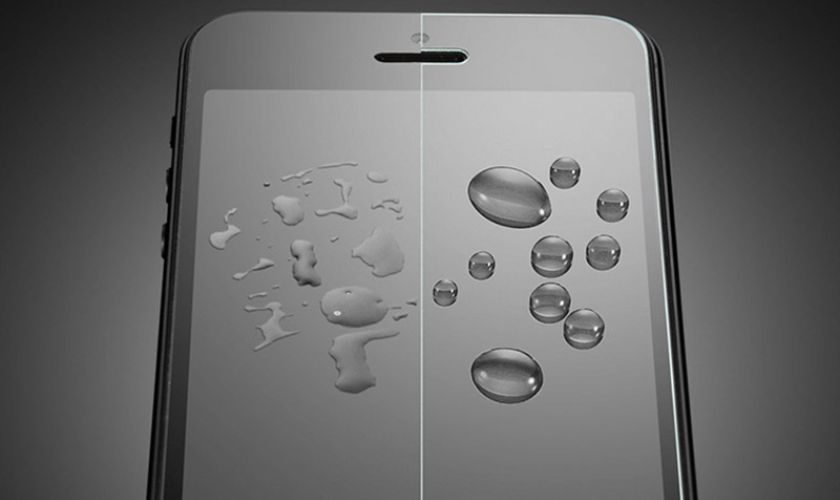
Nhỏ nhẹ một giọt nước lên bề mặt màn hình iPhone để quan sát khả năng lan và tụ nước. Màn hình nguyên bản thường có lớp phủ oleophobic cao cấp, giúp giọt nước co tròn, lăn đều và khó bám dính. Ngược lại, màn hình đã thay kém chất lượng sẽ khiến nước loang nhanh, bám dính và để lại vệt, cho thấy lớp phủ chống bám vân tay đã bị suy giảm hoặc không còn.
Kiểm tra qua khe SIM
Tháo khay SIM và quan sát kỹ phần tiếp giáp giữa màn hình với khung sườn. Nếu thấy dấu hiệu keo thừa, bụi bẩn, khe hở không đều hoặc viền bị cạy mở, rất có thể iPhone đã từng bị tháo máy để thay màn hình. Đây là cách đơn giản giúp phát hiện dấu vết sửa chữa trước đó.
Quan sát ngoại hình bên ngoài
Quan sát tổng thể mặt trước của iPhone, chú ý các chi tiết như viền màn hình, độ khít với khung, màu sắc hiển thị và độ trong của kính. Màn hình nguyên bản thường có độ hoàn thiện cao, hiển thị sắc nét, viền đều và không có hiện tượng hở sáng, lệch màu hay cong vênh.
Test độ lún của màn hình
Dùng ngón tay ấn nhẹ vào bề mặt màn hình để kiểm tra độ đàn hồi. Màn hình chính hãng thường cứng cáp, chắc chắn, ít bị lún. Nếu cảm giác mềm, lún sâu hoặc phát ra tiếng kêu nhẹ, rất có thể màn hình đã bị thay thế bằng linh kiện không đạt tiêu chuẩn.
Kiểm tra lớp phủ màn hình
Quan sát khả năng chống bám vân tay và độ trơn khi vuốt. Màn hình nguyên bản có lớp phủ chống bám giúp thao tác mượt, hạn chế in dấu vân tay. Trong khi đó, màn hình đã thay thường nhanh bám bẩn, khó lau sạch và cho cảm giác vuốt kém mượt hơn.
3. Kiểm tra vật lý nâng cao màn hình iPhone
Ngoài các cách quan sát thông thường, người dùng có thể kiểm tra vật lý nâng cao màn hình iPhone để tăng độ chính xác khi xác định màn hình nguyên bản hay đã thay. Để sử dụng những phương pháp này, bạn nên mang máy đến trung tâm sửa chữa uy tín để được kỹ thuật viên kiểm tra:
Phát hiện keo dán bằng đèn UV
Sử dụng đèn UV chiếu vào viền tiếp giáp giữa màn hình và khung máy giúp phát hiện keo dán còn sót lại. Keo thay thế thường phản quang rõ dưới tia UV, trong khi keo nguyên bản của Apple có độ hoàn thiện cao, ít lộ và phân bố đồng đều. Dấu hiệu keo phát sáng không đều cho thấy iPhone có khả năng đã bị tháo màn hình.
Kiểm tra chip xác thực
Màn hình iPhone chính hãng được Apple tích hợp chip xác thực để đồng bộ với bo mạch chủ. Khi màn hình bị thay không chính hãng, chip này có thể không còn khớp, dẫn đến cảnh báo linh kiện hoặc một số tính năng hiển thị, True Tone bị vô hiệu. Đây là dấu hiệu kỹ thuật quan trọng để nhận biết màn hình đã thay.
So sánh màu sắc
Đặt iPhone cần kiểm tra cạnh một thiết bị cùng model còn màn hình nguyên bản để so sánh màu sắc, độ sáng và độ tương phản. Màn hình chính hãng thường hiển thị màu trung thực, trắng không ám xanh hoặc ám vàng, trong khi màn hình thay thế có thể lệch màu, độ sáng không đồng đều hoặc kém sắc nét.
Đo tốc độ phản ứng
Thao tác vuốt, chạm nhanh trên màn hình để cảm nhận độ phản hồi. Màn hình nguyên bản có độ trễ thấp, thao tác mượt và chính xác. Ngược lại, màn hình đã thay kém chất lượng thường phản hồi chậm, dễ bỏ sót thao tác hoặc xảy ra hiện tượng giật, lag nhẹ khi sử dụng.
Test đa điểm cảm ứng
Thực hiện test đa điểm bằng cách chạm nhiều ngón tay cùng lúc trên màn hình để kiểm tra khả năng nhận diện cảm ứng. Màn hình iPhone chính hãng hỗ trợ đa điểm ổn định, nhận đủ số điểm chạm. Nếu xuất hiện điểm chết, loạn cảm ứng hoặc không nhận đủ ngón tay, rất có thể màn hình đã bị thay thế.
4. Hướng dẫn kiểm tra màn hình iPhone thông qua Cài đặt
Bên cạnh các phương pháp quan sát bên ngoài, người dùng có thể kiểm tra màn hình iPhone đã thay chưa thông qua Cài đặt để có kết luận chính xác hơn. Apple đã tích hợp sẵn tính năng hiển thị lịch sử linh kiện và dịch vụ trên các phiên bản iOS mới, giúp người dùng tự kiểm tra nhanh chóng mà không cần phần mềm bên thứ ba.
Bước 1: Truy cập vào Cài đặt trên iPhone → chọn Cài đặt chung. Đây là khu vực quản lý thông tin hệ thống và linh kiện của thiết bị.
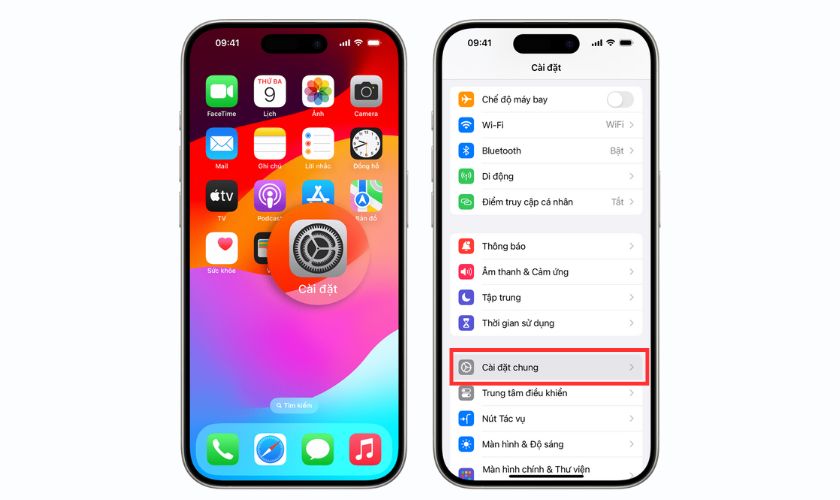
Bước 2: Trong Cài đặt chung, nhấn chọn mục Giới thiệu. Tại đây, iPhone sẽ hiển thị các thông tin quan trọng như phiên bản iOS, số serial và tình trạng linh kiện.
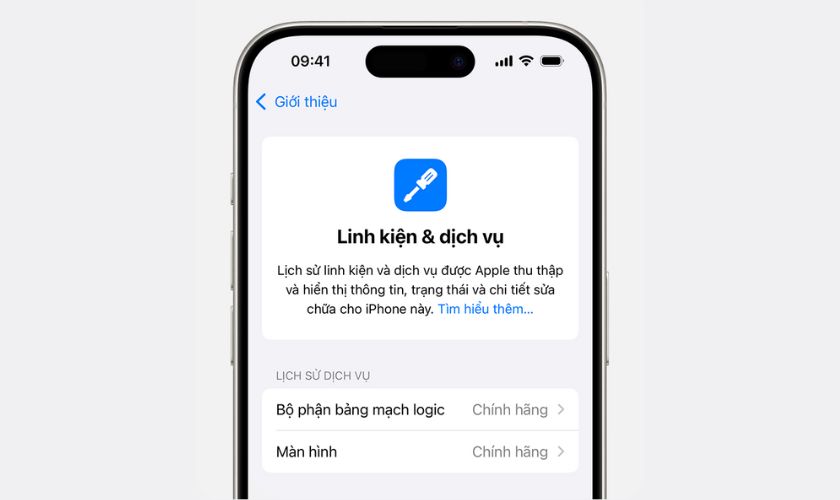
Bước 3: Cuộn xuống và tìm mục Linh kiện và dịch vụ.
Nếu hoạt động sửa chữa được thực hiện bằng các quy trình và linh kiện chính hãng của Apple, bạn sẽ thấy dòng chữ Chính hãng bên cạnh linh kiện. Trong một số trường hợp, chẳng hạn như nếu linh kiện được thay thế bằng linh kiện không chính hãng hoặc nếu linh kiện không hoạt động bình thường, bạn sẽ thấy thông báo Không xác định.
Lưu ý:
- Tính năng kiểm tra linh kiện qua Cài đặt xuất hiện từ iOS 15 trở lên và hỗ trợ tốt trên các dòng iPhone mới. Nếu máy dùng iOS cũ, bạn nên cập nhật để kiểm tra đầy đủ hơn.
- Tùy theo dòng iPhone, bạn có thể nhận được thông tin về các linh kiện dưới đây:
- Các dòng máy iPhone 12 trở lên: Kiểm tra pin, màn hình, cụm bảng mạch logic, camera TrueDepth, camera sau.
- Các dòng máy iPhone 11: Kiểm tra pin, màn hình.
- iPhone XR, iPhone XS, iPhone XS Max và iPhone SE (thế hệ 2 và 3): Kiểm tra pin.
5. Rủi ro khi mua iPhone đã thay màn hình
Việc mua iPhone cũ có màn hình đã thay tiềm ẩn nhiều rủi ro nếu người dùng không kiểm tra kỹ trước khi quyết định. Dưới đây là những vấn đề phổ biến mà bạn cần lưu ý:
- Chất lượng hiển thị và cảm ứng không đảm bảo: Màn hình thay thế, đặc biệt là màn hình không chính hãng, thường có độ sáng thấp hơn, màu sắc sai lệch, dễ ám xanh hoặc ám vàng. Cảm ứng có thể kém nhạy, xảy ra tình trạng loạn, trễ hoặc mất điểm chạm, ảnh hưởng trực tiếp đến trải nghiệm sử dụng hằng ngày.
- Dễ phát sinh lỗi sau thời gian ngắn sử dụng: So với màn hình nguyên bản, màn hình đã thay có tuổi thọ thấp hơn, dễ gặp các lỗi như sọc màn hình, chảy mực, hở sáng hoặc liệt cảm ứng sau một thời gian sử dụng. Điều này khiến người dùng có thể tốn thêm chi phí sửa chữa trong tương lai.
- Mất hoặc hạn chế một số tính năng quan trọng: iPhone thay màn hình không chính hãng có thể bị mất tính năng True Tone, Face ID hoạt động kém ổn định hoặc xuất hiện cảnh báo linh kiện trên hệ thống. Những hạn chế này làm giảm giá trị và sự tiện lợi của thiết bị.
- Ảnh hưởng đến khả năng chống nước: Quá trình tháo máy để thay màn hình iPhone thường làm giảm khả năng kháng nước nguyên bản của iPhone. Nếu keo chống nước không được dán lại đúng tiêu chuẩn, thiết bị sẽ dễ bị vào nước, ẩm linh kiện và hư hỏng bo mạch.
- Giảm giá trị khi bán lại: iPhone đã thay màn hình thường bị định giá thấp hơn so với máy còn màn hình nguyên bản. Người mua sau cũng sẽ kiểm tra linh kiện rất kỹ, khiến việc bán lại khó khăn hơn và dễ bị ép giá.
6. Tổng hợp những câu hỏi liên quan
Trong quá trình kiểm tra màn hình iPhone đã thay chưa, rất nhiều người dùng vẫn còn băn khoăn về các vấn đề khác. Dưới đây là phần tổng hợp và giải đáp những câu hỏi liên quan phổ biến, giúp bạn hiểu rõ hơn trước khi mua hoặc sửa chữa iPhone:
iPhone Lock có hiển thị cảnh báo thay màn hình không?
Có. Về mặt kỹ thuật, iPhone Lock và iPhone quốc tế đều sử dụng cùng hệ điều hành iOS, nên nếu màn hình đã bị thay và không phải linh kiện chính hãng, iPhone Lock vẫn có thể hiển thị cảnh báo trong mục Lịch sử linh kiện và dịch vụ hoặc thông báo “Không thể xác minh màn hình Apple chính hãng” (đối với iOS 15 trở lên). Tuy nhiên, việc có hiển thị hay không còn phụ thuộc vào dòng máy, phiên bản iOS và loại màn hình được thay.
Thay màn hình có ảnh hưởng đến khả năng chống nước của iPhone không?
Có. Theo Apple, khả năng chống nước nguyên bản của iPhone có thể bị suy giảm sau khi thay màn hình. Quá trình tháo máy làm lớp keo kháng nước bị phá vỡ, và dù được dán lại, độ kín thường không đạt tiêu chuẩn như ban đầu tại nhà máy. Đặc biệt, nếu thay màn hình tại các cơ sở không uy tín hoặc sử dụng keo kém chất lượng, nguy cơ vào nước và hư hỏng linh kiện bên trong sẽ cao hơn.
Kết luận
Kiểm tra màn hình iPhone đã thay chưa là bước quan trọng giúp bạn xác định chính xác tình trạng thiết bị trước khi mua, bán hoặc tiếp tục sử dụng lâu dài. Thông qua các cách kiểm tra bằng cài đặt hệ thống, quan sát ngoại hình, chất lượng hiển thị và khả năng cảm ứng, người dùng hoàn toàn có thể nhận biết màn hình nguyên bản hay màn hình đã bị thay thế. Việc chủ động kiểm tra không chỉ giúp tránh rủi ro về chất lượng mà còn bảo vệ giá trị iPhone của bạn. Hãy kiểm tra màn hình iPhone chính xác và lựa chọn thiết bị phù hợp nhất cho nhu cầu của mình.