Kiểm tra màn hình iPhone đã thay chưa là thắc mắc rất phổ biến khi mua iPhone cũ hoặc nghi ngờ thiết bị từng sửa chữa. Việc nhận biết màn hình nguyên bản hay màn hình đã thay giúp bạn đánh giá chính xác chất lượng hiển thị, độ bền cảm ứng và giá trị thực của máy. Trong bài viết này, CareS sẽ hướng dẫn cách kiểm tra màn hình iPhone đơn giản, chính xác thông qua cài đặt hệ thống, ngoại quan và một số dấu hiệu kỹ thuật quan trọng, giúp bạn tránh rủi ro khi sử dụng hoặc mua bán iPhone đã qua sử dụng.
1. 6 cách kiểm tra màn hình iPhone đã thay hay chưa nhanh chóng
Bạn có thể kết hợp 7 cách dưới đây để kiểm tra iPhone trước khi mua máy cũ hoặc khi muốn xác định lịch sử sửa chữa của thiết bị. Cụ thể:
1.1 Cách kiểm tra màn hình iPhone đã thay chưa qua Cài đặt
Khi đã thay màn hình, thông tin sửa chữa sẽ được ghi nhận trên hệ thống. Bạn có thể kiểm tra bằng cách:
Vào Cài đặt → Cài đặt chung → Giới thiệu → Lịch sử linh kiện & dịch vụ
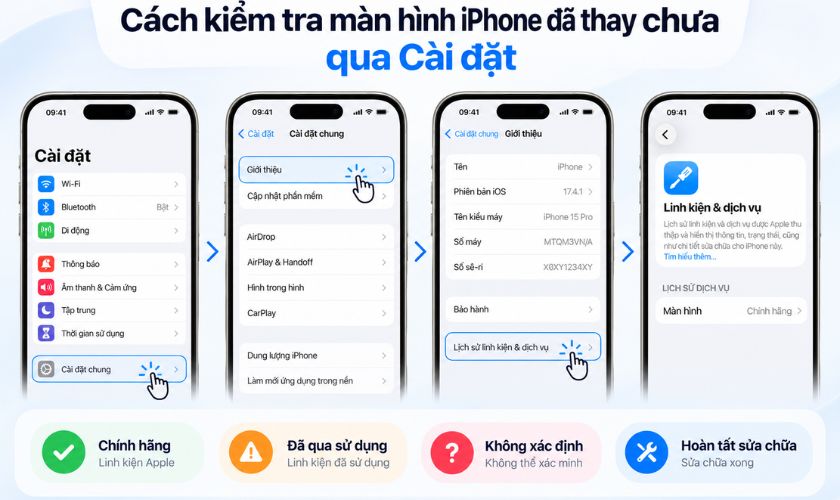
Nếu iPhone từng được sửa chữa và model hỗ trợ tính năng này, tại mục Màn hình có thể xuất hiện một trong các trạng thái:
- Chính hãng: Đã thay màn hình sử dụng linh kiện chính hãng Apple và quy trình thay đạt chuẩn của hãng.
- Đã qua sử dụng: Linh kiện từng được lắp trên một iPhone khác; trạng thái này áp dụng trên các thiết bị và phiên bản iOS được Apple hỗ trợ.
- Không xác định: Màn hình có thể không phải linh kiện Apple chính hãng, hoạt động bất thường, chưa được xác minh hoặc đã bị sửa đổi.
- Hoàn tất sửa chữa: Quá trình hiệu chỉnh linh kiện chưa hoàn tất.
Nếu màn hình đã được thay đúng quy trình bằng linh kiện chính hãng và hoàn tất hiệu chỉnh, hệ thống sẽ hiển thị trạng thái tương ứng trong Lịch sử linh kiện & dịch vụ.
1.2 Nhận biết màn hình đã thay hay chưa qua ngoại quan màn hình
Bạn có thể kiểm tra dấu hiệu iPhone từng thay màn hình bằng cách quan sát kỹ phần tiếp giáp giữa màn hình và khung máy dưới ánh sáng tốt. Màn hình được lắp chuẩn thường có viền ôm sát thân máy, khe hở đều và không xuất hiện keo thừa quanh mép.
Ngược lại, nếu iPhone đã từng thay màn hình kém chất lượng bạn có thể thấy một số dấu hiệu như:
- Mép màn hình lệch hoặc không ôm đều khung máy;
- Khe giữa màn hình và thân máy rộng bất thường;
- Xuất hiện keo thừa, bụi hoặc dấu cạy quanh viền;
- Một góc màn hình bị nhô cao hoặc cong vênh;
- Khu vực loa thoại, camera trước hoặc cảm biến có vị trí lệch, mép cắt không đều;
- Ốc vít gần cổng sạc bị trầy, mòn hoặc có dấu hiệu từng tháo mở.
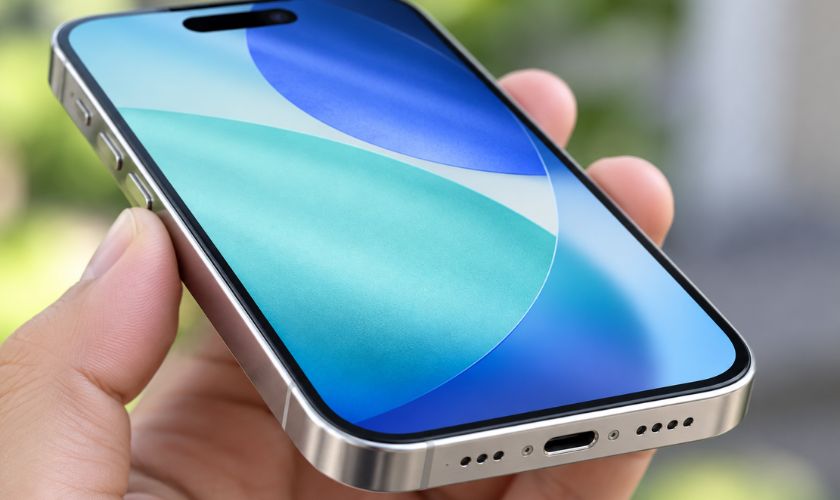
1.3 Kiểm tra màn hình đã thay hay chưa qua chất lượng hiển thị của màn hình
Bạn có thể đánh giá thêm tình trạng màn hình iPhone bằng cách quan sát màu sắc, độ sáng, độ sắc nét và độ đồng đều của hình ảnh. Màn hình chất lượng tốt thường hiển thị màu tự nhiên, chữ và chi tiết rõ, độ sáng ổn định và không xuất hiện vùng ám màu bất thường.
Khi kiểm tra, hãy tăng độ sáng màn hình và lần lượt mở nền trắng, xám, đen hoặc ảnh có nhiều màu sắc. Nếu thấy màn hình ám vàng, xanh, lệch tông hoặc độ sáng yếu, hình ảnh kém sắc nét, hoặc xuất hiện sọc, điểm chết, đốm sáng hoặc vùng loang màu thì khả năng cao màn hình có thể đang sử dụng linh kiện chất lượng thấp hoặc bản thân tấm nền đã có lỗi.
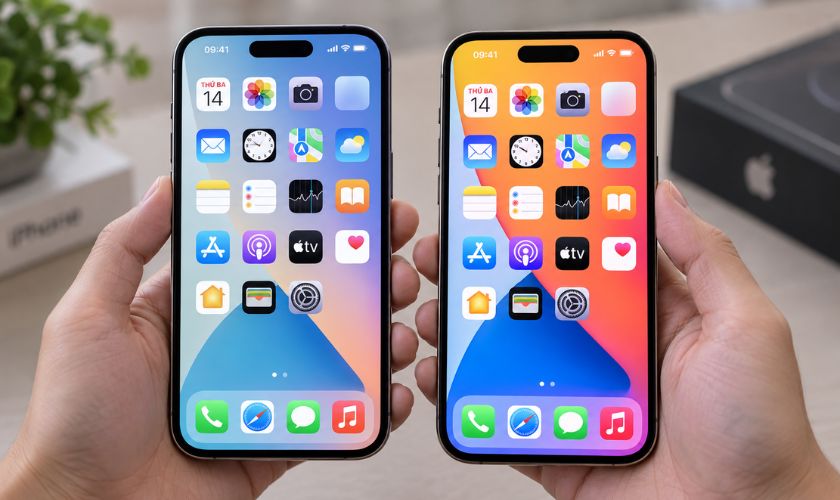
Nếu màn hình xuất hiện sọc, chảy mực, điểm chết, mất hiển thị hoặc lỗi cảm ứng, bạn nên kiểm tra phần cứng để xác định tình trạng tấm nền. Trường hợp cụm màn hình đã hư hỏng, bạn có thể tham khảo dịch vụ thay màn hình iPhone tại CareS để kiểm tra model, tình trạng linh kiện và phương án sửa chữa phù hợp.
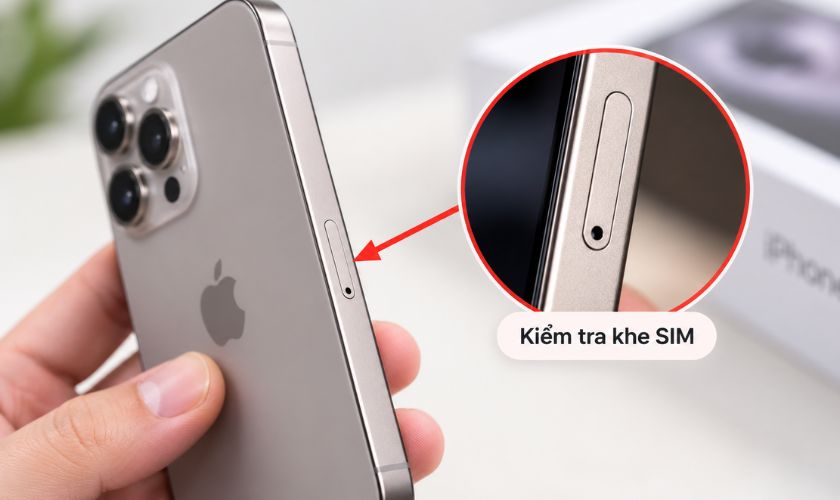
1.4 Cách kiểm tra màn hình iPhone đã thay chưa qua khe SIM
Bạn có thể kiểm tra thêm dấu hiệu màn hình từng được tháo lắp bằng cách quan sát khe SIM và khu vực xung quanh khay SIM. Trước tiên, hãy tháo khay SIM và kiểm tra phần viền xem có vết trầy, keo thừa hoặc dấu hiệu cạy mở hay không.
Sau đó, tăng độ sáng màn hình lên mức cao và quan sát bên trong khe SIM trong môi trường hơi tối. Một số dấu hiệu cần lưu ý là khe SIM xuất hiện ánh sáng hắt ra bất thường từ phía màn hình, viền khe SIM có vết trầy hoặc dấu tháo mở, keo thừa nhiều, màu sắc hoặc độ hoàn thiện quanh khe SIM không đồng đều. Nếu thấy hiện tượng hở sáng qua khe SIM, đây có thể là dấu hiệu cụm màn hình đã từng được tháo lắp hoặc lắp chưa kín.
1.5 Kiểm tra màn hình đã thay chưa bằng cách tì vào màn hình
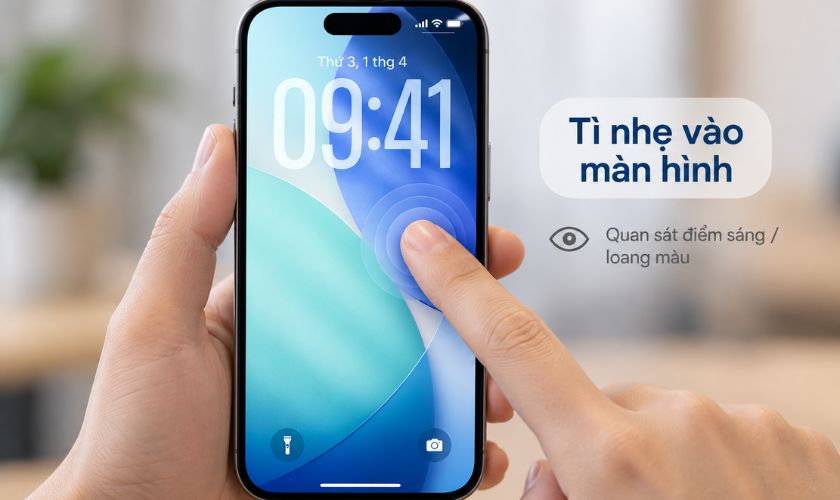
Bạn có thể kiểm tra độ hoàn thiện của cụm màn hình bằng cách ấn nhẹ tại một số vị trí ở giữa, cạnh và góc màn hình. Màn hình được lắp chắc chắn thường có bề mặt ổn định, không lún rõ, không phát ra tiếng kêu và không bị xê dịch khi tác động lực nhẹ. Ngược lại, những dấu hiệu cho thấy cụm màn hình từng được tháo lắp, ép kính là khi ấn màn hình bị lún, mép hoặc góc màn hình bị nhún, xê dịch. Ngoài ra, bạn có thể còn nghe thấy tiếng “cộp” hoặc tiếng kêu bất thường khi tì vào, độ cứng giữa các khu vực trên màn hình không đồng đều và phần viền chưa ôm sát khung máy.
1.6 Kiểm tra màn hình đã thay chưa bằng cách test nhỏ giọt nước lên màn hình
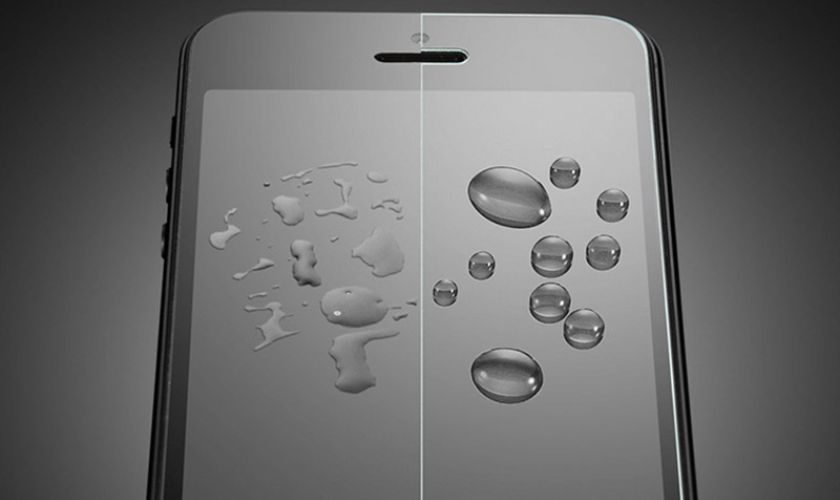
Bạn có thể kiểm tra sơ bộ bề mặt kính và lớp phủ kháng dầu bằng cách nhỏ một giọt nước rất nhỏ lên màn hình. Khi lớp phủ bề mặt còn tốt, nước thường có xu hướng gom thành giọt tròn, ít lan rộng khi đặt trên mặt kính sạch.
Nếu nước tụ thành giọt khá rõ, bề mặt kính và lớp phủ kháng dầu có thể vẫn còn tốt. Nếu nước nhanh chóng dàn rộng, bám thành mảng hoặc khó gom thành giọt, lớp phủ bề mặt có thể đã bị mòn, thay đổi hoặc kính đã qua xử lý.
Lưu ý: Không thực hiện cách này nếu màn hình đang nứt, hở viền hoặc thiết bị có dấu hiệu mất khả năng làm kín.
Xem ngay địa chỉ Thay màn hình iPhone 11 chính hãng uy tín, bảo hành rõ ràng tại CareS!
2. iPhone nào kiểm tra được lịch sử thay màn hình?
Không phải mọi đời iPhone đều hiển thị lịch sử thay màn hình trong Cài đặt. Thiết bị cần sử dụng iOS 15.2 trở lên để xem đầy đủ mục Lịch sử linh kiện & dịch vụ. Với các phiên bản iOS cũ hơn, thông tin hiển thị hạn chế hơn.
| Dòng iPhone | Kiểm tra lịch sử màn hình |
| iPhone 12 | Có |
| iPhone 11, 11 Pro, 11 Pro Max | Có |
| iPhone XR, XS, XS Max, SE thế hệ 2 và 3 | Không hiển thị lịch sử màn hình |
Riêng với iPhone 15 trở lên chạy iOS 18 trở lên, Apple có thể hiển thị trạng thái Đã qua sử dụng nếu màn hình đã từng được lắp trên một iPhone khác. Nếu trong phần Giới thiệu không xuất hiện mục Lịch sử linh kiện & dịch vụ, hãy kiểm tra đời máy và phiên bản iOS.

Sau khi xác định iPhone đã từng thay màn hình, bạn cần kiểm tra tiếp loại linh kiện đang được sử dụng để đánh giá chất lượng hiển thị và độ ổn định. Nội dung màn hình chính hãng Apple khác gì màn linh kiện iPhone sẽ giúp bạn phân biệt rõ hơn.
3. Có nên mua iPhone đã từng thay màn hình không?
Có thể mua iPhone đã từng thay màn hình nếu bạn xác định được loại linh kiện, chất lượng sửa chữa và tình trạng thực tế của máy. Tuy nhiên, bạn nên kiểm tra kỹ một số điểm dưới đây trước khi thay:
- Nguồn gốc màn hình: Ưu tiên màn hình chính hãng hoặc linh kiện có nguồn gốc rõ ràng.
- Chất lượng hiển thị: Quan sát màu sắc, độ sáng, độ sắc nét, điểm chết và vùng ám màu.
- Khả năng cảm ứng: Kiểm tra thao tác chạm, vuốt và các vùng dễ bị liệt hoặc loạn cảm ứng.
- Độ hoàn thiện sau sửa: Quan sát viền màn hình, khe hở, keo thừa và dấu hiệu cạy mở.
- Lịch sử linh kiện & dịch vụ: Kiểm tra trạng thái màn hình trong phần Cài đặt trên các model được hỗ trợ.
- Chính sách bảo hành: Nếu mua từ cửa hàng, nên yêu cầu thông tin rõ ràng về thời gian và điều kiện bảo hành.
iPhone từng thay màn hình bằng linh kiện chất lượng thấp hoặc sửa không đúng kỹ thuật có thể gặp tình trạng màu sắc sai lệch, độ sáng kém, cảm ứng chập chờn hoặc độ hoàn thiện giảm. Ngược lại, nếu màn hình được thay bằng linh kiện chính hãng, lắp đúng quy trình và các chức năng vẫn hoạt động ổn định, thiết bị vẫn có thể là lựa chọn phù hợp với nhu cầu và ngân sách.
Kết luận
Kiểm tra màn hình iPhone đã thay chưa là bước quan trọng giúp bạn xác định chính xác tình trạng thiết bị trước khi mua, bán hoặc tiếp tục sử dụng lâu dài. Thông qua các cách kiểm tra bằng cài đặt hệ thống, quan sát ngoại hình, chất lượng hiển thị và khả năng cảm ứng, người dùng hoàn toàn có thể nhận biết màn hình nguyên bản hay màn hình đã bị thay thế. Việc chủ động kiểm tra không chỉ giúp tránh rủi ro về chất lượng mà còn bảo vệ giá trị iPhone của bạn. Hãy kiểm tra màn hình iPhone chính xác và lựa chọn thiết bị phù hợp nhất cho nhu cầu của mình.
Bạn nên theo dõi các lỗi màn hình iPhone phổ biến để sớm nhận biết dấu hiệu bất thường sau khi sửa chữa tại website CareS.