Tắt báo thức iPhone là thao tác đơn giản nhưng lại khiến nhiều người dùng gặp lỗi chuông vẫn reo, báo thức lặp lại hoặc không thể tắt hoàn toàn chế độ báo thức ngủ. Lý do là iPhone hiện có nhiều cơ chế báo thức khác nhau. Do đó, cùng CareS tìm hiểu cách tắt báo thức iPhone đúng chuẩn Apple, phân tích nguyên nhân kỹ thuật thường gặp và cách xử lý triệt để.
1. Cách tắt báo thức iPhone nhanh nhất khi đang reo
Khi báo thức iPhone đang reo, người dùng có thể tắt hoàn toàn hoặc tạm hoãn báo thức bằng nhiều thao tác khác nhau tùy theo dòng máy và cách sử dụng.
1.1. Nhấn nút Tắt (Stop) trên màn hình iPhone
Giao diện hiển thị báo thức trên iPhone sẽ thay đổi tùy theo trạng thái sáng màn hình hoặc khóa màn hình hiện tại. Người dùng có thể tham khảo cách tắt báo thức iPhone tùy từng trường hợp sau đây.
Trường hợp khi iPhone đang mở màn hình:
Nếu màn hình đang mở hoặc người dùng đang sử dụng máy, báo thức thường hiển thị dưới dạng banner nhỏ phía trên thay vì giao diện toàn màn hình. Đây là cơ chế mới trên các phiên bản iOS gần đây nhằm tránh làm gián đoạn thao tác đang sử dụng.
Lúc này, màn hình thường hiển thị hai nút chính tương ứng với các lựa chọn tắt báo thức iPhone như sau:
- Nhấn biểu tượng “Zz” (biểu tượng cho tính năng Snooze): “Snooze” chỉ là chế độ hoãn báo thức tạm thời. Báo thức sẽ tạm dừng và tự reo lại sau khoảng 9 phút.
- Nhấn dấu “X”: Dấu “X” tương đương thao tác “Tắt” (Stop) trên giao diện toàn màn hình. Báo thức tắt hoàn toàn ở lần báo hiện tại và không tiếp tục reo lại.
- Nếu không thao tác, báo thức sẽ tiếp tục phát âm thanh/rung cho đến khi hệ thống tự dừng theo chu kỳ của iOS.
Trường hợp màn hình đang khóa:
Lúc này, iPhone hiển thị hai lựa chọn chính gồm “Snooze” và “slide to stop” thay vì nút “Tắt” (Stop) thông thường. Đây là giao diện báo thức mặc định trên nhiều phiên bản iOS hiện nay. Ý nghĩa của từng lựa chọn như sau:
- Nhấn “Báo lại” (Snooze): Báo thức sẽ tạm dừng và tự reo lại sau khoảng 9 phút mặc định.
- Vuốt “Trượt để tắt” (slide to stop): Báo thức sẽ tắt hoàn toàn và không tiếp tục reo lại ở lần hiện tại. Về cơ chế hoạt động, Apple thiết kế thao tác “Slide to stop” thay vì chỉ chạm một lần để tránh người dùng vô tình tắt báo thức khi đang buồn ngủ hoặc chạm nhầm màn hình.
- Khi không thao tác gì, âm lượng báo thức sẽ tiếp tục phát theo chu kỳ cho đến khi người dùng phản hồi hoặc hệ thống tự dừng sau một khoảng thời gian nhất định trên iOS.
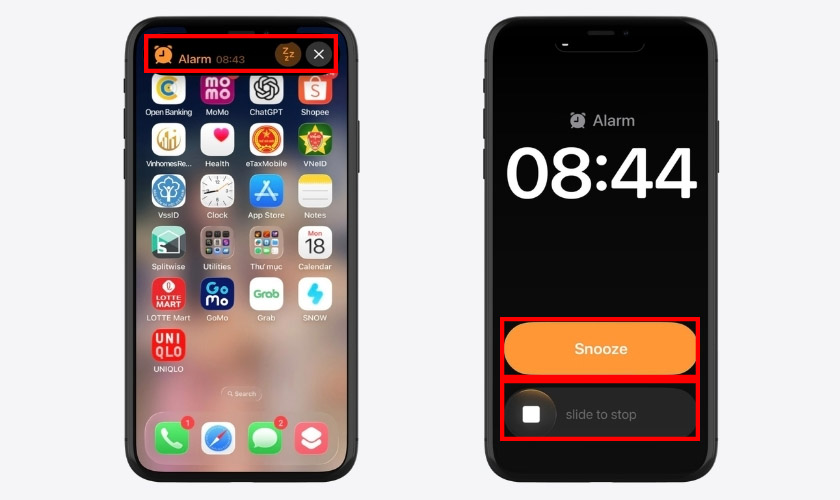
Người dùng có thể lựa chọn Báo lại hoặc Tắt hoàn toàn báo thức
1.2. Nhấn nút nguồn để tắt nhanh
Trong lúc báo thức đang reo, người dùng có thể nhấn nút nguồn cạnh bên để xử lý nhanh mà không cần nhìn màn hình.
- Nếu trước đó bạn đã chọn “Báo lại” (Snooze), nút nguồn thường sẽ chuyển báo thức sang snooze khoảng 9 phút.
- Nếu trước đó bạn đã tắt “Báo lại” (Snooze), báo thức có thể dừng hoàn toàn sau khi nhấn nút nguồn.
Đây là cách rất phổ biến vì người dùng có thể thao tác ngay cả khi màn hình đang khóa hoặc trong điều kiện thiếu sáng.
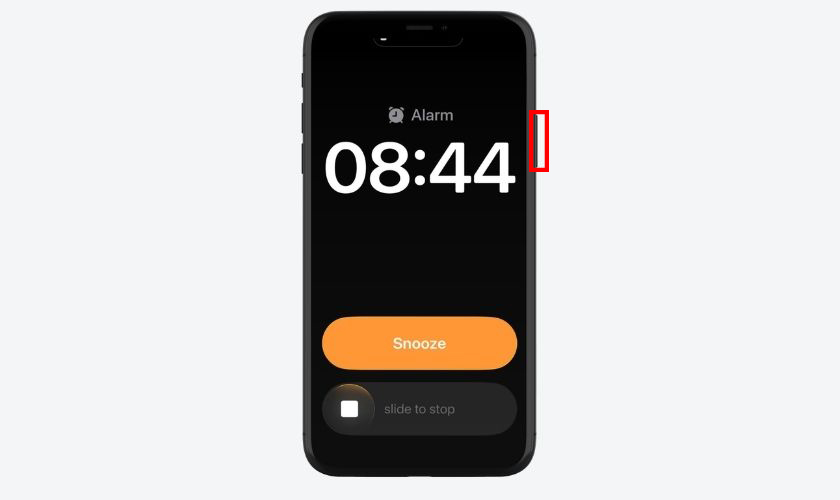
Sử dụng nút nguồn giúp ngắt âm báo thức iPhone tức thời khi đang phát chuông
1.3. Dùng nút âm lượng để tắt báo thức iPhone
Ngoài nút nguồn, iPhone còn hỗ trợ dùng nút tăng/giảm âm lượng để tạm hoãn báo thức nhanh chóng. Ngay khi báo thức reo, người dùng iPhone có thể:
- Nhấn nút tăng âm lượng hoặc nút giảm âm lượng trên iPhone.
- Hệ thống kích hoạt “Báo lại” (Snooze) thay vì tắt hoàn toàn báo thức. Sau khoảng 9 phút mặc định hoặc thời gian snooze đã tùy chỉnh trên iOS mới, báo thức sẽ tiếp tục reo lại.
- Tuy nhiên, nếu muốn báo thức dừng hoàn toàn và không reo lại, người dùng nên chọn “Tắt” (Stop) thay vì dùng nút âm lượng hoặc nút nguồn trong chế độ snooze.
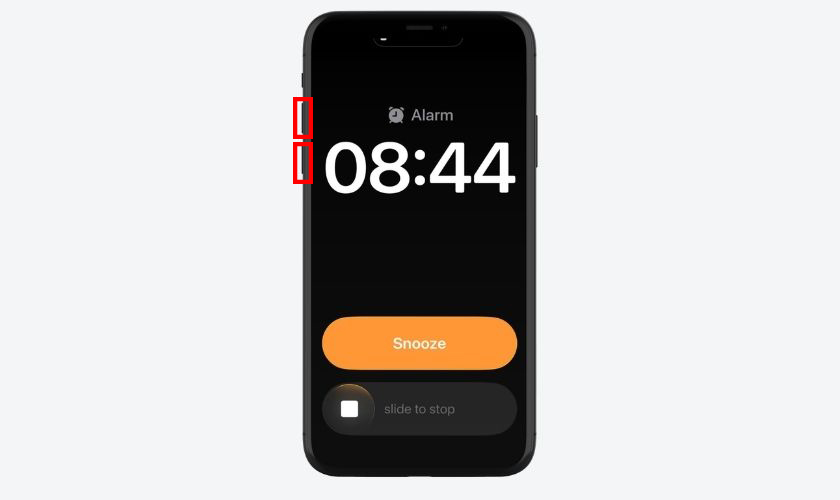
Nhấn nút âm lượng giúp người dùng tắt báo thức iPhone nhanh mà không mở màn hình
2. Cách tắt báo thức iPhone trực tiếp trong ứng dụng Đồng hồ
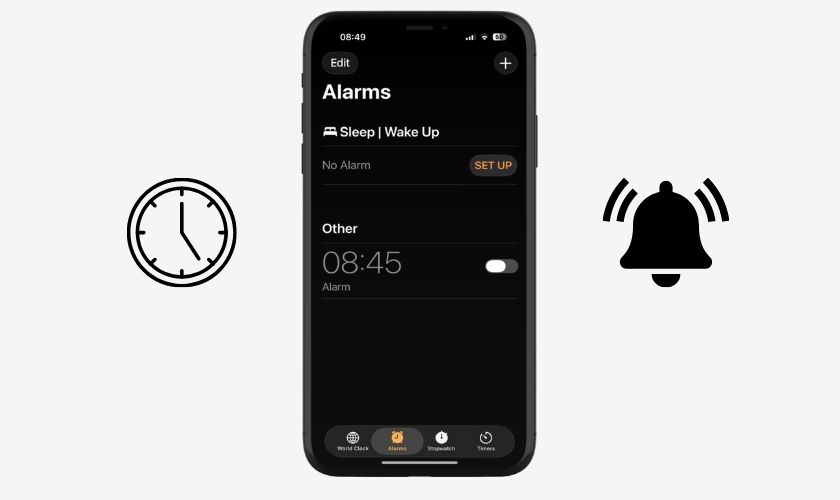
Ngoài thao tác tắt nhanh khi báo thức đang reo, người dùng cũng có thể quản lý và tắt hoàn toàn các báo thức đã cài trước đó trong ứng dụng Đồng hồ (Clock). Đây là cách giúp iPhone không tiếp tục phát báo thức vào những ngày tiếp theo, đặc biệt hữu ích khi thay đổi lịch học, lịch làm việc hoặc không còn nhu cầu sử dụng báo thức cũ.
Cách thực hiện:
- Mở ứng dụng “Đồng hồ” (Clock).
- Chọn tab “Báo thức” (Alarm).
- Tìm báo thức muốn tắt.
- Gạt công tắc sang trái để chuyển từ màu xanh sang màu xám.
Sau khi tắt:
- Báo thức sẽ không reo nữa.
- Toàn bộ thời gian và lịch lặp vẫn được lưu.
- Người dùng có thể bật lại nhanh bất cứ lúc nào mà không cần cài mới.
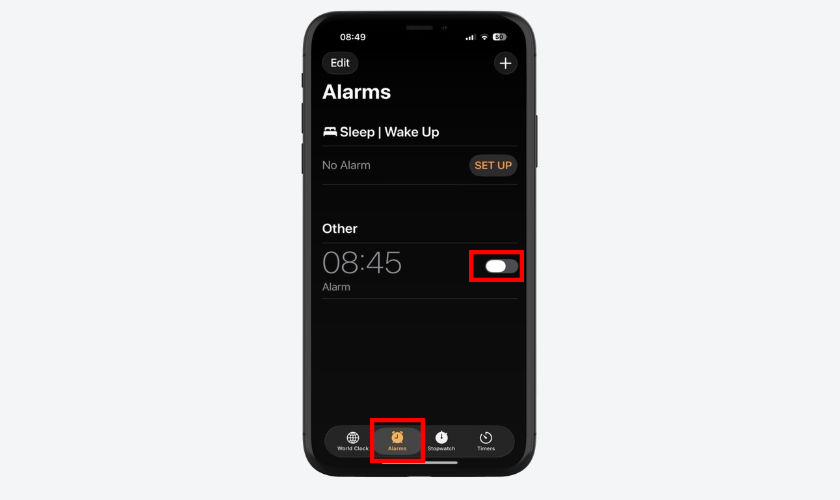
Ứng dụng Đồng hồ quản lý trực tiếp toàn bộ báo thức hệ thống và lịch báo thức iPhone
3. Cách tắt báo thức iPhone bằng ứng dụng Sức khỏe
Từ iOS 14 trở lên, Apple tích hợp báo thức ngủ (Sleep Alarm) trực tiếp trong ứng dụng Sức khỏe (Health) nhằm hỗ trợ theo dõi giấc ngủ và thói quen sinh hoạt. Loại báo thức này hoạt động khác với báo thức thông thường trong ứng dụng Đồng hồ vì được liên kết với “Lịch trình ngủ” (Sleep Schedule).
Nhiều người dùng tắt báo thức iPhone trong Clock nhưng iPhone vẫn reo do lịch trình ngủ trong Health vẫn đang hoạt động.
3.1. Tắt lịch trình ngủ trên Apple Health
Nếu không còn muốn iPhone tự động kích hoạt báo thức giờ ngủ/thức dậy, người dùng cần tắt toàn bộ lịch trình ngủ trong ứng dụng Sức khỏe.
Cách thực hiện:
- Mở ứng dụng “Sức khỏe” (Health).
- Chọn “Duyệt” (Browse).
- Chọn “Ngủ” (Sleep).
- Chọn “Lịch trình & Tùy chọn đầy đủ” (Full Schedule & Options).
- Tắt “Lịch trình ngủ” (Sleep Schedule).
Sau khi tắt:
- iPhone sẽ ngừng tự kích hoạt báo thức ngủ.
- Chế độ Sleep Focus liên quan cũng có thể bị vô hiệu hóa.
- Các nhắc nhở giờ đi ngủ sẽ dừng hoạt động.
3.2. Tắt báo thức cho từng lịch trình ngủ
Nếu chỉ muốn tắt báo thức của một lịch trình cụ thể mà vẫn giữ theo dõi giấc ngủ, người dùng có thể chỉnh riêng từng lịch.
Cách thực hiện:
- Mở “Sức khỏe” (Health).
- Chọn “Ngủ” (Sleep).
- Chọn lịch trình muốn sửa.
- Tắt mục “Báo thức” (Alarm).
Cách này giúp người dùng:
- Giữ nguyên giờ ngủ/thức dậy.
- Vẫn theo dõi dữ liệu giấc ngủ.
- Không phát âm thanh báo thức vào buổi sáng. Đây là lựa chọn phù hợp với người dùng Apple Watch hoặc những người chỉ cần theo dõi sleep tracking.
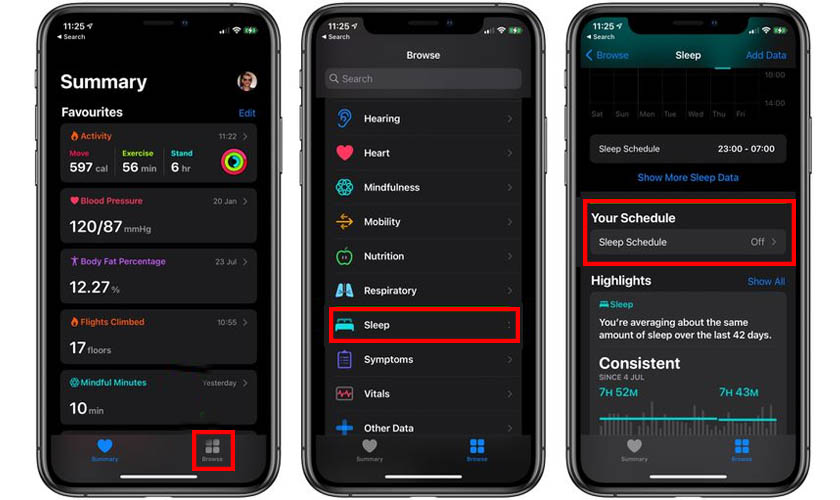
Ứng dụng Sức khỏe kiểm soát báo thức ngủ thông qua tính năng Sleep Schedule đồng bộ
4. Cách tắt đồng thời tất cả báo thức iPhone
Nếu iPhone có quá nhiều báo thức đang hoạt động, việc tắt từng cái thủ công sẽ khá mất thời gian. Trên iOS, Apple chưa có nút “Tắt tất cả báo thức” (Turn Off All Alarms) riêng trong ứng dụng Đồng hồ, nhưng người dùng vẫn có thể vô hiệu hóa toàn bộ báo thức nhanh bằng vài cách khác nhau.
Cách thực hiện trong ứng dụng Đồng hồ:
- Mở “Đồng hồ” (Clock).
- Chọn “Báo thức” (Alarm).
- Gạt toàn bộ công tắc báo thức từ màu xanh sang màu xám. Lúc này, tất cả báo thức sẽ ngừng hoạt động. Nhưng dữ liệu giờ báo thức vẫn được lưu để bật lại sau này.
Ngoài ra, người dùng cũng có thể yêu cầu Siri tắt toàn bộ báo thức bằng câu lệnh:
- “Turn off all alarms.”
- “Tắt tất cả báo thức.”
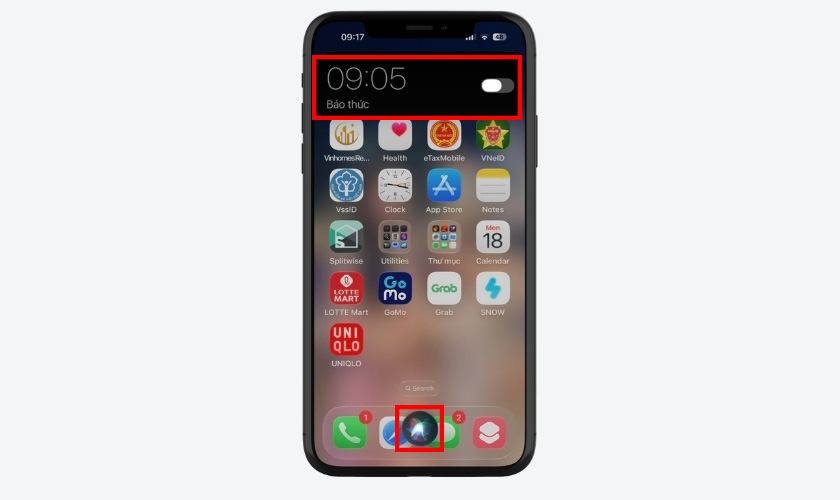
Người dùng có thể yêu cầu Siri tắt tất cả báo thức iPhone nhanh chóng
5. Tắt báo thức iPhone vĩnh viễn
Nếu muốn iPhone không còn bất kỳ báo thức nào hoạt động, người dùng cần kiểm tra đồng thời cả ứng dụng Đồng hồ và ứng dụng Sức khỏe và cả thiết bị đồng bộ như Apple Watch. Điều này giúp tránh tình trạng iPhone vẫn phát chuông ngoài ý muốn do còn tồn tại dữ liệu alarm trong hệ thống iOS.
Các bước nên thực hiện để tắt báo thức iPhone vĩnh viễn bao gồm:
- Tắt toàn bộ báo thức trong “Đồng hồ” (Clock) để loại bỏ các alarm thủ công đang hoạt động.
- Tắt “Lịch trình ngủ” (Sleep Schedule) trong ứng dụng Health nhằm ngăn hệ thống tự tạo báo thức Wake Up theo lịch ngủ đã thiết lập.
- Kiểm tra Apple Watch nếu đang đồng bộ báo thức để đảm bảo thiết bị không tiếp tục rung hoặc phát cảnh báo độc lập.
Ngoài ra, người dùng có thể xóa hẳn từng báo thức để đảm bảo không còn dữ liệu nào lưu lại trong hệ thống bằng cách:
- Vào “Đồng hồ” (Clock) trên iPhone để truy cập toàn bộ danh sách báo thức đã tạo.
- Chọn mục “Báo thức” (Alarm) để hiển thị các lịch báo thức đang tồn tại.
- Vuốt sang trái báo thức cần xóa để kích hoạt thao tác quản lý nhanh.
- Nhấn “Xóa” (Delete) để loại bỏ hoàn toàn báo thức khỏi thiết bị.
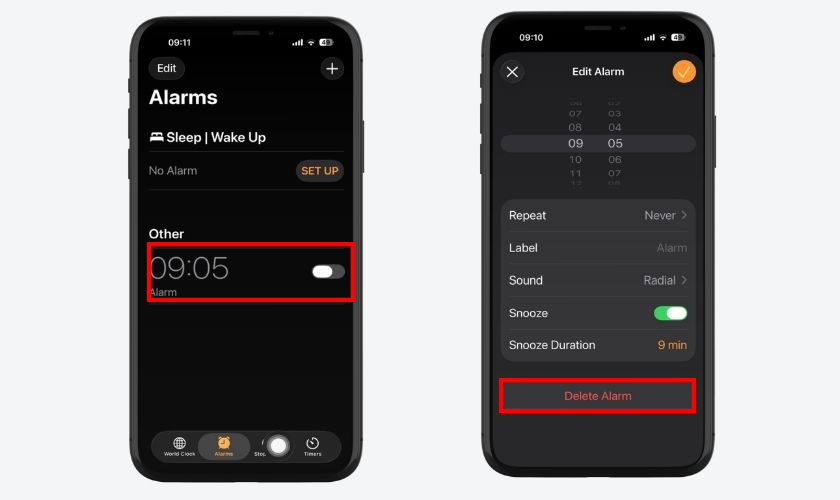
Xóa hoàn toàn báo thức giúp ngăn iPhone tự kích hoạt chuông trong những ngày tiếp theo
6. Vì sao đã tắt báo thức iPhone nhưng vẫn reo?
Hiện tượng tắt báo thức iPhone nhưng điện thoại vẫn reo thường xuất phát từ việc hệ thống vẫn còn thiết lập lịch trình hoặc bản sao báo thức chưa được vô hiệu hóa hoàn toàn, dẫn đến xung đột trong ứng dụng Đồng hồ và Sức khỏe
- Báo thức trong ứng dụng Đồng hồ chưa tắt hoàn toàn mà chỉ tắt tạm thời.
- Lịch trình Ngủ (Sleep Schedule) trong Sức khỏe vẫn kích hoạt báo thức tự động.
- Có nhiều báo thức trùng giờ nhưng chỉ tắt một phần trong danh sách.
- Đồng bộ iCloud khiến báo thức được bật lại từ thiết bị Apple khác.
- Lỗi hệ thống iOS khiến trạng thái tắt báo thức iPhone chưa được cập nhật kịp thời.
7. Lưu ý quan trọng khi tắt báo thức iPhone
Khi thao tác tắt báo thức iPhone, người dùng cần kiểm tra kỹ nhiều lớp thiết lập khác nhau để tránh trường hợp báo thức vẫn hoạt động ngoài ý muốn hoặc tự kích hoạt lại. Do đó, cần lưu ý:
- Luôn kiểm tra cả ứng dụng Đồng hồ và mục Báo thức trong Sức khỏe.
- Tắt toàn bộ lịch trình Ngủ nếu không còn sử dụng tính năng này.
- Xóa hoặc vô hiệu hóa từng báo thức thay vì chỉ gạt tắt nhanh.
- Kiểm tra đồng bộ iCloud giữa các thiết bị Apple đang đăng nhập chung.
- Khởi động lại iPhone sau khi thay đổi để hệ thống cập nhật trạng thái mới trong trường hợp gặp lỗi không thể tắt báo thức.
8. Kết luận
Tắt báo thức iPhone đúng cách không chỉ giúp tránh chuông reo ngoài ý muốn mà còn hạn chế các lỗi liên quan tới Sleep Schedule, Focus và đồng bộ Apple Watch. Người dùng nên phân biệt rõ giữa báo thức thông thường và báo thức ngủ trong hệ sinh thái Health. Nếu iPhone gặp lỗi báo thức bất thường kéo dài hoặc nghi ngờ xung đột phần mềm, nên kiểm tra tại trung tâm ủy quyền Apple Cares.
Cập nhật thêm nhiều Tin Tức và bài viết hay về thủ thuật iPhone/iPad trên website trung tâm bảo hành Apple – CareS ASP của chúng tôi!