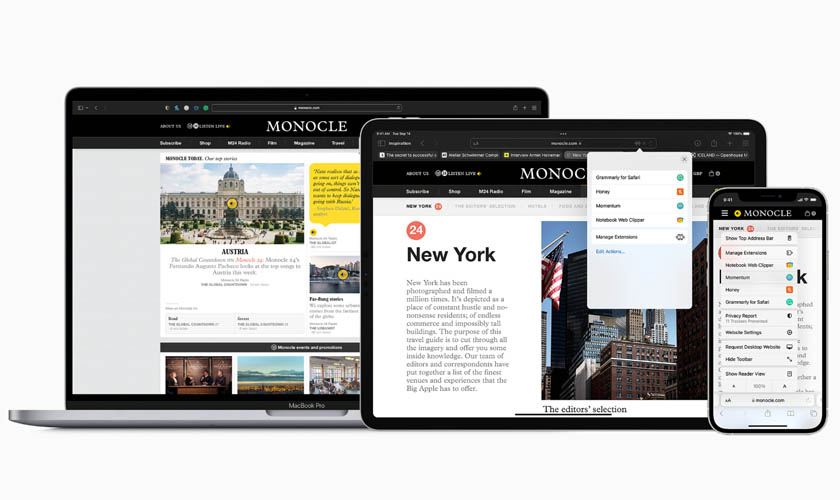
Extension cho Safari là các tiện ích mở rộng được phát triển nhằm bổ sung thêm tính năng cho trình duyệt Safari trên iPhone, iPad và MacBook. Thay vì chỉ sử dụng các công cụ mặc định, người dùng có thể cài thêm extension cho nhiều mục đích khác nhau. Cùng CareS tìm hiểu cách sử dụng để tối ưu trải nghiệm duyệt web theo nhu cầu.
1. Extension cho Safari là gì?
Để hiểu rõ hơn về công nghệ này, cần nhìn từ bản chất kỹ thuật, cơ chế hoạt động cho đến sự khác biệt giữa Safari Extension và Chrome Extension hiện nay.
1.1. Bản chất của Extension cho Safari là gì?
Về bản chất, Extension cho Safari là một lớp phần mềm mở rộng được tích hợp trực tiếp vào trình duyệt Safari nhằm can thiệp, bổ sung hoặc thay đổi cách trình duyệt xử lý website và dữ liệu web. Các extension này thường được xây dựng bằng HTML, CSS và JavaScript tương tự nhiều trình duyệt hiện đại khác.
Khác với website thông thường chỉ hoạt động trong phạm vi một tab trình duyệt, Extension được cấp quyền truy cập sâu hơn vào hệ thống duyệt web như:
- Đọc nội dung website.
- Chặn quảng cáo và tracker.
- Theo dõi tab đang mở.
- Tự động điền biểu mẫu.
- Thay đổi giao diện website.
Hầu hết Extension phải được phân phối thông qua App Store và trải qua quy trình kiểm duyệt trước khi đến tay người dùng.
1.2. Extension cho Safari hoạt động như thế nào?
Extension cho Safari hoạt động bằng cách kết nối trực tiếp với kiến trúc của trình duyệt Safari để thực hiện các tác vụ theo thời gian thực khi người dùng truy cập website. Sau khi được cài đặt và cấp quyền, extension có thể:
- Chèn mã JavaScript vào website để thay đổi hoặc bổ sung tính năng cho trang web.
- Chặn các yêu cầu tải quảng cáo và trình theo dõi dữ liệu người dùng (tracker).
- Theo dõi và xử lý nội dung hiển thị trên trang web theo thời gian thực.
- Hiển thị cửa sổ tiện ích mở rộng dạng bật lên (popup interface) để người dùng thao tác nhanh.
- Đồng bộ dữ liệu chạy nền với ứng dụng hoặc dịch vụ khác.
Apple cũng phát triển cơ chế Content Blocker riêng cho Safari nhằm tối ưu hiệu năng, giảm tiêu thụ RAM và hạn chế việc extension theo dõi dữ liệu người dùng quá mức.
1.3. Sự khác biệt giữa Extension cho Safari và Chrome Extension
Mặc dù Safari Extension và Chrome Extension đều dựa trên nền tảng WebExtensions hiện đại. Nhưng hai hệ sinh thái này có nhiều khác biệt lớn về bảo mật, quyền truy cập và cách phân phối ứng dụng.
Chrome Extension nổi bật nhờ:
- Kho extension rất lớn.
- Khả năng tùy biến cao.
- Hỗ trợ API mạnh mẽ.
- Dễ phát triển và triển khai.
Trong khi đó, Safari Extension được Apple kiểm soát chặt chẽ hơn:
- Tải qua App Store.
- Giới hạn quyền nền nhiều.
- Ưu tiên bảo mật và quyền riêng tư.
- Tối ưu cho hệ sinh thái Apple.
Chính vì vậy, Safari thường có ít extension hơn Chrome. Nhưng đổi lại khả năng kiểm soát dữ liệu và mức độ an toàn được đánh giá cao hơn trong nhiều tình huống sử dụng thực tế.
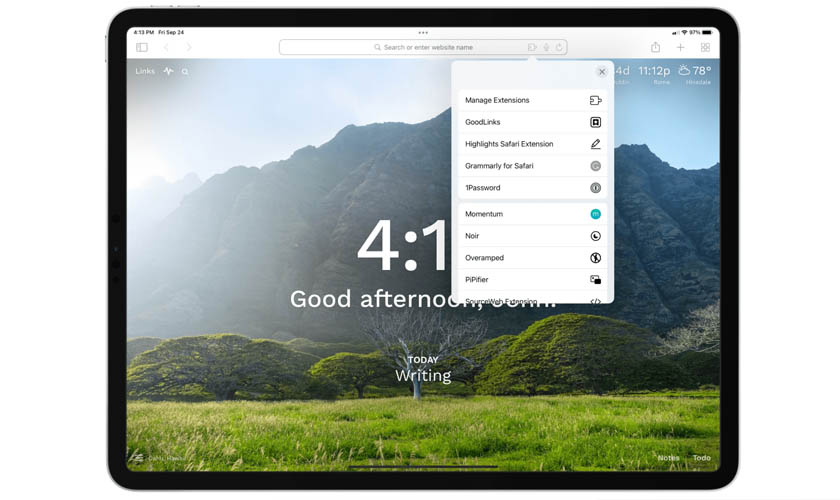
Trên Safari, Apple triển khai Extension theo hướng ưu tiên bảo mật và quyền riêng tư
2. Những Extension cho Safari thông dụng nhất
Dưới đây là những Extension cho Safari phổ biến và được sử dụng nhiều trên iPhone, iPad và MacBook hiện nay.
2.1. Công cụ chặn quảng cáo
Ad Blocker là nhóm Extension cho Safari được sử dụng phổ biến nhất trên Safari nhờ khả năng loại bỏ quảng cáo gây khó chịu. Từ đó, giảm tình trạng website tải chậm và hạn chế theo dõi dữ liệu người dùng.
Chúng hoạt động thông qua cơ chế Content Blocker do Apple phát triển, cho phép trình duyệt lọc quảng cáo ngay từ giai đoạn tải nội dung thay vì xử lý sau khi website hiển thị hoàn toàn. Điều này giúp Safari tiết kiệm RAM, giảm tiêu thụ pin và cải thiện tốc độ tải trang đáng kể trên iPhone, iPad cũng như MacBook.
Một số Ad Blocker phổ biến cho Safari:
- AdGuard for Safari.
- 1Blocker.
- Wipr.
- AdBlock Pro.
2.2. Quản lý mật khẩu
Extension cho Safari có tác dụng quản lý mật khẩu giúp lưu trữ và tự động điền thông tin đăng nhập trên Safari an toàn hơn so với việc ghi nhớ thủ công. Các tiện ích này sử dụng cơ chế mã hóa dữ liệu để bảo vệ tài khoản. Đồng thời hỗ trợ đồng bộ mật khẩu giữa nhiều thiết bị khác nhau.
Ngoài khả năng tự đăng nhập website, nhiều Extension còn kiểm tra độ mạnh mật khẩu, cảnh báo rò rỉ dữ liệu và tạo mật khẩu bảo mật cao, giảm nguy cơ bị đánh cắp tài khoản trực tuyến.
Một số extension quản lý mật khẩu phổ biến:
- 1Password.
- Bitwarden.
- LastPass.
- Dashlane.
2.3. Bảo vệ quyền riêng tư
Các tiện ích bảo vệ quyền riêng tư có tác dụng hạn chế tình trạng website theo dõi hành vi người dùng khi truy cập internet. Các tiện ích này chặn tracker, hạn chế cookie theo dõi và ngăn nhiều công nghệ thu thập dữ liệu hoạt động âm thầm trên nền website.
Dù Safari đã tích hợp sẵn Intelligent Tracking Prevention (ITP), việc sử dụng thêm extension Privacy vẫn giúp tăng cường khả năng bảo mật, đặc biệt khi truy cập các website chứa quảng cáo hoặc nền tảng phân tích dữ liệu bên thứ ba.
Một số Extension cho Safari bảo vệ quyền riêng tư phổ biến có thể kể tới:
- DuckDuckGo Privacy Essentials.
- Ghostery.
- Privacy Badger.
- StopTheMadness.
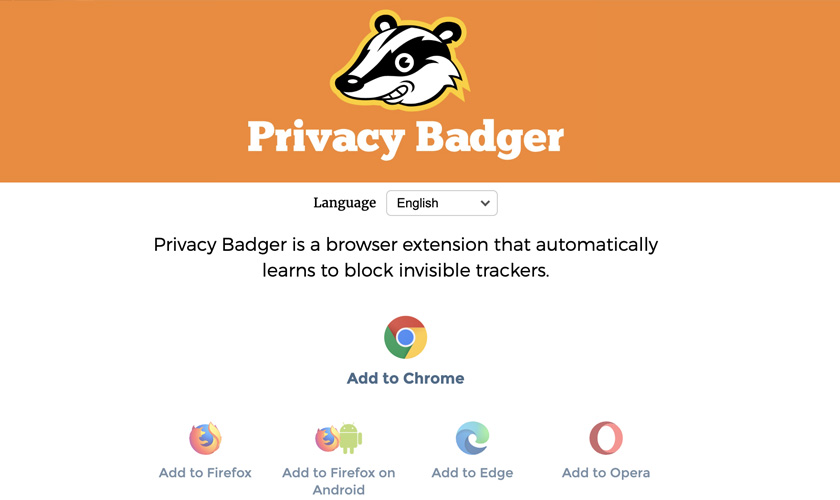
Privacy Badger là extension chặn trình theo dõi dữ liệu người dùng tự động trên Safari
2.4. Lưu nhanh nội dung website
Khi truy cập bài viết, tài liệu hoặc trang nghiên cứu trên Safari, người dùng chỉ cần một thao tác nhấn để lưu toàn bộ nội dung, đường dẫn hoặc hình ảnh vào workspace cá nhân. Nhóm Extension cho Safari này đặc biệt hữu ích với người làm content, SEO, nghiên cứu hoặc quản lý dự án nhờ khả năng tổ chức dữ liệu trực quan và đồng bộ đa thiết bị trong hệ sinh thái Notion.
2.5. Tabs Saver for Safari
Tabs Saver là Extension cho Safari hỗ trợ lưu và khôi phục các tab đang mở nhằm tránh mất dữ liệu khi làm việc với nhiều website cùng lúc. Thay vì phải giữ hàng chục tab hoạt động liên tục khiến Safari tiêu tốn RAM và giảm hiệu năng, extension này giúp lưu lại toàn bộ phiên làm việc để mở lại khi cần.
Đây là công cụ hữu ích với người thường xuyên nghiên cứu tài liệu, làm SEO hoặc xử lý nhiều dự án song song trên Safari. Một số tính năng phổ biến của Tabs Saver:
- Lưu toàn bộ tab đang mở.
- Nhóm tab theo chủ đề.
- Đồng bộ danh sách tab giữa các thiết bị.
2.6. Dịch website
Tiện ích này có thể tự động nhận diện ngôn ngữ và chuyển đổi nội dung sang ngôn ngữ người dùng mong muốn trong khi vẫn giữ nguyên bố cục website. Đây là công cụ đặc biệt hữu ích khi đọc tài liệu quốc tế, nghiên cứu website nước ngoài hoặc học tập trực tuyến trên Safari.
Một số Extension cho Safari dùng để dịch thuật phổ biến:
- Translate for Safari
- Mate Translate
- Microsoft Translator
2.7. Lưu file PDF
Đây là nhóm Extension cho Safari hỗ trợ chuyển đổi website hoặc nội dung web thành file PDF để lưu trữ và đọc ngoại tuyến. Thay vì chụp màn hình hoặc sao chép nội dung thủ công, extension này lưu toàn bộ bài viết với bố cục gần như giữ nguyên so với website gốc. Một số khả năng nổi bật của PDF Save for Safari:
- Chuyển website thành file PDF nhanh chóng.
- Lưu tài liệu để đọc offline.
- Giữ nguyên định dạng nội dung.
- Hỗ trợ chia sẻ file thuận tiện hơn.
Extension lưu file PDF là giải pháp lưu tài liệu học tập, bài nghiên cứu nhanh từ Safari
3. Hướng dẫn cài đặt và sử dụng Extension Safari
Việc cài đặt Extension cho Safari hiện đã đơn giản hơn nhiều nhờ Apple tích hợp trực tiếp hệ thống tiện ích mở rộng vào App Store trên macOS, iPhone và iPad.
Bước 1: Cập nhật Safari và hệ điều hành mới nhất
Trước khi cài extension, nên cập nhật macOS, iOS hoặc iPadOS lên phiên bản mới để đảm bảo Safari hỗ trợ đầy đủ Web Extension hiện đại. Apple cho biết Safari 12 trở lên mới hỗ trợ hệ thống Safari Extensions thông qua App Store.
Bước 2: Mở kho Safari Extensions
- Trên MacBook: Mở Safari → Chọn Safari trên thanh menu → Nhấn Safari Extensions. Sau đó App Store sẽ tự động mở đến khu vực chứa các extension dành riêng cho Safari.
- Trên iPhone/iPad: Mở “Cài đặt” (Settings) → Chọn “Ứng dụng” (Apps) → Chọn “Safari” → Nhấn “Tiện ích mở rộng” (Extensions) → Chọn “Tiện ích mở rộng khác” (More Extensions) để mở App Store chứa các extension dành cho Safari.
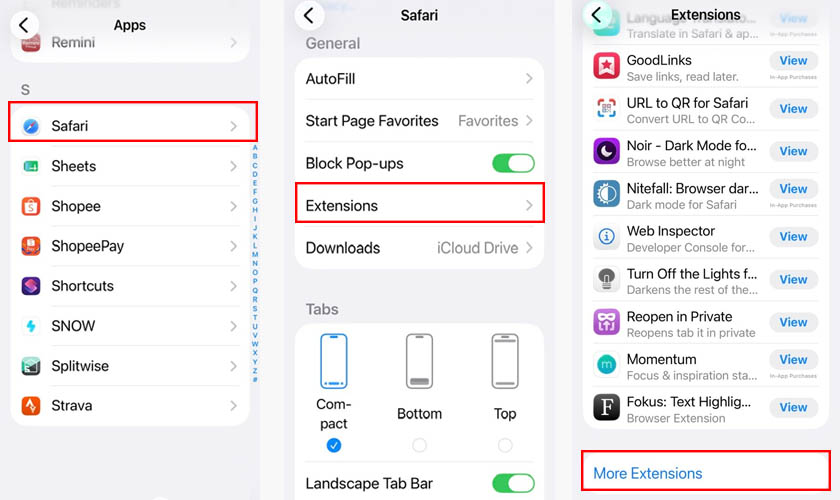
Người dùng có thể tùy chọn Extension cho Safari
Bước 3: Tìm và cài đặt Extension cho Safari
- Nhập tên extension hoặc từ khóa chức năng vào thanh tìm kiếm trên App Store.
- Chọn extension phù hợp.
- Nhấn “Nhận” (Get).
- Xác thực Face ID, Touch ID hoặc mật khẩu Apple ID nếu được yêu cầu.
- Nhấn “Cài đặt” (Install) để thêm extension vào Safari.
Bước 4: Kích hoạt Extension trên Safari
- Trên MacBook: Mở Safari → Chọn “Safari” trên thanh menu → Chọn “Cài đặt” (Settings) hoặc “Tùy chọn” (Preferences) tùy phiên bản macOS → Chọn “Tiện ích mở rộng” (Extensions) → Tick chọn extension muốn kích hoạt.
- Trên iPhone/iPad: Mở “Cài đặt” (Settings) → Chọn “Ứng dụng” (Apps) → Chọn “Safari” → Nhấn “Tiện ích mở rộng” (Extensions) → Bật extension muốn sử dụng.
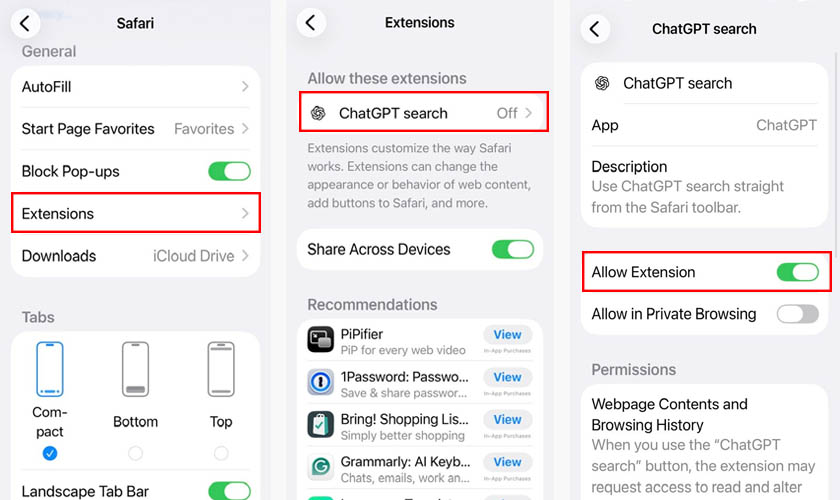
Bật extension mà bạn muốn sử dụng trên Safari
Bước 5: Cấp quyền truy cập cho Extension
- Mở Safari.
- Truy cập website cần sử dụng extension.
- Nhấn biểu tượng “Tiện ích mở rộng” (Extensions) trên thanh công cụ.
- Chọn extension cần cấp quyền.
- Nhấn “Luôn cho phép trên mọi website” (Always Allow on Every Website) hoặc cấp quyền theo nhu cầu sử dụng.
Bước 6: Quản lý và tắt Extension không cần thiết
- Trên MacBook: Mở Safari → Chọn “Safari” → Chọn “Cài đặt” (Settings) → Chọn “Tiện ích mở rộng” (Extensions) → Bỏ tick extension muốn tắt hoặc nhấn “Gỡ cài đặt” (Uninstall).
- Trên iPhone/iPad: Mở “Cài đặt” (Settings) → Chọn “Ứng dụng” (Apps) → Chọn “Safari” → Nhấn “Tiện ích mở rộng” (Extensions) → Tắt extension không dùng.
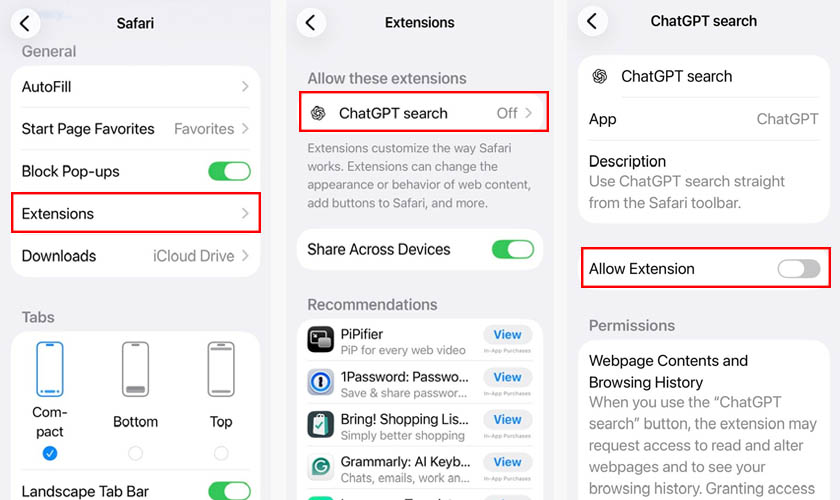
Tắt extension không cần sử dụng để giảm tiêu hao tài nguyên hệ thống
4. Lưu ý quan trọng khi sử dụng Extension Safari
Dù Extension cho Safari giúp mở rộng nhiều tính năng hữu ích, người dùng vẫn cần lưu ý một số vấn đề quan trọng liên quan đến bảo mật, hiệu năng và khả năng tương thích sau.
4.1. Bảo mật và quyền riêng tư
Extension có thể được cấp quyền truy cập vào nội dung website, lịch sử duyệt web hoặc dữ liệu người dùng tùy theo chức năng hoạt động. Vì vậy, chỉ nên cài đặt extension từ App Store hoặc nhà phát triển uy tín nhằm giảm nguy cơ chứa mã độc hoặc công cụ theo dõi trái phép.
Apple cho biết toàn bộ extension trên Safari App Store đều được kiểm duyệt, ký xác thực và cập nhật tự động để tăng độ an toàn cho người dùng.
4.2. Không cài nhiều Extension
Việc cài đặt quá nhiều extension cùng lúc có thể khiến Safari:
- Tiêu tốn RAM nhiều hơn.
- Tăng thời gian tải website.
- Gây xung đột tiện ích.
- Làm giảm thời lượng pin trên MacBook.
Đặc biệt, các extension chạy nền liên tục hoặc can thiệp mạnh vào website thường ảnh hưởng trực tiếp đến hiệu năng trình duyệt. Vì vậy chỉ nên giữ lại các extension thực sự cần thiết trong quá trình sử dụng.
4.3. Khả năng tương thích
Một số extension chỉ hỗ trợ Safari trên MacBook hoặc yêu cầu phiên bản iOS/macOS mới để hoạt động ổn định. Ngoài ra, Safari vẫn có giới hạn API riêng nên nhiều Chrome Extension khi chuyển sang Safari có thể thiếu một số tính năng hoặc hoạt động chưa hoàn chỉnh.
4.4. Đồng bộ hóa iCloud
Apple hiện hỗ trợ tính năng Share Across Devices giúp đồng bộ extension giữa các thiết bị dùng chung Apple ID thông qua iCloud. Khi bật tính năng này, extension trên MacBook có thể tự động xuất hiện trên iPhone hoặc iPad nếu tương thích hệ điều hành.
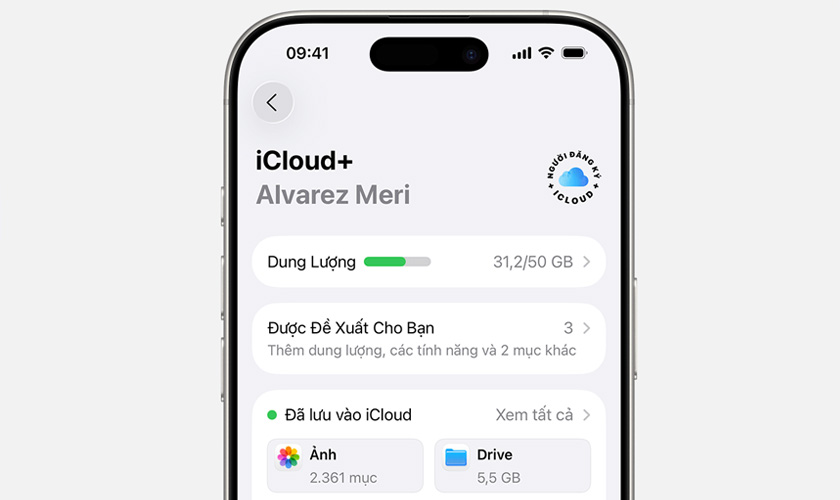
Đồng bộ iCloud tránh lỗi extension tự động bật ngoài ý muốn trên nhiều thiết bị Apple khác nhau
5. Kết luận
Extension cho Safari là giải pháp giúp mở rộng tính năng trình duyệt, tối ưu trải nghiệm duyệt web và tăng khả năng bảo mật dữ liệu trên thiết bị Apple. Tuy nhiên, để Safari hoạt động ổn định và an toàn, người dùng nên lựa chọn extension uy tín, quản lý quyền truy cập hợp lý và tránh cài đặt quá nhiều tiện ích cùng lúc.
Hãy theo dõi website CareS – Trung tâm bảo hành Apple chính hãng ở Việt Nam. Để được cập nhật cập nhật nhanh các tin tức và thủ thuật của “nhà táo” và chia sẻ thêm nhiều ứng dụng tiện ích hiện nay nhé.