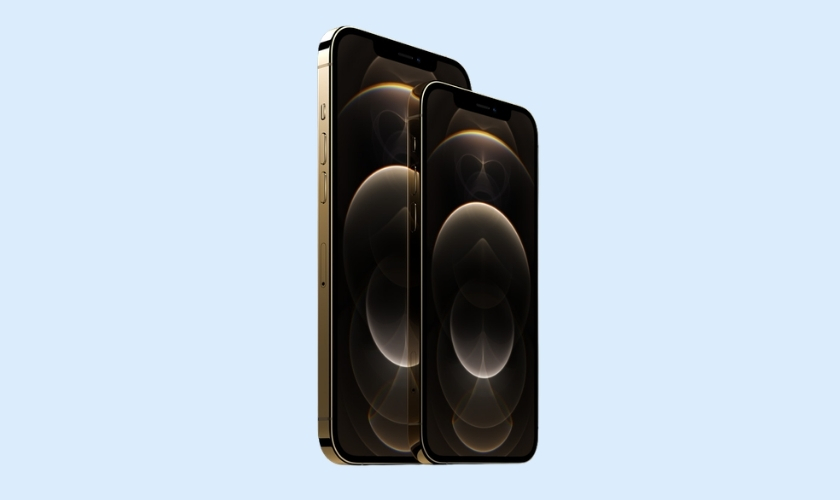
Ghi âm cuộc gọi iPhone 12 được nhiều người dùng quan tâm khi cần lưu lại thông tin công việc, học tập hoặc các cuộc trò chuyện quan trọng. Tuy nhiên không phải ai cũng biết iPhone 12 có hỗ trợ ghi âm trực tiếp hay cần dùng ứng dụng bên thứ ba để thực hiện. Cùng CareS tìm hiểu chi tiết cách ghi âm cuộc gọi đơn giản, dễ thực hiện.
1. iPhone 12 có ghi âm cuộc gọi trực tiếp không?
iPhone 12 đã hỗ trợ ghi âm cuộc gọi trực tiếp, tuy nhiên tính năng này còn phụ thuộc vào phiên bản iOS và khu vực được Apple hỗ trợ. Trước đây, Apple không cho phép iPhone ghi âm cuộc gọi do liên quan đến quyền riêng tư và quy định pháp lý tại nhiều quốc gia khác nhau.
Vì vậy trong thời gian dài, người dùng iPhone 12 thường phải sử dụng ứng dụng bên thứ ba hoặc thiết bị ghi âm ngoài để lưu nội dung cuộc gọi. Một số thông tin quan trọng người dùng cần biết về khả năng ghi âm cuộc gọi iPhone 12 gồm:
- iPhone 12 đã được Apple hỗ trợ ghi âm cuộc gọi trực tiếp từ iOS 18.1 trở lên.
- Tính năng ghi âm được tích hợp ngay trong ứng dụng Phone mặc định của iPhone.
- Khi bắt đầu ghi âm, hệ thống sẽ tự động phát thông báo cho cả hai bên tham gia cuộc gọi.
- File ghi âm sau khi hoàn tất sẽ được lưu trực tiếp trong ứng dụng Notes của Apple.
- Người dùng có thể nghe lại nội dung hoặc xem transcript chuyển giọng nói thành văn bản.
- Một số tính năng AI nâng cao như tự động tóm tắt nội dung cuộc gọi sẽ bị giới hạn trên iPhone 12 do không hỗ trợ đầy đủ Apple Intelligence.
- Nếu chưa cập nhật iOS 18.1, tính năng ghi âm cuộc gọi iPhone 12 không xuất hiện.
- Theo Apple, tính năng Call Recording trên iPhone được phát triển theo hướng ưu tiên bảo mật dữ liệu và minh bạch trong quá trình sử dụng thay vì cho phép ghi âm âm thầm như nhiều thiết bị Android hiện nay.
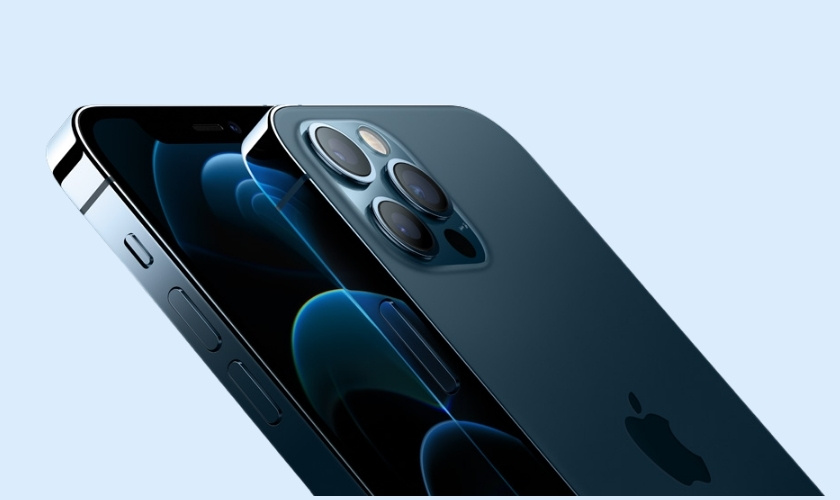
2. Cách ghi âm cuộc gọi iPhone 12 trực tiếp
Dưới đây là cách ghi âm cuộc gọi iPhone 12 nhanh và đơn giản nhất mà người dùng có thể tham khảo:
- Bước 1: Thực hiện cuộc gọi như bình thường trên ứng dụng Phone, sau đó nhấn vào biểu tượng Ghi âm ở góc trên bên trái màn hình.
- Bước 2: iPhone 12 hiển thị thông báo cuộc gọi đang được ghi âm cho cả hai bên tham gia cuộc gọi nhằm đảm bảo quyền riêng tư và tuân thủ quy định bảo mật.
- Bước 3: Nhấn vào mục Tiếp tục để xác nhận bắt đầu ghi âm cuộc gọi trên iPhone 12.
- Bước 4: Trong quá trình đàm thoại, hệ thống tự động lưu nội dung cuộc gọi dưới dạng file âm thanh và transcript nếu thiết bị hỗ trợ.
- Bước 5: Sau khi kết thúc cuộc gọi, iPhone sẽ tự động lưu file ghi âm trong ứng dụng Ghi chú (Notes). Người dùng chỉ cần mở Notes, truy cập thư mục ghi âm cuộc gọi để nghe lại hoặc xem nội dung transcript đã được hệ thống xử lý tự động
- Bước 6: Chọn vào Bản ghi âm cuộc gọi để nghe lại nội dung đã ghi âm trên iPhone 12.
- Bước 7: Người dùng có thể tua nhanh, chia sẻ hoặc xem lại transcript nội dung cuộc gọi ngay trong ứng dụng Ghi chú.
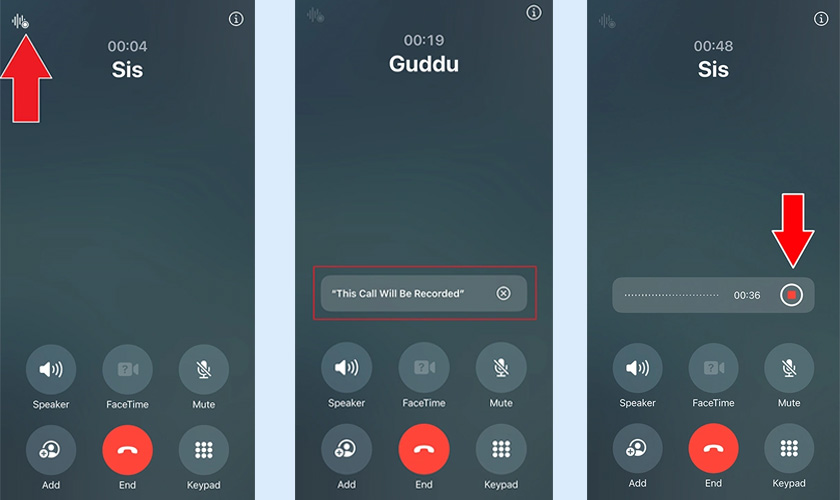
Người dùng có thể ghi âm cuộc gọi trực tiếp ngay trong ứng dụng Điện thoại
Nếu màn hình iPhone 12 bị liệt cảm ứng, sọc màn hình hoặc hiển thị không ổn định, việc thao tác ghi âm cuộc gọi và truy cập các bản ghi đã lưu có thể gặp nhiều khó khăn. Trong trường hợp này, người dùng nên tìm hiểu giải pháp thay màn hình iPhone 12 chính hãng để khôi phục trải nghiệm sử dụng và đảm bảo các tính năng hoạt động bình thường.
3. Cách ghi âm cuộc gọi iPhone 12 bằng ứng dụng thứ ba
Nếu bạn không thể ghi âm cuộc gọi iPhone 12 bằng tính năng Call Recording, các ứng dụng bên thứ ba vẫn là giải pháp hỗ trợ hiệu quả. Phần lớn ứng dụng ghi âm cuộc gọi trên iPhone hiện nay hoạt động theo cơ chế gọi hội nghị ba bên hoặc chuyển tiếp âm thanh qua server trung gian. Lý do bởi iOS không cho phép ứng dụng truy cập trực tiếp luồng âm thanh cuộc gọi như Android.
3.1. Sử dụng Call Recorder iCall
Call Recorder iCall là ứng dụng ghi âm cuộc gọi iPhone 12 khá phổ biến nhờ giao diện dễ dùng và khả năng ghi âm trực tiếp thông qua nền tảng VoIP.
Cách thực hiện:
- Tải ứng dụng IntCall từ App Store.
- Cấp quyền microphone cho ứng dụng khi được yêu cầu.
- Mở ứng dụng rồi nhập số điện thoại cần gọi trực tiếp trong IntCall.
- Hệ thống sẽ tự động ghi âm trong suốt quá trình đàm thoại.
- Sau khi kết thúc, file ghi âm sẽ được lưu ngay trong ứng dụng.
- Người dùng có thể nghe lại, tải xuống hoặc chia sẻ file ghi âm nếu cần.
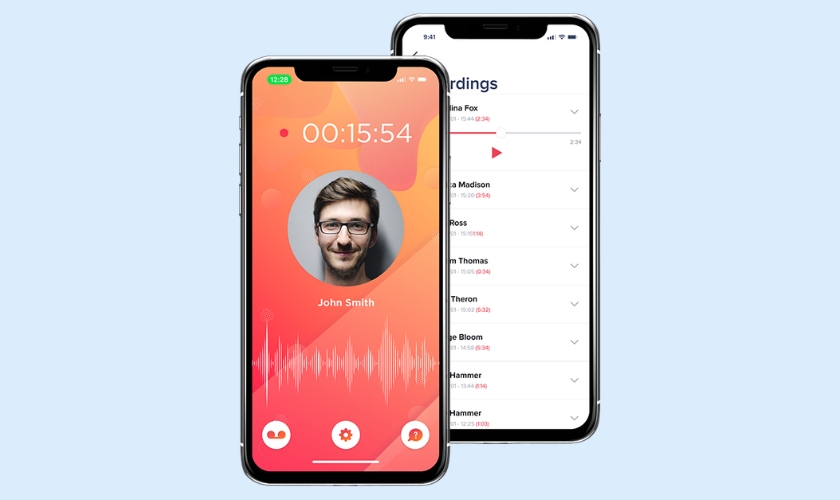
iCall Recorder ghi âm cuộc gọi bằng cơ chế chuyển tiếp âm thanh qua server trung gian
Một số điểm cần lưu ý gồm:
- Ứng dụng thường tính phí theo phút gọi hoặc gói thuê bao.
- Chất lượng ghi âm phụ thuộc server trung gian.
- Một số nhà mạng có thể hạn chế tính năng hội nghị cuộc gọi.
- Dữ liệu cuộc gọi đi qua nền tảng bên thứ ba nên cần chú ý vấn đề bảo mật.
3.2. Cách ghi âm cuộc gọi iPhone 12 qua TapeACall
TapeACall là một trong những ứng dụng ghi âm cuộc gọi iPhone 12 cuộc gọi lâu năm trên iOS và được nhiều người dùng lựa chọn nhờ khả năng hỗ trợ cả cuộc gọi đến lẫn cuộc gọi đi.
Cách ghi âm cuộc gọi iPhone 12 qua TapeACall như sau:
- Tải ứng dụng TapeACall trên App Store.
- Đăng ký tài khoản và cấp quyền microphone cho ứng dụng.
- Khi đang gọi điện, mở TapeACall rồi nhấn nút Record.
- Ứng dụng sẽ tạo thêm một line ghi âm trung gian.
- Chọn Merge Calls để hợp nhất cuộc gọi và bắt đầu ghi âm.
- Sau khi hoàn tất, file ghi âm sẽ lưu trong thư viện của TapeACall.
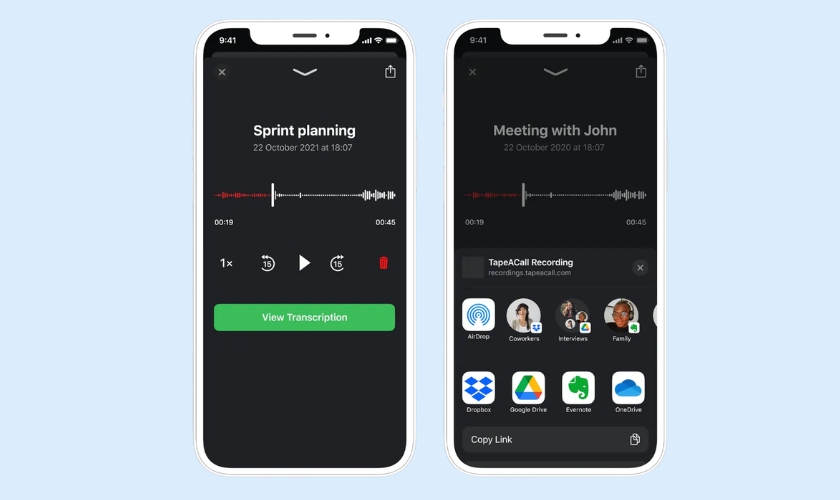
TapeACall hoạt động bằng cách hợp nhất cuộc gọi hội nghị để thực hiện ghi âm
Một số ưu và nhược điểm của cách ghi âm cuộc gọi iPhone 12 này là:
- Hỗ trợ cuộc gọi đến và cả cuộc gọi đi.
- Có thể chia sẻ file ghi âm nhanh qua email hoặc cloud.
- Cần nhà mạng hỗ trợ cuộc gọi hội nghị ba bên.
- Có thể phát sinh phí thuê bao định kỳ.
- Chất lượng âm thanh đôi khi không ổn định nếu sóng yếu.
3.3. Ghi âm cuộc gọi iPhone 12 bằng Google Voice
Google Voice là giải pháp ghi âm cuộc gọi miễn phí khá phổ biến dành cho người dùng iPhone. Ứng dụng hoạt động dựa trên nền tảng VoIP của Google và hỗ trợ ghi âm cuộc gọi đến tại một số khu vực được hỗ trợ. Tuy nhiên, cần lưu ý ứng dụng này chưa hỗ trợ tại Việt Nam.
Cách thực hiện:
- Tải ứng dụng Google Voice từ App Store và đăng nhập tài khoản Google.
- Truy cập phần Cài đặt rồi bật mục Incoming Call Options.
- Khi có cuộc gọi đến, nhấn phím số 4 trên bàn phím để bắt đầu ghi âm.
- Hệ thống sẽ phát thông báo ghi âm cho đối phương trong cuộc gọi.
- Nhấn lại phím số 4 để dừng ghi âm cuộc gọi.
- File ghi âm sẽ được lưu trong lịch sử cuộc gọi của Google Voice.
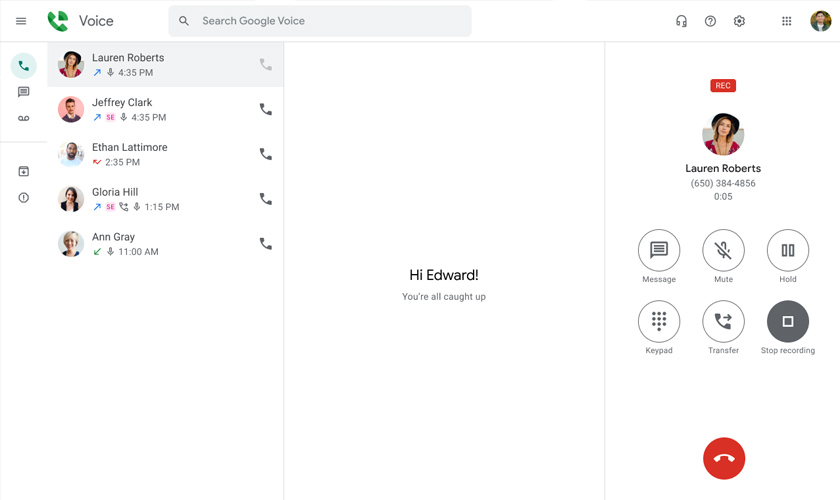
Google Voice hỗ trợ ghi âm cuộc gọi miễn phí thông qua nền tảng VoIP riêng
4. Ghi âm cuộc gọi iPhone 12 bằng thiết bị khác
Ngoài tính năng Call Recording và các ứng dụng ghi âm có sẵn, người dùng còn có thể ghi âm cuộc gọi iPhone 12 bằng thiết bị khác. Phương pháp này thường được sử dụng khi iPhone chưa hỗ trợ ghi âm trực tiếp hoặc người dùng muốn lưu cuộc gọi nhanh mà không cần cài đặt thêm ứng dụng.
Một số cách ghi âm cuộc gọi iPhone 12 bằng thiết bị khác phổ biến hiện nay gồm.
- Sử dụng điện thoại thứ hai đặt gần loa ngoài iPhone để ghi âm cuộc gọi trực tiếp.
- Dùng máy ghi âm chuyên dụng để thu lại nội dung cuộc trò chuyện với chất lượng âm thanh tốt hơn.
- Kết nối iPhone với micro thu âm ngoài nhằm giảm nhiễu và tăng độ rõ giọng nói.
- Ghi âm cuộc gọi trên MacBook hoặc máy tính bằng phần mềm thu âm khi sử dụng loa ngoài.
- Sử dụng tai nghe có micro tích hợp để hỗ trợ thu âm ổn định trong môi trường nhiều tiếng ồn.
Bật chế độ loa ngoài trên iPhone 12 để ghi âm bằng thiết bị khác
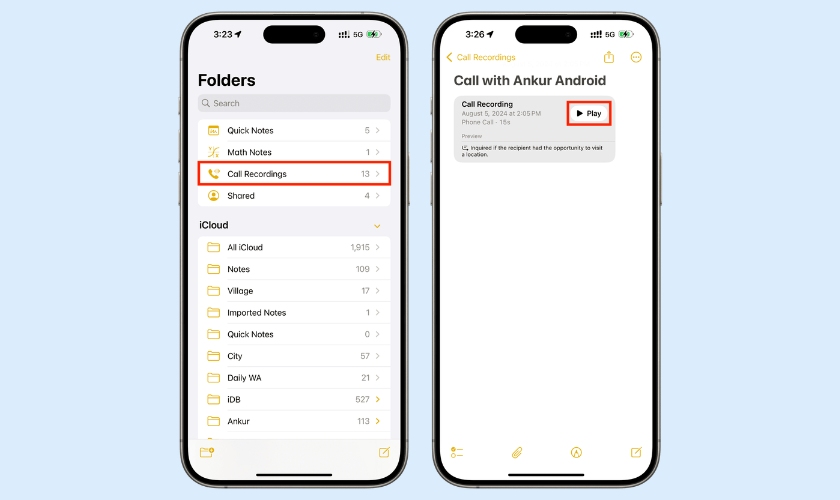
5. Ghi âm cuộc gọi iPhone 12 lưu ở đâu?
Sau khi ghi âm cuộc gọi trên iPhone 12, vị trí lưu file phụ thuộc vào phương pháp ghi âm mà người dùng sử dụng. Nếu dùng tính năng Call Recording gốc của Apple trên iOS 18.1 trở lên, toàn bộ file ghi âm sẽ được lưu trực tiếp trong ứng dụng Ghi chú (Notes).
Cách tìm bản ghi âm cuộc gọi trên iPhone 12 gồm:
- Mở ứng dụng Ghi chú (Note) trên iPhone 12.
- Truy cập thư mục chứa bản ghi cuộc gọi.
- Chọn file ghi âm tương ứng với cuộc gọi đã thực hiện.
- Nhấn phát để nghe lại nội dung cuộc trò chuyện.
- Có thể xem transcript văn bản nếu hệ thống hỗ trợ chuyển giọng nói thành văn bản.
Ngoài ra, nếu sử dụng ứng dụng ghi âm bên thứ ba thì file thường sẽ được lưu trong chính ứng dụng đó thay vì lưu trực tiếp vào hệ thống iPhone. Một số vị trí lưu file phổ biến:
- Thư viện ghi âm bên trong ứng dụng TapeACall.
- Lịch sử cuộc gọi trong Google Voice.
- Bộ nhớ cloud của ứng dụng IntCall.
- File audio trong ứng dụng Rev Voice Recorder.

Bản ghi âm cuộc gọi trên iPhone 12 được lưu trong ứng dụng Ghi chú
6. Những lưu ý khi ghi âm cuộc gọi iPhone 12
Ghi âm cuộc gọi trên iPhone 12 mang lại nhiều tiện ích trong công việc, học tập và lưu trữ thông tin quan trọng. Tuy nhiên, người dùng vẫn cần chú ý một số vấn đề liên quan đến pháp lý, bảo mật và chất lượng ghi âm để tránh phát sinh rủi ro trong quá trình sử dụng. Cụ thể:
- Nên thông báo cho đối phương trước khi ghi âm cuộc gọi iPhone 12 để đảm bảo quyền riêng tư và tuân thủ quy định pháp luật.
- Một số quốc gia hoặc khu vực không cho phép ghi âm cuộc gọi nếu chưa có sự đồng ý của tất cả người tham gia.
- Chỉ nên tải ứng dụng ghi âm từ App Store để hạn chế nguy cơ mã độc hoặc đánh cắp dữ liệu.
- Hạn chế sử dụng ứng dụng yêu cầu chuyển tiếp cuộc gọi qua server không rõ nguồn gốc.
- Kiểm tra dung lượng bộ nhớ iPhone thường xuyên nếu lưu nhiều file ghi âm dài.
- Chất lượng ghi âm sẽ tốt hơn khi tín hiệu sóng ổn định và môi trường ít tiếng ồn.
- Không nên lạm dụng ghi âm cuộc gọi iPhone 12 liên quan đến thông tin cá nhân hoặc tài chính.
- Nếu sử dụng loa ngoài để ghi âm, nên đặt microphone gần nguồn phát để âm thanh rõ hơn.
Người dùng cần chú ý quyền riêng tư trước khi ghi âm cuộc gọi iPhone 12
7. Kết luận
Ghi âm cuộc gọi iPhone 12 hiện đã trở nên dễ dàng hơn nhờ tính năng Call Recording trên iOS 18 cùng nhiều ứng dụng hỗ trợ chuyên dụng. Tùy vào phiên bản iOS và nhu cầu sử dụng thực tế, người dùng có thể chọn giải pháp ghi âm phù hợp. Nếu cần hỗ trợ kiểm tra, cập nhật hoặc xử lý lỗi liên quan đến iPhone, bạn có thể tham khảo dịch vụ tại trung tâm ủy quyền Apple CareS.
Cập nhật nhiều chia sẻ thủ thuật iPhone hay tại chuyên mục Tin Tức của website trung tâm bảo hành Apple – CareS ASP ngay hôm nay!