iPhone tự khởi động lại khiến thiết bị hoạt động chập chờn, ảnh hưởng trực tiếp đến trải nghiệm sử dụng và tiềm ẩn rủi ro hư hỏng phần cứng. Tình trạng này có thể xuất phát từ nhiều nguyên nhân khác nhau như lỗi iOS, xung đột ứng dụng hoặc sự cố nguồn điện bên trong máy. Cùng CareS phân tích nguyên nhân và hướng xử lý.
1. iPhone tự khởi động lại là lỗi gì? Dấu hiệu nhận biết
iPhone tự khởi động lại là tình trạng thiết bị tự tắt nguồn và bật lại liên tục mà không có bất kỳ thao tác nào từ người dùng. Tình trạng này gây gián đoạn quá trình sử dụng với những dấu hiệu cụ thể như sau:
- Máy đang sử dụng thì tự tắt nguồn rồi khởi động lại không rõ nguyên nhân.
- Xuất hiện hiện tượng treo logo Apple rồi reset liên tục.
- iPhone khởi động lại khi mở ứng dụng nặng hoặc thực hiện đa nhiệm.
- iPhone tự khởi động lại dù pin vẫn còn nhiều hoặc hiển thị pin bất thường.
- Máy khởi động lại khi đang sạc hoặc vừa rút sạc.
- Sau khi cập nhật iOS hoặc cài ứng dụng mới, thiết bị bắt đầu khởi động lại liên tục.
- Tần suất iPhone tự khởi động lại tăng dần, dẫn đến không thể sử dụng ổn định trong thời gian dài.
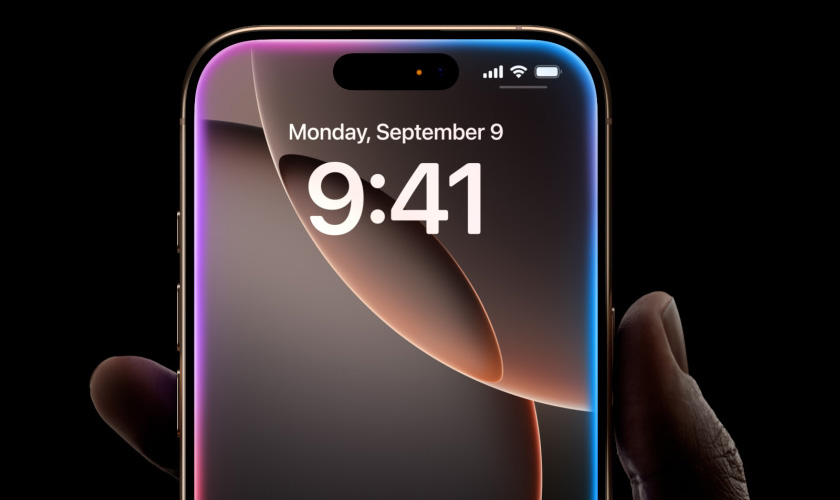
Nhận diện lỗi restart dựa trên các biểu hiện bất thường rõ ràng
2. Nguyên nhân khiến iPhone tự khởi động lại liên tục
Tình trạng iPhone tự khởi động lại thường không đến từ một nguyên nhân đơn lẻ mà là kết quả của sự mất ổn định trong hệ thống, chúng bao gồm:
- Lỗi phần mềm iOS hoặc xung đột ứng dụng khiến hệ thống bị crash và tự khởi động lại.
- Quá trình cập nhật iOS bị lỗi hoặc hệ điều hành hoạt động không ổn định dẫn đến vòng lặp khởi động.
- Pin chai, pin lỗi hoặc điện áp không ổn định làm gián đoạn nguồn cấp cho thiết bị.
- Lỗi phần cứng như mainboard, IC nguồn hoặc chip nhớ NAND khiến hệ thống không thể vận hành ổn định.
- Hỏng IC sạc hoặc IC nguồn gây sai lệch điện áp và kích hoạt cơ chế tự reset.
- Thiết bị từng rơi rớt, vào nước hoặc sử dụng phụ kiện kém chất lượng ảnh hưởng đến mạch nguồn.
- Bộ nhớ đầy hoặc lỗi bộ nhớ trong khiến hệ điều hành không thể xử lý dữ liệu tạm thời.
- Can thiệp hệ thống như jailbreak hoặc restore sai cách làm phá vỡ cấu trúc iOS.
Thiết bị từng rơi rớt, vào nước có thể gây hiện tượng iPhone tự khởi động lại
3. 10 cách sửa lỗi iPhone tự khởi động lại hiệu quả
Khi iPhone tự khởi động lại liên tục, bạn cần áp dụng các giải pháp từ cơ bản đến chuyên sâu để xác định đúng nguyên nhân và xử lý triệt để.
3.1. Khởi động lại cưỡng bức (force restart)
Khởi động lại cưỡng bức là phương pháp can thiệp nhanh vào hệ thống để buộc iPhone tắt hoàn toàn và khởi động lại từ đầu, giúp giải phóng các tiến trình bị treo, reset lại bộ nhớ RAM và chấm dứt các xung đột phần mềm tạm thời. Đây là cách xử lý cơ bản nhưng hiệu quả cao trong các trường hợp iPhone bị crash nhẹ hoặc lỗi phát sinh sau khi mở ứng dụng, cập nhật iOS.
Cách thực hiện:
- iPhone 8 trở lên: Nhấn nhanh Tăng âm lượng → Giảm âm lượng → giữ nút nguồn cho đến khi xuất hiện logo Apple.
- iPhone 7 Series: Nhấn giữ nút nguồn + nút giảm âm lượng cùng lúc đến khi máy khởi động lại.
- iPhone 6s trở xuống: Nhấn giữ nút nguồn + nút Home cho đến khi logo Apple hiển thị.
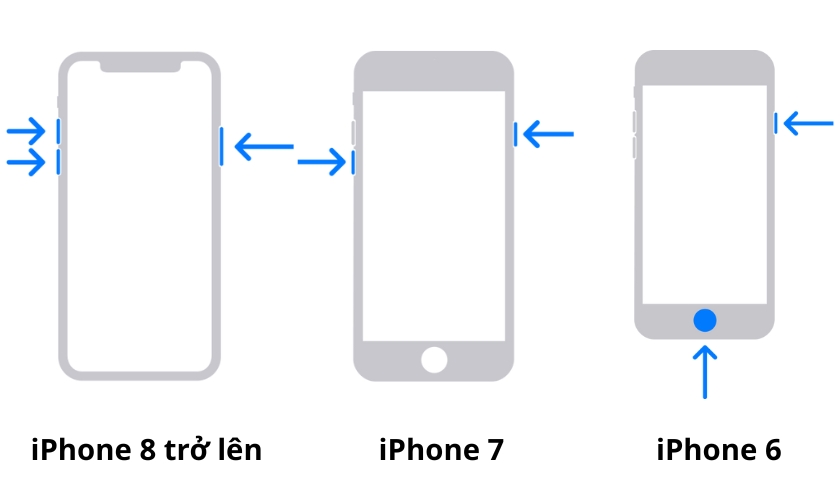
Force restart để reset trạng thái hệ thống không can thiệp dữ liệu
3.2. Cập nhật iOS mới nhất
Cập nhật iOS là bước quan trọng giúp khắc phục lỗi iPhone tự khởi động lại do hệ điều hành không ổn định, bởi mỗi phiên bản iOS mới đều đi kèm các bản vá sửa lỗi hệ thống, tối ưu hiệu năng và cải thiện khả năng tương thích phần cứng. Trong nhiều trường hợp, lỗi restart liên tục xuất phát từ firmware cũ hoặc bug đã được Apple xử lý ở các phiên bản sau.
Về bản chất kỹ thuật, việc update iOS sẽ ghi đè các thành phần hệ thống bị lỗi bằng phiên bản ổn định hơn. Đồng thời tái cấu trúc tiến trình nền, giúp thiết bị vận hành mượt và giảm thiểu crash.
Cách thực hiện:
- Vào Cài đặt (Settings).
- Chọn Cài đặt chung (General).
- Tiếp tục nhấn vào mục Cập nhật phần mềm (Software Update) để hệ thống tiến hành kiểm tra phiên bản iOS mới nhất.
- Trong trường hợp có bản cập nhật, bạn chọn Tải về và cài đặt (Download and Install) để bắt đầu quá trình nâng cấp hệ điều hành.
- Trong suốt quá trình này, cần đảm bảo thiết bị có dung lượng pin tối thiểu trên 50% hoặc được kết nối với nguồn sạc ổn định nhằm tránh gián đoạn.
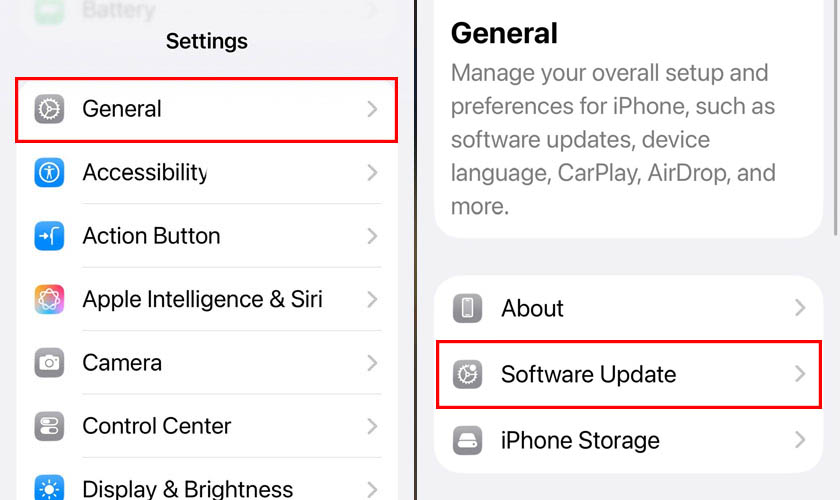
Cập nhật iOS giúp vá lỗi hệ thống và ổn định thiết bị toàn diện
3.3. Cập nhật ứng dụng từ App Store
Ứng dụng lỗi thời hoặc chưa tương thích với iOS hiện tại có thể gây xung đột hệ thống, dẫn đến crash và khiến iPhone tự khởi động lại. Việc cập nhật ứng dụng giúp sửa lỗi, tối ưu hiệu năng và đảm bảo hoạt động ổn định trên nền tảng mới.
Cách thực hiện:
- Mở App Store.
- Nhấn vào hình ảnh tài khoản ở góc phải màn hình.
- Nhấn Cập nhật tất cả (Update All) để iPhone cập nhật toàn bộ ứng dụng nhanh chóng.
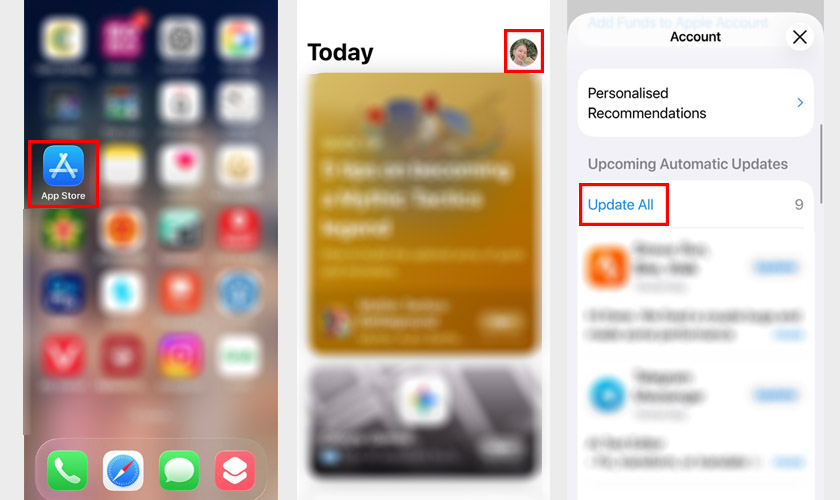
Cập nhật ứng dụng loại bỏ xung đột và giảm nguy cơ crash hệ thống
3.4. Gỡ ứng dụng nghi ngờ gây lỗi
Nếu iPhone bắt đầu tự khởi động lại sau khi cài một ứng dụng cụ thể, rất có thể ứng dụng đó gây xung đột hoặc lỗi nghiêm trọng trong quá trình vận hành. Gỡ bỏ ứng dụng sẽ giúp loại bỏ trực tiếp nguồn gây crash.
Về bản chất, khi một ứng dụng gặp lỗi như memory leak, xung đột API hoặc truy cập tài nguyên sai cách, hệ thống có thể buộc phải khởi động lại để tự bảo vệ, do đó việc loại bỏ ứng dụng này sẽ giúp thiết bị ổn định trở lại.
Cách thực hiện:
- Nhấn giữ vào ứng dụng nằm trên màn hình chính của iPhone.
- Chọn Xóa ứng dụng (Remove App).
- Xóa ứng dụng (Delete App).
- Khởi động lại máy để kiểm tra tình trạng sau khi gỡ.
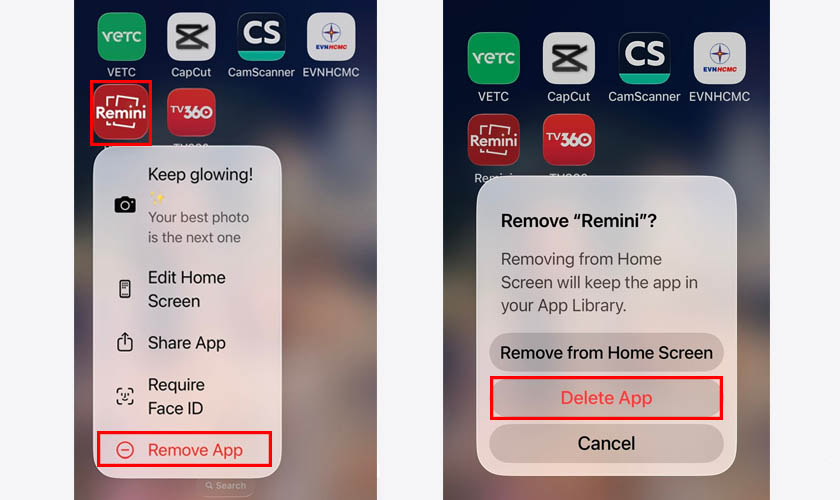
Gỡ ứng dụng lỗi giúp loại bỏ nguyên nhân gây xung đột hệ thống
3.5. Giải phóng dung lượng bộ nhớ
Dung lượng lưu trữ đầy hoặc gần đầy là nguyên nhân phổ biến khiến iPhone hoạt động không ổn định và có thể dẫn đến tình trạng tự khởi động lại liên tục, do hệ điều hành không còn đủ không gian để ghi dữ liệu tạm (cache, log hệ thống) và xử lý tiến trình nền.
Về bản chất kỹ thuật, iOS cần một khoảng dung lượng trống nhất định để quản lý bộ nhớ ảo và thực thi tác vụ, khi không đáp ứng được, hệ thống có thể bị crash và buộc phải restart để tự phục hồi trạng thái.
Cách thực hiện:
- Vào Cài đặt (Settings).
- Cài đặt chung (General).
- Dung lượng iPhone (iPhone Storage).
- Xóa ứng dụng không cần thiết hoặc ít sử dụng.
- Xóa ảnh, video dung lượng lớn hoặc chuyển sang iCloud.
- Xóa bộ nhớ cache của các ứng dụng (nếu có).
- Nên duy trì tối thiểu 10–15% dung lượng trống để hệ thống hoạt động ổn định.
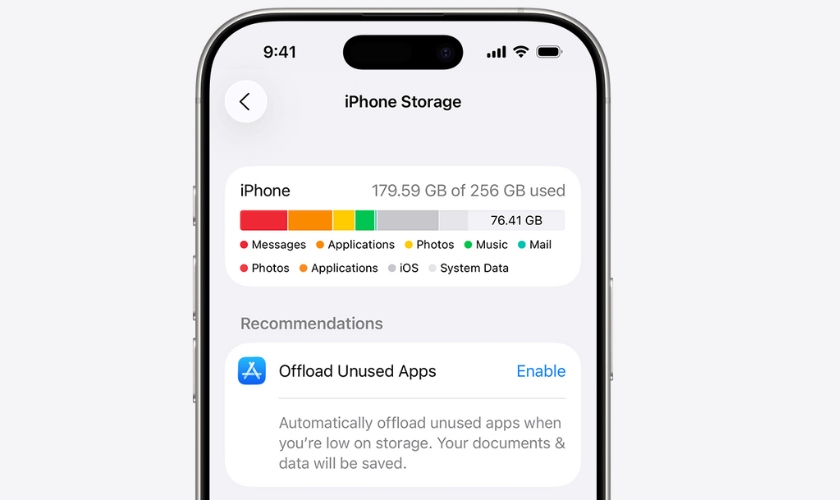
Giải phóng bộ nhớ giúp hệ thống hoạt động ổn định và tránh crash
3.6. Kiểm tra và thay pin nếu cần
Pin là thành phần ảnh hưởng trực tiếp đến khả năng cấp nguồn ổn định cho iPhone, khi pin bị chai, hư hỏng hoặc điện áp không ổn định, thiết bị có thể tự tắt rồi khởi động lại như một cơ chế bảo vệ.
Cách kiểm tra tình trạng pin:
- Vào Cài đặt (Settings) → Pin (Battery) → Tình trạng pin & Sạc (Battery Health & Charging) hoặc Tình trạng pin (Battery Health).
- Nếu xuất hiện cảnh báo pin đang gặp vấn đề hay cần được bảo trì, điều này cho thấy pin không cung cấp đủ dòng điện theo yêu cầu của CPU và các linh kiện, hệ thống sẽ bị sụt áp đột ngột, dẫn tới kích hoạt quá trình iPhone tự khởi động lại.
- Lúc này, bạn cần đưa máy tới trung tâm kiểm tra và thay pin để đảm bảo máy hoạt động ổn định trở lại

Kiểm tra và thay pin mới để tránh tình trạng hệ thống buộc phải khởi động lại
Click để xem giá thay pin iPhone cực ưu đãi tại Trung tâm bảo hành CareS!
3.7. Kiểm tra cáp sạc, củ sạc
Cáp sạc hoặc củ sạc kém chất lượng có thể cung cấp nguồn điện không ổn định, ảnh hưởng trực tiếp đến IC nguồn và hệ thống quản lý năng lượng. Từ đó kích hoạt cơ chế iPhone tự khởi động lại để bảo vệ thiết bị. Do đó, cần kiểm tra nguồn bằng cách:
- Thử sử dụng cáp và củ sạc chính hãng hoặc đạt chuẩn MFi.
- Kiểm tra xem máy còn bị restart khi đổi phụ kiện hay không.
- Quan sát hiện tượng nóng bất thường khi sạc.
3.8. Đặt lại tất cả cài đặt
Đặt lại tất cả cài đặt là phương pháp đưa toàn bộ thiết lập hệ thống về trạng thái mặc định. Nó giúp loại bỏ các xung đột do cấu hình sai, thiết lập mạng lỗi hoặc thay đổi hệ thống trước đó gây iPhone tự khởi động lại.
Cách thực hiện:
- Vào Cài đặt (Settings), tiếp tục truy cập Cài đặt chung (General) rồi chọn Chuyển hoặc đặt lại iPhone (Transfer or Reset iPhone) để mở các tùy chọn thiết lập lại hệ thống.
- Tại đây, nhấn vào Đặt lại (Reset) và chọn Đặt lại tất cả cài đặt (Reset All Settings) để tiến hành khôi phục toàn bộ cấu hình về mặc định ban đầu.
- Hệ thống sẽ yêu cầu bạn nhập mật khẩu thiết bị nhằm xác nhận thao tác này.
- Sau khi hoàn tất, iPhone sẽ giữ nguyên dữ liệu cá nhân nhưng bạn cần thiết lập lại các kết nối như WiFi, Bluetooth cùng một số tùy chỉnh cá nhân khác.
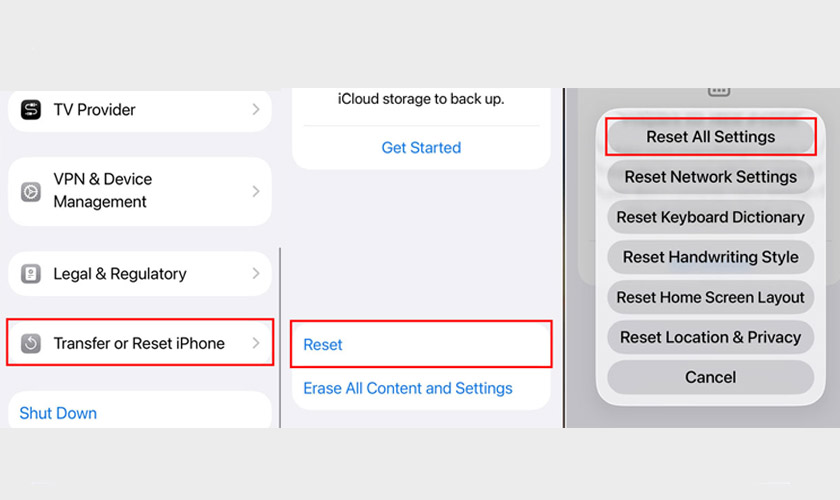
Reset cài đặt loại bỏ xung đột cấu hình hệ thống không xóa dữ liệu
3.9. Khôi phục cài đặt gốc
Khôi phục cài đặt gốc thông qua máy tính là phương pháp chuyên sâu giúp xử lý triệt để lỗi iPhone tự khởi động lại. Cách này đặc biệt hiệu quả khi thiết bị gặp lỗi hệ điều hành nặng, treo táo hoặc không thể thao tác trực tiếp trên máy.
Cách thực hiện:
- Kết nối iPhone với máy tính, chỉ sử dụng cáp Lightning chính hãng.
- Mở Finder (macOS) hoặc iTunes (Windows) để nhận diện iPhone.
- Đưa iPhone vào Chế độ khôi phục (Recovery Mode) bằng tổ hợp phím phù hợp.
- Khi có thông báo, chọn Khôi phục (Restore) để tải và cài đặt lại iOS mới nhất.
- Chờ quá trình hoàn tất, sau đó thiết lập lại thiết bị như máy mới.
3.10. Hạ cấp iOS (nếu đang dùng bản beta)
Nếu bạn đang sử dụng phiên bản iOS beta, việc iPhone tự khởi động lại có thể do hệ điều hành chưa hoàn thiện, chứa nhiều lỗi chưa được tối ưu. Trong trường hợp này, hạ cấp xuống phiên bản iOS chính thức (stable) là giải pháp cần thiết.
Về bản chất kỹ thuật, iOS beta thường có lỗi kernel, xung đột driver hoặc chưa tối ưu quản lý tài nguyên, do đó việc quay về bản ổn định sẽ giúp hệ thống hoạt động chính xác hơn với phần cứng.
Cách thực hiện:
- Kết nối iPhone với máy tính.
- Đưa thiết bị vào Recovery Mode.
- Sử dụng Finder (macOS) hoặc iTunes (Windows) để restore về phiên bản iOS chính thức đang được Apple ký (signed).
- Quá trình này sẽ xóa dữ liệu nếu không có bản sao lưu tương thích.
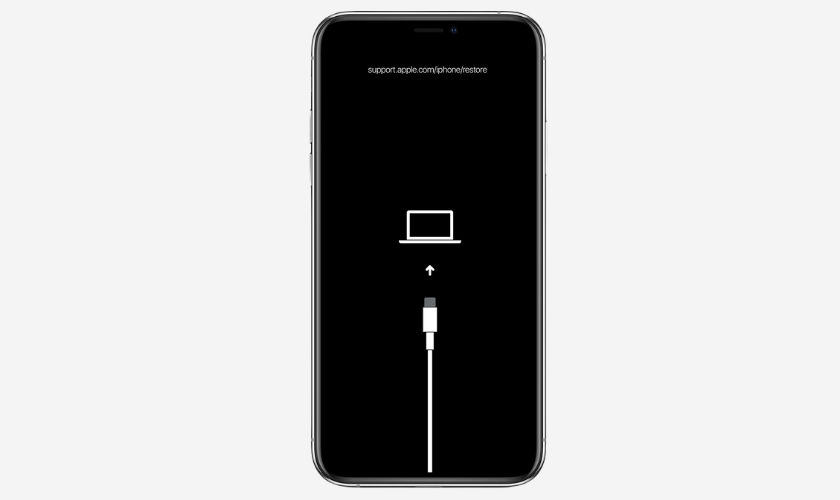
Kết nối iPhone với máy tính để restore hoặc hạ cấp iOS
4. Cách hạn chế lỗi iPhone tự khởi động lại
Để hạn chế tình trạng iPhone tự khởi động lại, bạn cần duy trì thói quen sử dụng đúng cách và kiểm soát tốt cả phần mềm lẫn phần cứng, dưới đây là những biện pháp quan trọng giúp giảm thiểu nguy cơ phát sinh lỗi.
- Luôn cập nhật iOS phiên bản ổn định mới nhất và các ứng dụng thường xuyên, tránh sử dụng bản beta nếu không cần thiết.
- Không cài đặt ứng dụng không rõ nguồn gốc hoặc có dấu hiệu gây xung đột hệ thống.
- Duy trì dung lượng trống tối thiểu 10 – 15% để hệ thống hoạt động ổn định.
- Sử dụng cáp sạc, củ sạc chính hãng hoặc đạt chuẩn MFi để đảm bảo nguồn điện ổn định.
- Kiểm tra và thay pin định kỳ khi pin chai dưới 80%, tránh tình trạng sụt áp.
- Hạn chế để máy quá nóng hoặc sử dụng trong môi trường nhiệt độ cao.
- Tránh rơi rớt, va đập hoặc để thiết bị tiếp xúc với nước gây ảnh hưởng phần cứng.
- Không jailbreak hoặc can thiệp sâu vào hệ thống iOS nếu không có chuyên môn.
- Khởi động lại thiết bị định kỳ để giải phóng tài nguyên và ổn định hệ thống.

Kết hợp đồng thời cách sử dụng giúp giảm đáng kể nguy cơ lỗi restart
5. Kết luận
iPhone tự khởi động lại là dấu hiệu cho thấy hệ thống đang gặp vấn đề từ phần mềm đến phần cứng. Thiết bị cần được kiểm tra và xử lý kịp thời để tránh phát sinh lỗi nghiêm trọng hơn. Nếu đã thử các cách nhưng không hiệu quả, bạn nên mang máy đến trung tâm ủy quyền Apple CareS để được xử lý chuyên sâu.
Truy cập website mỗi ngày để theo dõi các tin tức mới nhất về iPhone nhé