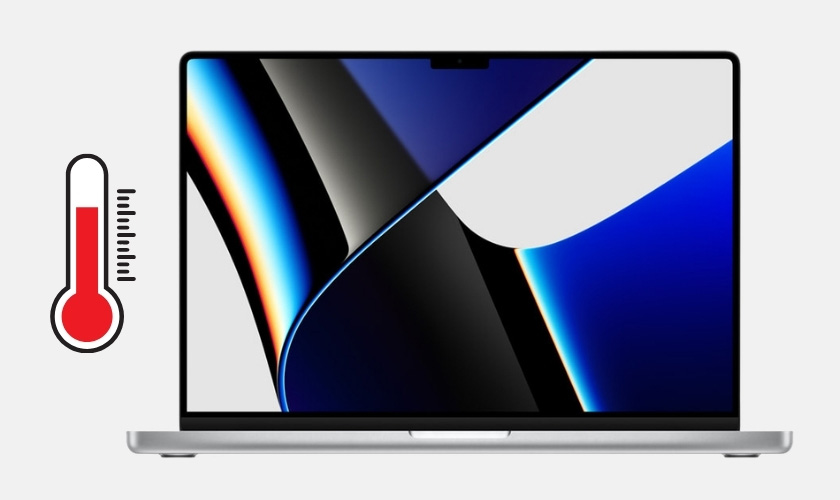
Lỗi tản nhiệt MacBook có thể khiến thiết bị nóng lên nhanh, quạt hoạt động liên tục hoặc hiệu suất giảm rõ rệt khi chạy tác vụ nặng. Tình trạng này thường liên quan đến bụi bẩn, khả năng lưu thông khí kém, phần mềm tiêu hao tài nguyên hoặc keo tản nhiệt xuống cấp. Cùng tìm hiểu dấu hiệu, nguyên nhân và cách khắc phục để duy trì nhiệt độ ổn định cho MacBook.
1. Lỗi tản nhiệt MacBook có biểu hiện gì?
Người dùng có thể nhận biết và kiểm tra lỗi tản nhiệt MacBook qua các dấu hiệu sau:
- MacBook nóng bất thường dù chỉ thực hiện các tác vụ nhẹ như duyệt web, soạn thảo văn bản, xem video, đây có thể là dấu hiệu hệ thống tản nhiệt đang hoạt động kém hiệu quả.
- Quạt tản nhiệt phát ra tiếng lớn hoặc quay ở tốc độ cao trong thời gian dài dù không chạy phần mềm nặng.
- MacBook thường xuyên giật, phản hồi chậm hoặc giảm hiệu năng sau một thời gian sử dụng, đặc biệt khi CPU không bị tải cao, cần xem xét khả năng tản nhiệt gặp vấn đề.
- Máy nóng ngay cả khi chỉ chạy tác vụ nhẹ, mở một vài ứng dụng thông thường.
- MacBook tự giảm hiệu năng hoặc tắt máy/tự khởi động lại khi nhiệt độ tăng cao, hệ thống có thể đang gặp vấn đề về kiểm soát nhiệt và cần được kiểm tra.
- MacBook vẫn nóng và quạt hoạt động mạnh, dù đã đóng các ứng dụng ngốn CPU có thể là dấu hiệu của lỗi tản nhiệt MacBook.

MacBook nóng nhanh, quạt chạy liên tục có thể báo hiệu hệ thống tản nhiệt đang gặp vấn đề
2. Tại sao xuất hiện lỗi tản nhiệt MacBook?
Lỗi tản nhiệt MacBook không chỉ xuất phát từ phần cứng mà có thể tới từ những lý do sau đây:
- Bụi bám vào quạt, khe thông gió và các bộ phận tản nhiệt có thể cản trở luồng khí, làm giảm hiệu quả làm mát.
- Bề mặt đặt máy không phù hợp, bao gồm việc sử dụng MacBook trên chăn, nệm hoặc bề mặt mềm che khu vực thông gió và khiến nhiệt khó thoát ra ngoài.
- Phần mềm chạy nền hoặc tác vụ nặng có thể khiến CPU hoạt động liên tục, kéo theo lượng nhiệt sinh ra lớn hơn.
- MacBook đang chạy phần mềm độc hại, chúng có thể sử dụng tài nguyên hệ thống trong nền, khiến CPU hoạt động nhiều dù người dùng không thực hiện tác vụ nặng.
- Phần mềm bên thứ ba can thiệp vào tốc độ quạt có thể khiến hệ thống làm mát hoạt động không đúng cơ chế thiết kế.
- Keo tản nhiệt xuống cấp khiến quá trình truyền nhiệt không còn tối ưu.
- Quạt hoặc các bộ phận liên quan có thể hoạt động không ổn định, làm giảm khả năng kiểm soát nhiệt độ, dẫn tới lỗi tản nhiệt MacBook.

Che khuất khu vực thông gió và tản nhiệt của MacBook có thể khiến máy nóng bất thường
3. Cách khắc phục lỗi tản nhiệt MacBook
Tùy nguyên nhân gây lỗi tản nhiệt MacBook, người dùng có thể bắt đầu từ những phương pháp đơn giản như vệ sinh, tối ưu phần mềm và điều chỉnh môi trường sử dụng.
3.1. Vệ sinh hệ thống tản nhiệt
Vệ sinh khu vực khe thông gió và hệ thống tản nhiệt giúp loại bỏ các vật cản ảnh hưởng đến quá trình lưu thông khí. Bên cạnh đó, những máy Mac đã sử dụng lâu hoặc thường xuyên làm việc trong môi trường nhiều bụi, nên kiểm tra hệ thống tản nhiệt định kỳ.
3.2. Đặt MacBook trên bề mặt chắc chắn, thoáng khí
Nên đặt MacBook trên mặt bàn hoặc bề mặt cứng, bằng phẳng để thoát nhiệt tốt hơn. Đồng thời, không nên đặt máy sát tường hoặc che kín các khu vực có nhiệm vụ lưu thông không khí. Không gian thông thoáng hỗ trợ hệ thống làm mát hoạt động hiệu quả hơn, hạn chế lỗi tản nhiệt MacBook.
3.3. Ưu tiên sử dụng trình duyệt Safari để giảm tải tài nguyên hệ thống
Trình duyệt cũng có thể ảnh hưởng đến mức tiêu thụ tài nguyên khi MacBook phải mở nhiều tab hoặc xử lý nội dung web phức tạp. Trong một số trường hợp, sử dụng Safari có thể giúp tối ưu mức sử dụng tài nguyên trên macOS nhờ khả năng tích hợp với hệ sinh thái Apple.
3.4. Xóa phần mềm độc hại
Nếu MacBook có dấu hiệu nóng bất thường, quạt chạy liên tục hoặc xuất hiện tiến trình lạ, người dùng nên kiểm tra các ứng dụng đã cài đặt và tiến trình đang hoạt động. Không nên tải hoặc cài đặt phần mềm không rõ nguồn gốc chỉ để xử lý vấn đề vì điều này có thể làm tăng thêm rủi ro bảo mật.
- Mở Finder → Ứng dụng (Applications) → Tiện ích (Utilities) → Giám sát hoạt động (Activity Monitor).
- Chọn tab CPU và sắp xếp theo % CPU để tìm tiến trình đang tiêu thụ nhiều tài nguyên.
- Nếu phát hiện tiến trình hoặc ứng dụng lạ, hãy tìm hiểu nguồn gốc trước khi xử lý, tránh tự ý tắt các tiến trình hệ thống.
- Kiểm tra và gỡ những ứng dụng không rõ nguồn gốc hoặc không còn sử dụng trong Finder → Ứng dụng (Applications).
- Nếu nghi ngờ MacBook đã cài phần mềm độc hại, nên sử dụng công cụ bảo mật đáng tin cậy hoặc đưa máy đến kỹ thuật viên để kiểm tra thay vì cài thêm phần mềm không rõ nguồn gốc.
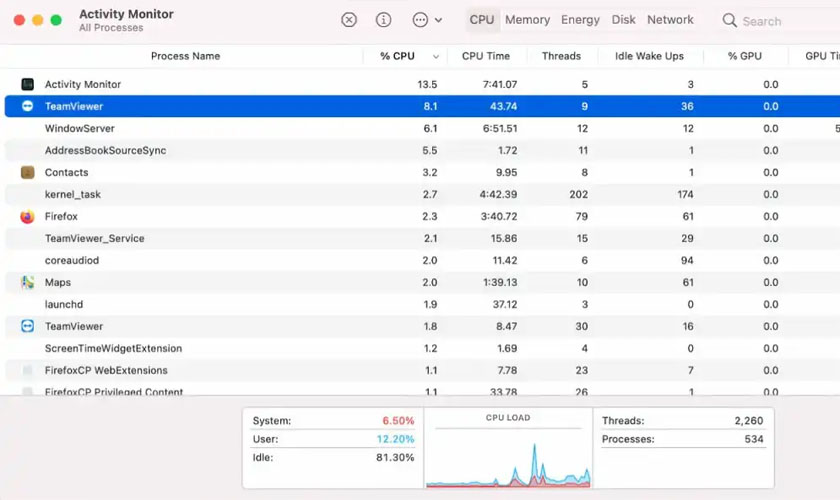
Gỡ phần mềm độc hại giúp giảm tiến trình chạy nền và hạn chế CPU hoạt động quá mức
3.5. Gỡ ứng dụng can thiệp vào tốc độ quạt
Nếu MacBook bắt đầu nóng bất thường sau khi cài đặt hoặc thay đổi thiết lập của ứng dụng điều khiển quạt, hãy gỡ ứng dụng đó khỏi máy. Sau đó, theo dõi lại lỗi tản nhiệt MacBook đã chấm dứt hay chưa.
3.6. Hỗ trợ làm mát MacBook bằng đế tản nhiệt
Đế tản nhiệt có thể tạo thêm luồng khí hỗ trợ làm mát mặt dưới MacBook, đặc biệt khi người dùng thường xuyên làm việc trong thời gian dài. Phụ kiện này phù hợp hơn với những môi trường có nhiệt độ cao hoặc khi máy phải xử lý tác vụ nặng liên tục.
Tuy nhiên, đế tản nhiệt chỉ đóng vai trò hỗ trợ, không thay thế cho việc vệ sinh hoặc sửa chữa lỗi tản nhiệt MacBook. Nếu MacBook nóng bất thường ngay cả khi tải thấp, cần tìm nguyên nhân thay vì chỉ phụ thuộc vào phụ kiện làm mát.
3.7. Đóng các ứng dụng ngốn CPU
Khi MacBook chạy nhiều ứng dụng cùng lúc, CPU phải hoạt động liên tục và tạo ra nhiều nhiệt hơn. Người dùng có thể kiểm tra ứng dụng đang tiêu thụ tài nguyên cao trong mục Giám sát hoạt động (Activity Monitor).
Xác định các ứng dụng đang chiếm nhiều CPU nhưng không cần thiết, chọn ứng dụng → nhấn nút Dừng (Stop) → chọn Quit. Sau đó, theo dõi lại nhiệt độ và tốc độ quạt sau khi đóng ứng dụng.
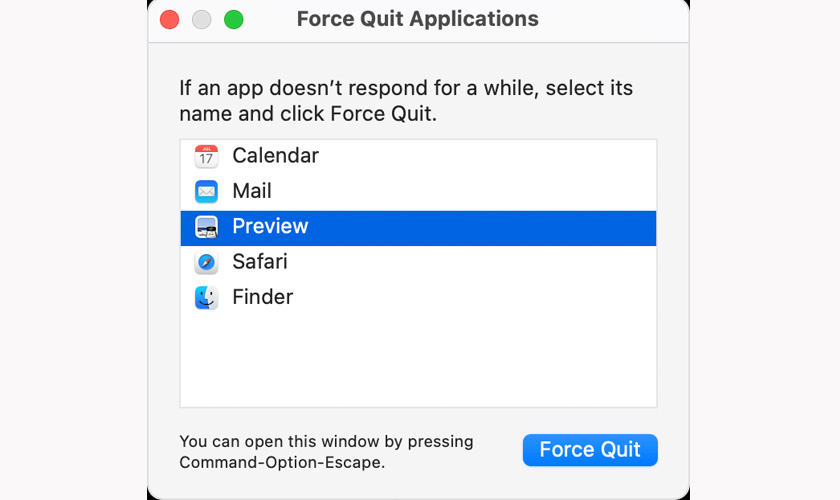
Đóng ứng dụng chiếm nhiều CPU giúp giảm tải xử lý và hạn chế nhiệt phát sinh
3.8. Tối ưu màn hình và kết nối không dây khi không sử dụng
Khi không cần sử dụng, người dùng có thể giảm độ sáng màn hình và tắt Bluetooth hoặc Wifi. Cách này không trực tiếp sửa lỗi tản nhiệt MacBook nhưng có thể giảm tải năng lượng không cần thiết. Nhờ đó, MacBook có thể hạn chế lượng nhiệt phát sinh trong quá trình sử dụng thông thường.
3.9. Khởi động lại MacBook
Khởi động lại giúp đóng các tiến trình đang chạy nền và giải phóng tài nguyên hệ thống, từ đó có thể giảm tình trạng lỗi tản nhiệt MacBook bất thường do phần mềm.
Cách thực hiện:
- Nhấn menu Apple ở góc trên màn hình.
- Chọn Khởi động lại (Restart).
- Xác nhận Restart nếu hệ thống hiển thị thông báo.
- Sau khi MacBook khởi động lại, sử dụng máy trong vài phút và kiểm tra xem quạt, nhiệt độ có trở lại bình thường hay không.
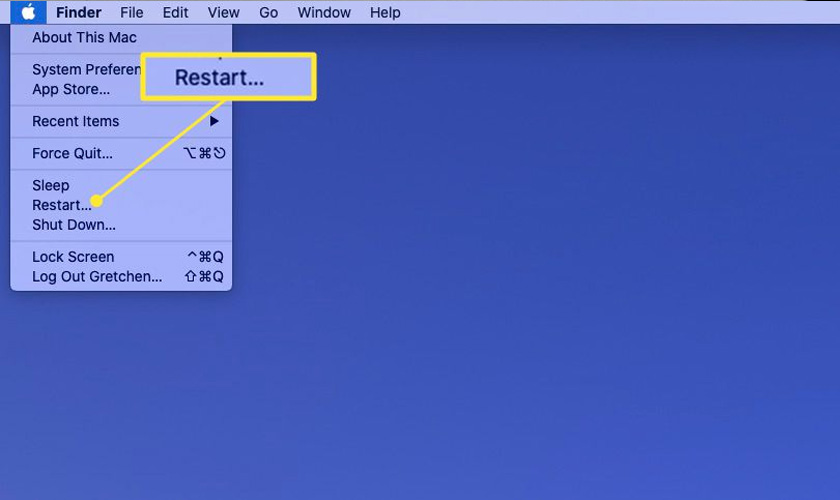
Khởi động lại giúp giải phóng tiến trình tạm thời và giảm tải tài nguyên đang bị chiếm dụng
3.10. Cập nhật macOS
Cập nhật lên phiên bản mới giúp thiết bị nhận các bản sửa lỗi và cải thiện khả năng vận hành.
Cách thực hiện:
- Nhấn menu Apple () → Cài đặt hệ thống (System Settings).
- Chọn Cài đặt chung (General) → Cập nhật phần mềm (Software Update).
- Nếu có bản cập nhật, chọn Cập nhật (Update) hoặc Nâng cấp (Upgrade).
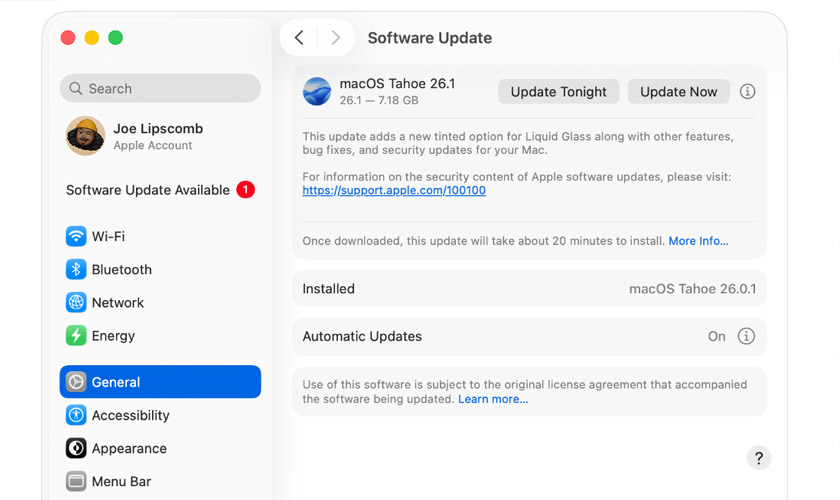
Cập nhật macOS giúp khắc phục lỗi phần mềm có thể ảnh hưởng hiệu suất và quản lý nhiệt
4. Lỗi tản nhiệt MacBook có làm giảm tuổi thọ máy không?
Lỗi tản nhiệt MacBook có thể làm giảm tuổi thọ linh kiện nếu tình trạng quá nhiệt kéo dài. Nhiệt độ cao liên tục khiến CPU, GPU, pin và các linh kiện trên bo mạch phải hoạt động trong điều kiện nhiệt bất lợi, đồng thời làm tăng nguy cơ giảm hiệu suất hoặc phát sinh lỗi phần cứng.
Vì vậy, nếu MacBook thường xuyên nóng bất thường, quạt chạy tốc độ cao hoặc hiệu năng giảm, người dùng nên kiểm tra sớm. Không nên tiếp tục sử dụng máy trong thời gian dài khi chưa xác định được nguyên nhân.
5. Có nên tự tháo MacBook để vệ sinh tản nhiệt?
Không nên tự tháo MacBook nếu không có kinh nghiệm sửa chữa phần cứng của laptop. Bên trong máy có nhiều linh kiện nhỏ, cáp kết nối và pin cần được thao tác đúng kỹ thuật. Việc tháo lắp không đúng cách có thể gây hư hỏng hoặc ảnh hưởng đến khả năng hoạt động của máy Mac.
Với trường hợp cần vệ sinh quạt, khe tản nhiệt hoặc kiểm tra keo tản nhiệt, bạn có thể mang MacBook đến CareS. Tại đây, máy được kiểm tra tình trạng tản nhiệt bởi đội ngũ kỹ thuật viên giàu kinh nghiệm. Hệ thống được trang bị đầy đủ thiết bị hỗ trợ kiểm tra, giúp xác định nguyên nhân và đưa ra phương án xử lý phù hợp cho từng trường hợp.

Kiểm tra tại CareS để tìm hiểu nguyên nhân và cải thiện khả năng truyền nhiệt
6. Cách sử dụng MacBook giúp kiểm soát nhiệt tốt hơn
Một số thói quen sử dụng đúng cách có thể hạn chế nhiệt tích tụ và giúp hệ thống tản nhiệt hoạt động hiệu quả hơn:
- Tránh sử dụng máy trên chăn, nệm hoặc các bề mặt mềm vì có thể che khu vực thông khí và làm cản trở quá trình thoát nhiệt.
- Khi sử dụng MacBook trong thời gian dài, nên giữ không gian xung quanh máy thông thoáng để nhiệt có thể được thoát ra môi trường.
- Hạn chế chạy nhiều ứng dụng nặng cùng lúc vì chúng khiến CPU/GPU hoạt động ở mức cao và tạo nhiều nhiệt.
- Đóng ứng dụng không cần thiết sau khi hoàn thành công việc để giảm tiến trình chạy nền và mức tiêu thụ tài nguyên.
- Có thể mở Giám sát hoạt động (Activity Monitor) để phát hiện ứng dụng chiếm nhiều CPU bất thường và xử lý khi cần.
- Tránh sử dụng máy trong môi trường quá nóng vì điều này làm giảm khả năng trao đổi nhiệt của hệ thống, khiến MacBook khó duy trì nhiệt độ ổn định.
- Vệ sinh máy định kỳ, tránh để bụi bẩn tích tụ tại quạt và đường thoát khí có thể làm giảm hiệu quả tản nhiệt.

Không đặt máy lên bề mặt vải thời gian dài để hạn chế tích nhiệt và duy trì hiệu suất ổn định máy
7. Câu hỏi thường gặp về lỗi tản nhiệt MacBook
Lỗi tản nhiệt MacBook có thể xuất hiện với nhiều biểu hiện khác nhau, khiến người dùng khó xác định nguyên nhân. Những câu hỏi thường gặp sau sẽ giúp bạn hiểu rõ hơn về tình trạng này và cách xử lý phù hợp.
7.1. MacBook nóng có phải bị lỗi tản nhiệt không?
Không phải mọi trường hợp MacBook nóng đều bắt nguồn từ lỗi tản nhiệt. Máy có thể tăng nhiệt khi chạy ứng dụng nặng, xử lý video, chơi game hoặc thực hiện các tác vụ cần nhiều CPU/GPU. Nếu MacBook vẫn nóng khi chỉ thực hiện tác vụ nhẹ, quạt chạy liên tục hoặc hiệu năng giảm bất thường, người dùng nên kiểm tra hệ thống tản nhiệt và các tiến trình đang chạy.
7.2. Tại sao MacBook chạy quạt liên tục?
Quạt MacBook có thể hoạt động liên tục khi CPU/GPU đang chịu tải cao, nhiều ứng dụng chạy nền hoặc nhiệt độ môi trường tăng. Bụi bẩn tại hệ thống tản nhiệt cũng có thể khiến quạt phải quay nhanh hơn để duy trì nhiệt độ. Người dùng có thể mở Giám sát hoạt động → CPU để xác định ứng dụng hoặc tiến trình đang tiêu thụ nhiều tài nguyên.
7.3. MacBook không có quạt có bị nóng không?
Có. Một số dòng MacBook sử dụng thiết kế không quạt nên không có quạt để chủ động đẩy khí nóng ra ngoài. Khi đó, máy chủ yếu kiểm soát nhiệt thông qua thiết kế tản nhiệt thụ động và có thể giảm hiệu năng khi nhiệt độ tăng cao. Vì vậy, MacBook không có quạt vẫn có thể nóng khi chạy tác vụ nặng hoặc sử dụng trong môi trường nhiệt độ cao.
7.4. MacBook nóng khi sạc có bình thường không?
MacBook có thể ấm lên trong quá trình sạc và đây thường là hiện tượng bình thường, đặc biệt khi sử dụng các tác vụ nặng. Tuy nhiên, nếu máy nóng bất thường, nhiệt độ tăng nhanh hoặc đi kèm tình trạng sạc chậm, hiệu năng giảm và quạt hoạt động mạnh, người dùng nên kiểm tra nguyên nhân.
7.5. MacBook bị nóng và lag phải làm sao?
Trước tiên, hãy lưu công việc và đóng các ứng dụng đang sử dụng nhiều CPU. Sau đó, đặt MacBook trên bề mặt thoáng, khởi động lại máy và kiểm tra xem tình trạng nóng, lag có cải thiện hay không. Nếu máy vẫn nóng và giảm hiệu năng dù chỉ thực hiện tác vụ nhẹ, nên kiểm tra hệ thống tản nhiệt để xác định nguyên nhân phần mềm hay phần cứng.
7.6. Lỗi tản nhiệt MacBook có làm hỏng main không?
Có thể, nếu tình trạng quá nhiệt kéo dài và không được xử lý. Nhiệt độ cao bất thường tạo áp lực nhiệt lên các linh kiện và mạch điện trên bo mạch, đồng thời có thể khiến MacBook liên tục giảm hiệu năng để bảo vệ hệ thống. Tuy nhiên, không nên kết luận main hỏng khi máy nóng. Cần kiểm tra nguồn gây nhiệt, hệ thống tản nhiệt và tình trạng linh kiện trước khi xác định lỗi.

CareS giải đáp những thắc mắc phổ biến giúp người dùng nhận biết lỗi tản nhiệt chính xác
8. Kết luận
Với những thông tin trên, có thể thấy lỗi tản nhiệt MacBook cần được phát hiện sớm khi máy thường xuyên nóng bất thường, quạt hoạt động liên tục hoặc hiệu năng suy giảm. Nếu tình trạng vẫn tiếp diễn, hãy để kỹ thuật viên kiểm tra để xác định đúng nguyên nhân và hướng xử lý. Khi cần hỗ trợ chuyên sâu, bạn có thể tìm đến trung tâm ủy quyền Apple CareS.
Cảm ơn bạn đã theo dõi hết bài viết và đừng quên chia sẻ tin tức hữu ích này để mọi người cùng biết nhé!