MacBook Pro 2017 sở hữu hiệu năng mượt mà và thiết kế thời thượng, nhưng lỗi cáp màn hình (Flexgate) lại là điểm trừ lớn khiến nhiều người dùng công nghệ phải đau đầu. Làm sao để phân biệt lỗi cáp với các hư hỏng phần cứng khác? Nên chọn giải pháp nối cáp tiết kiệm hay thay mới để đảm bảo độ bền? Hãy cùng CareS giải mã chi tiết về lỗi cáp màn hình MacBook Pro 2017 và khám phá quy trình khắc phục an toàn, chuẩn kỹ thuật ngay trong bài viết này.
1. Dấu hiệu MacBook Pro 2017 lỗi cáp màn hình
MacBook Pro 2017 lỗi cáp màn hình đang là vấn đề khá phổ biến sau một thời gian sử dụng. Do đặc thù thiết kế mỏng nhẹ, các sợi cáp màn hình của dòng máy này phải chịu lực co giãn liên tục mỗi khi người dùng đóng mở máy. Khi cáp màn hình bị hư hỏng hoặc rạn nứt, thiết bị sẽ xuất hiện nhiều dấu hiệu bất thường liên quan đến hiển thị, gây ảnh hưởng trực tiếp đến trải nghiệm công việc và giải trí của bạn.
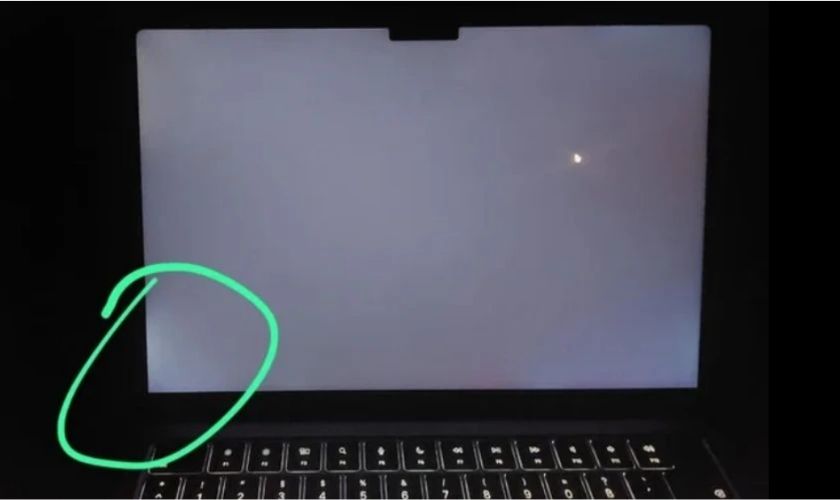
1.1. Màn hình xuất hiện vệt sáng ở dưới
Thông thường, các vệt sáng này sẽ hiển thị rõ ràng và đậm nét hơn khi bạn tăng độ sáng màn hình lên mức cao.
Nguyên nhân là do sợi cáp nguồn màn hình (cáp đèn nền) đã bị tổn hại, không còn khả năng truyền dẫn tín hiệu ổn định.
Lúc này, hệ thống đèn nền phía dưới màn hình sẽ hoạt động chập chờn, hiển thị không đều và tạo thành các luồng sáng loang lổ như “đèn sân khấu”.
Hiện tượng này không chỉ gây mất thẩm mỹ cho chiếc máy cao cấp mà còn tạo cảm giác cực kỳ khó chịu, nhanh mỏi mắt cho người dùng khi phải tập trung làm việc.
1.2. Màn hình chập chờn khi gập mở
Bạn sẽ thấy màn hình nhấp nháy, chớp tắt liên tục khi thay đổi góc mở laptop. Ở các góc hẹp, máy có thể hiển thị bình thường. Nhưng khi mở rộng màn hình ra góc lớn hơn, sợi cáp bị kéo căng khiến vết nứt hở ra, làm hình ảnh bị nhiễu sọc hoặc tối đen hoàn toàn.
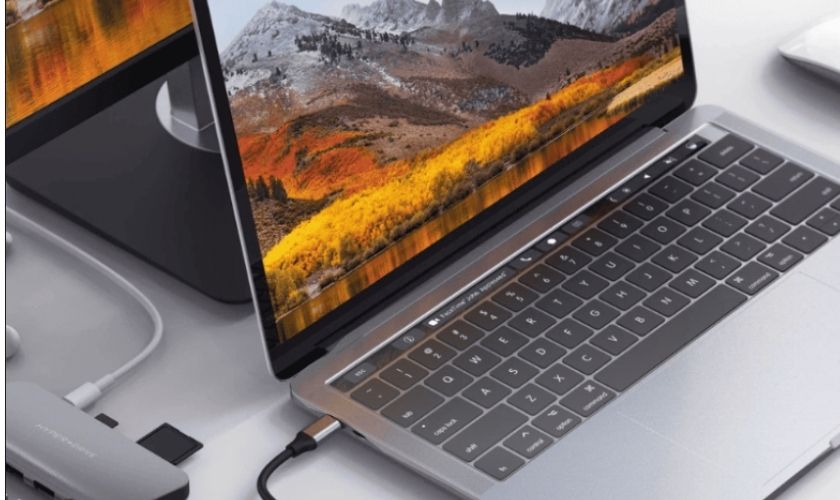
Lỗi màn hình thường xuất hiện ở các góc rộng hơn
1.3. Màn hình tối đen nhưng máy vẫn hoạt động
Dấu hiệu nặng nhất của lỗi cáp màn hình là tình trạng màn hình tối đen như mực nhưng chiếc MacBook Pro của bạn vẫn đang hoạt động bình thường. Bạn có thể dễ dàng nhận thấy máy vẫn chạy thông qua tiếng quạt tản nhiệt quay, đèn nền bàn phím vẫn sáng hoặc máy vẫn phát ra âm thanh thông báo.
Nguyên nhân là do sợi cáp nguồn đã bị đứt hoàn toàn, khiến đèn nền màn hình mất nguồn cấp điện và ngừng hoạt động. Lúc này, dù hệ thống bên trong và bo mạch vẫn xử lý dữ liệu ổn định, màn hình vẫn không thể hiển thị bất kỳ hình ảnh nào.
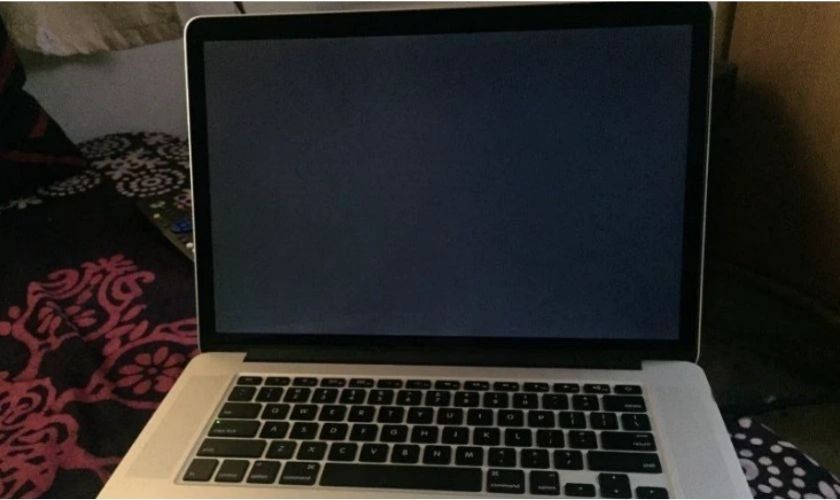
Đèn nền màn hình ngừng hoạt động do lỗi màn hình
1.4. Màn hình bị sọc hoặc nhấp nháy
Bên cạnh lỗi đèn nền, việc cáp tín hiệu màn hình bị rạn nứt sau thời gian dài gập mở sẽ khiến đường truyền dữ liệu hình ảnh bị chập chờn. Lúc này, màn hình MacBook Pro 2017 sẽ xuất hiện các đường sọc ngang, sọc dọc (màu xanh, hồng hoặc trắng) cắt ngang tầm nhìn. Đi kèm với đó là hiện tượng màn hình nhấp nháy, chớp tắt liên tục cực kỳ nhức mắt, đặc biệt là khi bạn di chuyển chuột, cuộn trang hoặc xem video.
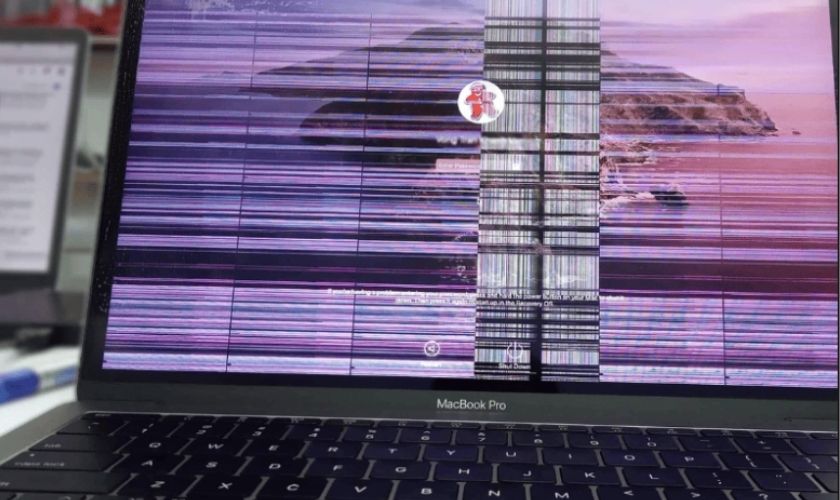
Cáp màn hình bị lỗi nặng sẽ dẫn đến sọc, nhấp nháy màn hình
1.5. Góc mở màn hình bị giới hạn hiển thị
Bạn chỉ có thể sử dụng máy khi mở màn hình ở một góc hẹp (thường dưới 90 độ). Nếu cố gắng ngửa màn hình ra thêm để có góc nhìn thoải mái hơn, màn hình sẽ lập tức bị mất màu, nhiễu sọc hoặc tối đen hoàn toàn. Sự cố này giới hạn góc lật của máy, buộc người dùng phải cúi đầu sát vào bàn phím vô cùng bất tiện khi làm việc.
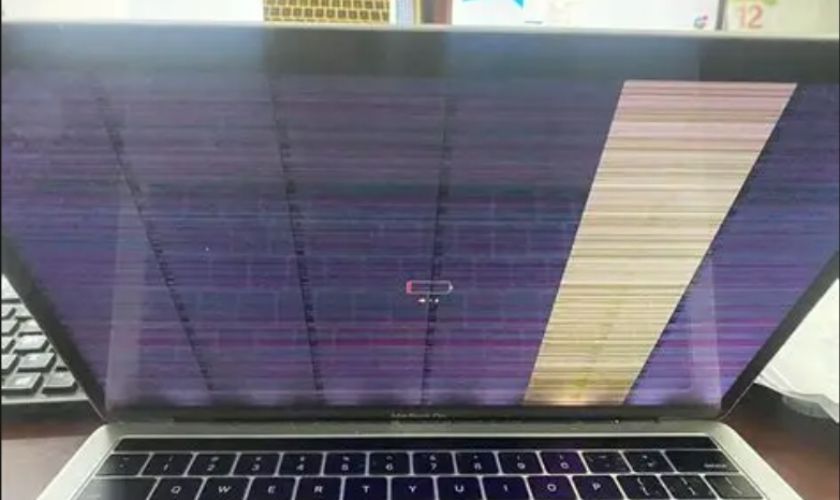
Lỗi này ảnh hưởng lớn đến trải nghiệm của người dùng
2. Nguyên nhân MacBook Pro 2017 lỗi cáp màn hình
Hiểu rõ nguyên nhân gây ra lỗi cáp màn hình sẽ giúp bạn có cách phòng tránh hoặc tìm được phương án sửa chữa phù hợp nhất. Dưới đây là những lý do phổ biến khiến MacBook Pro 2017 gặp phải sự cố này:
2.1. Cáp màn hình bị hao mòn do đóng mở thường xuyên
Nguyên nhân gốc rễ và phổ biến nhất khiến MacBook Pro 2017 lỗi cáp là do sự hao mòn tự nhiên sau thời gian dài sử dụng.
Mỗi lần bạn mở hoặc đóng laptop, sợi cáp này đều phải chịu một lực kéo căng và uốn cong liên tục.
Sau nhiều năm trải qua hàng nghìn chu kỳ gập mở, phần cáp này sẽ bị mòn, rạn nứt hoặc đứt ngầm các mạch đồng li ti bên trong. Khi đó, đường truyền tín hiệu từ bo mạch chủ lên màn hình bị gián đoạn, dẫn đến các lỗi hiển thị chập chờn.

Dây cáp bị căng nhẹ qua mỗi lần đóng mở Macbook
2.2. Va đập hoặc rơi rớt mạnh
Những chấn động vật lý này chấn thương trực tiếp đến khu vực bản lề – nơi chịu lực yếu nhất của máy – hoặc làm lệch vị trí cố định của cáp màn hình. Khi sợi cáp bị co kéo hay chèn ép đột ngột, các vi mạch bên trong có thể bị đứt gãy hoặc lỏng phích cắm kết nối (socket). Kết quả là màn hình hiển thị không còn ổn định, lập tức xuất hiện vệt sáng, sọc màu hoặc tệ hơn là mất hoàn toàn khả năng hiển thị.
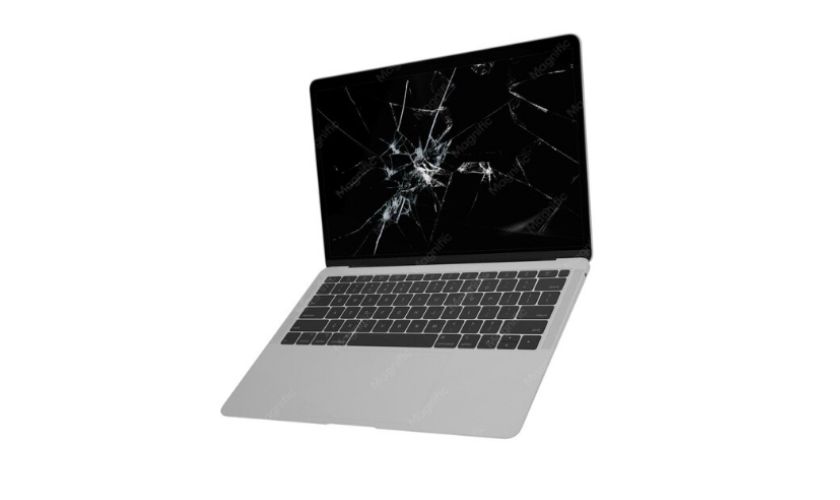
Khi tác động mạnh, các mạch bên trong bị lỏng hoặc đứt
2.3. MacBook bị vào nước hoặc ẩm mốc
Việc sử dụng laptop trong môi trường có độ ẩm cao hoặc vô tình để nước xâm nhập là nguyên nhân trực tiếp khiến cáp màn hình MacBook Pro 2017 bị hư hỏng nhanh chóng.
Độ ẩm tích tụ lâu ngày sẽ làm oxy hóa, rỉ sét các điểm tiếp xúc (socket) của cáp, gây cản trở và làm suy giảm khả năng truyền tải tín hiệu hình ảnh. Nguy hiểm hơn, nếu nước lọt vào bên trong khu vực bản lề, nó sẽ gây chập cháy các linh kiện liên quan đến màn hình và đường nguồn đèn nền. Hậu quả là màn hình xuất hiện các lỗi hiển thị bất thường, loang lổ vết ố hoặc ngừng hoạt động hoàn toàn.
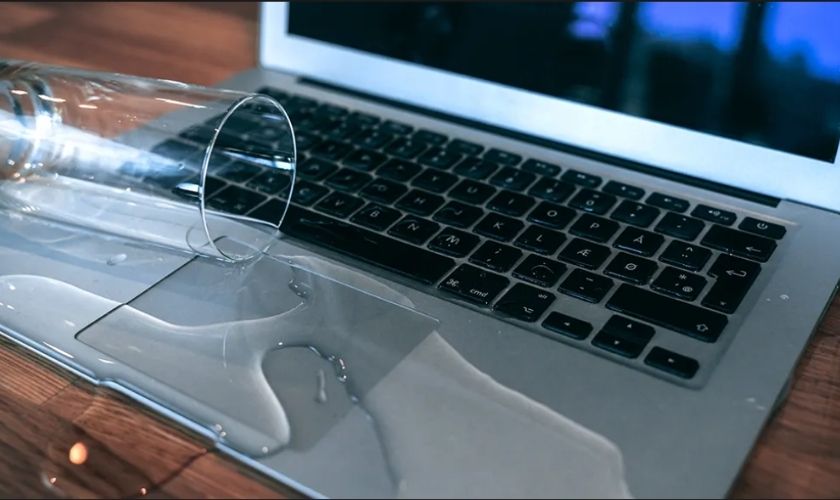
Độ ẩm cao làm oxy hóa các điểm tiếp xúc với màn hình
2.4. Từng thay màn hình kém chất lượng
Nếu chiếc MacBook Pro 2017 của bạn từng trải qua sửa chữa và thay thế cụm màn hình hoặc sợi cáp mới tại những cơ sở không uy tín, đây rất có thể là nguyên nhân khiến lỗi lặp lại.
Việc sử dụng linh kiện trôi nổi, kém chất lượng hoặc hàng “lô” giá rẻ thường có độ bền rất thấp, dải mạch đồng mỏng và dễ giòn gãy hơn cáp chính hãng. Bên cạnh đó, nếu tay nghề của kỹ thuật viên không cao, lắp đặt sai quy trình hoặc làm lệch vị trí cáp ở khu vực bản lề, sợi cáp sẽ bị chèn ép cấu trúc vật lý. Chỉ sau một thời gian ngắn sử dụng, cáp sẽ nhanh chóng bị hao mòn, đứt gãy và tiếp tục gây ra các sự cố hư hỏng màn hình.
3. MacBook Pro 2017 lỗi cáp màn hình có ảnh hưởng gì không?
Nhiều người dùng khi thấy màn hình mới chớm xuất hiện các vệt sáng nhẹ hoặc chỉ chập chờn đôi chút thường có tâm lý cố dùng tiếp để tiết kiệm chi phí. Tuy nhiên, việc trì hoãn sửa chữa lỗi cáp màn hình trên MacBook Pro 2017 sẽ gây ra nhiều hệ lụy nghiêm trọng hơn bạn nghĩ:
- Làm giảm hiệu suất công việc: Tình trạng màn hình nhấp nháy, nhiễu sọc hay đột ngột tối đen khi thay đổi góc mở sẽ làm ngắt quãng công việc, gây ức chế và làm giảm đáng kể hiệu suất làm việc, học tập của bạn.
- Gây hại cho thị lực: Khi cáp đèn nền bị lỗi, độ sáng màn hình sẽ phân bổ không đều và chớp tắt liên tục. Mắt của bạn sẽ phải điều tiết liên tục để thích nghi, dẫn đến tình trạng mỏi mắt, nhức đầu và suy giảm thị lực nếu sử dụng trong thời gian dài.
- Nguy cơ hỏng hoàn toàn màn hình: Lỗi cáp ngầm ban đầu chỉ ảnh hưởng đến hiển thị nhẹ. Nhưng nếu cố chấp gập mở, sợi cáp có thể bị chập mạch, cháy đường nguồn, dẫn đến hỏng hoàn toàn tấm nền hiển thị bên trong. Lúc này, chi phí sửa chữa sẽ tăng lên gấp nhiều lần.
- Ảnh hưởng đến các linh kiện khác: Trong trường hợp cáp bị đứt hoặc oxy hóa do ẩm mốc, nó có thể gây ra hiện tượng chập điện cục bộ. Dòng điện không ổn định này có nguy cơ lan xuống bo mạch chủ (logic board), gây hư hỏng các IC nguồn và các linh kiện phần cứng đắt tiền khác bên trong máy.
4. Phân biệt MacBook Pro 2017 lỗi cáp màn hình và lỗi màn hình
Khi MacBook Pro 2017 gặp sự cố hiển thị, rất nhiều người dùng nhầm lẫn giữa lỗi cáp (Flexgate) và lỗi hỏng toàn bộ phôi màn hình. Việc phân biệt rõ hai lỗi này sẽ giúp bạn chủ động hơn khi mang máy đi sửa chữa, tránh bị các trung tâm thiếu uy tín để tăng chi phí.
Dưới đây là bảng so sánh giúp bạn nhận biết nhanh chính xác nguyên nhân:
| Tiêu chí phân biệt | Lỗi cáp màn hình (Flexgate) | Lỗi hỏng phôi/tấm nền màn hình |
| Trạng thái gập mở | Hình ảnh thay đổi theo góc mở máy (hé mở thì lên hình, mở rộng trên 90 độ thì tối đen hoặc nhấp nháy). | Màn hình lỗi cố định ở mọi góc độ. Dù bạn gập hay mở máy thì vết sọc, đốm đen vẫn không thay đổi. |
| Đèn nền (Backlight) | Xuất hiện vệt sáng loang lổ ở cạnh dưới (hiệu ứng đèn sân khấu). Khi tăng độ sáng tối đa, các vệt này càng rõ. | Đèn nền vẫn đều nhưng hình ảnh bị nhòe màu, mất màu hoàn toàn hoặc có các đốm đen (chết tinh thể lỏng) loang rộng như vết mực. |
| Tác động ngoại lực | Thường xảy ra tự nhiên sau một thời gian dài sử dụng do hao mòn bản lề, máy không có dấu hiệu nứt vỡ ngoài. | Thường xuất hiện ngay sau khi máy bị rơi rớt, va đập hoặc bị cấn vật cứng (như bút, sạc) làm nứt mặt kính hoặc vỡ phôi bên trong. |
| Giải pháp & Chi phí | Chỉ cần sửa chữa/nối lại cáp hoặc thay sợi cáp mới. Chi phí tiết kiệm hơn rất nhiều. | Phải thay nguyên cụm màn hình mới. Chi phí rất cao (thường chiếm 1/3 đến 1/2 giá trị máy). |
5. Cách khắc phục MacBook Pro 2017 lỗi cáp màn hình
Khi MacBook Pro 2017 gặp lỗi cáp màn hình, việc xử lý kịp thời sẽ giúp bạn bảo vệ thiết bị và tránh phát sinh thêm chi phí. Tùy thuộc vào mức độ hư hỏng nặng hay nhẹ, bạn có thể áp dụng các phương pháp khắc phục phù hợp dưới đây:
5.1. Điều chỉnh góc mở tạm thời
Đây là giải pháp chữa cháy tạm thời khi bạn đang cần xử lý gấp công việc. Do cáp mới chỉ bị rạn nứt ngầm, bạn hãy thử điều chỉnh góc màn hình thật nhẹ nhàng để tìm vị trí máy hiển thị bình thường (thường là góc hẹp dưới 90 độ) và cố định để sử dụng tiếp.
Tuy nhiên, nếu đã thay đổi nhiều góc độ mà màn hình vẫn chớp nháy hoặc tối đen, chứng tỏ sợi cáp đã bị đứt nặng và không thể khắc phục bằng cách chỉnh góc vật lý thông thường.

Giải pháp tạm thời là điều chỉnh góc mở màn hình
5.2. Khởi động lại và kiểm tra phần mềm
Dù tỷ lệ do phần mềm là rất thấp, nhưng trước khi mang máy đi sửa chữa, bạn nên thực hiện bước loại trừ này để đảm bảo màn hình không bị xung đột hệ thống.
- Khởi động lại máy (Restart): Giúp hệ điều hành macOS thiết lập lại các trình điều khiển (driver) hiển thị.
- Reset NVRAM/PRAM: Tắt hẳn MacBook, sau đó bật nguồn và nhấn giữ tổ hợp phím Option + Command + P + R trong khoảng 20 giây. Việc này sẽ xóa các cài đặt bộ nhớ tạm liên quan đến hiển thị và độ sáng màn hình.
Nếu sau khi reset mà màn hình vẫn lỗi, bạn có thể chắc chắn 100% nguyên nhân đến từ phần cứng (sợi cáp màn hình).
5.3. Thay cáp màn hình MacBook Pro 2017
Nếu cáp màn hình bị đứt gãy hoặc hư hỏng nặng khiến các biện pháp tạm thời không còn tác dụng, giải pháp triệt để và hiệu quả nhất là thay cáp màn hình mới.
Quá trình này kỹ thuật viên sẽ tiến hành bóc tách lớp keo, xả mối hàn cũ ở cổ màn hình để thay thế bằng một sợi cáp mới hoàn toàn. Việc thay thế này giúp khôi phục lại nguyên vẹn khả năng truyền tín hiệu ổn định giữa bo mạch chủ (mainboard) và màn hình, từ đó khắc phục dứt điểm các tình trạng nhiễu sọc, chớp tắt.
Đây là phương án tối ưu nhất hiện nay bởi nó giúp thiết bị hoạt động hoàn hảo trở lại mà chi phí lại tiết kiệm hơn rất nhiều (chỉ bằng khoảng 1/3 đến 1/4) so với việc phải thay cả cụm màn hình mới.
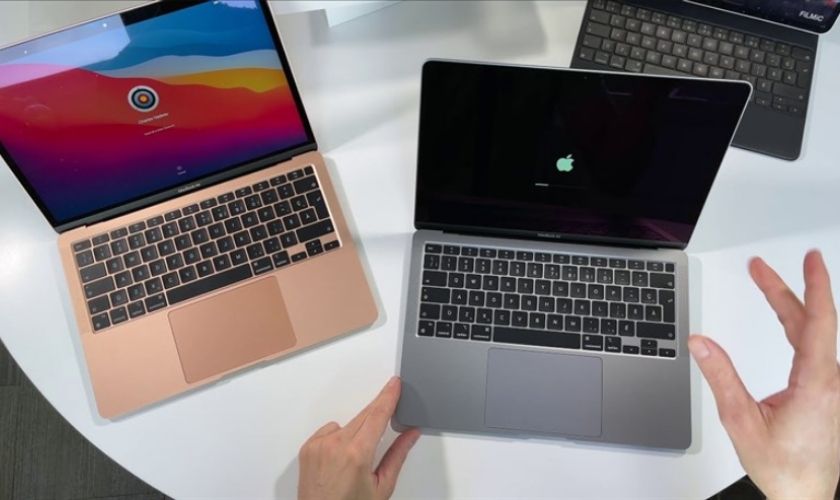
Thay cáp màn hình cần phải được thực hiện bởi chuyên viên kỹ thuật cao
5.4. Thay full màn hình nếu hư hỏng nặng
Trong trường hợp lỗi cáp đã diễn ra quá lâu dẫn đến chập cháy đường nguồn, hoặc màn hình bị tổn hại nghiêm trọng do va đập và vào nước, phương án sửa chữa cáp sẽ không còn khả thi. Lúc này, giải pháp cuối cùng và triệt để nhất là thay thế nguyên cụm màn hình mới.
Mặc dù chi phí thay full cụm màn hình khá cao, nhưng đổi lại, bạn sẽ sở hữu một tấm nền hiển thị mới 100% chính hãng từ nhà sản xuất. Giải pháp này giúp loại bỏ hoàn toàn mọi nguy cơ hư hỏng tiềm ẩn ở khu vực bản lề, mang lại chất lượng hiển thị sắc nét hoàn hảo và độ bền kéo dài tối đa cho chiếc MacBook Pro 2017 của bạn.
5.5. Mang máy đến trung tâm sửa chữa uy tín
MacBook Pro 2017 có kết cấu phần cứng cực kỳ phức tạp và mỏng nhẹ, đặc biệt là khu vực cáp màn hình được thiết kế chạy ngầm dưới bản lề và đổ keo rất chặt. Việc bóc tách, nối cáp hay thay cáp mới đòi hỏi kỹ thuật viên phải có tay nghề chuyên môn cao cùng sự hỗ trợ của máy móc chuyên dụng (như máy kính hiển vi, máy hàn laser).
Do đó, bạn tuyệt đối không nên tự sửa chữa tại nhà để tránh rủi ro làm rách tấm nền hoặc gây chập mạch mainboard. Hãy tìm kiếm và mang máy đến các trung tâm sửa chữa MacBook uy tín, có cam kết rõ ràng về nguồn gốc linh kiện, quy trình xem trực tiếp lấy liền và có chế độ bảo hành dài hạn để được kiểm tra, xử lý an toàn nhất.
6. Có nên tự sửa MacBook Pro 2017 lỗi cáp màn hình tại nhà không?
Câu trả lời là: Tuyệt đối không nên.
Việc tự sửa lỗi cáp màn hình tại nhà ẩn chứa rủi ro hỏng máy cực kỳ cao vì những lý do sau:
- Thiếu máy móc chuyên dụng: Sợi cáp này có các đường mạch nhỏ như sợi tóc, được đổ keo chặt dưới bản lề. Để sửa chữa bắt buộc phải có máy hàn laser, kính hiển vi và máy khò nhiệt chuyên dụng – những thứ không có sẵn tại nhà.
- Nguy cơ hỏng luôn màn hình: Tấm nền MacBook rất mỏng và giòn. Chỉ cần một lỗi nhỏ khi cạy mở hoặc quá nhiệt khi khò, bạn có thể làm vỡ phôi màn hình, biến một lỗi sửa cáp giá rẻ thành lỗi phải thay nguyên cụm màn hình tốn vài triệu đồng.
- Dễ gây chập cháy Mainboard: Nếu không biết cách cách ly nguồn pin đúng quy trình, các dụng cụ kim loại khi chạm vào mạch có thể gây đoản mạch và làm hỏng hoàn toàn bo mạch chủ của máy.Vì vậy, mang máy đến trung tâm sửa chữa chuyên nghiệp luôn là giải pháp an toàn và tiết kiệm nhất.
Vì vậy, mang máy đến trung tâm sửa chữa chuyên nghiệp luôn là giải pháp an toàn và tiết kiệm nhất.
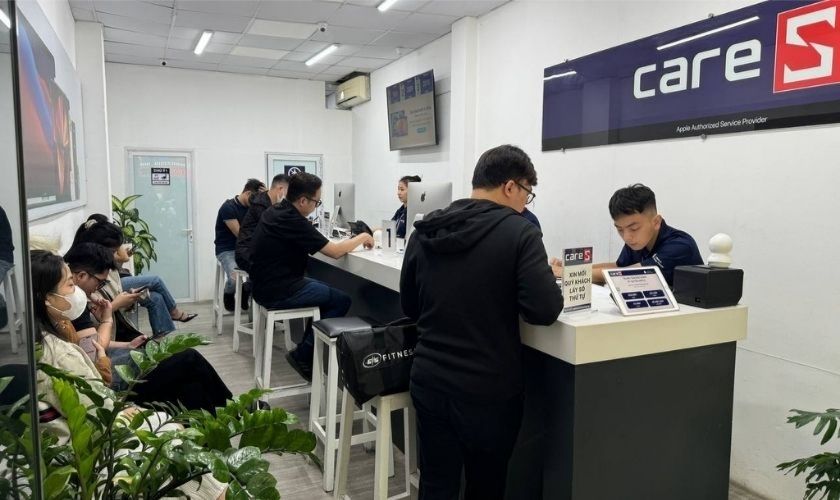
7. Chi phí sửa MacBook Pro 2017 lỗi cáp màn hình bao nhiêu?
Mức giá khắc phục lỗi cáp màn hình (Flexgate) trên MacBook Pro 2017 sẽ phụ thuộc vào phương án xử lý và mức độ hư hỏng thực tế của thiết bị.
Bạn có thể liên hệ với Trung tâm sửa chữa và bảo hành CareS để biết đúng giá, các khuyến mãi đang có, cam kết từ CareS và chính sách bảo hành ưu đãi.

8. Mẹo hạn chế lỗi cáp màn hình trên MacBook Pro 2017
Để kéo dài tuổi thọ cho sợi cáp màn hình mỏng manh của MacBook Pro 2017, bạn nên lưu ý các thói quen sử dụng sau:
- Gập mở máy nhẹ nhàng: Luôn đặt tay vào vị trí chính giữa cạnh trên của màn hình để mở máy. Tuyệt đối không mở lệch một bên góc vì sẽ làm lực dồn không đều, gây vặn xoắn và nhanh đứt cáp bản lề.
- Hạn chế góc mở tối đa: Tránh thói quen ngửa màn hình ra góc quá rộng (trên 120 độ). Góc mở càng lớn, sợi cáp bên trong càng bị kéo căng, đẩy nhanh quá trình hao mòn và đứt mạch.
- Không tì đè vật nặng: Tránh để sách vở, balo nặng đè lên mặt lưng MacBook khi di chuyển, vì áp lực lớn có thể làm ép chặt phần cáp tiếp xúc vào khung máy gây tổn hại vi mạch.
- Vệ sinh khe bản lề định kỳ: Thường xuyên làm sạch bụi bẩn, dị vật nhỏ ở khu vực khe thoát nhiệt và bản lề. Bụi bẩn tích tụ lâu ngày có thể làm kẹt cơ chế gập, gây cấn và rách sợi cáp ngầm.
9. Kết luận
Lỗi cáp màn hình (Flexgate) trên MacBook Pro 2017 là sự cố phần cứng phổ biến do sợi cáp thiết kế quá ngắn, dễ hao mòn theo thời gian. Khi máy gặp dấu hiệu chớp tắt hoặc sọc màn hình, bạn nên mang máy đến các trung tâm uy tín để thay cáp hoặc thay màn hình kịp thời, tuyệt đối không tự sửa tại nhà để tránh rủi ro chập mạch. Thay đổi thói quen gập mở nhẹ nhàng và tránh mở góc quá rộng chính là cách tốt nhất để bảo vệ thiết bị và duy trì độ bền cho máy.
Hãy theo dõi website CareS – Trung tâm bảo hành Apple chính hãng ở Việt Nam. Để được cập nhật cập nhật nhanh các tin tức và thủ thuật của “nhà táo” và chia sẻ thêm nhiều ứng dụng tiện ích hiện nay nhé.