Màn hình bị mưa là một sự cố hiển thị phổ biến nhưng lại gây ra nhiều phiền toái cho người dùng trong quá trình làm việc và giải trí. Hiện tượng này không chỉ ảnh hưởng trực tiếp đến thị giác mà còn có thể cảnh báo hư hỏng phần cứng. Việc xác định đúng nguyên nhân gốc rễ sẽ giúp bạn có phương án xử lý kịp thời, tiết kiệm chi phí sửa chữa tối đa.
1. Màn hình bị mưa là lỗi gì?
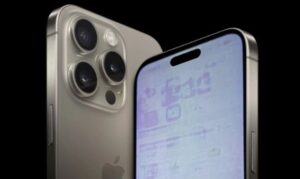
Hiện tượng màn hình bị mưa (hay còn gọi là sọc mưa) là tình trạng bề mặt hiển thị xuất hiện các đường sọc ngang hoặc dọc li ti, chớp nháy liên tục giống như những hạt mưa rơi. Ở mức độ nặng hơn, lỗi này đi kèm với hiện tượng nhòe màu, giật hình (flickering) hoặc gợn sóng trên toàn bộ khung hình. Sự cố này khiến người dùng nhanh chóng bị mỏi mắt, nhức đầu khi quan sát lâu.
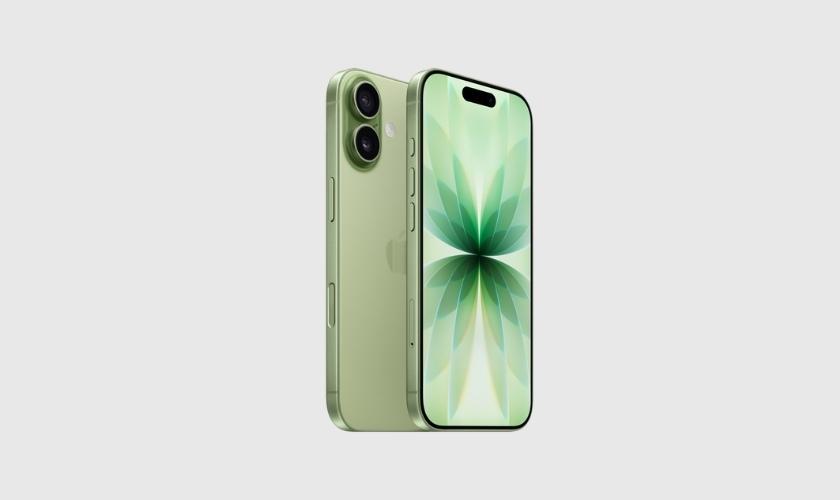
Sọc mưa làm hình ảnh trên màn hình iPhone nhiễu, nhòe và khó quan sát nội dung
2. Nguyên nhân làm màn hình bị sọc mưa
Để tìm được giải pháp khắc phục màn hình bị mưa, cùng tìm hiểu nguyên nhân có thể dẫn đến hiện tượng này.
- Cáp kết nối không chắc chắn hoặc bị hỏng, làm suy giảm tốc độ truyền tải tín hiệu video, gây nhiễu và tạo ra các đường sọc mưa.
- Lỗi iOS hoặc xung đột phần mềm có thể khiến quá trình xử lý và hiển thị hình ảnh trên iPhone hoạt động không ổn định.
- Lỗi mạch hiển thị trên bo mạch chủ có thể làm tín hiệu hình ảnh truyền đến cụm màn hình bị sai lệch, dẫn tới màn hình bị mưa.
- Thay màn hình chất lượng kém rất dễ phát sinh lỗi sọc mưa sau một thời gian ngắn.
- Tấm nền hoặc các thành phần bên trong cụm màn hình có thể bị hư hỏng do rơi, va đập, chịu lực hoặc các tác động vật lý khác. Khi phần cứng hiển thị đã bị lỗi, sọc mưa thường xuất hiện liên tục.
Cáp màn hình lỏng hoặc hư hỏng khiến tín hiệu hình ảnh truyền đến tấm nền không ổn định
3. Cách khắc phục lỗi màn hình bị mưa nhanh, hiệu quả
Tùy thuộc vào việc màn hình bị mưa xuất phát từ lỗi phần mềm hay hỏng hóc phần cứng, bạn có thể áp dụng các biện pháp xử lý sau đây.
3.1. Khởi động lại iPhone
Nếu màn hình bị mưa xuất hiện đột ngột nhưng vẫn thao tác bình thường, khởi động lại là bước đầu tiên nên thực hiện. Thao tác này giúp hệ thống tải lại các tiến trình đang hoạt động và có thể loại trừ tình trạng phần mềm tạm thời.
- Với iPhone X trở lên, bạn nhấn và giữ một trong hai nút âm lượng cùng nút sườn (Side button) cho đến khi xuất hiện thanh trượt tắt nguồn.
- Kéo thanh trượt tắt nguồn (Slide to power off) sang phải.
- Sau khi kéo thanh trượt, đợi khoảng 30 giây để thiết bị tắt hẳn trước khi thực hiện bước tiếp theo.
- Khi iPhone đã tắt hoàn toàn, nhấn giữ nút sườn (Side button) cho đến lúc logo Apple xuất hiện trên màn hình.
Nếu iPhone bị treo và không thể thao tác trên màn hình, có thể buộc khởi động lại bằng cách nhấn rồi thả nhanh nút tăng âm lượng (Volume Up) → Nhấn rồi thả nhanh nút giảm âm lượng (Volume Down) → Nhấn và giữ nút sườn (Side button) → Khi logo Apple xuất hiện, thả nút sườn.
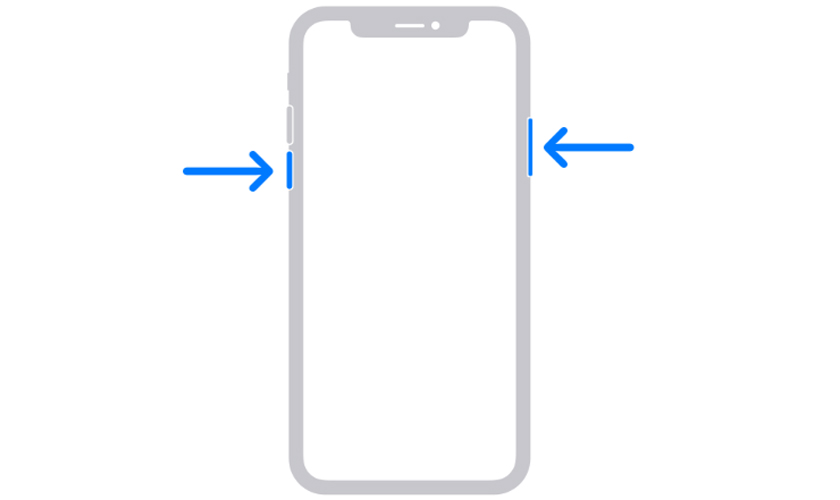
Khởi động lại iPhone giúp hệ thống tải lại tiến trình và có thể sửa lỗi màn hình bị mưa
3.2. Cập nhật iOS
Trong trường hợp màn hình bị mưa nhưng chưa có dấu hiệu hư hỏng vật lý, người dùng có thể kiểm tra và cập nhật iOS lên phiên bản mới nhất.
- Mở Cài đặt (Settings).
- Chọn Cài đặt chung (General).
- Chạm vào Cập nhật phần mềm (Software Update).
- Nếu có phiên bản mới, chọn Cập nhật bây giờ (Update Now) hoặc tùy chọn cập nhật được hiển thị trên màn hình.
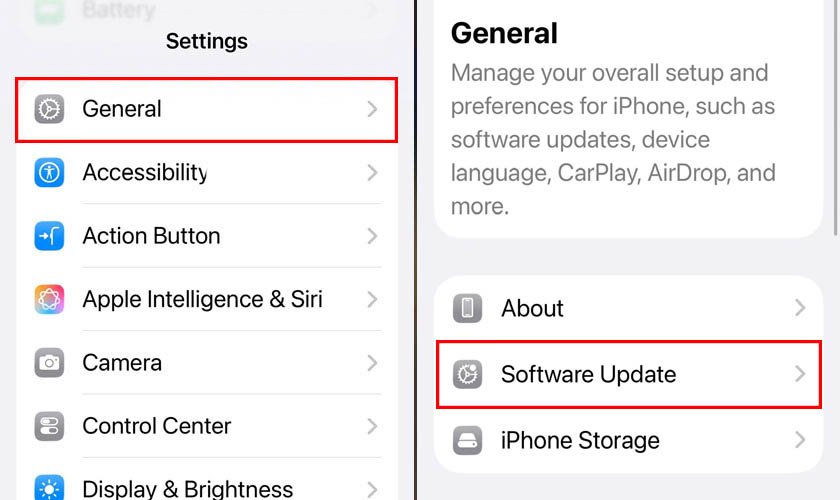
Cập nhật iOS loại trừ lỗi hệ thống có thể ảnh hưởng đến quá trình hiển thị
3.3. Kiểm tra và giới hạn tốc độ khung hình trên iPhone ProMotion
Giới hạn tốc độ khung hình không phải phương pháp sửa lỗi màn hình bị sọc mưa. Tuy nhiên, trên các iPhone có màn hình ProMotion, người dùng có thể thử giới hạn tốc độ khung hình tối đa xuống 60 fps để kiểm tra xem hiện tượng hiển thị có thay đổi hay không. Apple xác nhận tùy chọn này giới hạn tốc độ khung hình tối đa của màn hình ở 60 khung hình/giây trên các kiểu máy hỗ trợ ProMotion.
- Mở Cài đặt (Settings).
- Chọn Trợ năng (Accessibility).
- Chạm vào Chuyển động (Motion).
- Bật Giới hạn tốc độ khung hình (Limit Frame Rate).
Nếu sọc mưa không thay đổi sau khi bật tùy chọn này, không nên tiếp tục điều chỉnh cài đặt liên quan đến tốc độ khung hình để xử lý lỗi. Khi đó, cần chuyển sang kiểm tra phần cứng.
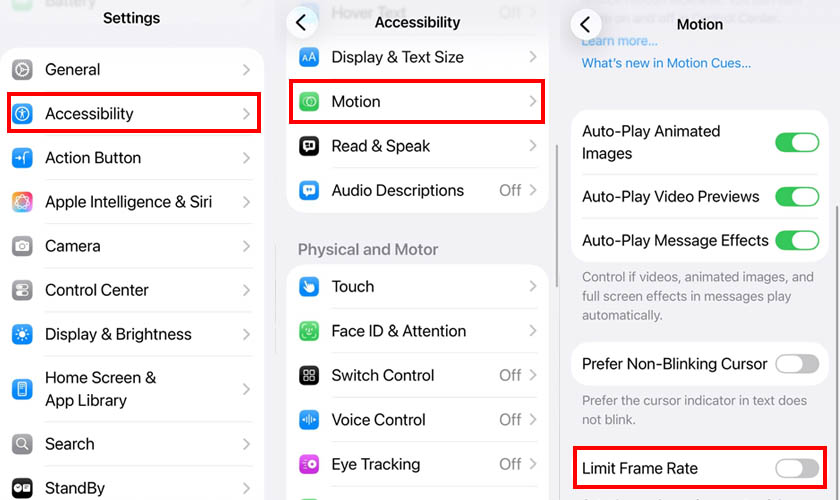
Giới hạn tốc độ khung hình rồi kiểm tra hiện tượng hiển thị có thay đổi hay không
3.4. Kiểm tra các thiết bị ngoại vi đang kết nối với iPhone
Nếu màn hình bị mưa khi sạc hoặc kết nối với phụ kiện, hãy thử ngắt các thiết bị ngoại vi để xác định xem hiện tượng có liên quan đến phụ kiện hay không.
- Rút cáp sạc hoặc phụ kiện Lightning/USB-C khỏi iPhone.
- Kiểm tra lại màn hình khi thiết bị không kết nối với phụ kiện.
- Nếu màn hình hoạt động bình thường, thử lại bằng cáp khác hoặc bộ sạc khác phù hợp.
- Nếu lỗi chỉ xuất hiện khi kết nối một phụ kiện cụ thể, ngừng sử dụng phụ kiện đó và kiểm tra lại tình trạng cáp, bộ sạc hoặc nguồn điện.
3.5. Kiểm tra và sửa chữa màn hình
Nếu đã áp dụng toàn bộ các bước xử lý phần mềm và dây cáp nhưng tình trạng màn hình bị mưa vẫn tiếp diễn, khả năng cao tấm nền hoặc IC màn hình đã bị hỏng. Lúc này, bạn nên mang máy tới địa chỉ sửa chữa uy tín.
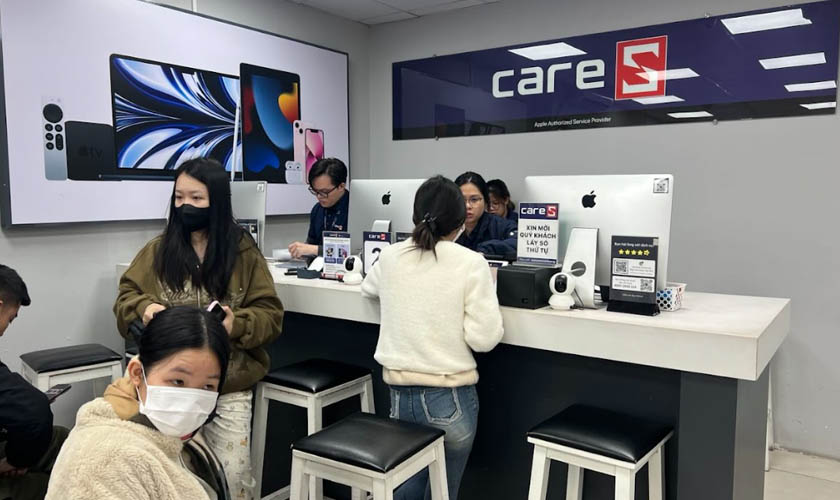
Thay màn hình giúp khôi phục khả năng hiển thị khi cụm màn hình đã hư hỏng
4. Địa chỉ thay màn hình mới uy tín khi bị sọc mưa
Khi đã xác định sọc mưa xuất phát từ cụm màn hình, người dùng nên lựa chọn Nhà cung cấp dịch vụ ủy quyền của Apple để được kiểm tra và sửa chữa theo quy trình quy định. CareS tự hào là hệ thống dịch vụ sửa chữa chuyên nghiệp, mang đến giải pháp thay thế màn hình chính hãng. Đến với CareS, quý khách sẽ nhận được trải nghiệm dịch vụ tối ưu qua các ưu điểm vượt trội:
- Chẩn đoán miễn phí: Đội ngũ kỹ thuật viên tay nghề cao sẽ kiểm tra toàn bộ thiết bị và tư vấn hướng khắc phục tiết kiệm nhất.
- Linh kiện chính hãng: Màn hình thay thế luôn đảm bảo nguồn gốc rõ ràng, tương thích hoàn toàn với thông số phần cứng của máy.
- Bảo hành dài hạn: Chính sách bảo hành 90 ngày, giúp bạn hoàn toàn yên tâm trong suốt quá trình sử dụng.
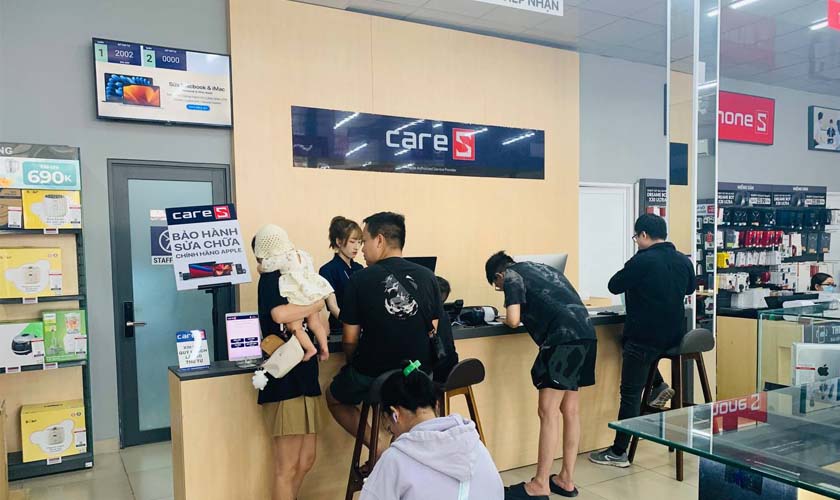
Kiểm tra tại CareS để xác định chính xác lỗi trước khi thay màn hình
5. Lưu ý khi sử dụng để hạn chế lỗi màn hình bị mưa
Bên cạnh sửa chữa khi gặp sự cố, chủ động xây dựng thói quen sử dụng đúng cách giúp bảo vệ điện thoại và kéo dài tuổi thọ tấm nền tối đa.
- Tránh để iPhone chịu va đập hoặc bị tác động lực mạnh lên màn hình.
- Không tự tháo máy để kiểm tra hoặc cắm lại cáp màn hình nếu không có chuyên môn kỹ thuật.
- Hạn chế sử dụng linh kiện màn hình không rõ nguồn gốc khi thay thế.
- Nếu màn hình xuất hiện sọc sau khi thay linh kiện, nên kiểm tra lại cụm màn hình và kết nối.
- Khi màn hình hoạt động bất thường trong lúc cắm phụ kiện, hãy ngắt kết nối để kiểm tra từng phụ kiện.
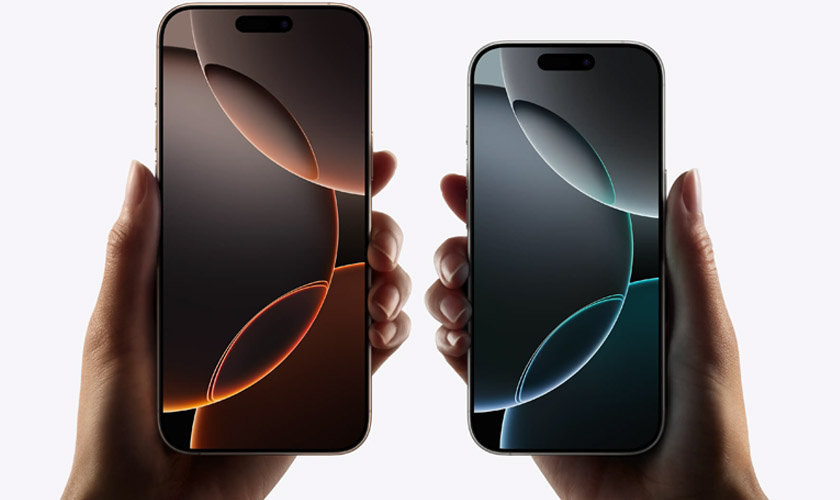
Bảo vệ màn hình giúp giảm nguy cơ phát sinh lỗi hiển thị
6. Kết luận
Màn hình bị mưa là sự cố gây ra nhiều bất tiện nhưng hoàn toàn có thể chủ động phòng ngừa và khắc phục nếu bạn xác định đúng nguyên nhân. Nếu bạn đang gặp rắc rối với các lỗi hiển thị, hãy liên hệ ngay với trung tâm ủy quyền Apple CareS để nhận được dịch vụ hỗ trợ chuyên nghiệp.
Khám phá nhiều tin tức và mẹo hay cập nhật mỗi ngày tại website CareS ASP!