Mở Emoji trên MacBook là thao tác đơn giản nhưng không phải ai cũng biết cách thực hiện nhanh và đúng. Nếu là người dùng MacBook mà chưa quen với macOS thì bạn có thể sử dụng emoji để tăng trải nghiệm nhắn tin, trò chuyện hơn. Trong bài viết này, bạn sẽ được hướng dẫn chi tiết cách mở Emoji trên MacBook nhanh nhất, kèm theo mẹo sử dụng và cách xử lý lỗi khi không mở được Emoji nhé!
Mở Emoji trên MacBook để làm gì?
Nhiều người dùng nghĩ rằng Emoji chỉ là biểu tượng vui nhộn để nhắn tin, tuy nhiên, thực tế đây lại là công cụ hỗ trợ giao tiếp cực kỳ hiệu quả nếu bạn biết cách sử dụng đúng. Nó sẽ giúp tin nhắn sinh động và truyền đạt cảm xúc hiệu quả hơn trong việc giao tiếp hằng ngày. Dưới đây là những lợi ích dễ thấy nhất:
- Thể hiện cảm xúc nhanh và trực quan: Thay vì phải diễn đạt dài dòng, bạn chỉ cần một biểu tượng nhỏ là đã có thể truyền tải rõ ràng trạng thái như vui, buồn, bất ngờ cho đối phương.
- Tăng tương tác khi nhắn tin và làm việc: Khi sử dụng Emoji trong tin nhắn, email hoặc comment sẽ khiến tin nhắn trở nên thân thiện, gần gũi và giúp mọi người dễ biết được tâm trạng của nhau và trả lời.
- Tiết kiệm thời gian khi giao tiếp: Việc sử dụng một Emoji đôi khi sẽ dễ diễn đạt cảm xúc hơn một câu dài dòng giúp bạn phản hồi nhanh trong công việc hoặc chat hàng ngày.
- Giúp người nhận hiểu ngữ cảnh câu chuyện: Có những câu chữ dễ bị hiểu sai nếu thiếu cảm xúc đi kèm do vậy mà việc thêm emoji giúp người nhắn truyền tải tốt cảm xúc và giúp người nhận đoán và hiểu ý chính xác hơn.
Do đó, việc sử dụng Emoji trên MacBook không chỉ là nhắn tin cho vui mà còn giúp truyền tải cảm xúc tốt hơn, giúp cuộc giao tiếp diễn ra hiệu quả.

Cách mở Emoji trên MacBook nhanh nhất
Trên macOS, Apple đã tích hợp sẵn nhiều cách để mở Emoji trên MacBook mà không cần cài thêm phần mềm. Tùy vào thói quen sử dụng, bạn có thể chọn cách nhanh nhất hoặc tiện nhất cho mình.
Dưới đây là các cách phổ biến và dễ áp dụng nhất:
Mở Emoji bằng phím tắt
Đây là cách nhanh nhất và được sử dụng nhiều nhất khi cần chèn emoji trong lúc đang gõ văn bản bằng cách xài phím tắt trên bàn phím:
Cách thực hiện:
- Bước 1: Đặt con trỏ chuột tại vị trí cần chèn emoji (trong tin nhắn, email, Word, Notes…)
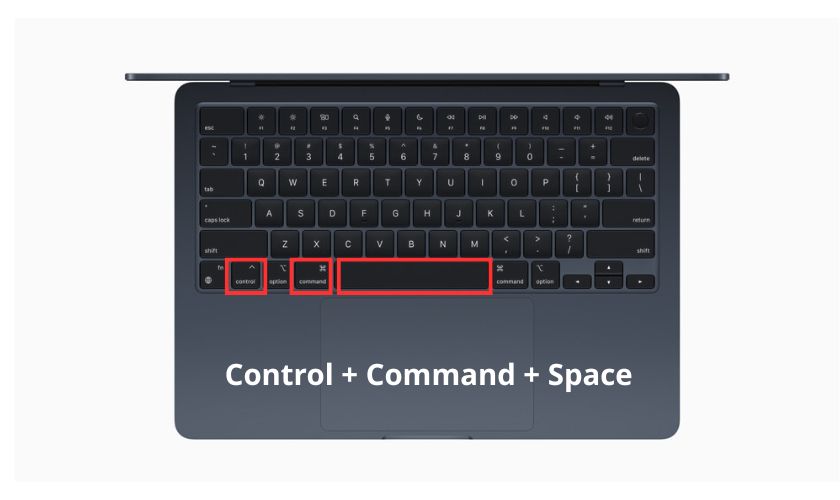
- Bước 2: Nhấn tổ hợp phím: Control + Command + Space. Ngay lập tức, bảng Emoji sẽ xuất hiện ngay tại vị trí con trỏ.
- Bước 3: Cuộn để tìm emoji theo danh mục, hoặc nhập từ khóa (ví dụ: “smile”, “heart”) để tìm nhanh
- Bước 4: Nhấn vào emoji để chèn trực tiếp vào nội dung
Ưu điểm của cách này là thao tác cực nhanh, không cần rời tay khỏi bàn phím hay thoát khỏi giao diện đang nhắn tin hoặc làm việc giúp người dùng không bị gián đoạn trong lúc cần soạn thảo liên tục.
Mở Emoji bằng biểu tượng trên thanh Menu
Nếu bạn không nhớ được phím tắt thì bạn hoàn toàn có thể mở Emoji bằng cách bật biểu tưởng trên thanh menu bất cứ lúc nào một cách nhanh chóng.
Cách thiết lập:
- Bước 1: Mở System Settings (Cài đặt hệ thống)
- Bước 2: Chọn Keyboard (Bàn phím)
- Bước 3: Bật tùy chọn “Show keyboard and emoji viewers in menu bar”. Sau khi bật, trên thanh menu (góc trên bên phải màn hình) sẽ xuất hiện biểu tượng bàn phím hoặc input source.
Bạn có thể sử dụng bằng cách nhấn vào biểu tượng > Chọn Show Emoji & Symbols > Bảng Emoji sẽ hiện ra để bạn lựa chọn
Đây cũng là một cách khá đơn giản để người dùng có thể sử dụng Emoji thường xuyên nếu như không nhớ phím tắt nhanh.

Mở Emoji bằng bàn phím ảo trên MacBook
Ngoài bảng emoji nhỏ, macOS còn cung cấp Character Viewer (trình xem ký tự đầy đủ) giống như một “bàn phím emoji mở rộng”.
Cách mở: Nhấn Control + Command + Space > Bấm vào biểu tượng mở rộng (góc trên bên phải bảng emoji) hoặc có thể Mở từ thanh menu → Show Emoji & Symbols
Sau khi mở, bạn sẽ thấy một danh mục Emoji đầy đủ các ký tự, ký hiệu đặc biệt. Một mẹo hay là bạn có thể thêm chúng vào mục “Favorites” để dùng nhanh khi cần.
Copy Emoji từ website
Nếu như không nhớ phím tắt bạn cũng có thể copy Emoji trên website và chèn vào nội dung đang soạn thảo. Trên website sẽ thường có nhiều emoji mới lạ hơn để bạn có thể tha hồ lựa chọn.
Cách thực hiện:
- Bước 1: Mở trình duyệt (Safari, Chrome…) và truy cập các trang như: getemoji.com hay emojipedia.org
- Bước 2: Nhấn vào emoji muốn dùng, hệ thống sẽ tự động copy
- Bước 3: Dán vào nơi cần sử dụng bằng Command + V
Tùy vào nhu cầu, bạn có thể linh hoạt kết hợp các cách trên. Tuy nhiên, nếu cần tốc độ và sự tiện lợi, phím tắt Control + Command + Space vẫn là lựa chọn tối ưu nhất cho hầu hết người dùng MacBook.
Cách sử dụng Emoji trên MacBook
Emoji là icon giúp cuộc trò chuyện trở nên thú vị, tuy nhiên nếu sử dụng đúng cách, đúng ngữ cảnh sẽ càng tăng hiệu quả của cuộc trò chuyện. Bạn có thể áp dụng một số cách dùng hợp lý để nội dung nhắn tin trở nên nhanh chóng, dễ hiểu, sinh động, tránh việc lạm dụng gây rối ý nghĩa hay hiểu lầm:
Dưới đây là những cách sử dụng Emoji nhanh chóng và đúng cách:
- Tìm kiếm Emoji theo từ khóa : Thay vì tìm thủ công Emoji bằng cách cuộn tìm kiếm trong bảng, bạn có thể nhập các từ khóa tiếng anh để tìm kiếm nhanh như: smile, heart, laugh, ok…hệ thống sẽ gợi ý các Emoji phù hợp để chọn nhanh.
- Lưu Emoji thường dùng vào mục yêu thích: Nếu thường xuyên sử dụng một số Emoji, hãy lưu nó vào mục yêu thích để có thể sử dụng lại nhanh và không cần phải tìm kiếm lại.
- Chọn Emoji phù hợp với ngữ cảnh: Để tránh gây hiểu lầm hoặc emoji không hợp ngữ cảnh tạo cảm giác thiếu chuyên nghiệp đặc biệt là khi làm việc. Do đó, việc lựa emoji phù hợp với ngữ cảnh như chat với bạn bè hay khi làm việc với khách hàng qua email cần chú ý sử dụng cho đúng.
- Không lạm dụng quá nhiều Emoji: Tránh sử dụng quá nhiều emoji trong một đoạn văn để tránh tin nhắn kém chuyên nghiệp, thiếu trọng tâm và khiến người đọc cảm thấy khó đọc. Tốt nhất, bạn chỉ nên sử dụng emoji khi muốn nhấn mạnh cảm xúc hoặc ý chính.
- Hiểu đúng ý nghĩa Emoji trước khi dùng: Mỗi Emoji có thể có nhiều ý nghĩa tùy vào ngữ cảnh sử dụng do đó trước khi sử dụng nên cân nhắc sử dụng emoji khi đã hiểu ý nghĩa của nó trong ngữ cảnh.
- Kết hợp Emoji và văn bản để tăng hiệu quả truyền đạt: Bạn nên sử dụng Emoji kết hợp với văn bản để lời nhắn trở nên dễ hiểu, tự nhiên.
Việc sử dụng Emoji đúng cách, đúng ngữ cảnh giúp người đọc hiểu rõ được thông tin, tránh sự hiểu lầm, đặc biệt rất quan trọng trong môi trường làm việc.

Lỗi không mở được Emoji trên MacBook và cách sửa
Dù tính năng Emoji trên macOS hoạt động khá ổn định, trong quá trình sử dụng bạn vẫn có thể gặp một số lỗi khiến không mở được bảng Emoji hoặc hiển thị không đúng. Khi gặp phải lỗi này, đừng lo lắng vì bạn có thể dễ dàng khắc phục nó tại nhà. Dưới đây là các lỗi phổ biến và cách khắc phục:
Phím tắt mở Emoji không hoạt động
Đây là lỗi thường gặp nhất khi nhấn Control + Command + Space nhưng không thấy bảng Emoji xuất hiện.
Nguyên nhân: Lỗi này xuất hiện có thể do bạn đang sử dụng layout bàn phím không phải bản tiếng Anh, bàn phím ngoài không hỗ trợ đầy đủ phím hoặc do phím tắt bị thay đổi trong mục Cài đặt
Cách khắc phục:
- Vào System Settings → Keyboard → Input Sources và chuyển sang bàn phím English (US).
- Kiểm tra lại mục Keyboard Shortcuts để đảm bảo phím tắt chưa bị tắt hoặc thay đổi
- Thử dùng bàn phím tích hợp của MacBook để kiểm tra lỗi phần cứng
Emoji không hiển thị hoặc hiển thị sai
Đây là lỗi khi bạn mở được bảng Emoji nhưng khi chèn vào lại không hiển thị đúng hoặc bị lỗi ký tự.
Nguyên nhân: Có thể do ứng dụng hoặc trình duyệt bạn đang truy cập chưa hỗ trợ emoji này, hoặc do lỗi font hoặc bị xung đột phần mềm.
Cách khắc phục:
- Truy cập thử một ứng dụng ghi chú khác như Messenger hoặc Notes để kiểm tra emoji có hiển thị không
- Hãy cập nhật trình duyệt và hoặc ứng dụng lên phiên bản mới > Khởi động lại máy để kiểm tra
Câu hỏi thường gặp về mở Emoji trên MacBook
Trong quá trình sử dụng, nhiều người vẫn có những thắc mắc xoay quanh việc mở và dùng Emoji trên MacBook. Dưới đây là những câu hỏi phổ biến kèm giải đáp chi tiết để bạn hiểu rõ hơn.
Phím tắt mở Emoji trên MacBook là gì?
Phím tắt nhanh nhất để mở Emoji trên MacBook là: Control + Command + Space. Khi nhấn phím tắt, bảng Emoji sẽ hiện ra ở vị trí con trỏ để lựa chọn một cách nhanh chóng.
Vì sao nhấn phím tắt không hiện Emoji?
Nếu bạn đã nhấn đúng tổ hợp phím nhưng Emoji không xuất hiện, nguyên nhân có thể do layout bàn phím đang không phải English (US), phím tắt bị thay đổi trong cài đặt hoặc bàn phím ngoài không hỗ trợ đầy đủ phím. Bạn có thể đọc bài viết trên để có cách xử lý nhanh và hiệu quả nhé!
Có thể tải thêm Emoji cho MacBook không?
Bạn không cần tải thêm emoji theo cách thủ công như trên một số nền tảng khác. Apple thường cập nhật emoji mới thông qua phiên bản macOS, do đó bạn có thể cập nhật hệ điều hành lên phiên bản mới nhất để có thêm emoji mới sử dụng.
Mở Emoji trên MacBook có dùng được cho mọi ứng dụng không?
Hầu hết là có. Emoji trên MacBook hoạt động trên các ứng dụng chat như Messenger, Zalo, Slack…; các trình duyệt như Chrome, Safari… và các ứng dụng soạn thảo như Word, Notes, Mail…
Tổng kết
Bên trên là một số cách mở Emoji trên MacBook giúp người dùng có thể sử dụng nhanh Emoji trong trò chuyện, làm việc hằng ngày. Hy vọng qua mục Tin tức mà CareS cung cấp có thể giúp bạn dễ dàng sử dụng Emoji trên MacBook để tăng hiệu quả trong giao tiếp hàng ngày.