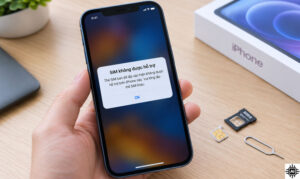


Cập nhật iOS không chỉ giúp iPhone tiếp cận những tính năng mới mà còn đóng vai trò quan trọng trong việc vá lỗ hổng bảo mật, sửa lỗi và duy trì khả năng tương thích của ứng dụng. Cùng CareS tìm hiểu từng cách cập nhật iOS cùng nguyên nhân và hướng xử lý khi iPhone gặp lỗi.
1. Cập nhật phần mềm iPhone là gì? Có nên cập nhật không?
Cập nhật iOS là quá trình cài đặt phiên bản hệ điều hành mới hoặc các bản vá bổ sung cho phiên bản đang sử dụng trên iPhone. Mục đích của Apple chính là cải tiến iOS ngày càng tốt hơn và khắc phục các lỗ hổng trên phiên bản iOS cũ. Mỗi bản cập nhật có thể cải tiến về tính năng, hiệu suất, khả năng tương thích hay bảo mật, giúp máy hoạt động ổn định hơn.
Tất cả người dùng iPhone đều nên cập nhật iOS định kỳ để nhận được những lợi ích sau:
- Tăng cường bảo mật cho dữ liệu và thông tin cá nhân bởi các bản cập nhật bảo mật giúp khắc phục lỗ hổng bảo mật được phát hiện.
- Sửa lỗi phần mềm liên quan đến kết nối, giao diện, ứng dụng và hoạt động của hệ thống.
- Cải thiện tính tương thích với các ứng dụng và dịch vụ mới.
- Cải tiến giao diện, quyền riêng tư và trải nghiệm sử dụng iPhone.

Khác với các hãng khác, Apple sẽ tung ra các phiên bản iOS bất cứ lúc nào. Người dùng sẽ được thông báo về phiên bản phần mềm mới nhất này trong thông báo cài đặt.
2. Cách cập nhật iOS mới nhất trên iPhone đơn giản
Người dùng có thể cập nhật iOS trực tiếp trên iPhone, thiết lập chế độ tự động hoặc sử dụng máy tính.
2.1. Cập nhật iOS trực tiếp trên iPhone theo cách thủ công
Đây là cách cập nhật iOS qua OTA, giúp iPhone tải xuống và cài đặt phiên bản iOS mới thông qua kết nối Internet mà không cần sử dụng máy tính. Cách thực hiện:
- Bước 1: Mở Cài đặt (Settings) trên iPhone, chọn Cài đặt chung (General).

- Bước 2: Nhấn Cập nhật phần mềm (Software Update) để kiểm tra phiên bản iOS hiện tại và bản cập nhật mới được Apple cung cấp.
- Bước 3: Nếu có phiên bản mới, chọn Cập nhật bây giờ (Update Now) hoặc Tải về và cài đặt (Download and Install), tùy tùy chọn hiển thị trên thiết bị.

- Bước 4: Nhập mật mã iPhone (Passcode) nếu được yêu cầu, sau đó đồng ý với các điều khoản và chờ hệ thống tải xuống bản cập nhật.
- Bước 5: Sau khi tải hoàn tất, chọn Cài đặt bây giờ (Install Now) nếu thiết bị yêu cầu xác nhận. iPhone sẽ tự khởi động lại và tiến hành nâng cấp hệ điều hành.
Bạn có thể dễ dàng cập nhật iOS trực tiếp trên iPhone theo cách thủ công
2.2. Bật tự động cập nhật iOS trên iPhone
Nếu không muốn thường xuyên kiểm tra và cập nhật iPhone thủ công, bạn có thể bật tính năng tự động cập nhật để máy chủ động tải xuống và cài đặt phần mềm khi đáp ứng các điều kiện cần thiết.
Các bước thiết lập:
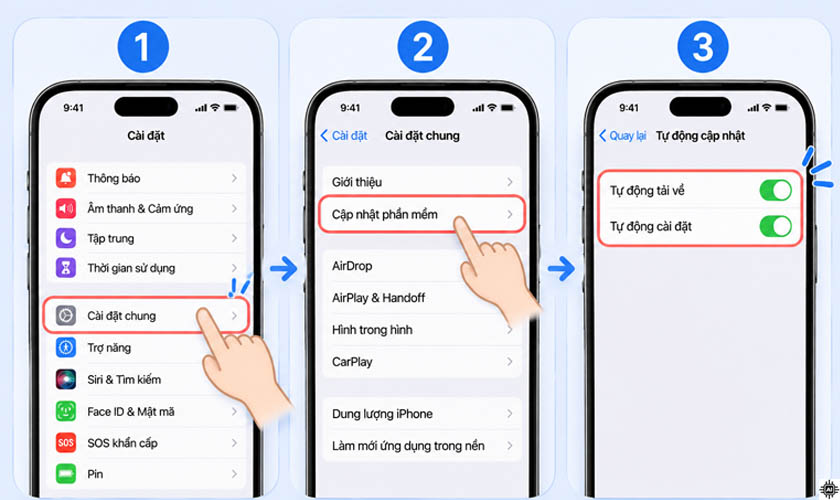
- Bước 1: Mở Cài đặt (Settings), chọn Cài đặt chung (General).
- Bước 2: Nhấn Cập nhật phần mềm (Software Update), sau đó chọn Tự động cập nhật (Automatic Updates).
- Bước 3: Tại đây, bật các tùy chọn theo nhu cầu: Tự động tải về (Automatically Download): Cho phép iPhone tự tải bản cập nhật khi có sẵn hoặc Tự động cài đặt (Automatically Install): Cho phép thiết bị tự cài đặt bản cập nhật sau khi tải xuống và đáp ứng điều kiện của Apple.
2.3. Cập nhật iOS bằng máy tính khi không cập nhật trực tiếp được
Khi iPhone gặp lỗi tải bản cập nhật qua OTA, không thể hoàn tất quá trình nâng cấp hoặc không hiển thị phiên bản mới dù đã kiểm tra, người dùng có thể thử cập nhật thông qua máy tính. Phương pháp này sử dụng phần mềm của Apple để kiểm tra và cài đặt phiên bản iOS tương thích.
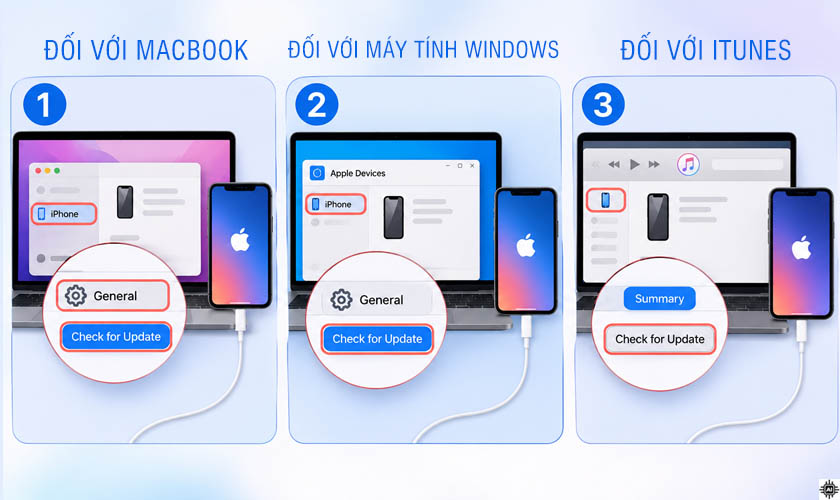
Đối với máy Mac chạy macOS Catalina trở lên:
- Bước 1: Kết nối iPhone với máy Mac bằng cáp USB hoặc cáp USB-C.
- Bước 2: Mở Finder, tìm tên iPhone trong thanh bên và chọn thiết bị.
- Bước 3: Chọn Cài đặt chung (General), nhấn Kiểm tra bản cập nhật (Check for Update).
- Bước 4: Nếu có phiên bản mới, chọn Tải về và cập nhật (Download and Update), sau đó làm theo hướng dẫn trên màn hình.
Đối với máy tính Windows:
- Bước 1: Cài đặt và mở ứng dụng Thiết bị Apple (Apple Devices) trên máy tính.
- Bước 2: Kết nối iPhone với máy tính bằng cáp, chọn thiết bị trong thanh bên.
- Bước 3: Mở Cài đặt chung (General), chọn Kiểm tra bản cập nhật (Check for Update).
- Bước 4: Nếu có phiên bản mới, nhấn Cập nhật (Update) và làm theo hướng dẫn để hoàn tất.
Đối với máy tính sử dụng iTunes:
- Bước 1: Mở iTunes, kết nối iPhone với máy tính.
- Bước 2: Nhấn biểu tượng thiết bị (Device), chọn Tóm tắt (Summary).
- Bước 3: Chọn Kiểm tra bản cập nhật (Check for Update).
- Bước 4: Nếu có phiên bản mới, nhấn Tải về và cập nhật (Download and Update) để bắt đầu nâng cấp.
3. Cần chuẩn bị gì trước khi cập nhật iOS trên iPhone?
Trước khi nâng cấp hệ điều hành, bạn nên kiểm tra một số điều kiện trên iPhone để hạn chế lỗi phát sinh và bảo vệ dữ liệu cá nhân.
- Sao lưu dữ liệu: Truy cập Cài đặt (Settings) → chọn tên tài khoản Apple → iCloud → Sao lưu iCloud (iCloud Backup) → Sao lưu bây giờ (Back Up Now). Bản sao lưu giúp khôi phục thông tin quan trọng nếu quá trình cập nhật gặp sự cố.
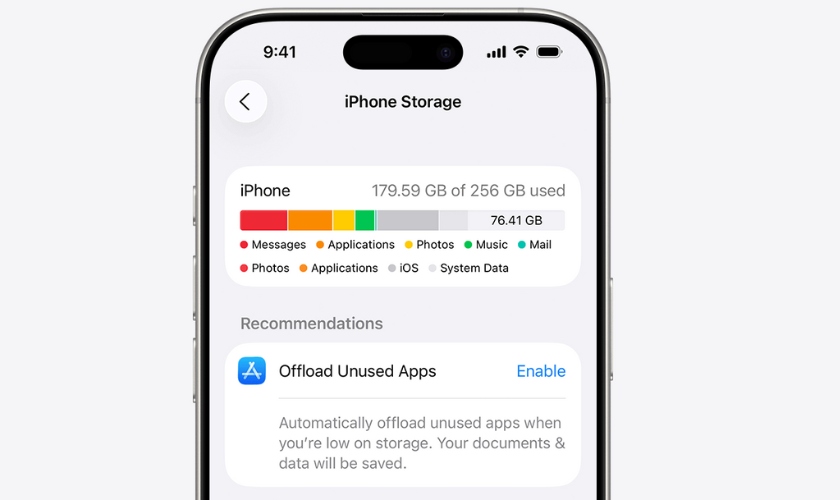
- Kiểm tra dung lượng trống: Vào Cài đặt (Settings) → Cài đặt chung (General) → Dung lượng iPhone (iPhone Storage). Nếu bộ nhớ không đủ, hãy xóa tệp tải xuống hoặc ứng dụng không cần thiết để tạo không gian cho gói cập nhật và quá trình cài đặt.
- Kết nối Wifi ổn định: Nên sử dụng mạng Wi-Fi có kết nối Internet tốt để tải gói cài đặt, tránh gián đoạn do mạng yếu hoặc mất kết nối.
- Đảm bảo pin và nguồn điện: Nên sạc iPhone trước khi cập nhật và kết nối bộ sạc trong quá trình cài đặt để tránh thiết bị hết pin giữa chừng.
4. Phiên bản iOS mới nhất hỗ trợ những dòng iPhone nào?
iOS 27 là thế hệ hệ điều hành được Apple phát hành trong năm 2026, bổ sung nhiều cải tiến về giao diện, hiệu năng, khả năng kết nối và bảo mật. Tuy nhiên, không phải tất cả iPhone đều có thể nâng cấp lên phiên bản này. iOS 27 chỉ hỗ trợ một số dòng iPhone nhất định, bao gồm:
- iPhone 18 Pro, iPhone 18 Pro Max.
- iPhone Duo.
- Các dòng máy thuộc iPhone 11 tới iPhone 17 Series.
- iPhone Air.
- iPhone SE thế hệ 2 và thế hệ 3.
5. Tại sao iPhone không cập nhật được iOS và cách xử lý?
Trong quá trình nâng cấp, iPhone có thể gặp tình trạng không tìm thấy bản cập nhật, không tải được phần mềm hoặc cài đặt bị gián đoạn. Những lỗi này thường liên quan đến khả năng tương thích, kết nối mạng, dung lượng lưu trữ hoặc quá trình xác minh gói cài đặt.
| Lỗi thường gặp | Nguyên nhân | Cách xử lý |
| Không có bản cập nhật mới | iPhone không nằm trong danh sách hỗ trợ hoặc đã cài phiên bản mới nhất tương thích. | Kiểm tra kiểu máy và phiên bản iOS tại Cài đặt (Settings) → Cài đặt chung (General) → Giới thiệu (About). |
| Không thể kiểm tra bản cập nhật (Unable to Check for Update) | Kết nối Internet không ổn định hoặc thiết bị không liên lạc được với máy chủ cập nhật. | Kiểm tra Wifi, thử mạng khác và thực hiện lại sau đó. |
| Không đủ dung lượng (Not Enough Storage) | Bộ nhớ iPhone không đáp ứng yêu cầu tải xuống và cài đặt. | Xóa tệp không cần thiết, gỡ ứng dụng ít dùng hoặc kiểm tra dung lượng trong Dung lượng iPhone (iPhone Storage). |
| Không thể xác minh bản cập nhật (Unable to Verify Update) | Thiết bị không thể xác minh gói cài đặt, thường liên quan đến kết nối mạng hoặc máy chủ. | Kết nối lại Internet, thử mạng khác hoặc tải lại bản cập nhật. |
| Quá trình cập nhật bị treo | Quá trình cài đặt chưa hoàn tất hoặc thiết bị gặp sự cố phần mềm. | Kiểm tra thanh tiến trình, kết nối nguồn điện và không tự ý ngắt quá trình khi thiết bị vẫn đang cài đặt. |
6. Những lưu ý sau khi cập nhật iOS
Sau khi nâng cấp hệ điều hành, người dùng nên kiểm tra lại một số chức năng để đảm bảo iPhone hoạt động bình thường.
- Kiểm tra ứng dụng: Mở các ứng dụng thường dùng như Zalo, ngân hàng, mạng xã hội để kiểm tra khả năng tương thích và đăng nhập.
- Theo dõi thời lượng pin: Sau khi cập nhật, pin có thể tiêu hao nhanh hơn bình thường do các tác vụ xử lý nền. Apple khuyến nghị chờ vài ngày rồi kiểm tra lại trước khi kết luận thiết bị gặp lỗi pin.
- Theo dõi bản vá tiếp theo: Nếu phát hiện lỗi phát sinh, hãy kiểm tra các bản cập nhật bổ sung từ Apple để khắc phục khi có phiên bản phù hợp.

7. Câu hỏi thường gặp khi cập nhật iOS trên iPhone
Cùng tìm hiểu những câu hỏi thường gặp khi cập nhật iOS trên iPhone để sử dụng và nâng cấp thiết bị an toàn, hiệu quả hơn.
7.1. Cập nhật iOS có thể làm mất dữ liệu trên iPhone không?
Cập nhật iOS không làm mất hình ảnh, danh bạ, tin nhắn hay ứng dụng đã lưu trên iPhone. Tuy nhiên, để phòng ngừa lỗi cài đặt hoặc sự cố ngoài ý muốn, bạn nên sao lưu dữ liệu lên iCloud hoặc máy tính trước khi nâng cấp.
7.2. Có nên cập nhật iOS ngay khi Apple phát hành bản mới không?
Không nhất thiết. Bạn có thể theo dõi thông tin phát hành, các lỗi đã được ghi nhận và mức độ tương thích với thiết bị trước khi nâng cấp. Riêng những bản vá bảo mật quan trọng, nên ưu tiên cài đặt khi iPhone hỗ trợ.
7.3. iPhone không có Wifi có cập nhật iOS được không?
Có thể sử dụng máy tính Mac hoặc Windows có kết nối Internet để tải và cài đặt bản cập nhật cho iPhone. Một số thiết bị và nhà mạng cũng hỗ trợ tải cập nhật qua mạng di động, nhưng khả năng này phụ thuộc vào dòng máy và cấu hình mạng.
7.4. Cập nhật phần mềm trên iPhone mất bao lâu?
Thời gian cập nhật phụ thuộc vào dung lượng gói cài đặt, tốc độ Internet, bộ nhớ trống và dòng iPhone. Quá trình có thể mất từ vài chục phút đến lâu hơn đối với bản nâng cấp lớn.
Trên đây là bài viết giới thiệu tính năng và hướng dẫn cách cập nhật phần mềm iPhone đơn giản nhất. Hi vọng qua bài viết này, bạn sẽ có những mẹo hay về phiên bản mới cho táo yêu của mình. Đừng quên chia sẻ nếu bài viết cung cấp tin tức hữu ích cho bạn nhé!