Việc tắt ứng dụng chạy ngầm MacBook đúng cách sẽ giúp máy chạy nhanh, mượt mà hơn. Tuy nhiên, không phải người dùng MacBook nào cũng biết đến mẹo này. Trong bài viết dưới đây, CareS sẽ hướng dẫn chi tiết cách tắt các ứng dụng chạy ngầm trên MacBook cũng như các vấn đề liên quan khác. Hãy cùng theo dõi nhé.
Khi nào cần tắt ứng dụng chạy ngầm MacBook
Việc tắt ứng dụng chạy ngầm trên MacBook không phải lúc nào cũng cần thiết, nhưng trong một số trường hợp cụ thể, đây là thao tác rất quan trọng giúp cải thiện hiệu năng và kéo dài tuổi thọ thiết bị. Dưới đây là những dấu hiệu cho thấy người dùng nên kiểm tra và tắt bớt các ứng dụng đang chạy nền:
- MacBook chạy chậm, giật lag bất thường: Khi nhận thấy máy phản hồi chậm, mở ứng dụng lâu hoặc thường xuyên bị đơ, rất có thể có quá nhiều ứng dụng đang chạy ngầm chiếm dụng tài nguyên CPU và RAM. Việc tắt bớt các tiến trình không cần thiết sẽ giúp máy hoạt động mượt mà hơn.
- Quạt tản nhiệt hoạt động liên tục, máy nóng lên nhanh: Nếu MacBook thường xuyên nóng lên dù chỉ sử dụng các tác vụ nhẹ như lướt web hay soạn thảo văn bản, nguyên nhân có thể đến từ các ứng dụng chạy nền. Chúng khiến CPU phải hoạt động liên tục, từ đó làm quạt quay nhanh hơn và gây hao pin.
- Pin tụt nhanh dù không sử dụng nhiều: Một trong những dấu hiệu rõ ràng nhất của ứng dụng chạy ngầm là tình trạng hao pin nhanh. Các ứng dụng này vẫn âm thầm hoạt động và tiêu tốn năng lượng, khiến thời lượng pin giảm đáng kể. Nếu tình trạng này kéo dài dù đã tắt bớt ứng dụng, bạn nên cân nhắc thay pin MacBook để đảm bảo hiệu suất sử dụng ổn định.
- Xuất hiện nhiều ứng dụng không sử dụng nhưng vẫn hoạt động: Người dùng có thể đã mở nhiều ứng dụng trước đó và quên tắt hoàn toàn. Trên macOS, việc đóng cửa sổ không đồng nghĩa với việc thoát ứng dụng. Do đó, các app này vẫn tiếp tục chạy nền và chiếm tài nguyên hệ thống.
- MacBook bị treo hoặc thường xuyên gặp lỗi vặt: Các ứng dụng chạy ngầm xung đột với nhau hoặc hoạt động không ổn định cũng có thể khiến hệ thống bị treo, crash hoặc phát sinh lỗi. Tắt bớt các ứng dụng không cần thiết sẽ giúp hệ thống ổn định hơn.

MacBook chạy chậm, giật lag có thể là dấu hiệu có nhiều ứng dụng ngầm đang chạy
Cách nhận biết ứng dụng đang chạy ngầm trên MacBook
Để quản lý hiệu quả các ứng dụng chạy ngầm trên MacBook, người dùng cần biết cách nhận diện chúng. Dưới đây là những cách đơn giản và chính xác nhất:
- Kiểm tra bằng Activity Monitor: Công cụ Activity Monitor trên macOS cho phép bạn xem toàn bộ các tiến trình đang chạy, bao gồm cả ứng dụng nền. Tại đây, bạn có thể theo dõi mức sử dụng CPU, RAM, năng lượng của từng ứng dụng. Nếu thấy app nào chiếm tài nguyên cao nhưng không cần thiết, bạn có thể tắt ngay.
- Quan sát thanh Dock: Những ứng dụng đang chạy thường sẽ có dấu chấm nhỏ bên dưới biểu tượng trên Dock. Tuy nhiên, cách này chỉ hiển thị các ứng dụng đang mở giao diện, không bao gồm toàn bộ tiến trình chạy nền.
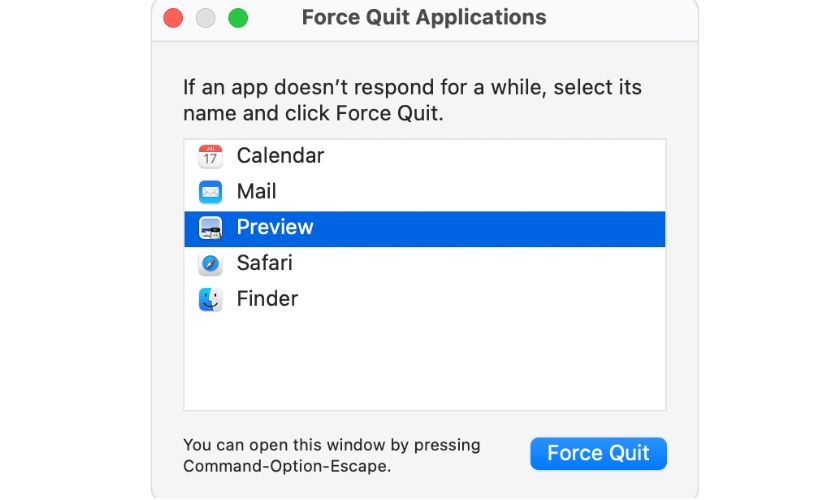
- Kiểm tra trong mục Force Quit Applications: Hãy nhấn tổ hợp phím Command + Option + Esc để mở danh sách các ứng dụng đang hoạt động. Đây là cách nhanh để xem và tắt những ứng dụng bị treo hoặc không phản hồi.
- Xem các ứng dụng khởi động cùng hệ thống: Một số ứng dụng được cài đặt để tự động chạy khi khởi động máy. Người dùng có thể kiểm tra bằng cách vào System Settings chọn General và chọn Login Items để biết những app nào đang chạy ngầm ngay từ khi mở máy.
- Kiểm tra biểu tượng trên thanh menu: Một số ứng dụng chạy nền sẽ hiển thị biểu tượng nhỏ ở góc trên bên phải màn hình (Menu Bar), ví dụ như ứng dụng đồng bộ dữ liệu, diệt virus hoặc quản lý pin. Đây cũng là dấu hiệu cho thấy chúng đang hoạt động ngầm.
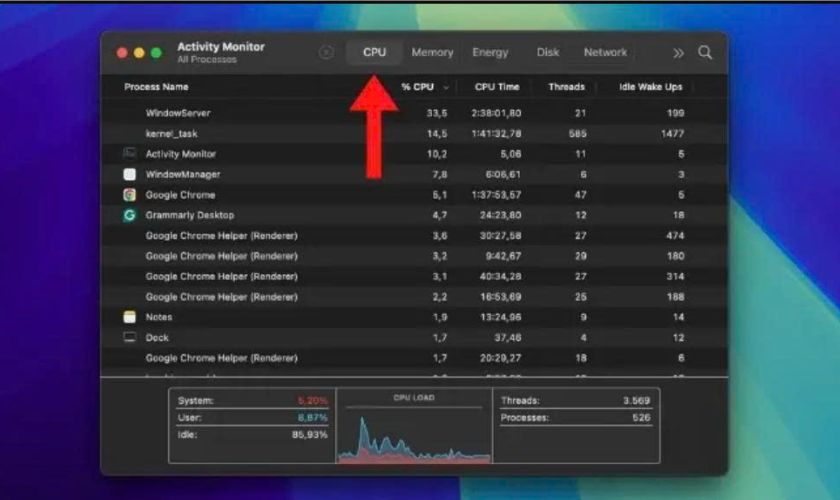
Có nhiều cách để nhận diện ứng dụng ngầm đang chạy
Cách tắt ứng dụng chạy ngầm MacBook đơn giản nhất
Việc tắt ứng dụng chạy ngầm trên MacBook giúp giải phóng tài nguyên hệ thống, cải thiện hiệu năng và kéo dài thời lượng pin. Dưới đây là những cách đơn giản, dễ thực hiện mà bạn có thể áp dụng ngay:
Sử dụng phím tắt nhanh
Một trong những cách nhanh nhất để tắt ứng dụng đang chạy là sử dụng tổ hợp phím Command + Q. Khi đang mở ứng dụng, người dùng chỉ cần nhấn tổ hợp này để thoát hoàn toàn ứng dụng thay vì chỉ đóng cửa sổ. Ngoài ra, tổ hợp Command + Tab giúp bạn chuyển nhanh giữa các ứng dụng đang chạy, từ đó dễ dàng chọn và tắt những app không cần thiết.
Tắt ứng dụng chạy nền từ menu bar
Một số ứng dụng chạy ngầm sẽ hiển thị biểu tượng trên thanh Menu Bar (góc trên bên phải màn hình). Để tắt chúng, hãy nhấn vào biểu tượng ứng dụng rồi chọn Quit / Exit / Close tùy theo từng app. Cách này đặc biệt hữu ích với các ứng dụng như đồng bộ dữ liệu, quản lý pin hoặc phần mềm bên thứ ba.
Tắt ứng dụng khởi động cùng hệ thống (Login Items)
Các ứng dụng khởi động cùng máy thường là nguyên nhân khiến MacBook chậm ngay từ lúc bật lên. Bạn có thể tắt bằng cách vào System Settings, chọn General và chọn Login Items. Tại đây, hãy xem danh sách và tắt hoặc xóa những ứng dụng không cần thiết. Việc này giúp giảm tải cho hệ thống và tăng tốc thời gian khởi động.
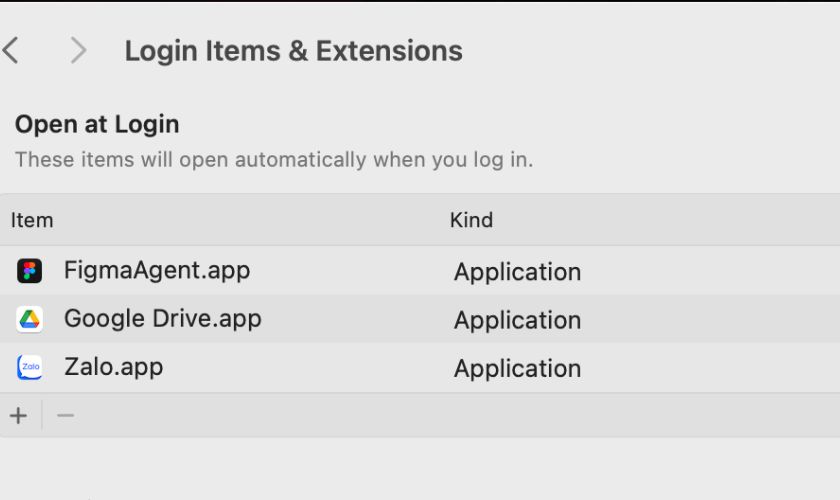
Tắt ứng dụng chạy ngầm khởi động cùng hệ thống giúp máy tăng tốc khởi động
Tắt ứng dụng chạy ngầm qua cài đặt của app
Nhiều ứng dụng có tùy chọn cho phép chạy nền hoặc tự khởi động. Người dùng có thể mở ứng dụng cần kiểm tra rồi vào ào phần Settings / Preferences, sau đó tắt các tùy chọn như: Run in background, Launch at startup, Start with system. Đây là cách hiệu quả để kiểm soát hoạt động của ứng dụng mà không cần can thiệp sâu vào hệ thống.
Tắt ứng dụng bằng Force Quit
Trong quá trình sử dụng, có không ít trường hợp ứng dụng bị treo hoặc không phản hồi. Nếu gặp tình huống này, bạn có thể tắt ứng dụng bằng cách sử dụng Force Quit. Hãy nhấn tổ hợp Command + Option + Esc rồi chọn ứng dụng cần tắt và nhấn Force Quit. Cách này giúp bạn đóng ngay lập tức những ứng dụng gây lỗi hoặc chiếm tài nguyên.
Tắt bằng Activity Monitor
Activity Monitor là công cụ mạnh mẽ giúp quản lý toàn bộ tiến trình trên MacBook. Do đó, người dùng cũng có thể sử dụng chúng để tắt các ứng dụng chạy ngầm. Hãy mở Activity Monitor, chọn tab CPU hoặc Memory rồi tìm ứng dụng hoặc tiến trình không cần thiết và nhấn nút X để tắt. Hãy nên ưu tiên tắt những tiến trình tiêu tốn nhiều CPU hoặc RAM để cải thiện hiệu năng máy.
Tắt ứng dụng từ Dock
Dock cũng là nơi giúp người dùng quản lý ứng dụng đang chạy khá hiệu quả trên MacBook và chúng ta có thể dùng công cụ này để tắt ứng dụng chạy ngầm. Chỉ cần nhấn chuột phải vào biểu tượng ứng dụng trên Dock và chọn Quit để thoát hoàn toàn. Nếu ứng dụng bị treo, bạn có thể giữ phím Option, sau đó chọn Force Quit ngay tại Dock.
Tắt tiến trình nền bằng Terminal
Với người dùng có kinh nghiệm, Terminal là công cụ mạnh để tắt tiến trình. Cách thực hiện khá đơn giản. Hãy mở Terminal, nhập lệnh top để xem danh sách tiến trình, sau đó xác định PID (Process ID) của tiến trình cần tắt và nhập lệnh: kill -9 PID. Cần lưu ý rằng cách này cần thực hiện cẩn thận để tránh tắt nhầm tiến trình hệ thống quan trọng.
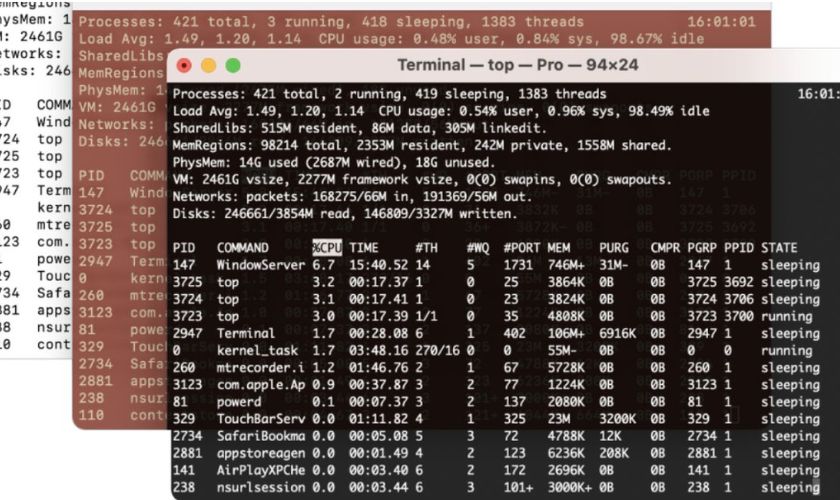
Sử dụng Terminal cũng giúp tắt bớt các ứng dụng ngầm
Tắt ứng dụng chạy nền bằng cách gỡ cài đặt
Nếu một ứng dụng liên tục chạy ngầm và không cần thiết, người dùng có thể chọn gỡ bỏ hoàn toàn bằng cách ,ở Finder chọn Applications, kế đến kéo ứng dụng vào Trash và chọn dọn sạch thùng rác để hoàn tất. Ngoài ra, bạn có thể sử dụng các công cụ hỗ trợ gỡ cài đặt để xóa sạch file liên quan, tránh app tiếp tục chạy nền.
Cách ngăn ứng dụng tự chạy ngầm khi khởi động Mac
Có nhiều cách để ngăn ứng dụng tự chạy ngầm khi khởi động MacBook. Dưới đây là những cách đơn giản bạn có thể áp dụng:
Tắt ứng dụng trong Login Items (Mục đăng nhập)
Đây là cách ngăn ứng dụng tự chạy ngầm phổ biến và dễ thực hiện nhất. Người dùng chỉ cần mở System Settinghọn General rồi chọn Login Items. Kế đố, tại mục Open at Login, bạn sẽ thấy danh sách các ứng dụng tự khởi động. Hãy chọn ứng dụng không cần thiết và nhấn dấu (-) để xóa. Ngoài ra, ở mục Allow in the Background, bạn cũng nên tắt các ứng dụng không cần chạy nền để giảm tải hệ thống.
Tắt quyền chạy nền trong cài đặt hệ thống
Một số ứng dụng vẫn có thể hoạt động nền dù không hiển thị trong Login Items. Bạn có thể kiểm tra và ngăn các ứng dụng này chạy bằng cách vào System Settings chọn Privacy & Security, sau đó kiểm tra các mục như Background App Refresh (nếu có) và tắt quyền hoạt động nền của các ứng dụng không cần thiết. Cách này giúp người dùng kiểm soát sâu hơn những app có quyền chạy ngầm.
Vô hiệu hóa tùy chọn khởi động cùng hệ thống trong ứng dụng
Nhiều phần mềm (như trình duyệt, ứng dụng chat, phần mềm đồng bộ) thường có tùy chọn tự khởi động. Vì thế, người dùng cần vô hiệu hóa điều này bằng cách mở ứng dụng đó rồi vào mục Settings / Preferences, sau đó tìm và tắt các mục như: Launch at startup, Open at login, Run in background. Điều này đảm bảo ứng dụng không tự kích hoạt khi bạn bật máy.
Kiểm tra và xóa Launch Agents (nâng cao)
Nếu là một người dùng có kinh nghiệm và đã quen thuộc với MacBook, bạn có thể kiểm tra các file khởi động ẩn bằng cách mở Finder chọn Go rồi chọn tiếp Go to Folder. Tại đây, hãy nhập đường dẫn: ~/Library/LaunchAgents rồi xóa các file liên quan đến ứng dụng không cần thiết. Lưu ý rằng chỉ nên thực hiện khi bạn chắc chắn về file cần xóa để tránh ảnh hưởng hệ thống.
Hạn chế cài đặt ứng dụng không cần thiết
Cách tốt nhất để ngăn ứng dụng chạy ngầm là kiểm soát ngay từ đầu bằng cách hạn chế cài đặt các ứng dụng không cần thiết trên MacBook. Bằng việc chỉ cài đặt phần mềm thực sự cần thiết, tránh cài các ứng dụng không rõ nguồn gốc và kiểm tra kỹ tùy chọn trong quá trình cài đặt (bỏ chọn auto start nếu có), bạn sẽ hạn chế được việc cài đặt các ứng dụng không thực sự giúp ích.
Khởi động lại MacBook sau khi thiết lập
Một cách nữa giúp ngăn các ứng dụng chạy ngầm khi khởi động MacBook đó chính là khởi động lại thiết bị sau khi thiết lập. Sau khi tắt các ứng dụng tự chạy ngầm, bạn nên restart máy để áp dụng thay đổi. Điều này giúp hệ thống làm mới và đảm bảo các thiết lập hoạt động chính xác.
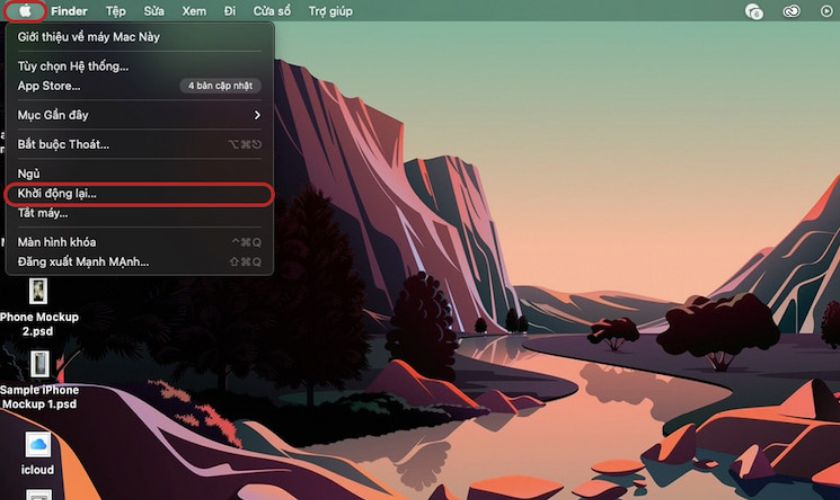
Nên khởi động lại MacBook sau khi tắt các ứng dụng chạy ngầm
Các ứng dụng chạy ngầm không nên tắt trên MacBook
Mặc dù việc tắt ứng dụng chạy ngầm giúp cải thiện hiệu năng, nhưng không phải ứng dụng nào cũng nên tắt. Một số tiến trình và phần mềm đóng vai trò quan trọng trong việc duy trì sự ổn định và bảo mật của hệ thống nên chúng ta không nên tắt chúng.
- Tiến trình hệ thống của macOS: Các tiến trình như WindowServer, kernel_task, launchd… là thành phần cốt lõi của hệ điều hành. Nếu tắt nhầm, MacBook có thể bị treo, lỗi hiển thị hoặc thậm chí phải khởi động lại.
- Ứng dụng bảo mật và diệt virus: Nếu bạn đang sử dụng phần mềm bảo mật, việc tắt chúng có thể khiến thiết bị dễ bị tấn công hoặc nhiễm mã độc. Những ứng dụng này cần chạy nền để bảo vệ hệ thống theo thời gian thực.
- Dịch vụ đồng bộ dữ liệu: Các ứng dụng như iCloud, Google Drive, Dropbox… thường chạy ngầm để đồng bộ dữ liệu giữa các thiết bị. Nếu tắt, bạn có thể gặp tình trạng file không được cập nhật hoặc mất dữ liệu mới nhất.
- Ứng dụng hỗ trợ phần cứng: Một số phần mềm quản lý chuột, bàn phím, trackpad hoặc màn hình ngoài cần chạy nền để đảm bảo thiết bị hoạt động đúng cách. Việc tắt có thể làm mất tính năng hoặc gây lỗi khi sử dụng.
- Ứng dụng làm việc quan trọng: Nếu bạn đang sử dụng các ứng dụng như Slack, Zoom, hoặc công cụ quản lý công việc, việc tắt chạy nền có thể khiến bạn bỏ lỡ thông báo quan trọng.
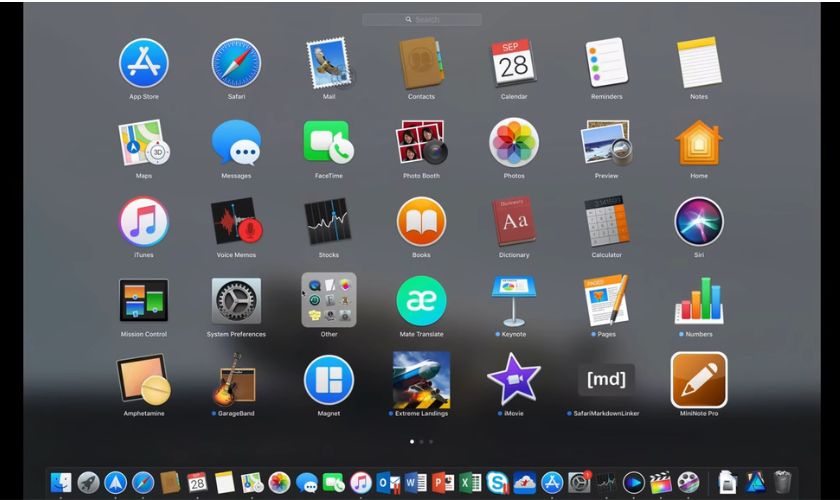
Không nên tắt các ứng dụng làm việc trên MacBook
Tắt ứng dụng chạy ngầm có giúp Mac nhanh hơn?
Chắc chắn tắt các ứng dụng chạy ngầm giúp máy chạy nhanh hơn, tuy nhiên hiệu quả còn phụ thuộc vào tình trạng sử dụng thực tế của MacBook. Vì sao lại có điều này?
Trước hết, việc tắt các ứng dụng chạy ngầm giúp giải phóng tài nguyên CPU và RAM. Khi tắt bớt, CPU và RAM sẽ được giải phóng, giúp máy xử lý tác vụ nhanh hơn và mượt mà hơn.Cùng với đó, việc này cũng giảm gánh nặng cho hệ thống, hạn chế nóng máy và hạn chế quạt quay ồn.
Ngoài ra ứng dụng chạy ngầm liên tục tiêu thụ năng lượng. Khi tắt chúng, pin MacBook sẽ được kéo dài đáng kể và điều này rất hữu ích khi người dùng làm việc di động. Mặt khác, khi giảm số lượng ứng dụng tự khởi động, thời gian bật máy sẽ nhanh hơn và không còn tình trạng lag ngay sau khi đăng nhập.
Tuy nhiên, không phải lúc nào cũng cần tắt các ứng dụng chạy ngầm. Nếu MacBook có cấu hình mạnh và số lượng ứng dụng chạy nền không nhiều, việc tắt có thể không tạo ra khác biệt rõ rệt.
Tắt ứng dụng chạy ngầm giúp MacBook chạy mượt mà hơn
Mẹo tối ưu Mac ngoài việc tắt ứng dụng chạy ngầm
Ngoài việc tắt ứng dụng chạy nền, người dùng có thể áp dụng thêm nhiều cách khác để giúp MacBook hoạt động nhanh và ổn định hơn:
- Dọn dẹp ổ cứng định kỳ: Ổ cứng đầy sẽ khiến hệ thống hoạt động chậm. Hãy xóa bớt file không cần thiết, cache, hoặc ứng dụng không sử dụng để giải phóng dung lượng.
- Tắt hiệu ứng hình ảnh không cần thiết: Các hiệu ứng như chuyển động cửa sổ, hiệu ứng trong Dock có thể làm giảm hiệu năng trên máy cấu hình thấp. Bạn có thể tắt trong phần Accessibility và chọn Display.
- Cập nhật macOS thường xuyên: Apple thường xuyên phát hành bản cập nhật để cải thiện hiệu năng và vá lỗi. Việc cập nhật giúp MacBook hoạt động ổn định và an toàn hơn.
- Khởi động lại máy định kỳ: Restart MacBook giúp giải phóng RAM, đóng các tiến trình bị treo và làm mới hệ thống. Đây là cách đơn giản nhưng rất hiệu quả.
- Kiểm tra và nâng cấp phần cứng (nếu cần): Nếu sử dụng MacBook đời cũ, việc nâng cấp SSD hoặc RAM (đối với dòng hỗ trợ) sẽ cải thiện hiệu năng rõ rệt.
- Sử dụng ứng dụng tối ưu hệ thống: Một số phần mềm hỗ trợ dọn dẹp và quản lý hệ thống có thể giúp bạn kiểm soát tốt hơn hiệu năng MacBook. Tuy nhiên, nên chọn ứng dụng uy tín để tránh gây hại.
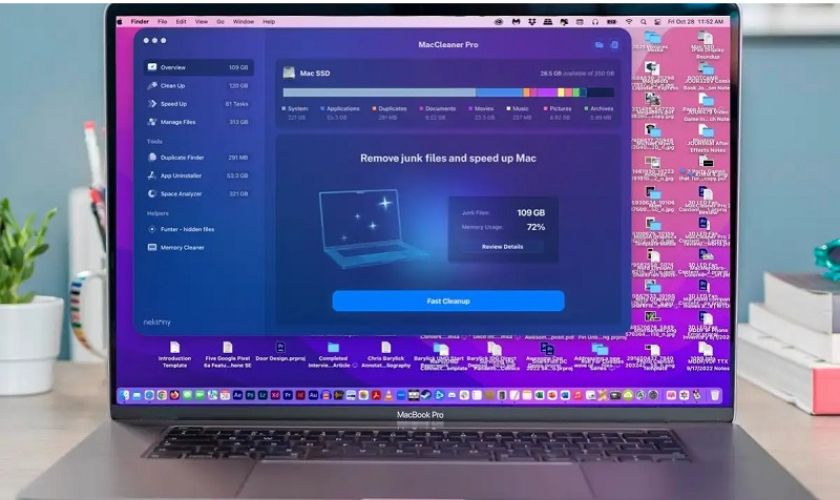
Nên dọn dẹp MacBook định kỳ
Câu hỏi thường gặp về tắt ứng dụng chạy ngầm MacBook
Để hiểu rõ hơn về việc tắt ứng dụng chạy ngầm trên MacBook, chúng ta hãy cùng tham khảo một số câu hỏi thường gặp và câu trả lời dưới đây.
Tắt ứng dụng chạy ngầm có hại không?
Việc tắt ứng dụng chạy ngầm không gây hại nếu thực hiện đúng cách và chọn lọc ứng dụng phù hợp. Thực tế, đây còn là một cách giúp MacBook hoạt động mượt mà hơn, giảm tải cho CPU và RAM. Tuy nhiên, nếu tắt nhầm các tiến trình hệ thống hoặc ứng dụng quan trọng (như đồng bộ dữ liệu, bảo mật) thì việc này có thể dẫn đến lỗi, mất dữ liệu tạm thời hoặc gián đoạn trải nghiệm sử dụng. Vì vậy, bạn chỉ nên tắt những ứng dụng không cần thiết và hiểu rõ chức năng của chúng trước khi thao tác.
Làm sao biết app nào nên tắt?
Để xác định ứng dụng nào nên tắt, người dùng có thể dựa vào các tiêu chí sau:
- Không sử dụng nhưng vẫn chạy: Những app bạn đã mở trước đó nhưng hiện không dùng đến
- Tiêu tốn nhiều tài nguyên: Kiểm tra trong Activity Monitor, nếu app chiếm nhiều CPU hoặc RAM bất thường thì nên tắt.
- Ứng dụng bên thứ ba không cần thiết: Các phần mềm ít sử dụng, không phục vụ công việc hàng ngày.
MacBook chạy chậm có phải do app nền không?
Câu trả lời là có thể, nhưng đây không phải là nguyên nhân duy nhất. Ứng dụng chạy ngầm là một trong những yếu tố phổ biến khiến MacBook bị chậm, đặc biệt khi có quá nhiều app hoạt động cùng lúc. Tuy nhiên, ngoài app nền, máy còn có thể chạy chậm do nhiều nguyên nhân khác như: Ổ cứng gần đầy, máy quá nóng, phiên bản macOS lỗi thời, phần cứng xuống cấp do máy đời cũ… Do đó, nếu MacBook chạy chậm, bạn nên kiểm tra tổng thể thay vì chỉ tập trung vào ứng dụng chạy ngầm.
Có nên dùng phần mềm bên thứ ba để tắt app chạy ngầm?
Có thể sử dụng nhưng không bắt buộc. macOS đã cung cấp sẵn các công cụ mạnh như Activity Monitor, Login Items hay Force Quit để quản lý ứng dụng chạy nền hiệu quả. Phần mềm bên thứ ba có thể mang lại trải nghiệm tiện lợi hơn nhưng cũng tiềm ẩn rủi ro như: ảnh hưởng đến hiệu năng hệ thống, thu thập dữ liệu người dùng, gây xung đột phần mềm…
Kết luận
Việc tắt ứng dụng chạy ngầm trên MacBook là một thao tác đơn giản nhưng mang lại hiệu quả rõ rệt trong việc cải thiện hiệu năng, tiết kiệm pin và giúp máy hoạt động ổn định hơn. Hy vọng với những hướng dẫn chi tiết trên đây, bạn có thể dễ dàng quản lý và kiểm soát các ứng dụng chạy ngầm, từ đó nâng cao hiệu suất sử dụng MacBook một cách hiệu quả và bền lâu. Nếu cần được hỗ trợ thêm, đừng ngần ngại liên hệ với CareS nhé.
Cập nhật nhiều kiến thức thủ thuật công nghệ hay tại chuyên mục Tin Tức website chúng tôi. Xem ngay!