iPad mất tiếng khiến người dùng không thể nghe nhạc, xem video, chơi game hay thực hiện cuộc gọi FaceTime như bình thường. Cùng tìm hiểu nguyên nhân đến từ thiết lập âm thanh đơn giản hay lỗi phần mềm hoặc hỏng linh kiện qua bài viết sau.
1. iPad mất tiếng là tình trạng gì?
iPad mất tiếng là tình trạng máy không phát ra âm thanh hoặc âm lượng phát ra nhỏ bất thường dù loa vẫn được bật và mức âm lượng đã được tăng lên. Lỗi này có thể xảy ra trên một hoặc cả hai loa ngoài, đồng thời cũng có thể xuất hiện khi nghe nhạc, xem video, chơi game, sử dụng ứng dụng hoặc thực hiện cuộc gọi FaceTime.
Các trường hợp iPad mất tiếng thường gặp người dùng có thể nhận biết như sau:
- iPad mất tiếng hoàn toàn, không phát âm thanh ở mọi ứng dụng.
- iPad chỉ mất tiếng loa ngoài, nhưng vẫn nghe được khi kết nối tai nghe.
- iPad mất tiếng khi xem video trên YouTube, Safari hoặc ứng dụng phát trực tuyến.
- iPad mất tiếng khi chơi game, trong khi các ứng dụng khác vẫn phát âm thanh bình thường.
- iPad mất tiếng khi gọi FaceTime, không nghe được đầu dây bên kia hoặc đối phương không nghe thấy mình.
- iPad mất tiếng sau khi cập nhật iPadOS, do lỗi phần mềm hoặc xung đột hệ thống.
- iPad mất tiếng sau khi bị rơi hoặc vào nước, thường liên quan đến hư hỏng loa, cáp kết nối hoặc bo mạch.
- iPad tự động phát âm thanh qua tai nghe Bluetooth hoặc AirPlay, khiến loa ngoài không phát tiếng.
Âm thanh lúc có lúc không, chập chờn hoặc bị rè trước khi mất tiếng hoàn toàn
2. Nguyên nhân khiến iPad mất tiếng
Dưới đây là những nguyên nhân phổ biến khiến iPad không phát ra âm thanh hoặc âm thanh hoạt động không ổn định để người dùng xác định:
- Âm lượng đang ở mức quá thấp hoặc iPad đang bật chế độ im lặng (nếu thiết bị hỗ trợ).
- Âm thanh được chuyển sang tai nghe Bluetooth, AirPods hoặc thiết bị AirPlay thay vì phát qua loa ngoài.
- Loa ngoài bị bám bụi bẩn, dị vật hoặc lưới loa bị tắc khiến âm thanh phát ra nhỏ hoặc mất tiếng.
- Lỗi cài đặt âm thanh hoặc xung đột trong các thiết lập của iPadOS.
- Lỗi phần mềm hoặc hệ điều hành sau khi cập nhật iPadOS khiến thiết bị không phát âm thanh bình thường.
- Ứng dụng đang sử dụng gặp lỗi hoặc không được cấp quyền phát âm thanh.
- Cổng kết nối tai nghe hoặc cổng sạc (trên các dòng iPad sử dụng chung cổng âm thanh) gặp sự cố, khiến thiết bị nhận nhầm đang kết nối tai nghe.
- IC âm thanh (Audio Codec), mạch khuếch đại âm thanh hoặc các linh kiện trên bo mạch chủ bị hư hỏng, khiến iPad mất tiếng hoàn toàn hoặc âm thanh lúc có lúc không.
iPad bị rơi, va đập mạnh làm hỏng loa ngoài, cáp loa hoặc các linh kiện liên quan đến âm thanh
3. Cách khắc phục iPad mất tiếng hiệu quả
Tùy thuộc vào nguyên nhân gây lỗi, người dùng có thể thử một số cách khắc phục iPad mất tiếng ngay tại nhà trước khi mang thiết bị đi sửa chữa.
3.1. Tăng âm lượng bằng nút vật lý
Đôi khi iPad mất tiếng chỉ vì âm lượng đang được đặt ở mức quá thấp hoặc bằng 0. Trước tiên, hãy nhấn nút Tăng âm lượng (Volume Up) ở cạnh bên của thiết bị để kiểm tra xem âm thanh đã được khôi phục hay chưa.
3.2. Kiểm tra chế độ im lặng
Một số mẫu iPad hỗ trợ Chế độ im lặng (Silent Mode) hoặc cho phép gán nút bên hông để bật/tắt chế độ này. Nếu chế độ im lặng đang được kích hoạt, iPad mất tiếng có thể không phát âm thanh đối với một số thông báo hoặc hiệu ứng hệ thống.
- Hãy mở Cài đặt (Settings).
- Chọn Âm thanh (Sounds) hoặc Âm thanh & Cảm ứng (Sounds & Haptics) (tùy phiên bản iPadOS và dòng máy).
- Kiểm tra các thiết lập âm thanh và tắt chế độ im lặng nếu đang được bật.
Lưu ý: Trên nhiều dòng iPad mới, việc bật/tắt âm thanh được thực hiện thông qua Trung tâm điều khiển (Control Center) hoặc phần Cài đặt (Settings).
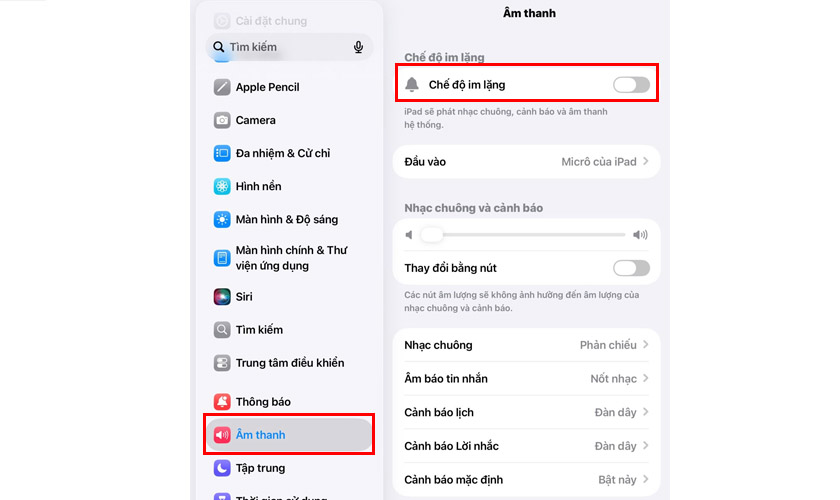
Tắt các chế độ hạn chế âm thanh giúp iPad phát lại thông báo và âm thanh bình thường
3.3. Chọn lại đầu ra âm thanh
Nếu iPad đang phát âm thanh đến một thiết bị khác, loa ngoài không phát tiếng dù máy vẫn hoạt động bình thường. Điều này khiến người dùng nhầm tưởng với lỗi iPad mất tiếng.
Để kiểm tra:
- Vuốt mở Trung tâm điều khiển (Control Center).
- Nhấn vào biểu tượng AirPlay trong trình phát nhạc.
- Chọn iPad hoặc Loa của iPad (iPad Speakers) làm thiết bị phát âm thanh.
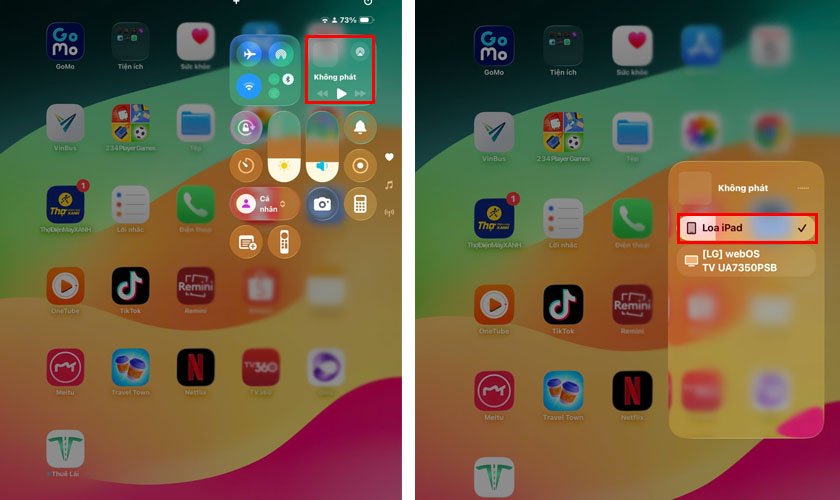
Đưa âm thanh trở về loa tích hợp giúp iPad phát tiếng đúng thiết bị mong muốn
3.4. Tắt Bluetooth và ngắt kết nối AirPlay
Khi iPad vẫn ghi nhớ tai nghe Bluetooth, AirPods hoặc loa không dây đã kết nối trước đó, âm thanh có thể tự động truyền sang các thiết bị này.
- Mở Cài đặt (Settings).
- Chọn Bluetooth rồi tắt Bluetooth.
- Nếu đang kết nối AirPlay, hãy ngắt kết nối hoặc chọn lại Loa của iPad làm đầu ra âm thanh.
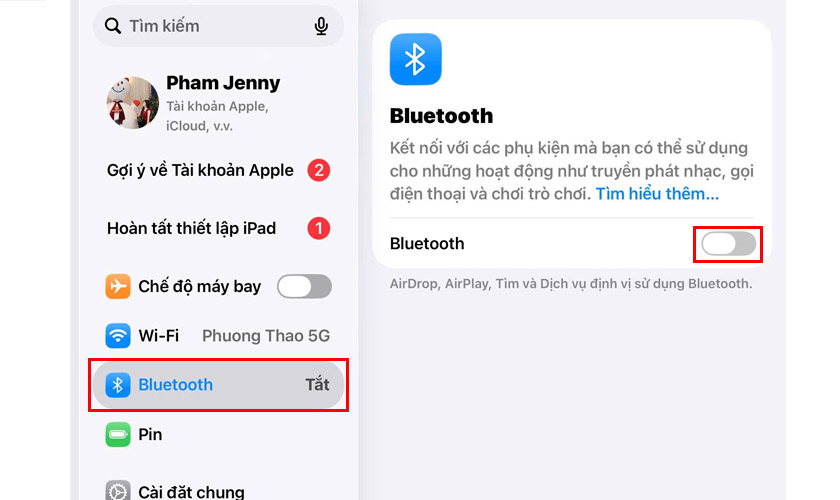
Tắt Bluetooth rồi kiểm tra xem loa ngoài đã phát âm thanh trở lại chưa
3.5. Kiểm tra cài đặt âm thanh trong ứng dụng
Người dùng có thể tắt tiếng hoặc điều chỉnh âm lượng riêng biệt trong 1 số ứng dụng. Vì vậy, nếu tình trạng iPad mất tiếng chỉ diễn ra ở một ứng dụng trong khi các ứng dụng khác vẫn hoạt động bình thường, hãy kiểm tra lại phần cài đặt của ứng dụng đó.
3.6. Đóng và mở lại ứng dụng
Nếu lỗi iPad mất tiếng chỉ xuất hiện khi sử dụng một ứng dụng cụ thể, hãy thử đóng hoàn toàn ứng dụng rồi mở lại.
Trên các mẫu iPad không có nút Home, vuốt từ cạnh dưới màn hình lên và giữ để mở Trình chuyển đổi ứng dụng (App Switcher), sau đó vuốt ứng dụng lên trên để đóng. Với các mẫu có nút Home, nhấn đúp nút Home để thực hiện thao tác tương tự.
3.7. Khởi động lại iPad
Khởi động lại giúp làm mới hệ thống và khắc phục nhiều lỗi tạm thời liên quan đến phần mềm hoặc xung đột tiến trình.
- Nhấn giữ nút Nguồn (Power) cùng một trong hai nút âm lượng (trên các mẫu không có nút Home) hoặc chỉ nút Nguồn (trên các mẫu có nút Home).
- Kéo thanh Trượt để tắt nguồn (Slide to Power Off) sang phải để tắt iPad.
- Đợi khoảng 30 giây, sau đó nhấn giữ nút nguồn để khởi động lại máy.
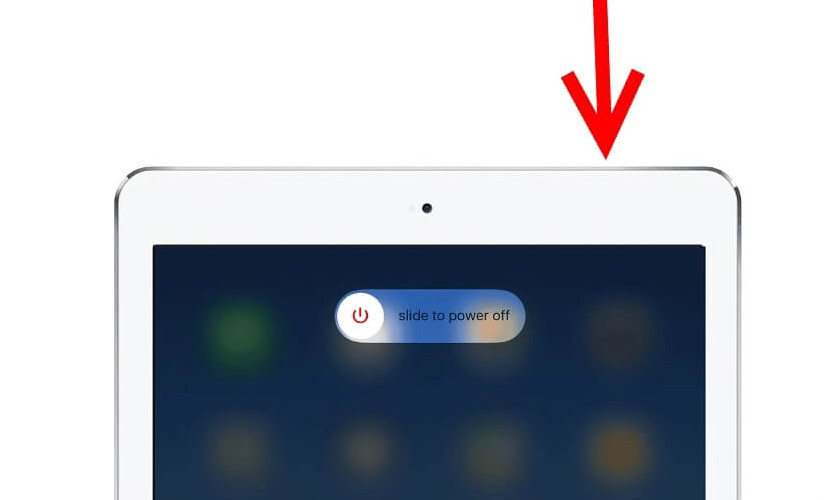
Khởi động lại giúp khắc phục các lỗi phần mềm tạm thời gây lỗi iPad mất tiếng
3.8. Kiểm tra cân bằng âm thanh trái – phải
Nếu âm thanh chỉ phát ở một bên loa hoặc nghe rất nhỏ, có thể cài đặt cân bằng âm thanh đã bị thay đổi.
- Mở Cài đặt (Settings).
- Chọn Trợ năng (Accessibility).
- Nhấn Âm thanh & Hình ảnh (Audio & Visual).
- Kiểm tra thanh Cân bằng (Balance) và đưa về vị trí chính giữa.
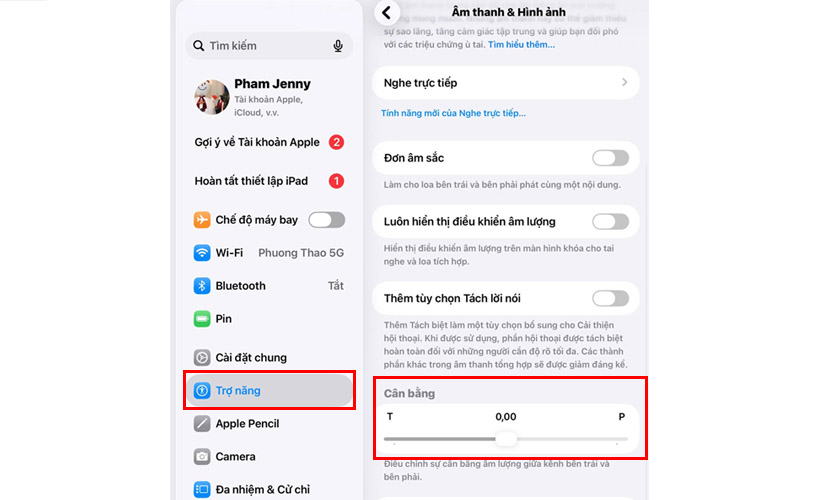
Kiểm tra lại cân bằng loa để tránh lỗi iPad mất tiếng do cài đặt sai
3.9. Tháo ốp và vệ sinh lưới loa
Sau thời gian sử dụng, bụi bẩn hoặc dị vật có thể bám vào lưới loa, làm cản trở âm thanh phát ra. Từ đó dẫn tới lỗi iPad mất tiếng. Hãy tháo ốp bảo vệ nếu che khuất loa, sau đó dùng chổi lông mềm hoặc cọ chống tĩnh điện để vệ sinh nhẹ nhàng khu vực lưới loa. Không nên dùng vật nhọn hoặc chất lỏng để làm sạch vì có thể làm hỏng linh kiện bên trong.
3.10. Ngắt phụ kiện và vệ sinh cổng kết nối tai nghe
Đối với các mẫu iPad còn trang bị cổng tai nghe 3,5 mm hoặc sử dụng bộ chuyển đổi âm thanh qua cổng kết nối, bụi bẩn hoặc lỗi tiếp xúc có thể khiến thiết bị nhận nhầm đang cắm tai nghe.
Hãy tháo toàn bộ phụ kiện âm thanh đang kết nối, sau đó vệ sinh nhẹ cổng kết nối bằng dụng cụ chuyên dụng hoặc khí nén để loại bỏ bụi bẩn.
3.11. Cập nhật iPadOS và ứng dụng
Apple thường phát hành các bản cập nhật nhằm khắc phục lỗi hệ thống và cải thiện khả năng tương thích của thiết bị, trong đó có lỗi iPad mất tiếng.
- Vào Cài đặt (Settings), chọn Cài đặt chung (General) rồi mở Cập nhật phần mềm (Software Update).
- Kiểm tra phiên bản iPadOS mới và nhấn Tải về và cài đặt (Download and Install) nếu có bản cập nhật.
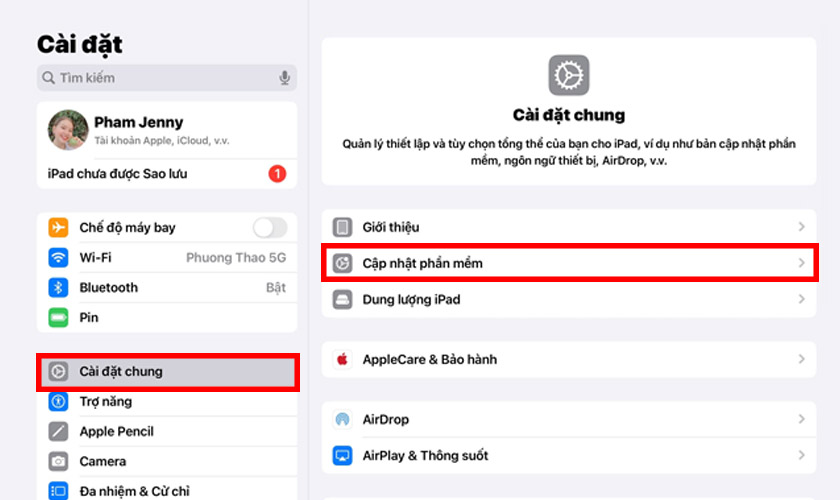
Bản cập nhật mới có thể vá lỗi phần mềm ảnh hưởng đến chức năng phát âm thanh
3.12. Đặt lại tất cả cài đặt
Nếu đã thử các cách trên nhưng không sửa được lỗi iPad mất tiếng, người dùng có thể đặt lại toàn bộ cài đặt để đưa các thiết lập hệ thống về mặc định.
- Mở Cài đặt (Settings).
- Chọn Cài đặt chung (General).
- Nhấn Chuyển hoặc đặt lại iPad (Transfer or Reset iPad).
- Chọn Đặt lại (Reset).
- Nhấn Đặt lại tất cả cài đặt (Reset All Settings) và xác nhận.
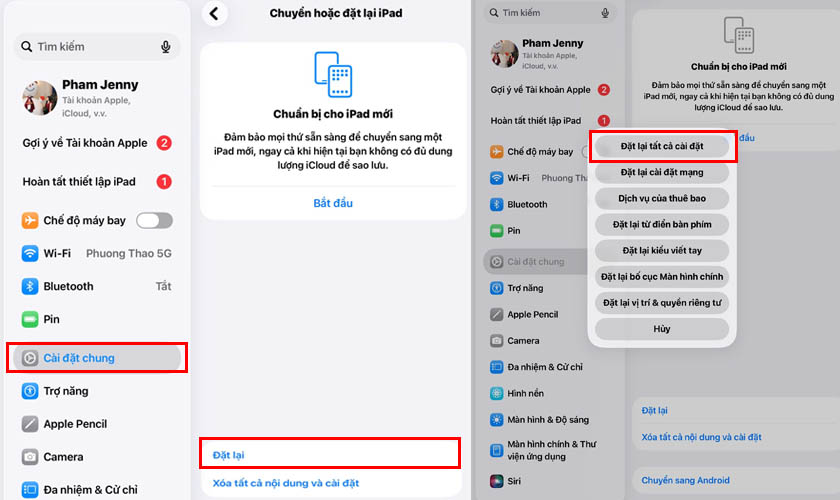
Đặt lại cài đặt giúp khôi phục các thiết lập âm thanh bị thay đổi ngoài ý muốn
4. Khi nào cần mang iPad mất tiếng đi kiểm tra?
Nếu đã thử các cách khắc phục tại nhà nhưng không sửa được lỗi iPad mất tiếng, có thể máy đang gặp lỗi phần cứng. Bạn nên mang iPad đến trung tâm kiểm tra khi gặp một trong các dấu hiệu sau:
- iPad mất tiếng hoàn toàn dù đã tăng âm lượng và kiểm tra mọi cài đặt âm thanh.
- Loa ngoài không phát âm thanh nhưng vẫn kết nối được với tai nghe hoặc loa Bluetooth.
- Âm thanh bị rè, méo tiếng, lúc có lúc không hoặc nhỏ bất thường.
- iPad bị mất tiếng sau khi rơi, va đập mạnh hoặc tiếp xúc với nước.
- Thiết bị không nhận tai nghe hoặc luôn nhận nhầm đang kết nối tai nghe.
- Đã cập nhật iPadOS, đặt lại tất cả cài đặt nhưng tình trạng mất tiếng vẫn không được khắc phục.
5. Cách hạn chế iPad bị mất tiếng
Mặc dù không thể loại bỏ hoàn toàn nguy cơ phát sinh lỗi âm thanh, người dùng vẫn có thể kéo dài tuổi thọ loa và hạn chế tình trạng iPad mất tiếng bằng cách:
- Không mở âm lượng ở mức tối đa trong thời gian dài để tránh làm giảm tuổi thọ loa ngoài.
- Thường xuyên vệ sinh lưới loa và cổng kết nối để hạn chế bụi bẩn tích tụ làm cản trở âm thanh.
- Hạn chế để iPad tiếp xúc với nước, hơi ẩm hoặc môi trường có nhiều bụi.
- Tránh làm rơi hoặc va đập mạnh vì có thể làm hỏng loa, cáp kết nối hoặc bo mạch.
- Ngắt kết nối Bluetooth và AirPlay sau khi sử dụng để tránh âm thanh tự động phát sang thiết bị khác.
- Cập nhật iPadOS và ứng dụng lên phiên bản mới nhằm khắc phục các lỗi phần mềm liên quan đến âm thanh.
- Sử dụng phụ kiện âm thanh chính hãng hoặc đạt tiêu chuẩn tương thích để đảm bảo kết nối ổn định.
Tránh hơi ẩm và chất lỏng bảo vệ loa cùng linh kiện âm thanh bên trong
6. Kết luận
iPad mất tiếng có thể bắt nguồn từ nhiều nguyên nhân khác nhau, từ cài đặt âm thanh, lỗi phần mềm cho đến hư hỏng loa hoặc các linh kiện trên bo mạch. Nếu đã thử các cách khắc phục nhưng thiết bị vẫn không hoạt động bình thường, hãy mang iPad đến trung tâm ủy quyền Apple CareS để được kiểm tra và xử lý theo đúng quy trình kỹ thuật.
Theo dõi Tin tức tại CareS để cập nhật thêm hướng dẫn xử lý lỗi âm thanh, mẹo sử dụng và cách kiểm tra các sự cố thường gặp trên iPad cùng những thiết bị Apple khác.