Loa MacBook bị nhỏ là tình trạng nhiều người dùng gặp phải sau một thời gian sử dụng hoặc sau khi cập nhật macOS. Âm lượng phát ra thấp, nghe không rõ dù đã tăng hết mức có thể xuất phát từ cài đặt hệ thống, lỗi phần mềm hoặc hư hỏng phần cứng. Trong bài viết dưới đây, CareS sẽ giúp bạn xác định nguyên nhân, hướng dẫn cách khắc phục loa MacBook nhỏ tiếng tại nhà và khi nào nên mang máy đến trung tâm sửa chữa.
Loa MacBook bị nhỏ là lỗi gì?
Loa MacBook bị nhỏ là hiện tượng âm thanh phát ra từ loa tích hợp của máy thấp hơn đáng kể so với mức bình thường, ngay cả khi người dùng đã tăng âm lượng lên tối đa. Lỗi này có thể xuất hiện trên nhiều dòng MacBook như MacBook Air, MacBook Pro sử dụng chip Intel hoặc Apple Silicon (M1, M2, M3…).
Trong quá trình sử dụng, bạn có thể nhận thấy một số dấu hiệu như:
- Âm thanh phát ra rất nhỏ dù thanh âm lượng đã ở mức 100%.
- Xem video, nghe nhạc phải ghé sát tai mới nghe rõ.
- Loa ngoài phát nhỏ hơn nhiều so với khi dùng tai nghe.
- Chỉ một bên loa phát nhỏ hoặc mất tiếng.
- Âm lượng lúc to lúc nhỏ bất thường.
- Âm thanh nhỏ kèm theo hiện tượng rè hoặc méo tiếng.
Tình trạng này không chỉ ảnh hưởng đến trải nghiệm giải trí mà còn gây khó khăn khi họp trực tuyến, học online hoặc chỉnh sửa âm thanh, video. Trong nhiều trường hợp, nguyên nhân chỉ đến từ cài đặt hệ thống và có thể xử lý trong vài phút. Tuy nhiên, nếu loa MacBook bị nhỏ do hỏng phần cứng thì cần được kiểm tra và sửa chữa kịp thời để tránh hư hỏng lan sang các linh kiện khác.
Nguyên nhân khiến loa MacBook bị nhỏ tiếng
Có nhiều nguyên nhân khiến loa MacBook phát âm thanh nhỏ hơn bình thường. Việc xác định đúng nguyên nhân sẽ giúp bạn lựa chọn phương pháp xử lý phù hợp, tránh mất thời gian hoặc sửa chữa không cần thiết.
Âm lượng MacBook đang được điều chỉnh ở mức thấp
Đây là nguyên nhân phổ biến khiến loa MacBook bị nhỏ. Bạn có thể vô tình giảm âm lượng hoặc macOS tự ghi nhớ mức âm lượng của từng thiết bị đầu ra. Hãy nhấn F12 hoặc tăng âm lượng trong Control Center để đảm bảo loa đang được đặt ở mức phù hợp.
Cài đặt âm thanh đầu ra bị thay đổi
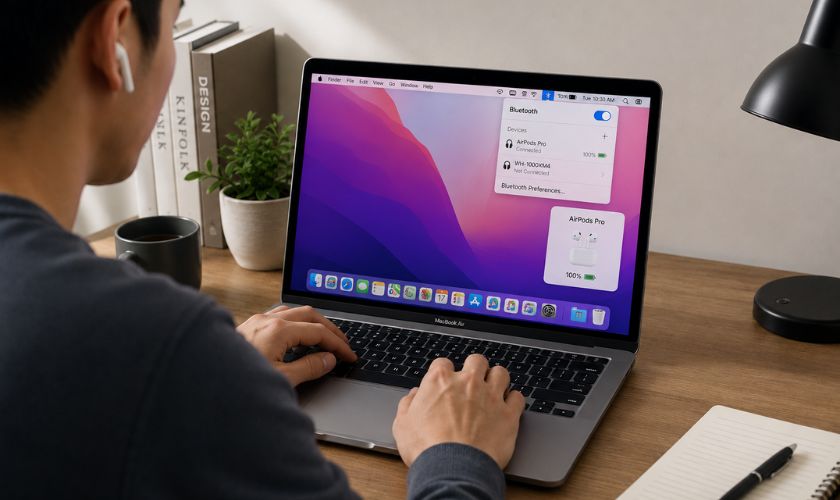
MacBook có thể đồng thời kết nối với nhiều thiết bị âm thanh như AirPods, tai nghe Bluetooth, màn hình ngoài, Dock USB-C, loa Bluetooth. Nếu hệ thống đang xuất âm thanh sang một thiết bị khác, loa tích hợp của MacBook sẽ phát rất nhỏ hoặc gần như không có tiếng.
Đây là lỗi khá phổ biến sau khi kết nối AirPods hoặc loa Bluetooth mà người dùng quên ngắt kết nối.
Ứng dụng hoặc trình duyệt giới hạn âm lượng
Không phải tất cả ứng dụng đều sử dụng chung mức âm lượng của hệ thống. Nếu âm lượng trong ứng dụng đang ở mức thấp, bạn sẽ có cảm giác loa MacBook bị nhỏ dù hệ thống vẫn hoạt động bình thường.
Ví dụ:
- Safari có thể phát âm lượng khác Chrome.
- Spotify có thanh điều chỉnh âm lượng riêng.
- VLC, IINA hay QuickTime đều có mức âm lượng độc lập.
- Một số nền tảng họp trực tuyến như Zoom, Microsoft Teams cũng cho phép giảm âm lượng trong cài đặt.
Loa MacBook bị bám bụi hoặc vật cản
Sau thời gian dài sử dụng, bụi bẩn, xơ vải hoặc mảnh vụn có thể tích tụ tại khe loa. Điều này làm cản trở đường truyền âm thanh khiến âm lượng giảm rõ rệt, âm thanh bị đục, loa nghe bí và thiếu độ trong.
Đặc biệt, những người thường xuyên sử dụng MacBook trong môi trường văn phòng nhiều bụi, quán cà phê hoặc công trường có nguy cơ gặp tình trạng này cao hơn.
macOS gặp lỗi sau khi cập nhật
Một số bản cập nhật macOS có thể phát sinh lỗi liên quan đến trình điều khiển âm thanh (Audio Driver). Khi đó, bạn có thể gặp các hiện tượng như âm lượng giảm bất thường, âm thanh lúc có lúc không, không điều chỉnh được âm lượng, loa phát nhỏ hơn trước khi cập nhật.
Thông thường, Apple sẽ phát hành bản vá trong các phiên bản tiếp theo để khắc phục lỗi này.
Xung đột phần mềm âm thanh
Nếu bạn từng cài đặt các ứng dụng xử lý âm thanh như: Boom 3D, eqMac, SoundSource, Background Music, BlackHole. Các phần mềm này có thể can thiệp vào hệ thống Core Audio của macOS.
Trong trường hợp xảy ra xung đột, âm lượng loa MacBook có thể giảm mạnh, mất cân bằng giữa hai loa hoặc phát âm thanh không ổn định.
Cấu hình âm thanh bị sai trong Audio MIDI Setup
Audio MIDI Setup là công cụ có sẵn trên macOS giúp người dùng điều chỉnh tần số lấy mẫu (Sample Rate), định dạng âm thanh, thiết bị đầu ra, cấu hình loa. Nếu các thông số này bị thay đổi không đúng, chất lượng và âm lượng âm thanh có thể bị ảnh hưởng đáng kể.
Lỗi này thường gặp ở người dùng làm việc với thu âm, dựng video hoặc kết nối nhiều thiết bị âm thanh chuyên dụng.
Loa MacBook bị hư hỏng phần cứng
Nếu đã thử các cách khắc phục nhưng loa MacBook bị nhỏ vẫn không cải thiện, nguyên nhân có thể do hư hỏng phần cứng như rách màng loa, vào nước, đứt cáp hoặc lỗi IC âm thanh. Không nên tiếp tục mở âm lượng lớn, hãy mang máy đến trung tâm uy tín để được kiểm tra và sửa chữa.
Cách khắc phục loa MacBook bị nhỏ hiệu quả
Nếu loa MacBook bị nhỏ nhưng chưa xuất hiện hiện tượng mất tiếng hoàn toàn hay rè nặng, bạn có thể thử các phương pháp dưới đây. Các cách này được sắp xếp từ đơn giản đến chuyên sâu, giúp bạn dễ dàng xác định nguyên nhân và khắc phục sự cố ngay tại nhà.
Vệ sinh loa MacBook
Bụi bẩn tích tụ ở khe loa là nguyên nhân phổ biến khiến loa MacBook bị nhỏ. Hãy tắt máy, rút sạc rồi dùng cọ mềm, bóng thổi bụi hoặc khăn microfiber để vệ sinh nhẹ nhàng. Tránh dùng vật sắc nhọn, nước hoặc máy hút bụi công suất lớn. Nếu chỉ bị bám bụi, âm lượng sẽ cải thiện rõ sau khi vệ sinh.
Kiểm tra và tăng âm lượng trên MacBook
Đây là bước đầu tiên cần thực hiện trước khi áp dụng các phương pháp phức tạp hơn.
– Kiểm tra bằng bàn phím: Nhấn phím F12 (hoặc phím tăng âm lượng tùy từng dòng MacBook) để đảm bảo mức âm lượng đã được tăng lên tối đa.
– Kiểm tra trong cài đặt: Mở System Settings (Cài đặt hệ thống)->Chọn Sound (Âm thanh)->Tại mục Output & Input, kiểm tra thanh Output Volume->Kéo thanh âm lượng lên mức phù hợp, đảm bảo tùy chọn Mute không được bật.
Ngoài ra, bạn cũng nên kiểm tra xem chế độ Focus, Do Not Disturb hoặc các tiện ích quản lý âm thanh có đang giới hạn âm lượng hay không.
Kiểm tra thiết bị đầu ra âm thanh
MacBook có thể tự động chuyển âm thanh sang tai nghe Bluetooth, AirPods hoặc màn hình ngoài mà bạn không để ý.
Cách kiểm tra: Vào System Settings->Chọn Sound->Trong mục Output, xác nhận thiết bị đầu ra đang là MacBook Speakers/Internal Speakers/Built-in Speakers
Nếu hệ thống đang chọn AirPods, màn hình HDMI hoặc loa Bluetooth, hãy chuyển lại sang loa tích hợp của MacBook.
Sau khi thay đổi, thử phát một bài nhạc hoặc video để kiểm tra âm lượng.
Khởi động lại MacBook
Việc khởi động lại giúp làm mới bộ nhớ RAM, khởi động lại dịch vụ âm thanh, xóa các tiến trình bị treo, khắc phục lỗi tạm thời của hệ thống.
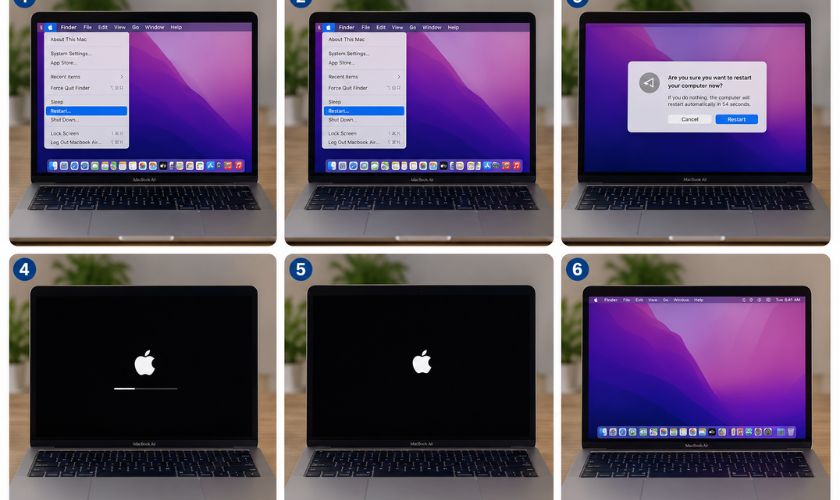
Cách thực hiện: Nhấn biểu tượng Apple->Chọn Restart->Sau khi máy khởi động xong, kiểm tra lại loa. Đây là thao tác đơn giản nhưng có thể giải quyết khá nhiều lỗi âm thanh phát sinh trên macOS.
Kiểm tra âm lượng trong từng ứng dụng
Đôi khi loa MacBook bị nhỏ chỉ do âm lượng trong ứng dụng được cài ở mức thấp. Hãy kiểm tra thanh âm lượng của từng ứng dụng. Nếu chỉ một ứng dụng phát nhỏ, nhiều khả năng loa và hệ thống âm thanh của MacBook vẫn hoạt động bình thường.
Kiểm tra và xóa các phần mềm độc hại
Phần mềm độc hại hoặc ứng dụng không rõ nguồn gốc có thể khiến loa MacBook bị nhỏ và hoạt động không ổn định. Hãy gỡ bỏ ứng dụng không cần thiết, kiểm tra phần mềm mới cài, quét máy bằng công cụ bảo mật uy tín và chỉ cài ứng dụng từ nguồn đáng tin cậy để đảm bảo hệ thống hoạt động ổn định.
Tắt chế độ giảm âm lượng hoặc hiệu ứng âm thanh
Một số ứng dụng hoặc phần mềm âm thanh có thể tự động áp dụng các hiệu ứng. Những tính năng này đôi khi khiến âm thanh nhỏ hơn bình thường.
Nếu đang sử dụng các phần mềm như Boom 3D, SoundSource hoặc eqMac, hãy thử tắt toàn bộ hiệu ứng âm thanh, khôi phục cấu hình mặc định, khởi động lại máy và kiểm tra lại loa. Nếu âm lượng trở lại bình thường, nguyên nhân nhiều khả năng đến từ các thiết lập của phần mềm.
Cập nhật macOS lên phiên bản mới nhất
Apple thường xuyên phát hành các bản cập nhật nhằm sửa lỗi hệ thống, bao gồm cả lỗi liên quan đến âm thanh.
Cách cập nhật: Mở System Settings->Chọn General->Chọn Software Update->Nếu có bản cập nhật mới, nhấn Update Now.
Trước khi cập nhật, bạn nên sao lưu dữ liệu, đảm bảo pin trên 50% hoặc cắm sạc, kết nối mạng Internet ổn định. Sau khi cập nhật hoàn tất, hãy kiểm tra lại chất lượng và âm lượng của loa.
Reset Core Audio trên MacBook
Core Audio là dịch vụ quản lý toàn bộ hệ thống âm thanh trên macOS. Khi dịch vụ này gặp lỗi, loa MacBook có thể phát nhỏ, mất tiếng hoặc hoạt động chập chờn.
Cách thực hiện:Mở Terminal->Nhập lệnh sudo killall coreaudiod-> Enter->Nhập mật khẩu quản trị nếu được yêu cầu, chờ vài giây để macOS tự khởi động lại dịch vụ Core Audio.
Sau khi hoàn tất, hãy thử phát một đoạn nhạc hoặc video để kiểm tra xem âm lượng đã trở lại bình thường hay chưa.
Khôi phục NVRAM và SMC
Trong một số trường hợp, lỗi âm thanh có thể liên quan đến dữ liệu lưu trong NVRAM hoặc bộ điều khiển quản lý hệ thống (SMC) trên các dòng MacBook dùng chip Intel.
– Reset NVRAM (MacBook Intel): Tắt máy hoàn toàn->Bật nguồn và ngay lập tức nhấn giữ tổ hợp phím Option + Command + P + R, giữ khoảng 20 giây rồi thả ra, chờ máy khởi động lại.
– Reset SMC (MacBook Intel): Tắt máy->Nhấn giữ Shift + Control + Option ở bên trái bàn phím cùng với nút nguồn trong khoảng 10 giây->Thả tất cả các phím và bật máy lại. Cách thực hiện sẽ khác nhau tùy từng model, với đa số MacBook có pin không thể tháo rời.
Kiểm tra loa MacBook có bị hỏng không
Nếu đã thử các cách trên nhưng loa MacBook bị nhỏ vẫn không cải thiện, rất có thể máy đã gặp lỗi phần cứng. Các dấu hiệu thường gặp gồm loa rè, méo tiếng, chỉ phát một bên hoặc âm lượng không ổn định. Lúc này, bạn nên mang MacBook đến trung tâm sửa chữa uy tín để được kiểm tra và xử lý đúng nguyên nhân.
Những cách tăng âm lượng MacBook ngoài mức mặc định
Nếu loa MacBook vẫn hoạt động bình thường nhưng bạn cảm thấy âm lượng chưa đủ lớn để đáp ứng nhu cầu xem phim, nghe nhạc hoặc họp trực tuyến trong môi trường ồn ào, có thể áp dụng một số giải pháp dưới đây. Tuy nhiên, hãy sử dụng ở mức hợp lý để tránh ảnh hưởng đến tuổi thọ của loa.
Sử dụng ứng dụng tăng âm lượng bên thứ ba
Hiện nay có nhiều phần mềm hỗ trợ tăng âm lượng vượt mức mặc định của macOS, đồng thời bổ sung các tính năng tinh chỉnh âm thanh chuyên sâu.
Một số ứng dụng được nhiều người dùng lựa chọn gồm Boom 3D, eqMac, SoundSource
Các phần mềm này có thể tăng âm lượng lớn hơn mức mặc định của hệ thống, điều chỉnh âm trầm, âm cao, tùy chỉnh Equalizer theo nhiều thể loại nhạc, tăng cường hiệu ứng âm thanh khi xem phim hoặc chơi game.
Điều chỉnh bộ cân bằng âm thanh (Equalizer)
Equalizer (EQ) giúp cân bằng các dải tần số, từ đó cải thiện cảm giác âm lượng và chất lượng âm thanh mà không cần tăng công suất loa quá nhiều.
Nếu thường xuyên sử dụng Apple Music, bạn có thể: Mở ứng dụng Music->Chọn Settings->Vào mục Playback->Bật Equalizer và thử các chế độ Loudness/Rock/Electronic/Vocal Booster
Việc điều chỉnh EQ phù hợp giúp âm thanh rõ ràng, chi tiết và “lớn” hơn về cảm nhận, đặc biệt với giọng nói hoặc podcast.
Kết nối loa ngoài hoặc tai nghe Bluetooth
Nếu thường xuyên làm việc trong không gian rộng hoặc cần âm lượng lớn, sử dụng loa ngoài là giải pháp tối ưu hơn so với việc ép loa tích hợp hoạt động ở công suất cao.
Bạn có thể kết nối loa Bluetooth, tai nghe Bluetooth, loa USB, màn hình tích hợp loa, dock âm thanh.
Giải pháp này mang lại âm lượng lớn hơn, chất lượng âm thanh tốt hơn, giảm tải cho loa tích hợp của MacBook, phù hợp khi họp trực tuyến, xem phim hoặc thuyết trình.
Những sai lầm khiến loa MacBook nhanh xuống cấp
Nhiều trường hợp loa MacBook bị nhỏ không phải do lỗi của nhà sản xuất mà bắt nguồn từ thói quen sử dụng hằng ngày. Dưới đây là những sai lầm phổ biến bạn nên tránh.
- Thường xuyên mở âm lượng tối đa
- Để MacBook ở môi trường nhiều bụi
- Để nước hoặc hơi ẩm gần loa
- Sử dụng phần mềm tăng âm lượng quá mức
- Không xử lý khi loa bắt đầu rè nhỏ
Ngay khi phát hiện dấu hiệu bất thường, bạn nên kiểm tra và xử lý sớm để tránh ảnh hưởng đến các linh kiện liên quan.
Câu hỏi thường gặp về loa MacBook bị nhỏ
Có nên dùng phần mềm tăng âm lượng MacBook không?
Có, nhưng chỉ nên sử dụng khi cần thiết. Phần mềm tăng âm lượng có thể giúp loa MacBook phát lớn hơn nếu thiết bị không gặp lỗi phần cứng. Tuy nhiên, không nên lạm dụng vì việc tăng âm lượng quá mức trong thời gian dài có thể làm loa nhanh rè và giảm tuổi thọ.
Chi phí sửa loa MacBook bị nhỏ khoảng bao nhiêu?
Chi phí sửa loa MacBook bị nhỏ phụ thuộc vào nguyên nhân và dòng máy. Bạn nên mang thiết bị đến trung tâm uy tín để được kiểm tra, báo giá chi tiết trước khi sửa chữa.
Địa chỉ sửa và thay loa MacBook bị nhỏ ở đâu uy tín?
Nếu đã áp dụng các cách khắc phục tại nhà nhưng loa MacBook bị nhỏ vẫn không cải thiện, bạn nên mang máy đến CareS để được kiểm tra. Với đội ngũ kỹ thuật viên giàu kinh nghiệm, quy trình minh bạch, báo giá rõ ràng và linh kiện chất lượng, CareS giúp xác định chính xác nguyên nhân và đưa ra giải pháp sửa chữa phù hợp.
Nếu loa MacBook bị nhỏ kéo dài, rè, méo tiếng hoặc chỉ phát một bên, bạn có thể tham khảo dịch vụ thay loa MacBook tại CareS để kiểm tra tình trạng loa và xác định phương án xử lý phù hợp.

Kết luận
Loa MacBook bị nhỏ có thể do cài đặt, lỗi phần mềm hoặc hư hỏng phần cứng. Bạn nên kiểm tra và áp dụng các cách khắc phục tại nhà trước. Nếu tình trạng vẫn không cải thiện hoặc loa bị rè, hãy mang máy đến trung tâm uy tín để được kiểm tra và sửa chữa kịp thời.
Theo dõi Tin tức tại CareS để cập nhật thêm cách xử lý lỗi âm thanh, mẹo sử dụng MacBook và các hướng dẫn kỹ thuật dành cho thiết bị Apple.