Mở tab ẩn danh Safari MacBook là cách đơn giản để bảo vệ thông tin cá nhân khi duyệt web. Tuy nhiên, không phải ai cũng hiểu rõ cách dùng đúng và giới hạn của tính năng này. Bài viết dưới đây của CareS sẽ hướng dẫn chi tiết từ A-Z để bạn sử dụng hiệu quả.
1. Mở tab ẩn danh Safari MacBook là gì?
Mở tab ẩn danh (Private Browsing) là chế độ duyệt web riêng tư, người dùng truy cập Internet nhưng không lưu lại lịch sử, cookie hay dữ liệu phiên trên trình duyệt Safari của MacBook.
Khi kích hoạt, Safari tạo một phiên duyệt tạm thời hoạt động độc lập với phiên thông thường. Toàn bộ dữ liệu phát sinh chỉ tồn tại tạm thời trong bộ nhớ RAM và bị xóa hoàn toàn ngay khi đóng tab hoặc cửa sổ.
Nhờ cơ chế này, thông tin như lịch sử truy cập, dữ liệu biểu mẫu hay tài khoản đăng nhập sẽ không bị lưu lại trên máy hoặc đồng bộ qua iCloud. Tuy nhiên, cần hiểu rõ rằng chế độ ẩn danh chỉ giúp bảo mật dữ liệu cục bộ. Còn địa chỉ IP và hoạt động truy cập vẫn có thể bị theo dõi bởi website hoặc nhà cung cấp mạng.
2. Khi nào nên mở tab ẩn danh Safari MacBook?
Việc mở tab ẩn danh Safari MacBook đặc biệt hữu ích trong các tình huống cần bảo mật dữ liệu hoặc tách biệt phiên duyệt web sau đây:
- Sử dụng máy tính công cộng hoặc dùng chung với người khác.
- Cần đăng nhập nhiều tài khoản cùng lúc mà không bị xung đột cookie.
- Tìm kiếm thông tin cá nhân, nhạy cảm và không muốn lưu lịch sử.
- Kiểm tra website như người dùng mới (phục vụ test, SEO, kỹ thuật).
- Truy cập nhanh nội dung mà không muốn lưu dữ liệu tạm thời.
- Hạn chế theo dõi quảng cáo và hành vi duyệt web cơ bản.
- Muốn kiểm soát tốt hơn dữ liệu phiên, đồng thời tránh các ảnh hưởng không mong muốn từ cache và cookie trong quá trình duyệt web.
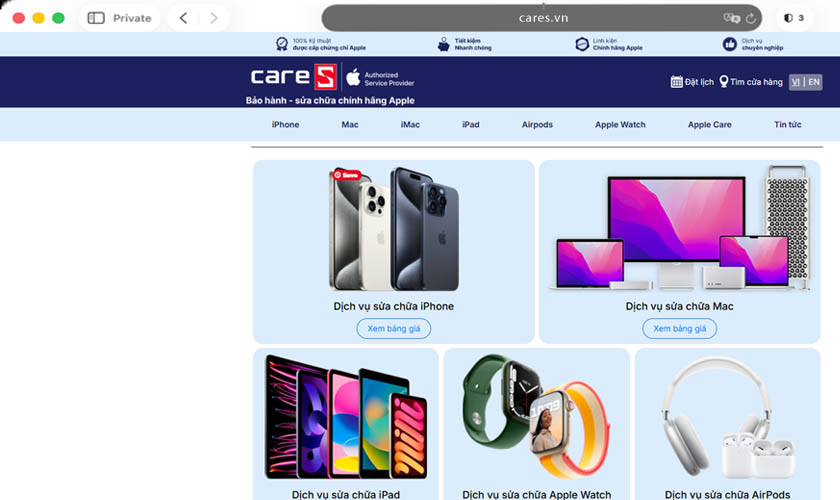
Mở tab ẩn danh khi tìm kiếm thông tin cá nhân hay test thử kỹ thuật trên web
3. Các cách mở tab ẩn danh Safari MacBook
Safari có nhiều cách để kích hoạt chế độ duyệt web riêng tư (Private Browsing) trên macOS, từ thao tác nhanh bằng phím tắt đến menu hệ thống.
3.1. Mở tab ẩn danh bằng phím tắt
Đây là phương pháp mở tab ẩn danh Safari MacBook nhanh nhất, được Apple thiết kế để tối ưu thao tác cho người dùng thường xuyên. Chỉ với một tổ hợp phím, hệ thống sẽ lập tức khởi tạo phiên duyệt riêng biệt mà không cần qua giao diện menu. Cách này đặc biệt phù hợp trong các tình huống cần thao tác nhanh hoặc làm việc đa nhiệm.
Các bước thực hiện:
- Mở trình duyệt Safari.
- Nhấn tổ hợp phím: Shift (⇧) + Command (⌘) + N.
- Cửa sổ ẩn danh sẽ xuất hiện với giao diện tối và thông báo chế độ riêng tư.
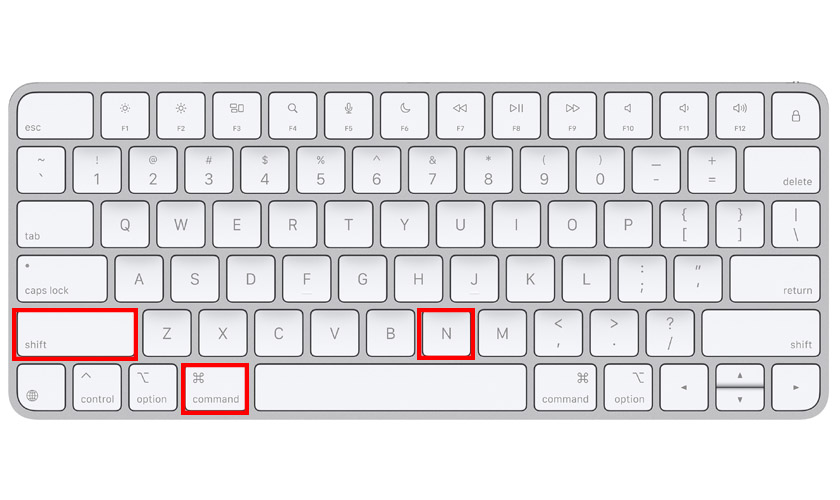
Mở tab ẩn danh Safari MacBook dễ dàng với các phím tắt
3.2. Mở tab ẩn danh từ menu Safari
Đây là cách mở tab ẩn danh Safari MacBook trực quan, phù hợp với người dùng mới hoặc những ai chưa quen sử dụng phím tắt. Apple tích hợp sẵn tùy chọn này trong thanh menu để đảm bảo bất kỳ ai cũng có thể dễ dàng truy cập chế độ ẩn danh. Phương pháp này giúp người dùng hiểu rõ hơn về vị trí và cơ chế hoạt động của tính năng.
Các bước thực hiện:
- Mở ứng dụng Safari.
- Trên thanh menu, chọn Tệp (File).
- Nhấn Cửa sổ riêng tư mới (New Private Window).
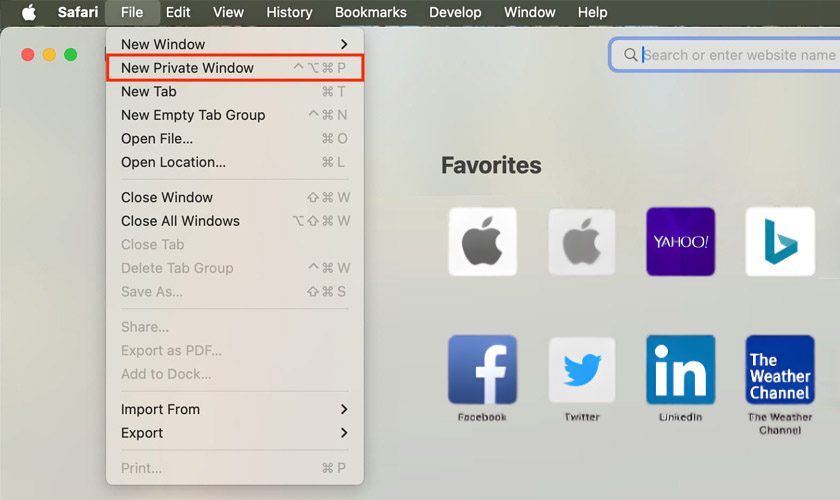
Mở tab ẩn danh từ menu Safari đơn giản, nhanh chóng
3.3. Mở tab ẩn danh từ Dock
Dock trên macOS không chỉ là nơi mở ứng dụng mà còn cung cấp các lệnh truy cập nhanh (shortcut) theo ngữ cảnh. Người dùng có thể mở tab ẩn danh Safari MacBook mà không cần vào bên trong ứng dụng trước. Đây là cách tối ưu khi bạn muốn truy cập nhanh chế độ riêng tư ngay từ màn hình chính.
Các bước thực hiện:
- Tại thanh Dock, tìm biểu tượng Safari.
- Nhấn chuột phải hoặc nhấn hai ngón trên trackpad.
- Chọn Cửa sổ riêng tư mới (New Private Window).
3.4. Mở tab ẩn danh bằng Spotlight
Spotlight là công cụ tìm kiếm nhanh trên macOS, cho phép mở ứng dụng chỉ trong vài thao tác. Mặc dù không hỗ trợ mở trực tiếp tab ẩn danh, nhưng Spotlight giúp rút ngắn thời gian truy cập Safari trước khi kích hoạt chế độ riêng tư. Cách mở tab ẩn danh Safari MacBook phù hợp với người dùng quen thao tác bằng bàn phím.
Các bước thực hiện:
- Nhấn Command (⌘) + Space để mở Spotlight.
- Nhập “Safari” và nhấn Enter.
- Nhấn tiếp Shift (⇧) + Command (⌘) + N để mở tab ẩn danh.
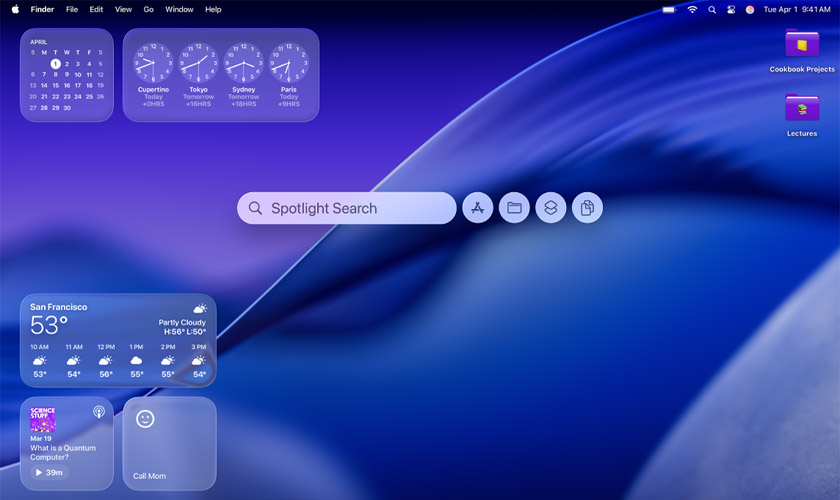
Mở tab ẩn danh bằng công cụ tìm kiếm Spotlight của riêng Apple
4. Cách nhận biết đang mở tab ẩn danh Safari MacBook
Việc nhận biết đúng chế độ ẩn danh là rất quan trọng để tránh nhầm lẫn khi duyệt web, đặc biệt trong các tác vụ liên quan đến bảo mật hoặc kiểm tra dữ liệu. Safari đã thiết kế giao diện riêng cho Private Browsing nhằm giúp người dùng phân biệt rõ ràng với chế độ thông thường.
Trên thực tế, khi mở Cửa sổ riêng tư mới (New Private Window), bạn có thể nhận biết thông qua các dấu hiệu sau:
- Thanh địa chỉ (Smart Search Field) chuyển sang nền tối thay vì nền sáng như bình thường. Về mặt kỹ thuật, giao diện tối không chỉ là yếu tố nhận diện mà còn thể hiện Safari đang chạy trong một phiên duyệt (session) tách biệt, không liên kết với dữ liệu duyệt web trước đó.
- Xuất hiện thông báo “Duyệt web riêng tư đã được bật” (Private Browsing Enabled) ngay khi mở cửa sổ.
- Các tab trong cửa sổ có giao diện tối màu, khác biệt hoàn toàn với tab thường.
- Không hiển thị các trang web đã truy cập gần đây hoặc gợi ý từ lịch sử.
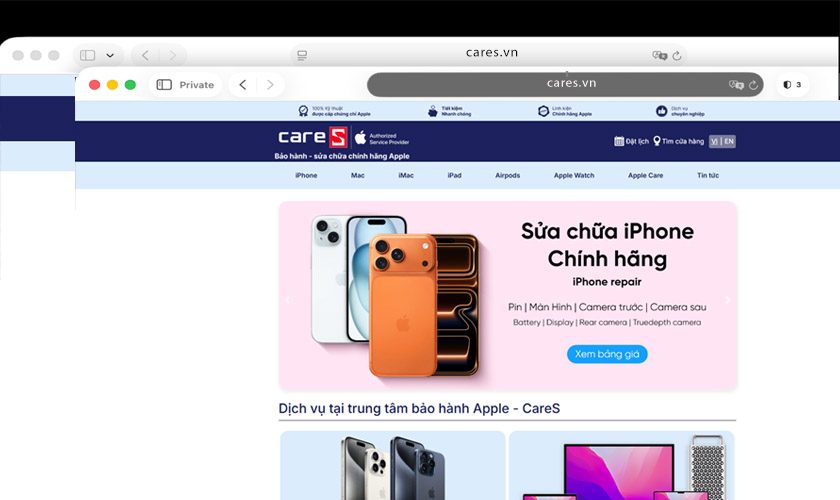
Thanh địa chỉ của tab ẩn danh Safari MacBook có màu xám thay vì trắng như bình thường
5. Mở tab ẩn danh Safari MacBook có thực sự an toàn không?
Chế độ ẩn danh trên Safari thường bị hiểu nhầm là ẩn danh hoàn toàn, nhưng thực tế đây chỉ là một lớp bảo vệ ở cấp trình duyệt. Để đánh giá đúng mức độ an toàn, cần phân tích rõ phạm vi bảo vệ và những giới hạn kỹ thuật của tính năng này.
5.1. Những gì được và không được tab ẩn danh bảo vệ
Việc mở tab ẩn danh Safari MacBook tập trung vào việc không lưu dữ liệu cục bộ trên thiết bị, nhưng không che giấu hoàn toàn danh tính người dùng trên Internet.
Những gì được bảo vệ:
- Không lưu lịch sử web.
- Không lưu cookie.
- Không ghi nhớ dữ liệu biểu mẫu và đăng nhập.
- Hạn chế theo dõi chéo nhờ cơ chế Intelligent Tracking Prevention.
Những gì không được bảo vệ:
- Địa chỉ IP vẫn hiển thị với website.
- Nhà cung cấp mạng (ISP) vẫn theo dõi được lưu lượng truy cập.
- Website vẫn có thể thu thập dữ liệu hành vi trong phiên hiện tại.
- Không chống lại các kỹ thuật fingerprinting nâng cao.
5.2. So sánh tab ẩn danh Safari với VPN và chế độ ẩn danh khác
Để hiểu rõ hơn, cần đặt tab ẩn danh Safari trong tương quan với các công nghệ bảo mật khác như VPN hoặc chế độ ẩn danh trên trình duyệt khác.
- So với VPN (Virtual Private Network): Safari ẩn danh chỉ không lưu dữ liệu trên máy, trong khi VPN mã hóa lưu lượng mạng và che giấu địa chỉ IP. VPN bảo vệ ở cấp mạng, còn ẩn danh Safari chỉ ở cấp trình duyệt.
- So với chế độ ẩn danh trên trình duyệt khác (Chrome, Edge): Nguyên lý hoạt động tương tự: không lưu lịch sử, cookie. Nhưng Safari có thêm Intelligent Tracking Prevention giúp hạn chế theo dõi tốt hơn. Tuy nhiên, tất cả đều không đảm bảo ẩn danh hoàn toàn.
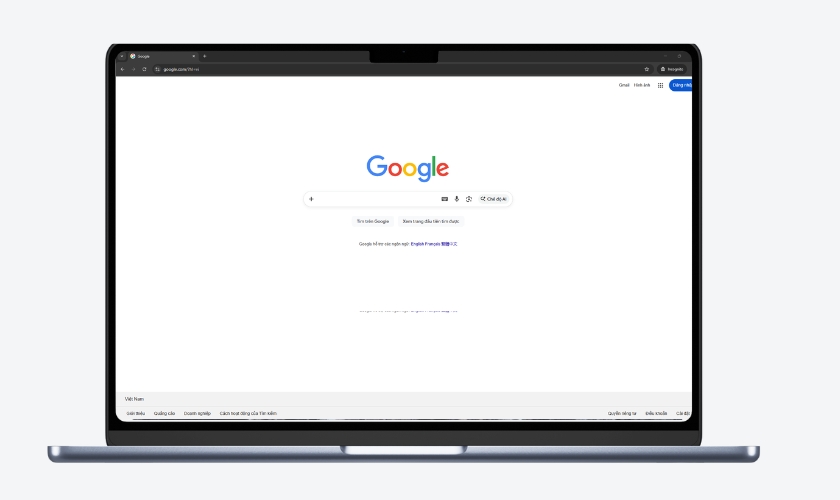
Tab ẩn danh Safari MacBook có nguyên lý hoạt động tương tự Chrome
6. Mẹo sử dụng tab ẩn danh hiệu quả trên MacBook
Để tận dụng tối đa chế độ duyệt web riêng tư trên Safari, người dùng không chỉ dừng lại ở việc mở lên và sử dụng, mà cần hiểu cách kết hợp đúng với thói quen và mục đích sử dụng thực tế.
- Luôn đóng toàn bộ cửa sổ ẩn danh sau khi sử dụng để đảm bảo phiên duyệt (session) được xóa hoàn toàn.
- Không đăng nhập tài khoản quan trọng nếu không thực sự cần thiết trong phiên ẩn danh.
- Kết hợp với VPN khi cần ẩn địa chỉ IP và tăng mức độ bảo mật mạng.
- Sử dụng ẩn danh để kiểm tra website, quảng cáo hoặc SEO ở trạng thái “người dùng mới”.
- Tránh tải file quan trọng trong chế độ ẩn danh nếu cần lưu trữ lâu dài.
7. Câu hỏi thường gặp khi mở tab ẩn danh Safari MacBook
Dưới đây là những thắc mắc phổ biến liên quan đến chế độ ẩn danh trên Safari, kèm giải thích rõ ràng dưới góc nhìn kỹ thuật.
7.1. Tab ẩn danh Safari Macbook có bị theo dõi không?
Có. Mở tab ẩn danh Safari MacBook không ngăn chặn hoàn toàn việc theo dõi trên Internet. Website vẫn có thể ghi nhận địa chỉ IP, hành vi truy cập trong phiên và một số dữ liệu thiết bị. Nói cách khác, ẩn danh chỉ giúp không lưu dấu vết trên máy, không phải ẩn danh trên mạng.
7.2. Safari có lưu lịch sử khi dùng ẩn danh không?
Không. Safari sẽ không lưu lịch sử duyệt web, cookie hay dữ liệu biểu mẫu sau khi đóng tab ẩn danh. Tuy nhiên, trong phiên đang mở tab ẩn danh Safari MacBook, dữ liệu vẫn tồn tại tạm thời để đảm bảo website hoạt động bình thường.

Mở tab ẩn danh Safari MacBook hoàn toàn không lưu lại lịch sử
7.3. Có thể khôi phục tab ẩn danh không?
Không thể khôi phục. Khi bạn đóng tab hoặc cửa sổ ẩn danh, tất cả các trang web đang mở sẽ biến mất hoàn toàn. Safari không lưu lại lịch sử hay dữ liệu của tab ẩn danh, nên bạn sẽ không thể mở lại như tab bình thường. Nếu lỡ đóng nhầm, bạn cần tự tìm lại trang web từ đầu.
7.4. Vì sao không mở được tab ẩn danh?
Trong một số trường hợp, người dùng không thể mở tab ẩn danh trên Safari dù thao tác đúng. Nguyên nhân thường không đến từ lỗi thao tác, mà liên quan đến cài đặt hệ thống hoặc quyền hạn trên thiết bị, cụ thể:
- Safari bị giới hạn bởi tính năng Screen Time (Thời gian sử dụng) trên macOS.
- Thiết bị đang bật kiểm soát nội dung hoặc quyền truy cập.
- MacBook được cấu hình bởi hệ thống quản trị (MDM) có thể chặn Private Browsing để kiểm soát truy cập.
- Một số extension bảo mật hoặc quản lý trình duyệt có thể làm mất tùy chọn ẩn danh.
- Safari hoặc macOS gặp lỗi tạm thời khiến tính năng này hoạt động không ổn định.
Cách xử lý nhanh là kiểm tra Cài đặt hệ thống (System Settings) → Thời gian sử dụng (Screen Time) → Nội dung & Quyền riêng tư (Content & Privacy Restrictions).
7.5. Mở tab ẩn danh Safari MacBook có an toàn tuyệt đối không?
Không. Tab ẩn danh trên Safari không phải là giải pháp bảo mật tuyệt đối mà chỉ giúp tăng quyền riêng tư ở mức cơ bản. Nếu cần bảo mật cao hoặc ẩn danh thực sự, người dùng nên kết hợp thêm VPN hoặc các công cụ bảo mật chuyên sâu.
Mở tab ẩn danh Safari MacBook không an toàn tuyệt đối cho người dùng
8. Kết luận
Mở tab ẩn danh Safari MacBook là giải pháp hữu ích giúp bảo vệ dữ liệu cá nhân và kiểm soát phiên duyệt web tốt hơn trong nhiều tình huống thực tế. Tuy nhiên, người dùng cần hiểu đúng bản chất để sử dụng hiệu quả và tránh nhầm lẫn về mức độ bảo mật.
Truy cập website mỗi ngày để theo dõi các tin tức mới nhất về iPhone nhé