Phần mềm Upscayl đang được nhiều người dùng quan tâm nhờ khả năng upscale ảnh bằng AI hoàn toàn miễn phí và xử lý trực tiếp trên máy tính. Công cụ này hỗ trợ tăng độ phân giải hình ảnh, cải thiện chi tiết ảnh cũ, ảnh mờ. Nếu đang tìm cách tải, cài đặt và sử dụng Upscayl đúng cách, người dùng có thể tham khảo chi tiết trong bài viết sau cùng CareS.
1. Phần mềm Upscayl là gì?
Phần mềm Upscayl là công cụ phóng to và nâng cấp chất lượng hình ảnh bằng AI mã nguồn mở, được phát triển dành cho Windows, macOS và Linux. Phần mềm này sử dụng các mô hình trí tuệ nhân tạo để tái tạo chi tiết cho ảnh có độ phân giải thấp, ảnh mờ, ảnh bị vỡ nét hoặc ảnh cũ mà vẫn giữ được chất lượng hiển thị tốt hơn so với phương pháp resize truyền thống.
Upscayl hiện được đánh giá cao nhờ hoạt động hoàn toàn offline trên máy tính thay vì xử lý qua cloud, mang tới nhiều lợi ích như:
- Bảo mật hình ảnh tốt.
- Không cần tải ảnh lên máy chủ bên thứ ba.
- Giảm nguy cơ rò rỉ dữ liệu cá nhân hoặc ảnh khách hàng.
- Không yêu cầu tài khoản.
- Không cần Internet.
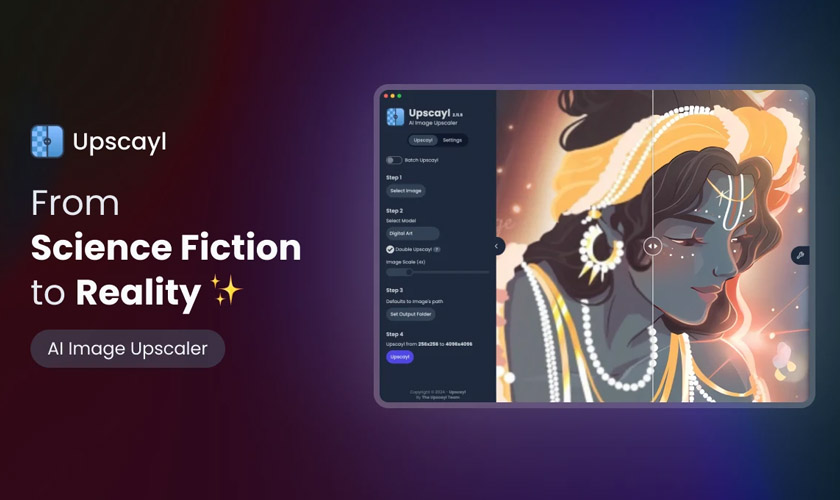
Phần mềm Upscayl sử dụng AI upscale ảnh trực tiếp bằng GPU ngay trên máy tính
2. Phần mềm Upscayl hoạt động như thế nào?
Upscayl hoạt động dựa trên cơ chế AI Super Resolution. Đây là công nghệ sử dụng deep learning để tái tạo chi tiết hình ảnh khi tăng độ phân giải. Thay vì chỉ kéo giãn pixel giống các phần mềm resize truyền thống, Upscayl sẽ phân tích cấu trúc ảnh rồi sử dụng mô hình AI để dự đoán các chi tiết phù hợp cho vùng hình ảnh bị thiếu dữ liệu.
Quy trình xử lý của phần mềm Upscayl thường diễn ra theo các bước sau:
- Người dùng tải ảnh đầu vào có độ phân giải thấp hoặc ảnh bị mờ vào phần mềm.
- Upscayl phân tích màu sắc, cạnh viền, texture và mật độ pixel của hình ảnh.
- Mô hình AI tiến hành tái tạo chi tiết bằng mạng nơ-ron học sâu.
- GPU sử dụng Vulkan acceleration để tăng tốc quá trình xử lý.
- Hệ thống xuất ảnh mới với độ phân giải cao hơn và độ sắc nét được cải thiện.
Điểm quan trọng nhất trong cơ chế hoạt động của Upscayl nằm ở mô hình AI nó sử dụng. Đây là mô hình AI được huấn luyện bằng hàng triệu cặp ảnh độ phân giải thấp và cao nhằm giúp hệ thống học cách phục hồi chi tiết hình ảnh.
Khi người dùng upscale ảnh, AI so sánh mẫu texture và cấu trúc hình ảnh với dữ liệu đã học trước đó để tạo ra phiên bản có độ nét cao hơn.
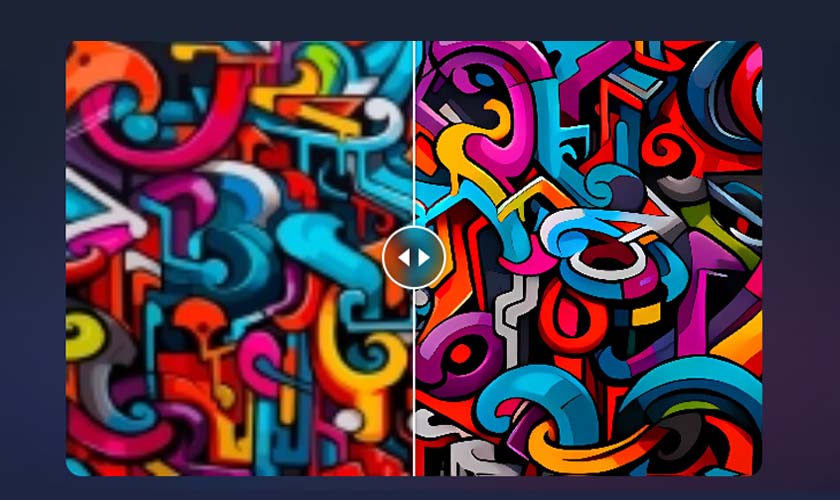
Upscayl sử dụng mô hình AI Real-ESRGAN để tái tạo và nâng cấp chi tiết ảnh
3. Các tính năng nổi bật của phần mềm Upscayl
Những tính năng nổi bật dưới đây giúp Upscayl được nhiều designer, content creator và developer lựa chọn. Một số tính năng nổi bật của phần mềm Upscayl gồm:
3.1. Hỗ trợ upscale ảnh bằng AI lên tới 16x
Một trong những tính năng quan trọng nhất của Upscayl là khả năng tăng độ phân giải hình ảnh lên tới 16 lần so với ảnh gốc mà vẫn giữ được độ chi tiết khá tốt. Thay vì chỉ kéo giãn pixel như các công cụ resize truyền thống, Upscayl sử dụng AI để tái tạo chi tiết và làm nét hình ảnh trong quá trình upscale.
3.2. Nhiều mô hình AI
Phần mềm Upscayl không chỉ sử dụng một mô hình AI duy nhất mà còn tích hợp nhiều model khác nhau để tối ưu theo từng loại hình ảnh. Người dùng có thể lựa chọn model phù hợp nhằm đạt chất lượng upscale tốt hơn tùy nội dung ảnh, cụ thể:
- Real-ESRGAN: Tăng chất lượng ảnh tổng quát.
- UltraSharp: Làm nét mạnh cho texture và chi tiết ảnh.
- High Fidelity: Giữ độ tự nhiên và hạn chế oversharpen.
- Anime Models: Tối ưu đường nét anime và illustration.
3.3. Xử lý hình ảnh hoàn toàn offline
Khác với nhiều công cụ AI upscale online hiện nay, Upscayl xử lý toàn bộ hình ảnh trực tiếp trên thiết bị người dùng thay vì tải dữ liệu lên cloud server. Đây là ưu điểm lớn về mặt bảo mật và quyền riêng tư dữ liệu.
3.4. Hỗ trợ tăng tốc bằng GPU và Vulkan
Upscayl được tối ưu để sử dụng GPU acceleration thông qua Vulkan API nhằm tăng tốc độ xử lý hình ảnh bằng card đồ họa. Điều này giúp phần mềm hoạt động nhanh hơn đáng kể so với upscale bằng CPU truyền thống.
3.5. Hỗ trợ batch upscale nhiều ảnh cùng lúc
Phần mềm Upscayl có thể xử lý hàng loạt hình ảnh trong cùng một phiên làm việc thay vì upscale từng ảnh riêng lẻ. Đây là tính năng rất hữu ích với người dùng chuyên nghiệp cần xử lý số lượng lớn ảnh sản phẩm, thumbnail hoặc tài nguyên thiết kế.
3.6. Giao diện dễ sử dụng
Dù sử dụng công nghệ AI deep learning khá phức tạp, phần mềm Upscayl vẫn được thiết kế với giao diện trực quan để người dùng phổ thông dễ tiếp cận. Người dùng chỉ cần:
- Tải ảnh vào phần mềm.
- Chọn model AI phù hợp.
- Chọn mức upscale.
- Nhấn Upscayl để bắt đầu xử lý.
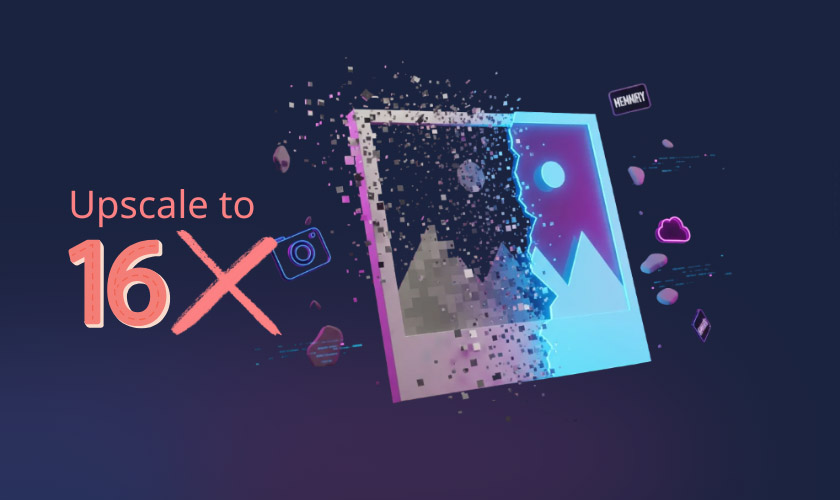
Upscayl upscale ảnh sắc nét hơn với cấp độ lên tới 16 lần
4. Cách tải và sử dụng phần mềm Upscayl
Để phần mềm hoạt động ổn định và cho chất lượng hình ảnh tốt nhất, người dùng cần hiểu rõ yêu cầu cấu hình, cách cài đặt cũng như quy trình sử dụng đúng cách ngay từ đầu.
4.1. Kiểm tra máy có đáp ứng yêu cầu cấu hình của Upscayl không
Trước khi cài đặt phần mềm Upscayl, người dùng cần kiểm tra khả năng tương thích phần cứng vì đây là công cụ upscale ảnh bằng AI chạy cục bộ trên máy tính. Upscayl tận dụng GPU thông qua Vulkan API để xử lý mô hình AI Real-ESRGAN nên hiệu năng phụ thuộc khá nhiều vào card đồ họa.
Yêu cầu hệ điều hành:
- Windows 10 trở lên
- macOS 12 Monterey trở lên
- Linux x86 hỗ trợ Vulkan
Yêu cầu GPU:
- GPU hỗ trợ Vulkan
- VRAM tối thiểu từ 4GB
- Driver đồ họa cập nhật mới
- Đặc biệt, các dòng GPU NVIDIA GTX/RTX, AMD Radeon đời mới hoặc Apple Silicon thường cho hiệu năng xử lý tốt hơn đáng kể.
4.2. Cách tải và cài đặt Upscayl
Người dùng cần cài đặt phần mềm Upscayl trước khi bắt đầu sử dụng theo hướng dẫn sau đây.
- Bước 1: Truy cập website chính thức của Upscayl.
- Bước 2: Chọn đúng phiên bản hệ điều hành cho macOS với đuôi là .dmg để tải về. Người dùng nên ưu tiên tải bản mới nhất để có đầy đủ mô hình AI mới và sửa lỗi tương thích.
- Bước 3: Mở file .dmg → Kéo biểu tượng Upscayl vào Applications → Nhấn chuột phải chọn “Open” ở lần đầu khởi chạy
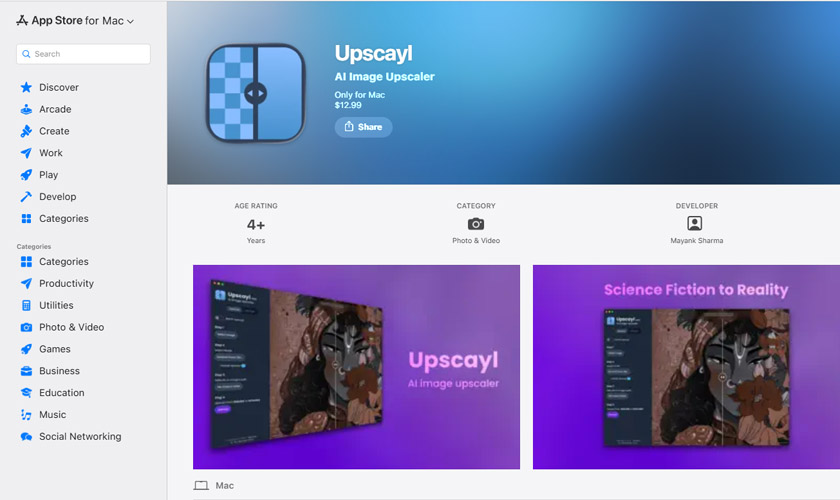
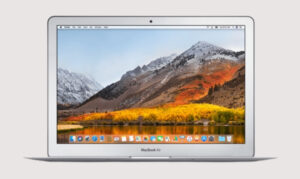
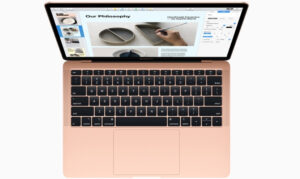
Tải đúng phiên bản Upscayl dành cho MacBook để tránh lỗi cài đặt và bảo mật
4.3. Cách sử dụng phần mềm Upscayl
Giao diện Upscayl được thiết kế khá đơn giản, phù hợp cả với người mới sử dụng AI image upscaler.
- Bước 1: Chọn ảnh cần upscale: Người dùng nhấn “Select Image” để tải ảnh đầu vào.
- Bước 2: Chọn mô hình AI phù hợp: Upscayl tích hợp nhiều AI model khác nhau phục vụ từng nhu cầu:
- General Photo: ảnh thông thường.
- Ultrasharp: tăng độ nét mạnh.
- Digital Art: tranh kỹ thuật số.
- Fast Real-ESRGAN: xử lý nhanh.
- High Fidelity: giữ chi tiết tự nhiên.
- Bước 3: Chọn mức phóng to theo từng nhu cầu. Một số phiên bản mới cho phép upscale tới 16X bằng cách kết hợp AI upscale và resize hậu xử lý.
- Bước 4: Chọn thư mục xuất ảnh: Người dùng nên lưu vào ổ SSD hoặc thư mục riêng để quá trình ghi file diễn ra nhanh hơn.
- Bước 5: Sau khi xử lý hoàn tất, Upscayl sẽ xuất ảnh độ phân giải cao hơn với chi tiết được AI tái tạo.
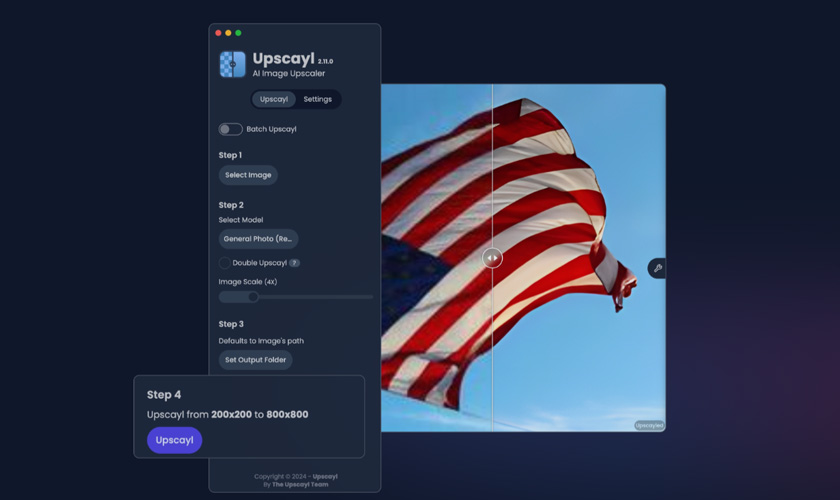
Thiết lập model AI phù hợp giúp Upscayl tăng chi tiết ảnh chính xác hơn
4.4. Mẹo dùng Upscayl hiệu quả
Để Upscayl hoạt động ổn định và cho chất lượng hình ảnh sắc nét hơn sau khi upscale, người dùng nên chú ý đến những yếu tố sau đây:
- Chọn đúng model AI theo loại ảnh vì mỗi model AI được huấn luyện cho từng kiểu nội dung khác nhau. Ví dụ: Ảnh anime nên dùng Digital Art còn ảnh chân dung nên dùng High Fidelity… Việc chọn đúng model giúp giảm hiện tượng ảnh bị giả chi tiết hoặc “bệt” texture.
- Không upscale quá mức với ảnh quá nhỏ vì nếu ảnh gốc có chất lượng quá thấp, upscale 8X hoặc 16X có thể khiến AI tạo thêm chi tiết không chính xác. Trong thực tế, mức 2X hoặc 4X thường cho chất lượng tự nhiên hơn.
- Ưu tiên GPU rời vì Upscayl xử lý bằng Vulkan nên GPU rời nhanh hơn rất nhiều so với iGPU tích hợp. Máy dùng RTX hoặc Radeon RX thường xử lý ảnh nhanh và ổn định hơn.
- Dùng SSD để tăng tốc xử lý: Ảnh độ phân giải cao sau upscale có dung lượng lớn. SSD giúp giảm thời gian ghi file, hạn chế treo ứng dụng.
- Upscayl chủ yếu tái tạo độ phân giải. Người dùng có thể kết hợp thêm Lightroom, Photoshop… để cân chỉnh màu sắc và giảm tình trạng nhiễu hình ảnh.
Kết hợp với Photoshop để cân chỉnh màu sắc, tăng độ chi tiết cho hình ảnh
5. Câu hỏi thường gặp về phần mềm Upscayl
Trong quá trình tìm hiểu và sử dụng phần mềm Upscayl, nhiều người dùng thường thắc mắc về khả năng tương thích, hiệu năng xử lý cũng như các tính năng thực tế của công cụ AI upscale ảnh này.
5.1. Upscayl có miễn phí không?
Có. Upscayl là phần mềm mã nguồn mở hoàn toàn miễn phí theo giấy phép AGPLv3. Người dùng có thể tải trực tiếp từ website hoặc GitHub mà không cần trả phí thuê bao. Đây cũng là lý do Upscayl được cộng đồng đánh giá cao so với nhiều AI upscaler thương mại giới hạn số lượt xử lý.
5.2. Dùng phần mềm Upscayl có cần internet không?
Không bắt buộc. Sau khi cài đặt hoàn tất, Upscayl có thể hoạt động offline vì toàn bộ mô hình AI được xử lý trực tiếp trên GPU của máy tính. Internet chỉ cần khi:
- Tải phần mềm.
- Cập nhật phiên bản mới.
- Tải thêm model AI.
5.3. Phần mềm Upscayl có tốt không?
Trong nhóm AI image upscaler miễn phí, Upscayl được đánh giá rất tốt nhờ:
- Miễn phí hoàn toàn.
- Xử lý local bảo mật.
- Hỗ trợ đa nền tảng.
- Tích hợp nhiều model AI.
Tuy nhiên phần mềm vẫn có một số hạn chế:
- Không phù hợp với ảnh bị out nét nặng.
- Có thể tạo chi tiết “ảo” nếu upscale quá mức.
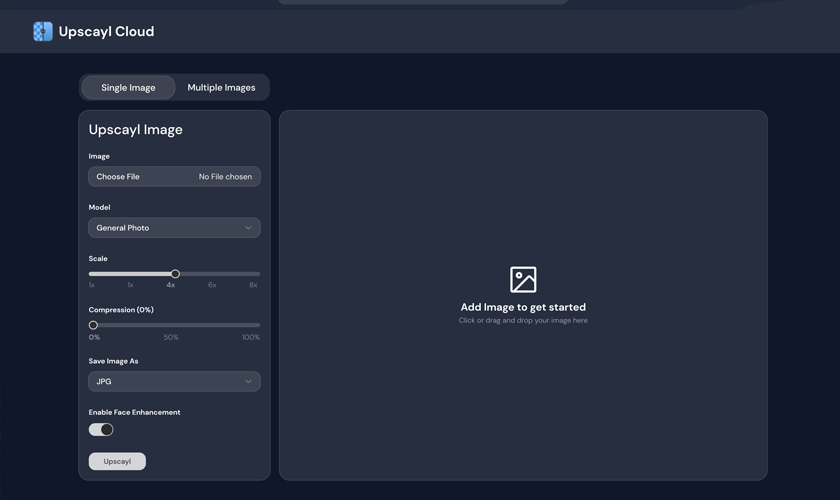
Upscayl cho khả năng upscale ảnh AI miễn phí với chất lượng xử lý khá tốt
6. Kết luận
Phần mềm Upscayl là lựa chọn nổi bật trong nhóm AI image upscaler miễn phí nhờ khả năng xử lý offline, hỗ trợ đa nền tảng và chất lượng nâng cấp ảnh khá ấn tượng. Nếu cần hỗ trợ kiểm tra, tối ưu hiệu năng thiết bị hoặc xử lý các vấn đề liên quan đến MacBook khi chạy AI nặng, người dùng có thể tham khảo thêm tại trung tâm ủy quyền Apple CareS.
Xem thêm nhiều mẹo hữu ích tại chuyên mục Tin tức CareS AASP!