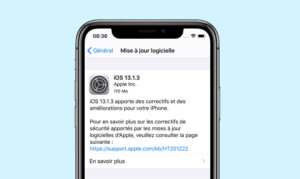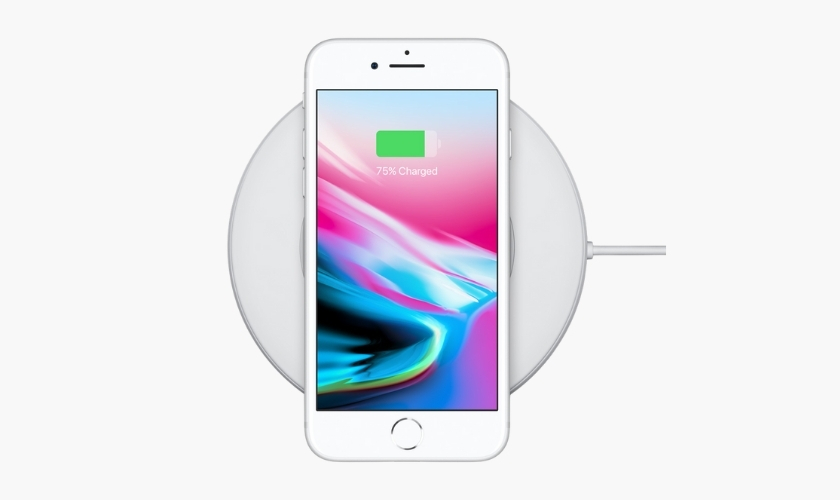
iPhone 8 Plus sạc không vào pin là lỗi khiến nhiều người dùng lo lắng vì thiết bị không thể nạp năng lượng hoặc liên tục báo sạc nhưng pin không tăng. Tình trạng này có thể xuất phát từ cáp sạc, cổng Lightning, pin, phần mềm hoặc các linh kiện quản lý nguồn bên trong máy. Cùng CareS nhận biết đúng nguyên nhân, áp dụng cách khắc phục phù hợp.
1. Dấu hiệu iPhone 8 Plus sạc không vào pin
Việc nhận biết đúng dấu hiệu theo danh sách sau đây giúp người dùng xác định nguyên nhân và lựa chọn phương án xử lý phù hợp trước khi thay thế linh kiện.
- Cắm sạc nhưng không xuất hiện biểu tượng tia sét, màn hình không hiển thị trạng thái đang sạc.
- Có biểu tượng sạc nhưng phần trăm pin không tăng, thậm chí tiếp tục giảm trong khi vẫn cắm sạc.
- Sạc chập chờn hoặc phải giữ đầu cáp Lightning, chỉ nhận sạc khi thay đổi góc cắm hoặc giữ cố định đầu cáp.
- Sạc dây không hoạt động nhưng sạc không dây vẫn bình thường, cho thấy lỗi có thể nằm ở cổng Lightning hoặc cụm chân sạc.
- Máy tắt nguồn và không phản hồi khi cắm sạc, kể cả sau khi chờ khoảng 15–30 phút.
- Thường xuyên xuất hiện thông báo “Phụ kiện này có thể không được hỗ trợ” (This Accessory May Not Be Supported) khi kết nối bộ sạc.
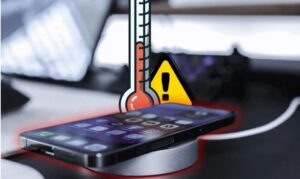
- Thiết bị nóng bất thường trong quá trình cắm sạc, nhưng pin vẫn không tăng hoặc tăng rất chậm.
- Thời gian sạc kéo dài hơn bình thường, phải mất nhiều giờ nhưng pin chỉ tăng rất ít.
- iPhone liên tục ngắt và nhận sạc, phát ra âm báo kết nối nhiều lần khi cắm cáp.
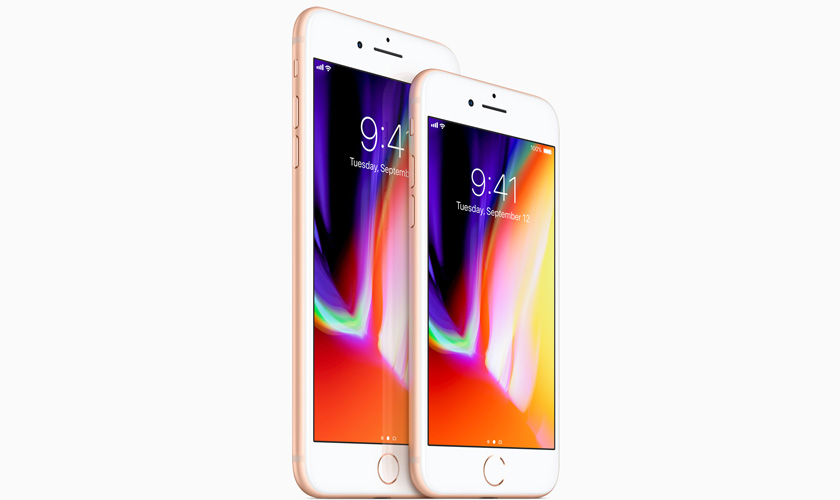
Biểu tượng sạc không xuất hiện thường cho thấy thiết bị chưa nhận nguồn điện
2. Nguyên nhân khiến iPhone 8 Plus sạc không vào pin
Để khắc phục hiệu quả tình trạng iPhone 8 Plus sạc không vào pin, trước tiên cần xác định chính xác nguyên nhân gây ra lỗi, bao gồm:
- Cáp Lightning hoặc củ sạc bị hư hỏng, đứt ngầm hoặc không cung cấp đủ công suất sạc.
- Sử dụng phụ kiện sạc không đạt chuẩn, khiến dòng điện cấp vào thiết bị không ổn định.
- Cổng Lightning bám bụi bẩn, dị vật hoặc bị oxy hóa, làm giảm khả năng tiếp xúc giữa cáp và chân sạc.
- Chân sạc (Dock Connector/Flex Charging Port) bị hỏng do va đập, vào nước hoặc hao mòn sau thời gian dài sử dụng.
- Pin đã chai hoặc hư hỏng, không còn khả năng tiếp nhận và lưu trữ điện năng.
- Lỗi phần mềm hoặc iOS, khiến hệ thống nhận diện sai trạng thái sạc hoặc quản lý nguồn không chính xác.
- IC sạc (Charging IC/Tristar IC) hoặc IC nguồn (Power Management IC – PMIC) gặp sự cố, làm gián đoạn quá trình nạp điện.
- Thiết bị từng bị rơi, va đập mạnh hoặc vào nước, ảnh hưởng đến các linh kiện trên bo mạch chủ.
- Nhiệt độ môi trường quá cao hoặc quá thấp, khiến iPhone tạm thời ngừng sạc để bảo vệ pin theo cơ chế an toàn của Apple.
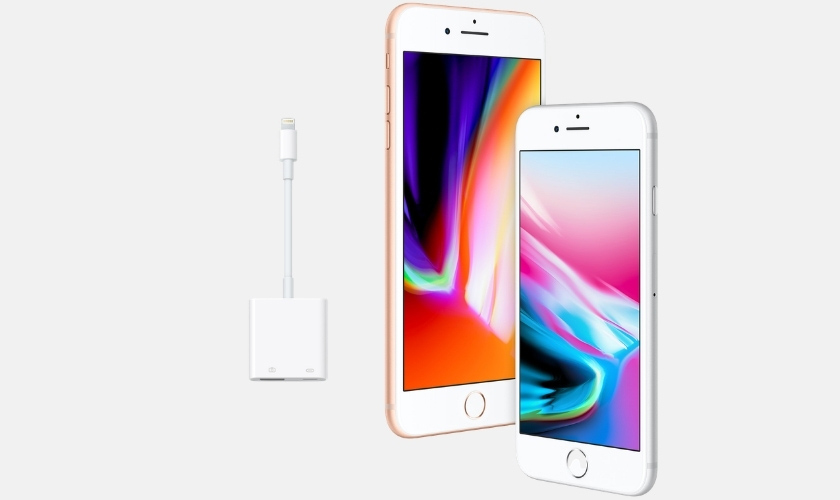
Cáp Lightning hư hỏng có thể làm gián đoạn hoàn toàn quá trình truyền điện
Nếu đang dùng dòng 11, bạn có thể tìm hiểu riêng trường hợp iPhone 11 sạc không vào pin để kiểm tra đúng thiết bị.
3. Cách khắc phục iPhone 8 Plus sạc không vào pin
Khi gặp tình trạng iPhone 8 Plus sạc không vào pin, bạn nên kiểm tra từ những nguyên nhân đơn giản như nguồn điện, phụ kiện sạc và cổng Lightning trước khi nghĩ đến lỗi phần cứng.
3.1. Kiểm tra ổ điện và nguồn cấp điện
Kiểm tra nguồn điện là bước đầu tiên giúp loại trừ các nguyên nhân bên ngoài trước khi xác định iPhone 8 Plus sạc không vào pin do máy.
Cách thực hiện:
- Cắm bộ sạc của iPhone 8 Plus vào một ổ điện khác để kiểm tra.
- Nếu đang dùng ổ chia điện, hãy cắm trực tiếp vào ổ điện trên tường.
- Thử sạc bằng cổng USB trên máy tính để kiểm tra khả năng nhận nguồn.
- Quan sát xem ổ điện có bị lỏng hoặc mất nguồn hay không.
3.2. Thử adapter và cáp Lightning khác
Thay thử bộ sạc khác giúp xác định lỗi xuất phát từ phụ kiện hay từ chính thiết bị. Cáp Lightning hoặc adapter bị hỏng, đứt ngầm hoặc không đạt chuẩn đều có thể khiến iPhone không nhận sạc.
Cách thực hiện:
- Thay cáp Lightning khác còn hoạt động tốt.
- Thay Bộ tiếp hợp nguồn (Power Adapter) khác có công suất phù hợp.
- Ưu tiên sử dụng phụ kiện chính hãng Apple hoặc đạt chứng nhận MFi (Made for iPhone/iPad).
- Kiểm tra xem cáp có dấu hiệu nứt, gãy hoặc cháy xém hay không.
3.3. Tháo ốp và để máy trở về nhiệt độ phù hợp
Đưa iPhone về mức nhiệt an toàn sẽ giúp hệ thống cho phép sạc trở lại nếu thiết bị đang quá nóng hoặc quá lạnh. Đây là cơ chế bảo vệ pin được Apple tích hợp trên iPhone nhằm hạn chế hư hỏng linh kiện.
Cách thực hiện:
- Tháo ốp lưng khỏi thiết bị.
- Đặt iPhone 8 Plus ở nơi khô ráo, thoáng mát.
- Không sử dụng các ứng dụng nặng trong thời gian chờ.
- Sau vài phút, kết nối lại bộ sạc và kiểm tra.
- Lưu ý: Không nên đặt thiết bị vào tủ lạnh hoặc làm mát bằng nước đá vì có thể gây ngưng tụ hơi nước bên trong máy.
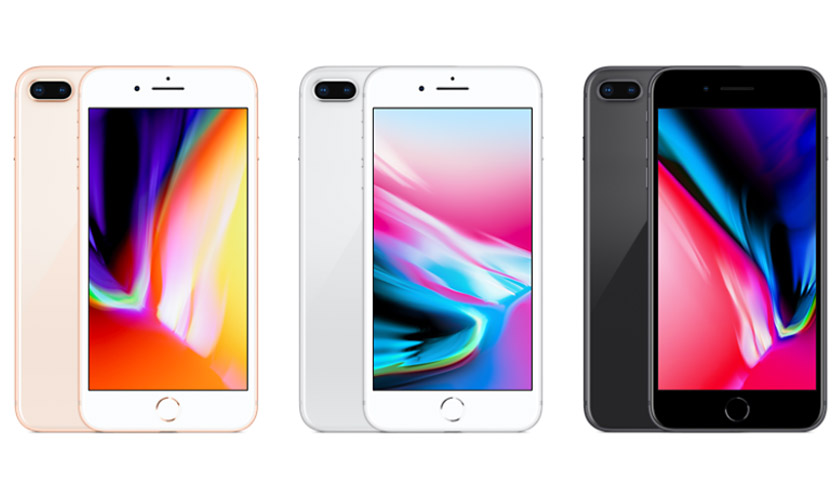
Đưa thiết bị về nhiệt độ phù hợp giúp quá trình sạc diễn ra ổn định hơn
3.4. Cắm sạc và chờ nếu máy đã cạn pin hoàn toàn
Khi pin cạn kiệt trong thời gian dài, iPhone cần thêm thời gian để tích lũy đủ năng lượng trước khi hiển thị dấu hiệu đang sạc hoặc khởi động. Chờ đúng thời gian sẽ giúp tránh nhầm lẫn giữa pin cạn và lỗi iPhone 8 Plus sạc không vào pin.
Cách thực hiện:
- Kết nối iPhone với bộ sạc đạt chuẩn.
- Giữ nguyên kết nối trong khoảng 15–30 phút.
- Không rút cáp hoặc liên tục cắm lại trong thời gian chờ.
- Quan sát xem biểu tượng pin hoặc logo Apple có xuất hiện hay không.
3.5. Kiểm tra, vệ sinh cổng Lightning đúng cách
Vệ sinh cổng Lightning sẽ cải thiện khả năng tiếp xúc nếu bụi bẩn hoặc dị vật đang cản trở quá trình truyền điện giữa cáp và thiết bị.
Cách thực hiện:
- Tắt nguồn iPhone.
- Dùng đèn pin kiểm tra bên trong cổng Lightning.
- Sử dụng tăm nhựa hoặc chổi chống tĩnh điện để lấy bụi nhẹ nhàng.
- Không dùng kim loại hoặc vật sắc nhọn để cạy dị vật.
- Cắm sạc và kiểm tra lại sau khi vệ sinh.
- Nếu phát hiện chân tiếp xúc bị cong, gãy hoặc oxy hóa, bạn nên mang máy đi kiểm tra thay vì tự sửa.
3.6. Buộc khởi động lại
Buộc khởi động lại là cách làm mới toàn bộ tiến trình đang hoạt động trên iPhone mà không làm mất dữ liệu. Nếu iPhone 8 Plus sạc không vào pin do xung đột phần mềm, tiến trình hệ thống bị treo hoặc lỗi tạm thời của iOS, thao tác này có thể giúp thiết bị nhận sạc trở lại.
Thực hiện theo các bước sau:
- Nhấn và thả nhanh nút Tăng âm lượng (Volume Up).
- Nhấn và thả nhanh nút Giảm âm lượng (Volume Down).
- Nhấn giữ nút Sườn (Side Button).
- Tiếp tục giữ nút cho đến khi logo Apple xuất hiện, sau đó thả tay.
- Sau khi iPhone khởi động xong, kết nối lại bộ sạc và kiểm tra.
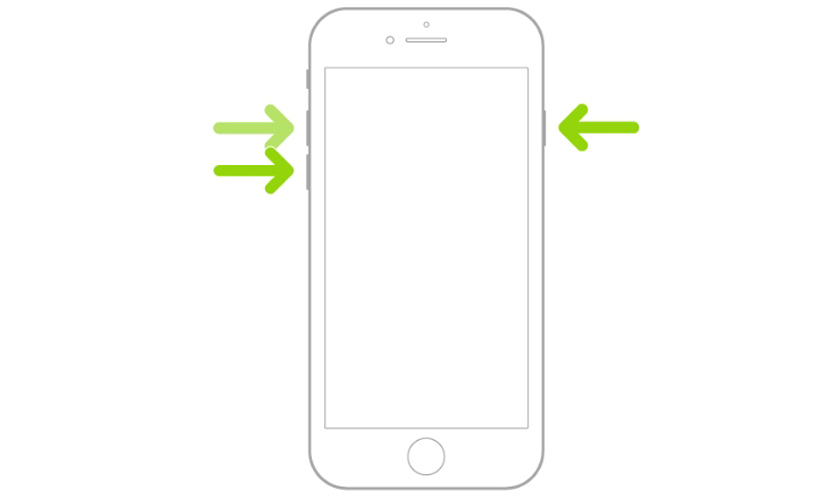
Buộc khởi động lại giúp loại bỏ lỗi hệ thống tạm thời và khôi phục khả năng nhận sạc của máy
3.7. Cập nhật iOS nếu thiết bị vẫn hoạt động
Cập nhật iOS có thể khắc phục các lỗi phần mềm ảnh hưởng đến khả năng quản lý nguồn hoặc quá trình nhận sạc. Apple thường phát hành các bản cập nhật nhằm cải thiện hiệu năng và sửa lỗi trên thiết bị.
Thực hiện theo các bước sau:
- Mở Cài đặt (Settings).
- Chọn Cài đặt chung (General).
- Chọn Cập nhật phần mềm (Software Update).
- Khi hệ thống phát hiện phiên bản iOS mới, hãy tiến hành tải và hoàn tất quá trình cài đặt theo hướng dẫn.
- Nên kết nối Wifi ổn định và đảm bảo pin còn đủ hoặc cắm sạc trong quá trình cập nhật.
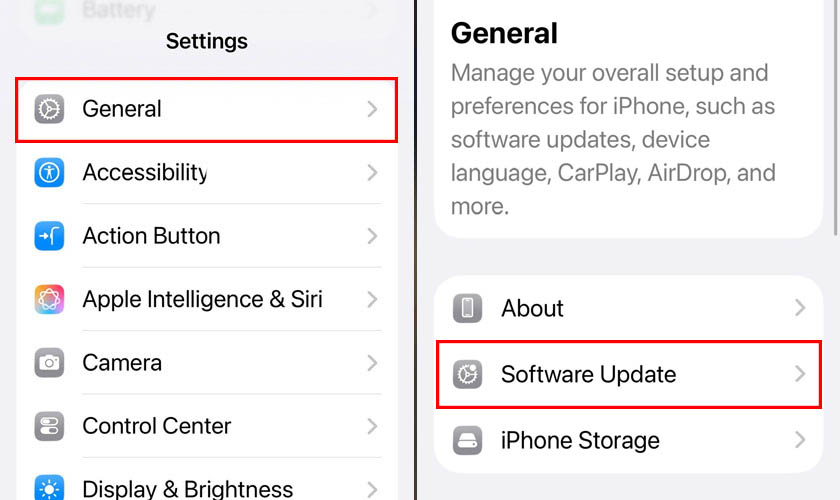
Cập nhật iOS giúp khắc phục các lỗi phần mềm có thể ảnh hưởng đến chức năng sạc
3.8. Restore iPhone 8 Plus
Khôi phục iPhone về trạng thái mặc định sẽ loại bỏ các lỗi hệ thống hoặc xung đột phần mềm nghiêm trọng mà các biện pháp thông thường không xử lý được.
Cách thực hiện:
- Kết nối iPhone với máy Mac hoặc máy tính Windows bằng cáp phù hợp.
- Mở Finder (trên macOS) hoặc Apple Devices/iTunes (trên Windows).
- Chọn iPhone, sau đó nhấn Khôi phục iPhone (Restore iPhone) và xác nhận nếu được yêu cầu.
- Chờ thiết bị tải và cài đặt lại iOS, sau đó thiết lập lại iPhone và kiểm tra xem thông báo iPhone 8 Plus sạc không vào pin còn xuất hiện hay không.
3.9. Kiểm tra tình trạng pin
Kiểm tra sức khỏe pin giúp xác định pin còn hoạt động tốt hay đã xuống cấp và gây ra hiện tượng iPhone 8 Plus sạc không vào pin. Đây là bước quan trọng để đánh giá liệu viên pin có phải nguyên nhân khiến iPhone không nhận sạc hay không.
Cách thực hiện:
- Mở Cài đặt (Settings).
- Chọn Pin (Battery).
- Chọn Tình trạng pin & Sạc (Battery Health & Charging).
- Kiểm tra Dung lượng tối đa (Maximum Capacity) và các thông báo về pin. Nếu xuất hiện thông báo iPhone từng tắt nguồn vì pin hay tình trạng pin xuống cấp… bạn nên mang máy đi kiểm tra.
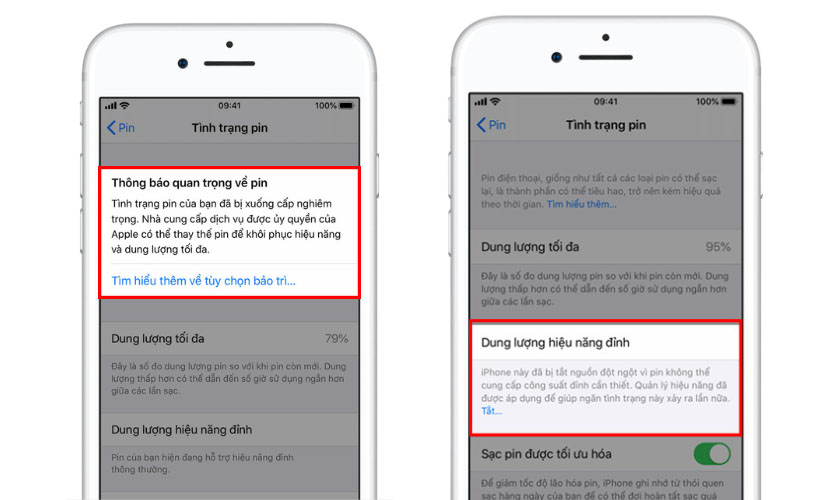
Kiểm tra sức khỏe pin giúp xác định chính xác thời điểm cần thay pin mới
3.10. Mang máy đi kiểm tra nếu vẫn không nhận sạc
Nếu đã thực hiện đầy đủ các bước trên nhưng tình trạng iPhone 8 Plus sạc không vào pin không được khắc phục, máy cần được kiểm tra chuyên sâu. Các lỗi liên quan đến chân sạc, IC sạc hoặc bo mạch cần được chẩn đoán bằng thiết bị chuyên dụng.
Bạn nên:
- Ngừng tiếp tục cắm sạc nếu thiết bị nóng bất thường.
- Mang iPhone 8 Plus sạc không vào pin đến CareS – Trung tâm bảo hành ủy quyền Apple để được kiểm tra bằng công cụ chẩn đoán chuyên dụng.
- Chỉ thay thế linh kiện sau khi đã xác định đúng nguyên nhân gây lỗi.

Kiểm tra chuyên sâu giúp xác định đúng nguyên nhân và lựa chọn phương án sửa chữa phù hợp
4. Kiểm tra lỗi iPhone 8 Plus sạc không vào pin tại CareS
Việc kiểm tra đúng nguyên nhân giúp tránh thay thế linh kiện không cần thiết và rút ngắn thời gian sửa chữa. Tại CareS – Trung tâm bảo hành ủy quyền Apple, thiết bị sẽ được chẩn đoán theo quy trình kỹ thuật tiêu chuẩn trước khi đưa ra phương án xử lý.
Khi kiểm tra iPhone 8 Plus sạc không vào pin tại CareS, khách hàng sẽ được:
- Chẩn đoán bằng công cụ chuyên dụng của Apple, giúp phát hiện lỗi phần cứng và phần mềm.
- Tư vấn phương án sửa chữa phù hợp, chỉ thay thế linh kiện khi thực sự cần thiết.
- Thay pin iPhone sử dụng linh kiện chính hãng Apple đối với các dịch vụ thay thế đủ điều kiện.
- Báo giá minh bạch trước khi sửa chữa, giúp khách hàng chủ động quyết định.

CareS sử dụng công cụ chẩn đoán giúp xác định chính xác nguyên nhân lỗi sạc
5. Cách hạn chế lỗi iPhone 8 Plus sạc không vào pin
Một số thói quen sử dụng đúng cách có thể giúp giảm nguy cơ phát sinh lỗi sạc và kéo dài tuổi thọ của pin cũng như cổng Lightning.
- Sử dụng cáp Lightning và adapter đạt chuẩn, hạn chế dùng phụ kiện không rõ nguồn gốc.
- Vệ sinh cổng Lightning định kỳ để tránh bụi bẩn làm giảm khả năng tiếp xúc.
- Không vừa sạc vừa sử dụng các tác vụ nặng, giúp giảm nhiệt độ và bảo vệ pin.
- Tránh để thiết bị ở môi trường quá nóng hoặc quá lạnh, vì nhiệt độ ảnh hưởng trực tiếp đến quá trình sạc.
- Hạn chế để pin cạn kiệt hoàn toàn thường xuyên, nên sạc khi pin còn khoảng 20–30%.
- Không cắm hoặc rút cáp sạc quá mạnh, tránh làm hỏng chân tiếp xúc trong cổng Lightning.
- Kiểm tra phụ kiện sạc định kỳ, thay thế ngay khi phát hiện dấu hiệu hư hỏng để hạn chế lỗi iPhone 8 Plus sạc không vào pin.
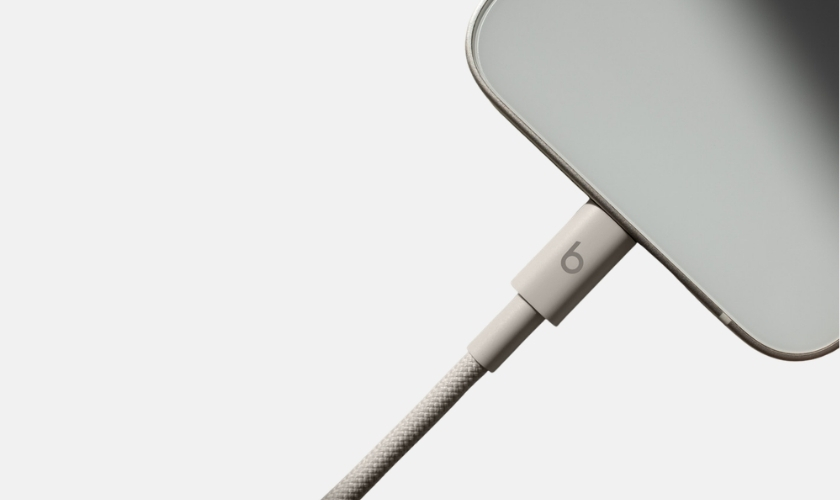
Vệ sinh cổng Lightning định kỳ giúp duy trì khả năng tiếp xúc ổn định khi sạc
6. Câu hỏi thường gặp khi iPhone 8 Plus sạc không vào pin
Những câu hỏi dưới đây sẽ giúp bạn hiểu rõ hơn về các tình huống thường gặp khi iPhone 8 Plus sạc không vào pin và lựa chọn hướng xử lý phù hợp.
6.1. Có biểu tượng sạc nhưng pin không tăng là lỗi gì?
Nếu iPhone hiển thị biểu tượng đang sạc nhưng phần trăm pin không tăng, nguyên nhân có thể đến từ:
- Pin đã xuống cấp hoặc hư hỏng.
- Cáp Lightning hoặc adapter không cung cấp đủ điện năng.
- Cổng Lightning tiếp xúc kém.
- Lỗi IC sạc (Charging IC/Tristar IC) hoặc mạch quản lý nguồn.
- Bạn nên thử thay bộ sạc khác, vệ sinh cổng Lightning và kiểm tra tình trạng pin trước khi mang máy đi sửa.
6.2. iPhone 8 Plus cạn pin cần sạc bao lâu mới lên?
Khi pin cạn hoàn toàn, iPhone thường cần khoảng 15–30 phút để tích đủ điện trước khi hiển thị biểu tượng pin hoặc khởi động.
Nếu đã sử dụng bộ sạc đạt chuẩn và chờ quá 30 phút nhưng thiết bị vẫn không có phản hồi, rất có thể pin hoặc hệ thống sạc đang gặp sự cố và cần được kiểm tra.
6.3. Đã thay pin nhưng vẫn không nhận sạc là do đâu?
Nếu đã thay pin nhưng iPhone 8 Plus sạc không vào pin vẫn tiếp diễn, nguyên nhân thường không còn nằm ở viên pin mà có thể liên quan đến:
- Cụm chân sạc Lightning bị hỏng.
- Cáp sạc hoặc adapter gặp sự cố.
- IC sạc (Charging IC/Tristar IC) hoặc IC nguồn (Power Management IC – PMIC) bị lỗi.
- Bo mạch bị hư hỏng sau va đập hoặc vào nước.
- Quá trình thay pin trước đó chưa xử lý triệt để nguyên nhân gây lỗi.

7. Kết luận
iPhone 8 Plus sạc không vào pin có thể bắt nguồn từ nhiều nguyên nhân khác nhau, từ phụ kiện sạc đến pin hoặc lỗi phần cứng trên bo mạch. Kiểm tra theo đúng trình tự giúp xác định chính xác nguyên nhân, tránh thay thế linh kiện không cần thiết. Nếu thiết bị vẫn không nhận sạc, hãy mang máy đến Trung tâm bảo hành ủy quyền Apple CareS để được kiểm tra.
Cập nhật thêm các lỗi pin iPhone phổ biến và mẹo thủ thuật về iPhone tại chuyên mục Tin Tức của Trung tâm bảo hành Apple – CareS ASP.